入出金処理
入出金の操作方法について説明します。
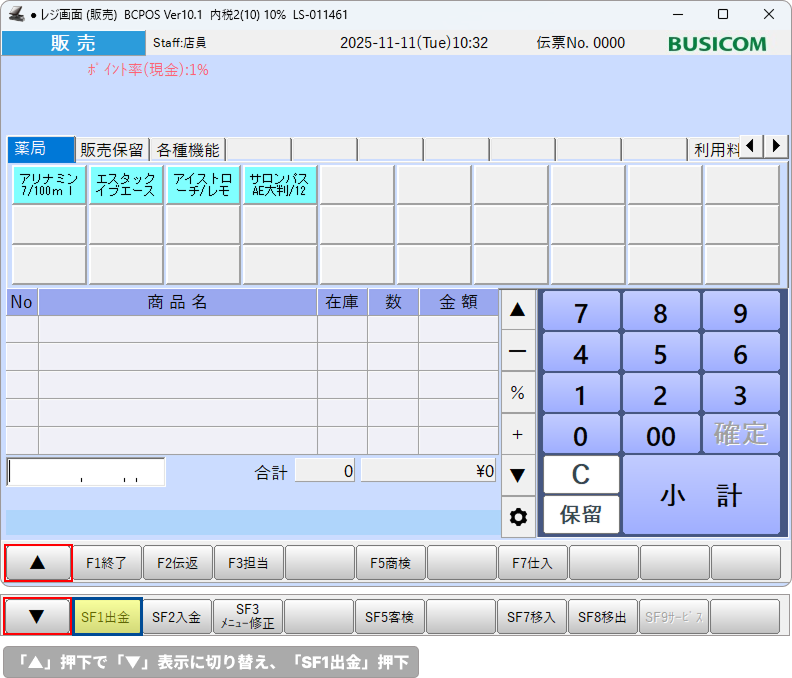
①-「レジ画面」を開き、商品を呼び出していない状態にします。
②-画面下部の「▲」を押して、「▼」の表示にします。
③-「SF1出金」ボタンを押します。
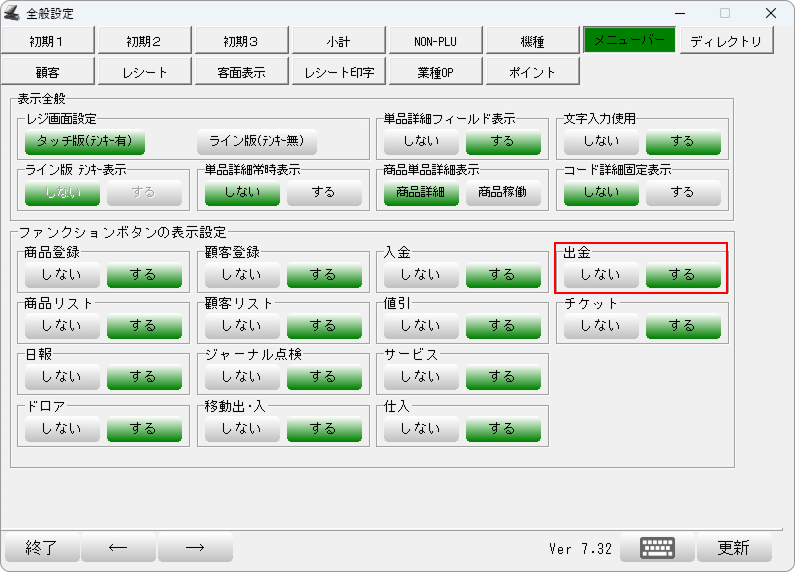
「SF1出金」ボタンが表示されない場合
「開始メニュー」>「F6基本設定」>「F2全般設定」>「メニューバー」タグを開きます。
ファンクションボタンの表示設定「出金」を「する」に設定し、「更新」します。
レジ画面を再起動すると、設定が反映されます。
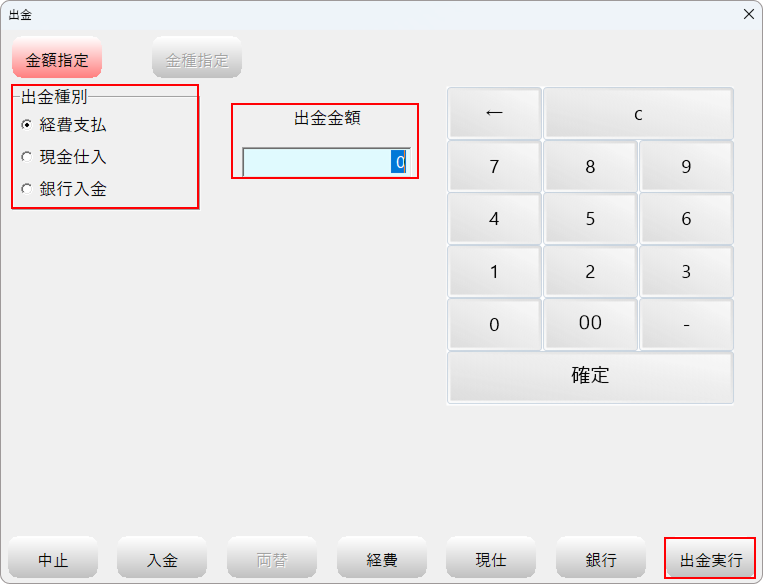
④-「出金」の画面が表示されますので、「出金種別」から項目を選択します。
| 項目 | 説明 |
|---|---|
| 経費支払 | 「出金の用途が、店舗運営に必要な雑費や小口現金の支払いなどの経費を支払う場合」に選択。
|
| 現金仕入 |
「出金の用途が、商品や材料を現金で仕入する場合」に選択。
|
| 銀行入金 |
「銀行から現金を引き出してレジに投入する場合」に選択。
|
⑤-「出金金額」欄に出金する金額を入力します。
⑥-「出金実行」ボタンを押します。
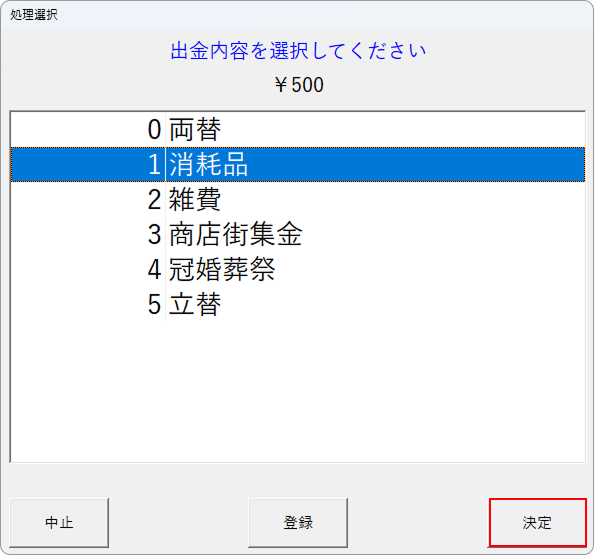
⑦-処理選択の画面が表示されます。
⑧-出金の目的を記載するメモがつけられます。
該当の項目を選択し、「決定」を押します。
「出金メモ」項目の内容登録に関しては下記をご参照ください。
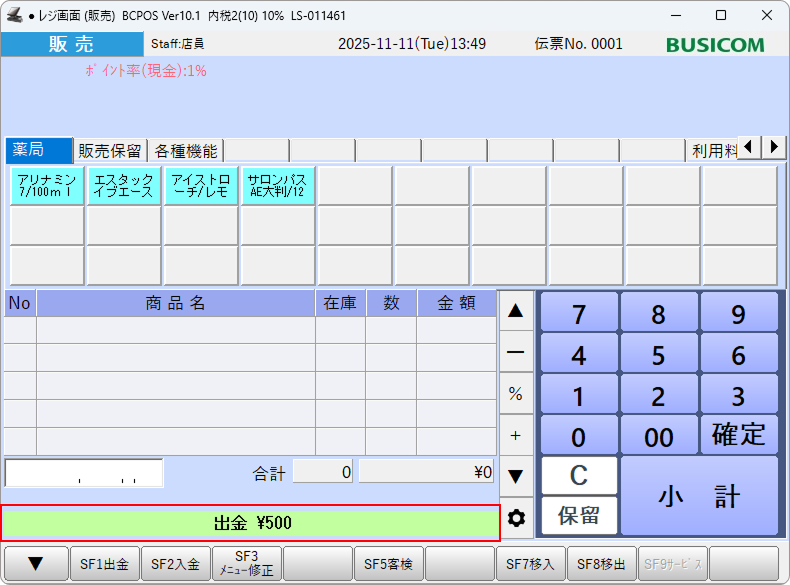
⑨-処理が完了し、「出金〇〇〇円」とレジ下部に表示がされます。
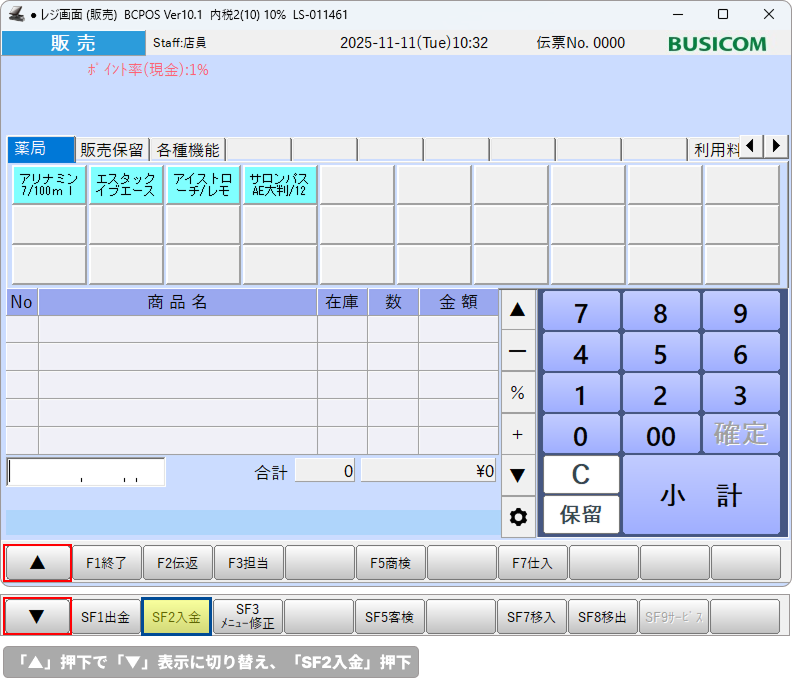
①-「レジ画面」を開き、商品を呼び出していない状態にします。
②-画面下部の「▲」を押して、「▼」の表示にします。
③-「SF2入金」ボタンを押します。
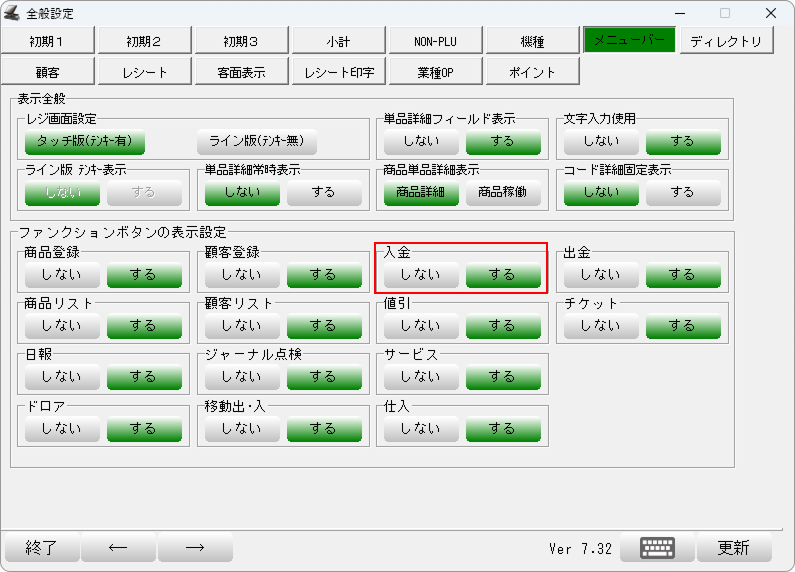
「SF2入金」ボタンが表示されない場合
「開始メニュー」>「F6基本設定」>「F2全般設定」>「メニューバー」タグを開きます。
ファンクションボタンの表示設定「入金」を「する」に設定し、「更新」します。
レジ画面を再起動すると、設定が反映されます。
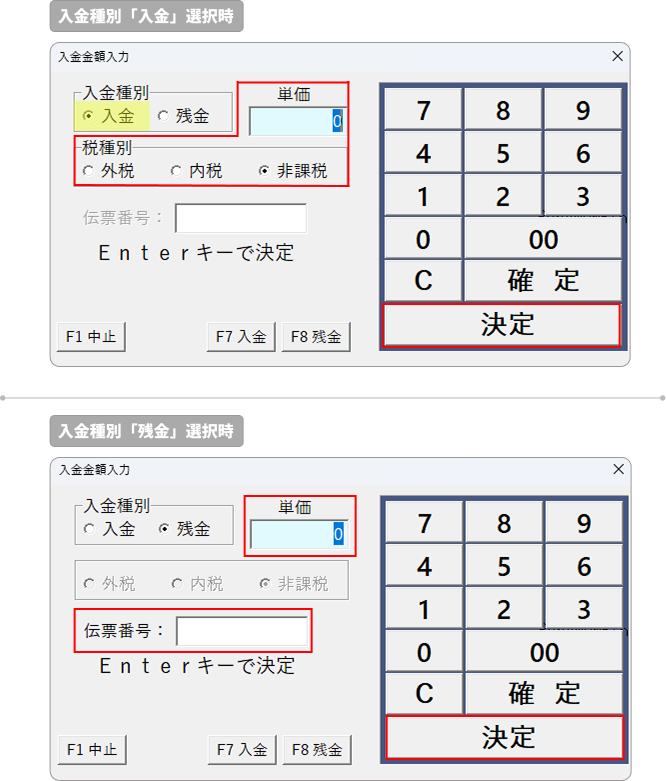
④-「入金金額入力」の画面が表示されます。
店舗により入金のもつ意味が違ってきますので、くれぐれも入金種別に気をつけて処理をしてください。
選択した入金種別ごとに単価などの必要な項目(画像参照)を入力し、「決定」またはEnterを押してください。
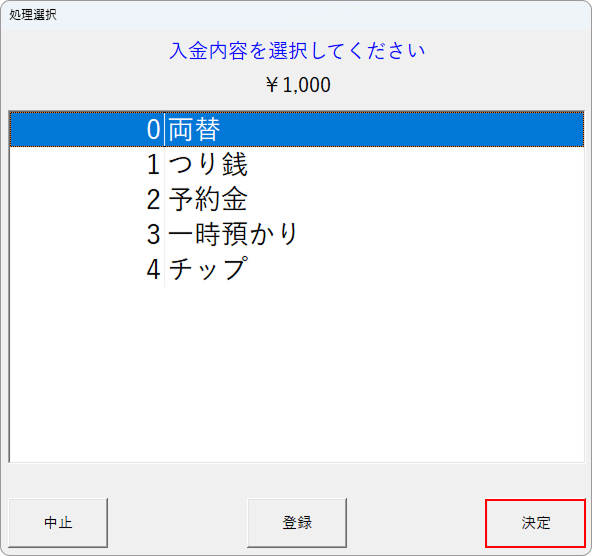
⑦-処理選択の画面が表示されます。
⑧-入金の目的を記載するメモがつけられます。
該当の項目を選択し、「決定」を押します。
「入金メモ」項目の内容登録に関しては下記をご参照ください。
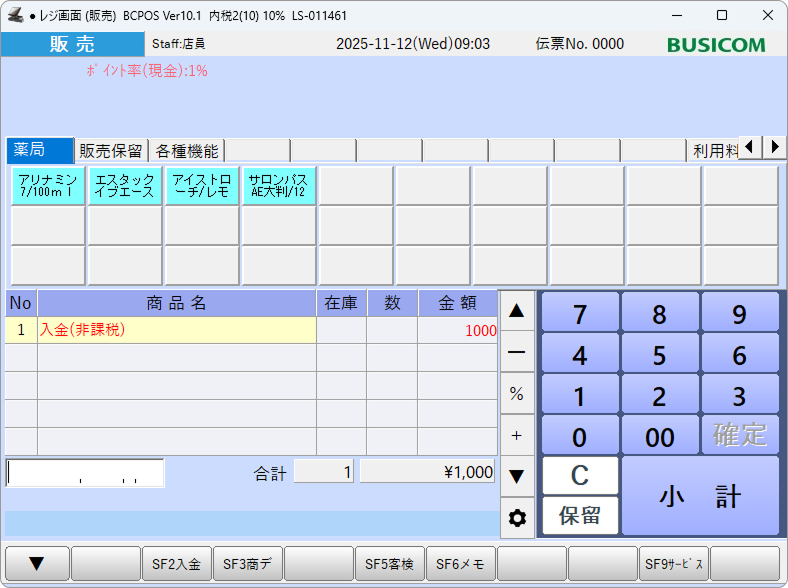
⑨-入金額が表示されます。
以降は通常のレジ販売操作と同様に操作してください。