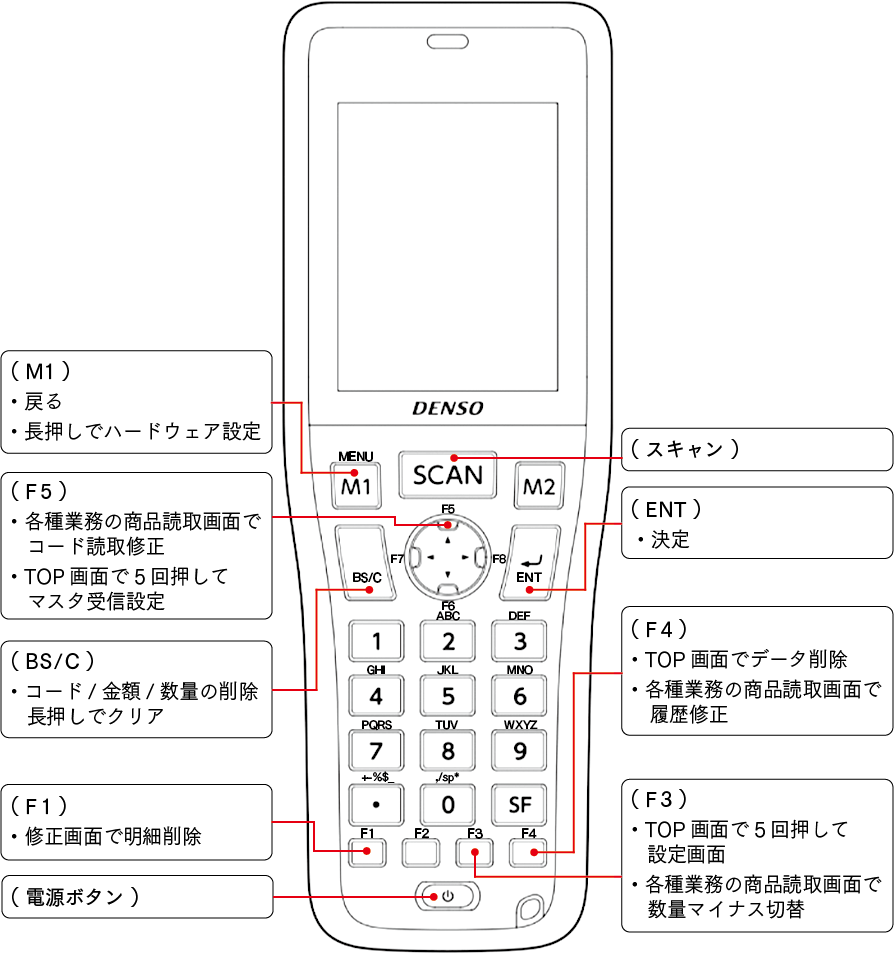
DENSOハンディ端末設定
DENSOハンディで操作を行う前に必要な、機器の設定等についてご説明します。
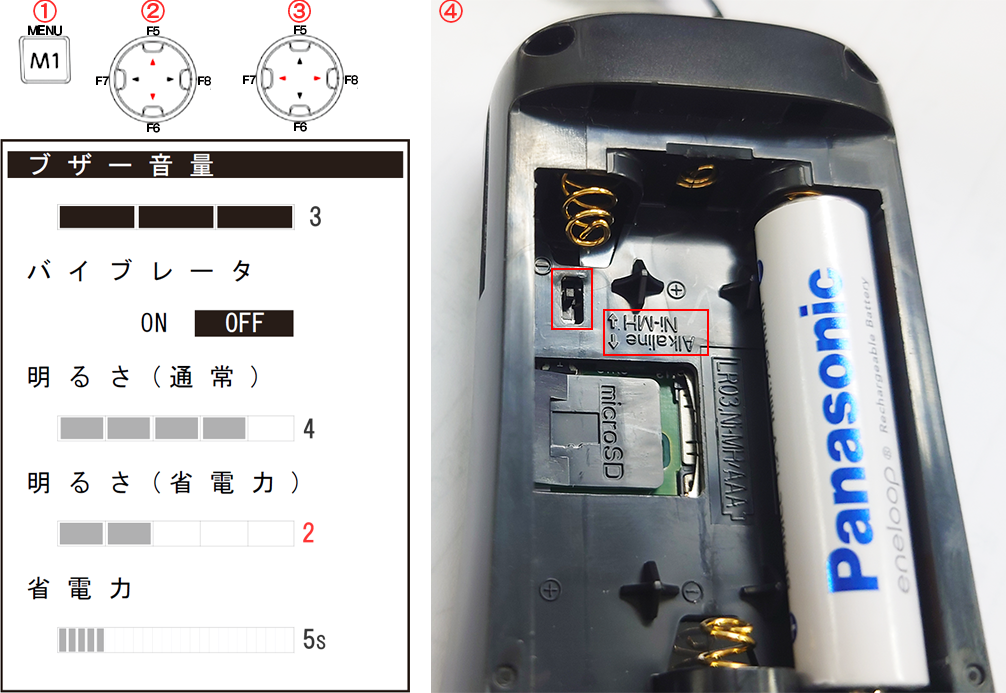
①-「M1」を長押しします。
②-「上下キー」で項目選択します。
③-「左右キー」で各項目の調整を行ってください。
※明るさ(省電力):「 2 」が推奨設定
④-アルカリ乾電池を使用する場合はこちらの設定をしてください。
※出荷時はeneloop設定になっています。
電池カバーを外し、電池を取り除きスイッチを、アルカリ乾電池:Alkalineに合わせ、[ 1 ]+[ SF ]を押しながら[ 電源 ]を入れます。
※初回設定時や長期間通電していなかった場合、電池を入れた後、3~10分ほど放置して下さい。
電池を入れてすぐに接続ケーブルに接続すると自動で電源が切れます。
※接続ケーブルをさすUSBポートを変更しないで下さい。
USBポートの場所を決めて、次回も必ずそのポートを使用して下さい。
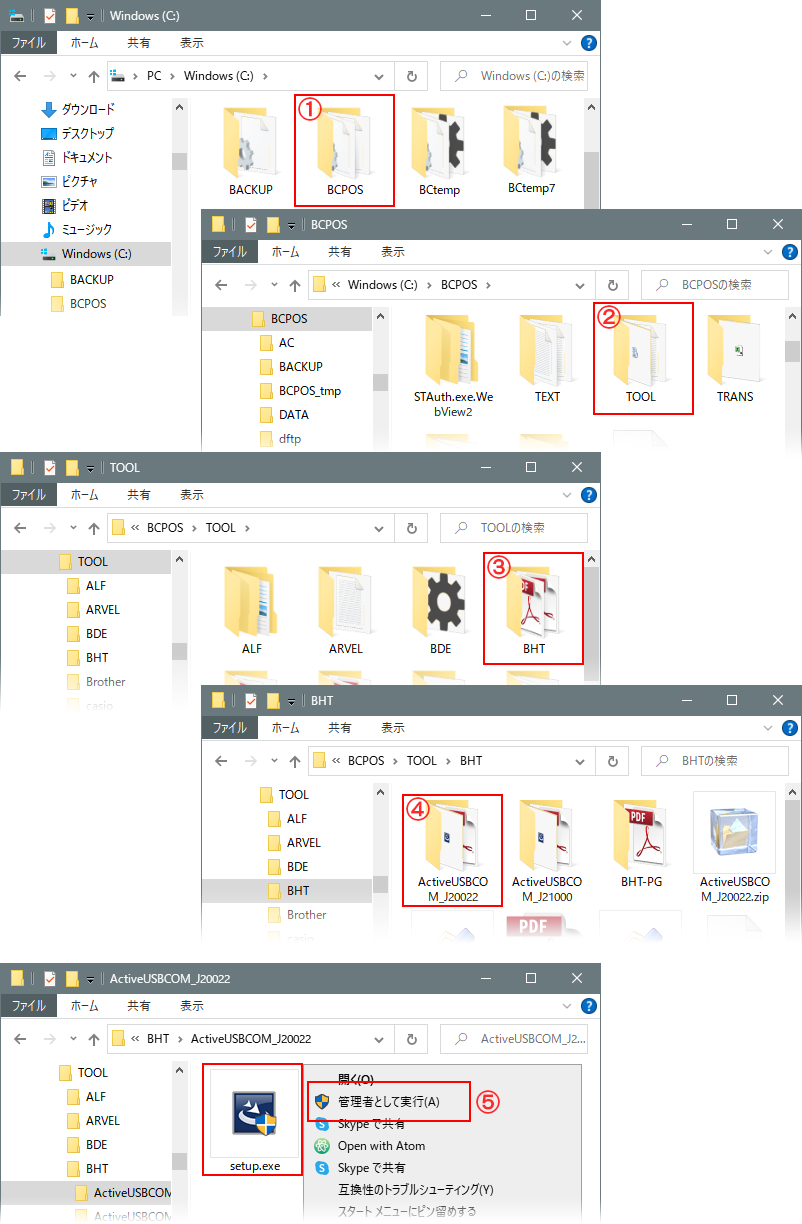
①-PC > Windows(C:)> 「BCPOS」フォルダを開きます。
②-「TOOL」フォルダを開きます。
③-「BHT」フォルダを開きます。
④-「ActiveUSBCOM_J20022」フォルダを開きます。
⑤-「setup.exe」を右クリックして「管理者として実行」を押します。
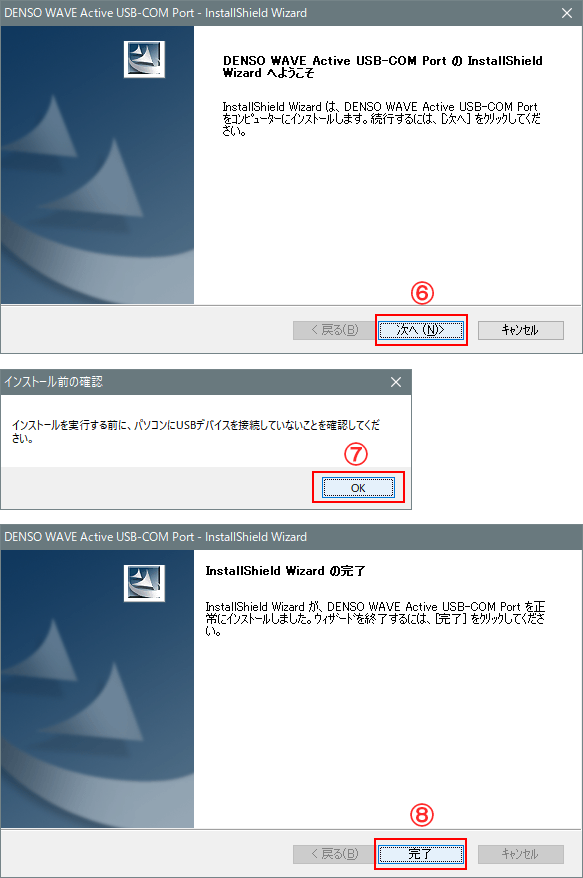
⑥-InstallShelldWizardの「次へ」を押します。
⑦-ハンディターミナルのUSBケーブルが接続されていない事を確認し「OK」を押します。
⑧-「完了」を押します。
※ 接続したUSBポートが今後接続するポートとなります
パソコンのUSBケーブルの差込口(ポート)を変更すると、再設定が必要になりますので理由なく接続ポートを変更しないでください。
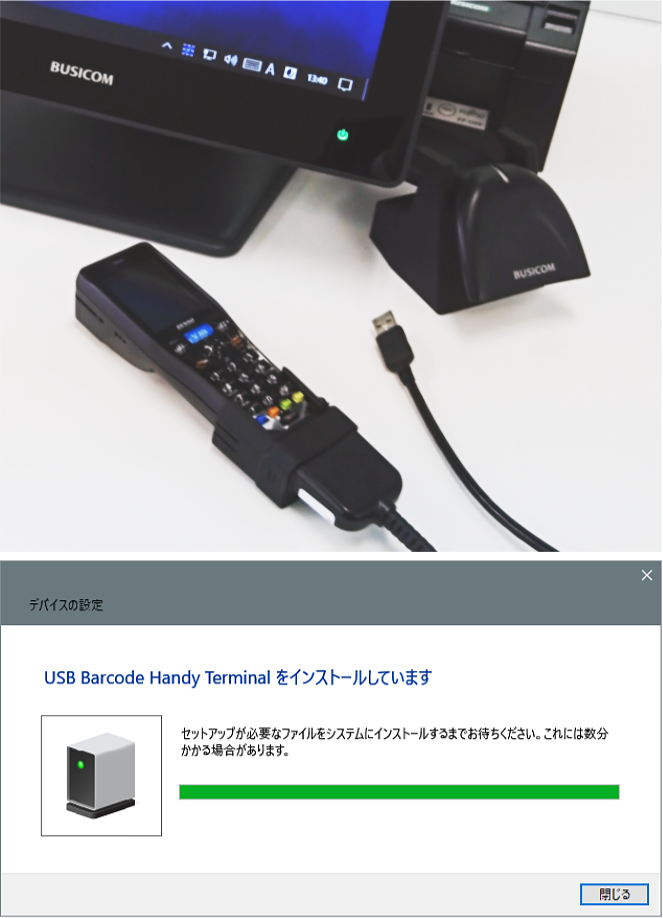
ハンディに電源が入っていない事を確認して、パソコン(BCPOS)に付属のUSBケーブルで接続します。
接続が終わりましたら、ハンディの電源を入れてください。
「デバイスの設定」画面が表示されハンディターミナルをパソコンで利用する準備が整いました。(表示は初回接続時のみ)
以降、パソコンとハンディターミナルでのデータ通信や、充電池(eneloop)の充電の際には、付属のUSBケーブルを接続してください。
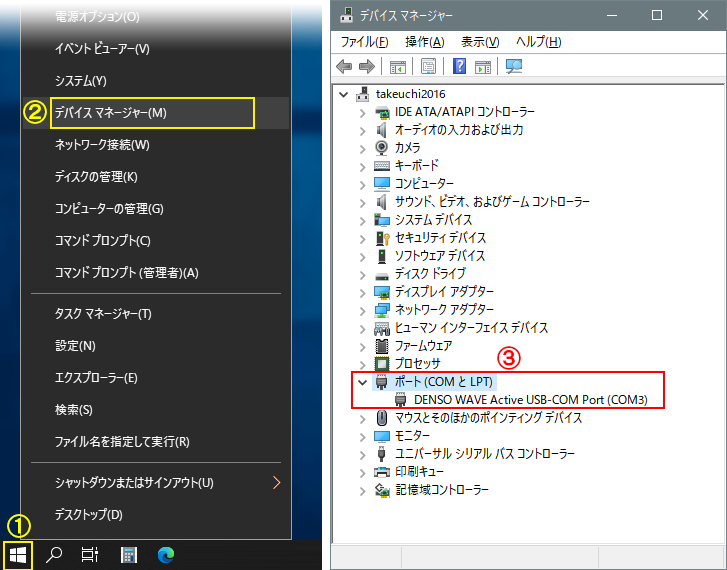
①-Windowsの「スタートキー」を右クリック、または長押し後はなす。
②-「デバイスマネージャー」を押します。
③-「ポート(COMとLPT)」を押して
「DENSO WAVE Active USB-COM port(COM●)」のCOMの番号を確認し控えます。
※画像は3ですが、環境により異なります。
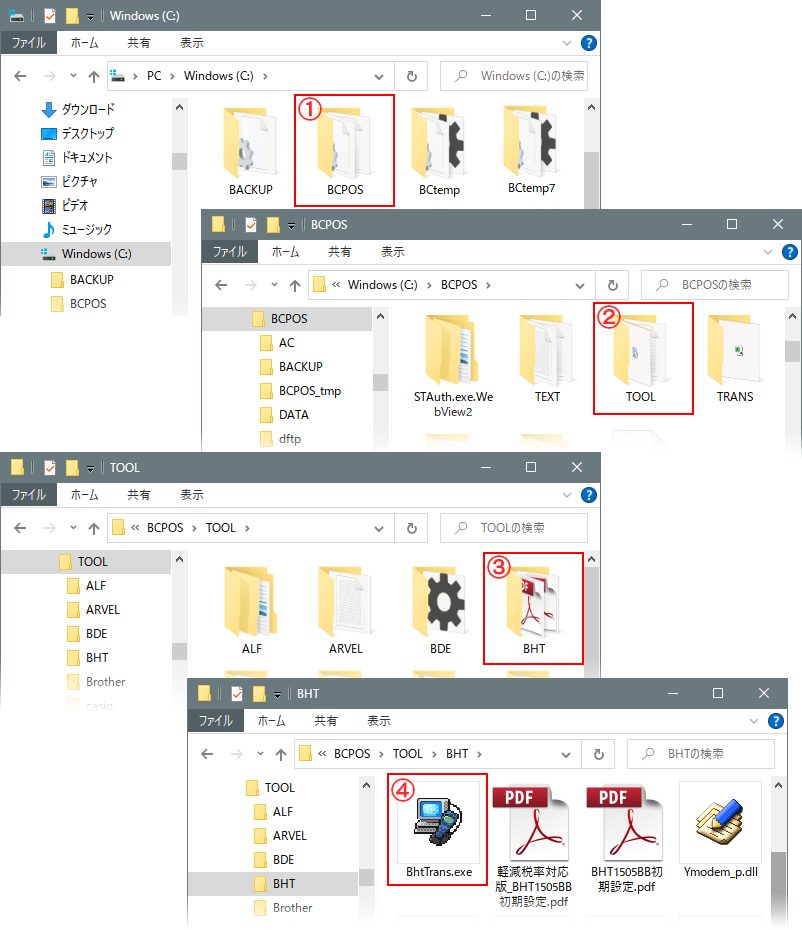
①-PC > Windows(C:)> 「BCPOS」フォルダを開きます。
②-「TOOL」フォルダを開きます。
③-「BHT」フォルダを開きます。
④-「BhtTrans.exe」を押します。
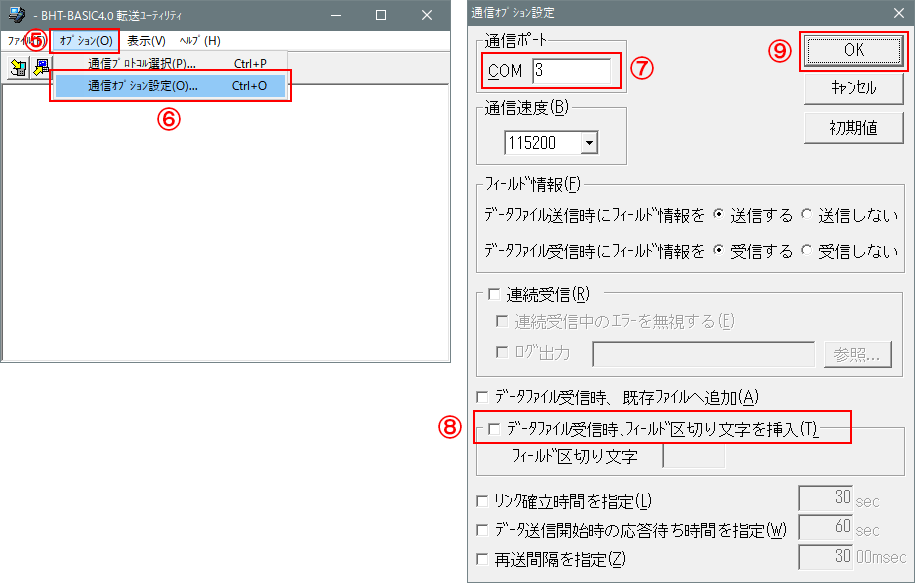
⑤-BHT-BASICの「オプション(O)」を押します。
⑥-「通信オプション設定(O)」を押します。
⑦-前項「ハンディターミナルの接続とCOMの確認」で控えた、COMの番号を設定します。
⑧-「データファイル受信・・・・・」に□チェックが入っていない事を確認します。
⑨-「OK」を押して終了します。
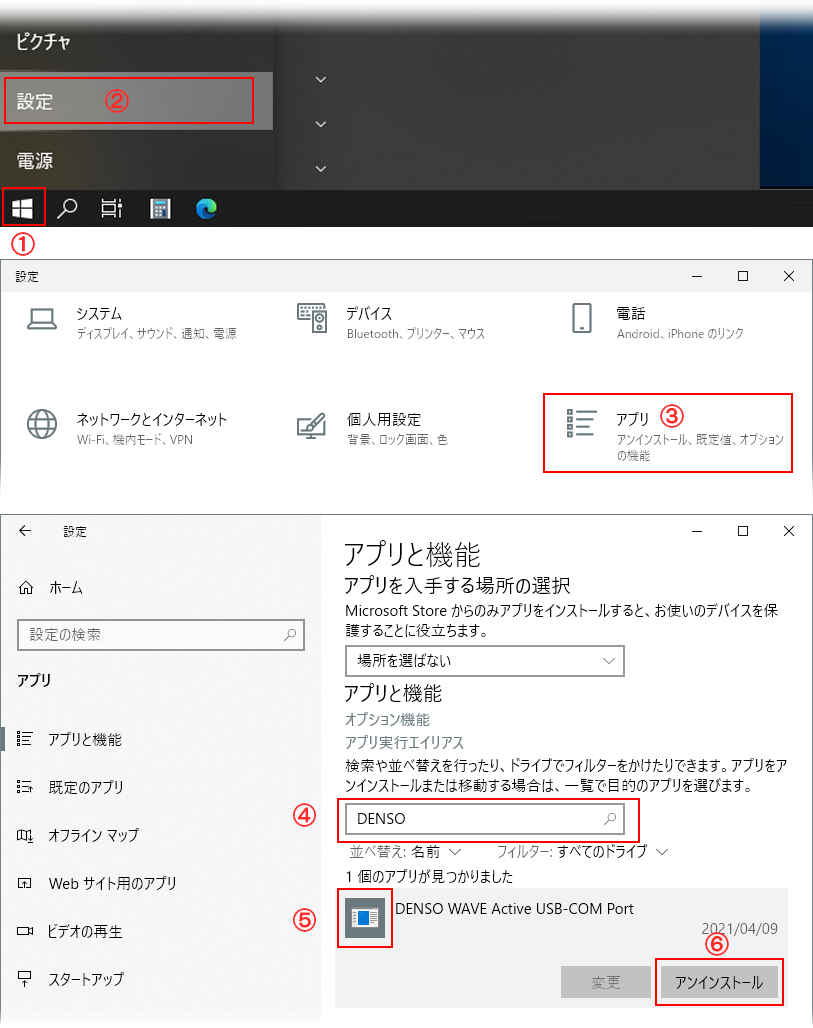
※USBポートの変更や、ハンディがパソコンと通信しない場合等の再設定手順となります
①-「スタートキー」を押します。
②-「設定」を押します。
③-「アプリ」を押します。
④-検索窓に「DENSO」と入力します。
⑤-表示された「DENSO WAVE Active USB-COM Port」を押します。
⑥-「アンインストール」を押します。
⑦-再起動のメッセージが表示されますので、ハンディターミナルを接続していない状態で再起動します。
再度下記設定を行ってください。