BCPOS ユーザーガイド

  • TOP
  • BCPOS FAQ
  • その他の製品
    マニュアル
  • TenpoVisor
  • eあっと免税
  • リアレジ

商品リスト

商品リストについて説明します。

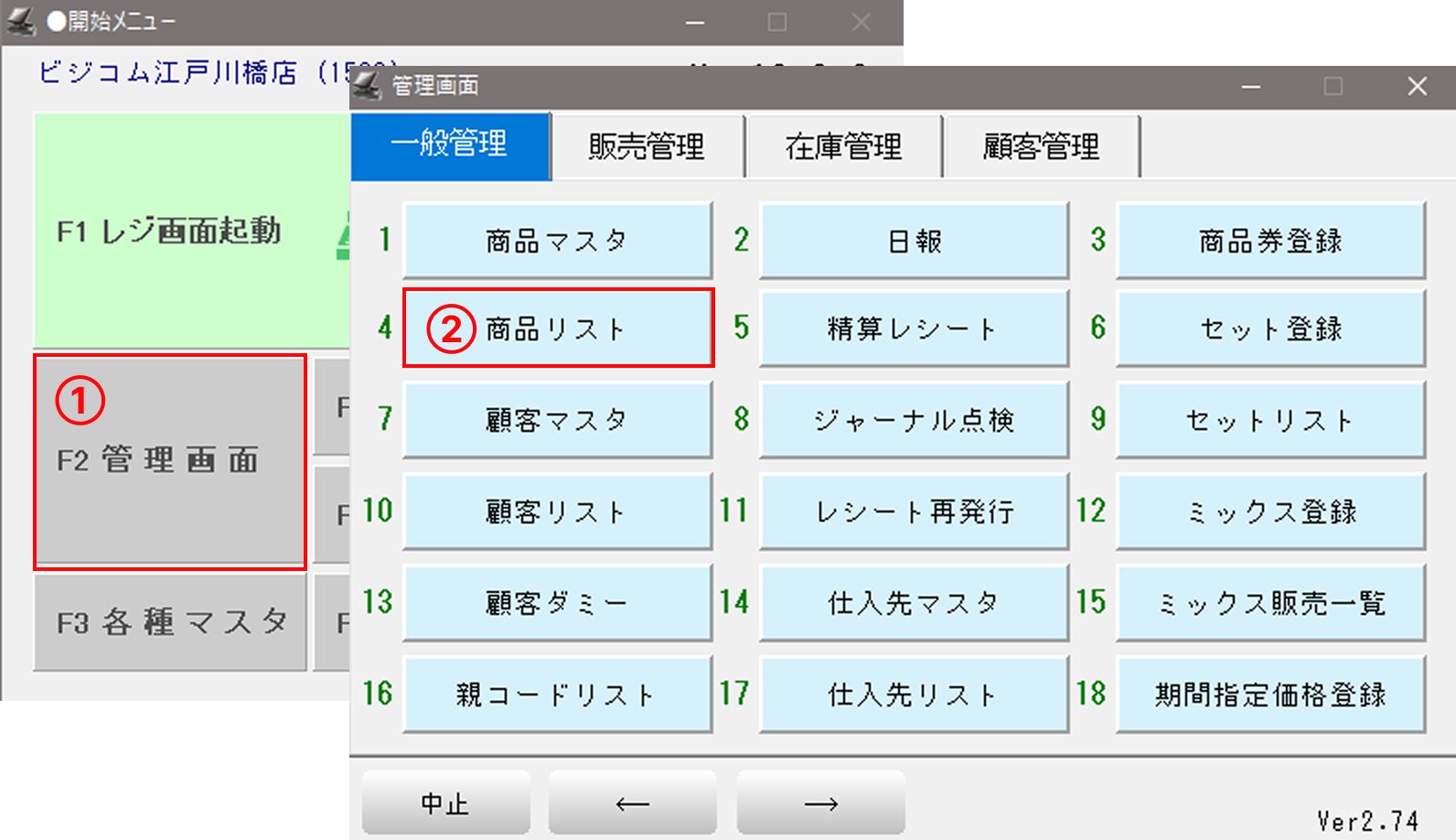
商品リスト呼出し

①-「開始メニュー」>「F2管理画面」を開きます。

②-「商品リスト」を開きます。

商品リスト登録フォームの画像

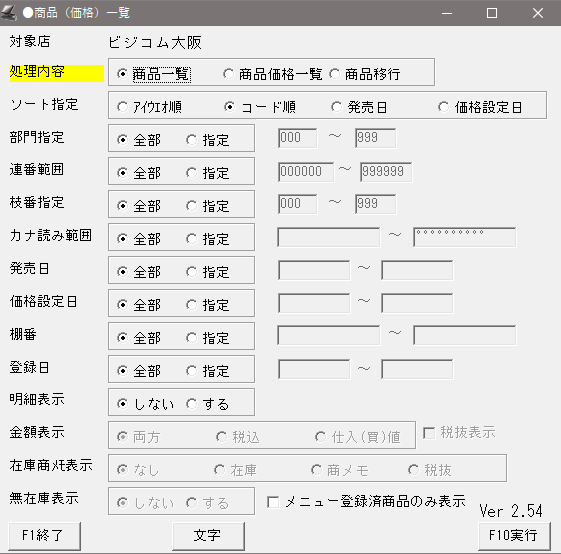
商品リスト 出力範囲指定

商品マスタに登録された商品を一覧にして表示します。

一覧にする範囲等を指定可能です。(各項目ごとに指定できます。)

範囲を指定して画面下部「F10実行」を押すと、指定された範囲の商品が表示されます。

商品リスト登録フォームの画像
項目 内容
処理内容 商品一覧 商品コード、商品名、インストアコード、税、発売日、価格設定日を表示します。
商品価格一覧 商品コード、商品名、発売日、定価、仕入値、税込金額を表示します。
商品移行 商品コード、商品名、インストアコード、移行部門、移行先コードを表示します。
ソート指定 リストの整列順序をアイウエオ順、コード順、発売日順、価格設定日順の中から選択します。
部門指定 全部または指定した範囲からのリスト作成をします。
指定を選択した場合は、部門コードの範囲を入力してください。
連番範囲 全部または指定した範囲からのリスト作成をします。
指定の場合は連番範囲を入力してください。
枝番指定 全部または指定した範囲からのリスト作成をします。
指定の場合は枝番の範囲を入力してください。
カナ読み指定 全部または指定した範囲からのリスト作成をします。
指定の場合はカナの範囲を入力してください。
発売日 全部または指定した範囲からのリスト作成をします。
指定の場合は発売日の範囲を入力してください。
価格設定日 全部または指定した範囲からのリスト作成をします。
指定の場合は価格設定日の範囲を入力してください。
棚番 全部または指定した範囲からのリスト作成をします。
指定の場合は棚番の範囲を入力してください。
登録日 全部または指定した範囲からのリスト作成をします。
指定の場合は登録日の範囲を入力してください。
明細表示 ※1 [しない]を選択 商品コード、商品名、インストアコード、税、発売日、価格設定日が表示されます。
[する]を選択 商品コード、商品名、インストアコード、税、発売日、価格設定日、型番1、型番2、棚番、定価、仕入値、税抜、税込、登録日が表示されます。
※下線部分が「明細表示 [する]」選択で追加される項目です。
金額表示 ※2 「税込」「仕入値」の項目の表示について指定できます。
  • 両方 「税込」「仕入値」を表示
  • 税込 「税込」を表示
  • 仕入(買)値 「仕入値」を表示
□税抜表示にチェックをいれると「税込」を「税抜」の項目に変更できます。
在庫商メモ表示 ※2
  • なし 通常表示(追加項目なし)
  • 在庫 通常表示に加えて「在庫」:在庫数 と「数×値」:在庫数×税込金額 を追加表示。
  • 商メモ 通常表示に加えて「商品メモ」を追加表示
  • 税抜 通常表示に加えて「税抜」:税抜金額を追加表示
□税抜表示にチェックをいれると「税込」を「税抜」の項目に変更できます。
無在庫表示 ※2
  • しない 在庫のない商品は表示しない
  • する 在庫なしの商品も表示する
□メニュー登録済商品のみ表示にチェックを入れると「メニューボタン」に登録している商品のみ表示されます。

※1:処理内容:「商品一覧」選択時のみ選択可

※2:処理内容:「商品価格一覧」選択時のみ選択可

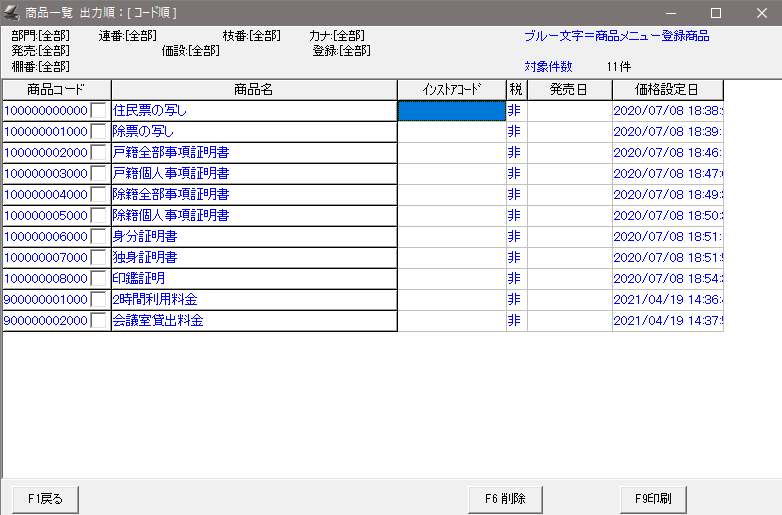
商品リスト一覧

前項の「商品リスト」画面から、範囲指定をして「F10実行」を押したときに表示される画面です。
「F6削除」
商品コードのチェックBOXにチェックを入れ、商品を選択して「F6削除」を押すと商品マスタから選択した商品を削除できます。
ただし、削除後同一の商品コードが作成されてしまうと、販売等の操作をおこなっていた場合にデータが混在することになりますので、削除は慎重に行ってください。
「F10印刷」
「F10印刷」ボタンを押すことで表示されている商品リスト一覧の印刷が可能です。
商品リスト一覧の画像
  • 運営会社
  • プライバシーポリシー
  • Ⓓ
Copyright©2026 BUSICOM All Rights Reserved.