セット登録
セット販売時のセットの登録画面について説明します。
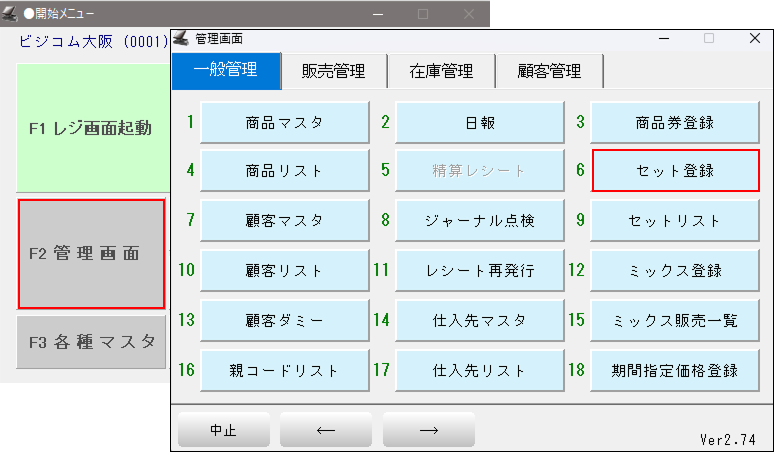
「開始メニュー」 > 「F2 管理画面」 > 「セット登録」を開きます。
「セット登録」は、BCPOSの設定で「開始メニュー」>「F6基本設定」>「F4追加設定」>「その他追加設定」タグ>「セット販売使用」を「する」にした場合に使用できます。
「セット販売」の詳しい内容は下記をご参照ください。
| 項目 | 説明 |
|---|---|
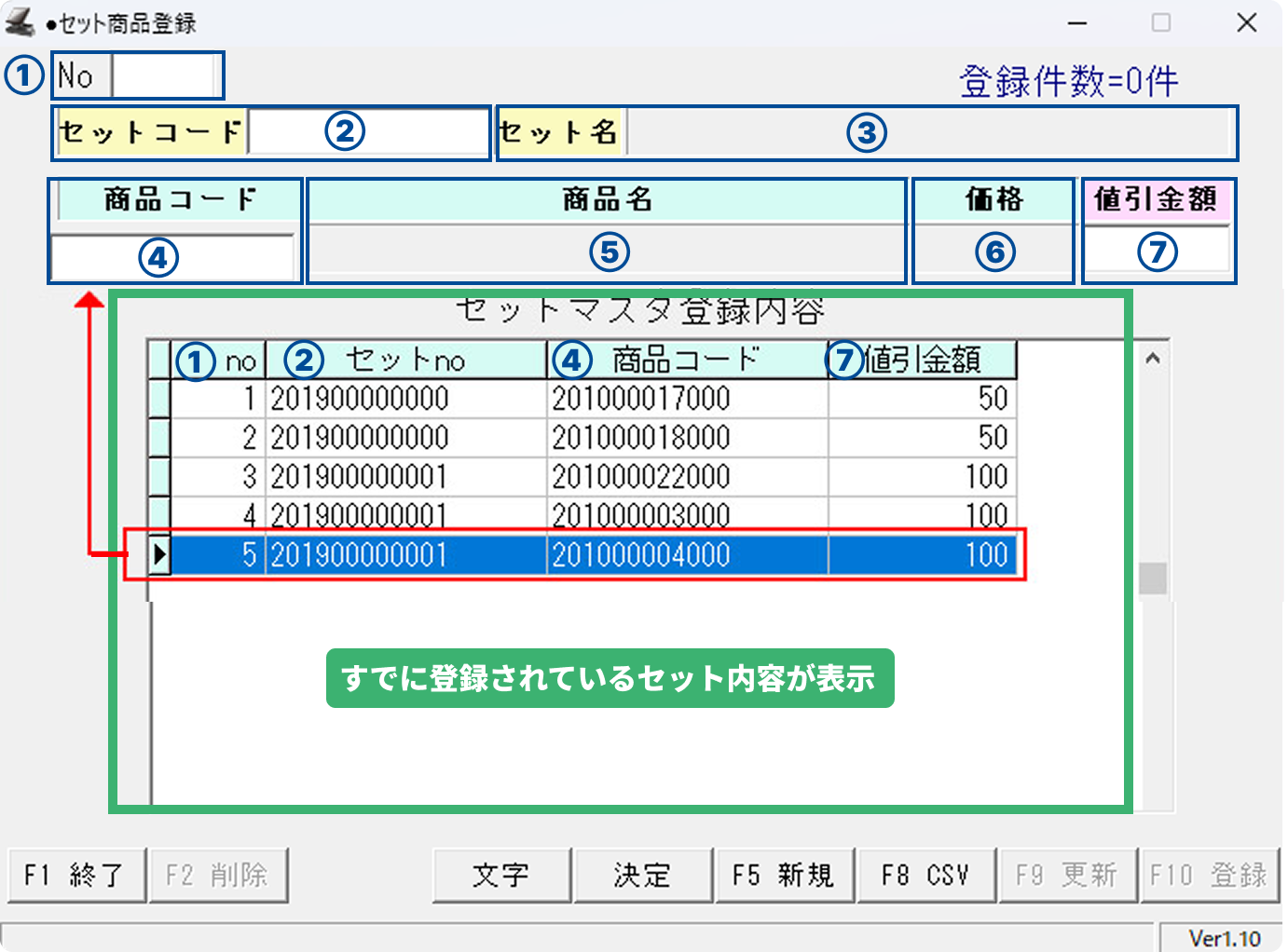
| ①No | セットマスタの登録ナンバーが新規登録時に自動で割り振られます。 |
| ②セットコード | 複数の単品商品をひとつのセットとしてまとめた時のコード。(親コード) 商品マスタで登録する必要があります。 |
| ③セット名 | セットコードに対する名前。セットにした時の商品名。 ②欄にコードを入力すると商品マスタに登録した名前が自動で入力されます。 |
| ④商品コード | セットコードに紐づける単品商品のコード。 |
| ⑤商品名 | セットコードに紐づける単品商品の名前。 ④欄にコードを入力すると商品マスタに登録した名前が自動で入力されます。 |
| ⑥価格 | セットコードに紐づける単品商品の標準価格。 ④欄にコードを入力すると商品マスタに登録した商品価格が自動で入力されます。 |
| ⑦値引価格 | セットコードにした場合の単品商品の値引き金額を設定できます。 |
| 緑枠内 セットマスタ登録内容 | セット登録した商品の一覧が表示されます。 同じセットno(②欄の数字)のものが同じセットになります。 |
| ボタン表示名 | 説明 |
|---|---|
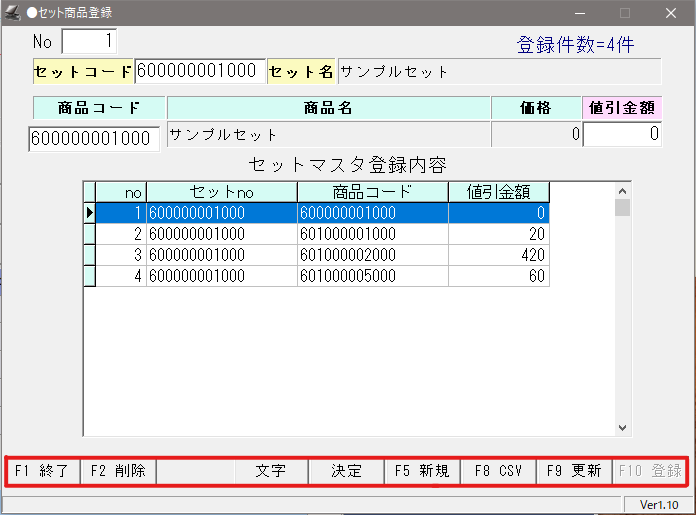
| F1 終了 | セットマスタ画面を閉じ、終了させます。 |
| F2 削除 | セットマスタ登録内容の各レコードを選択し、「F2 削除」ボタンを押すとレコードを削除できます。 |
| 文字 | 文字入力画面が表示されます。 |
| 決定 | 入力内容を決定します。 |
| F5 新規 | 新しいセットマスタ登録画面を表示させます。 (左上のNoが更新され、新規の登録画面になります。) |
| F8 CSV | CSVファイルの取り込み、切り出しを行います。 |
| F9 更新 | 登録を行ったセットマスタの更新を行います。 登録作業がすべて終了したら、BCPOSへ反映させるために更新を行ってください。 |
| F10 登録 | 「F10 登録」でセットマスタへの登録を行います。 登録されたものはセットマスタ登録内容に表示されます。 |
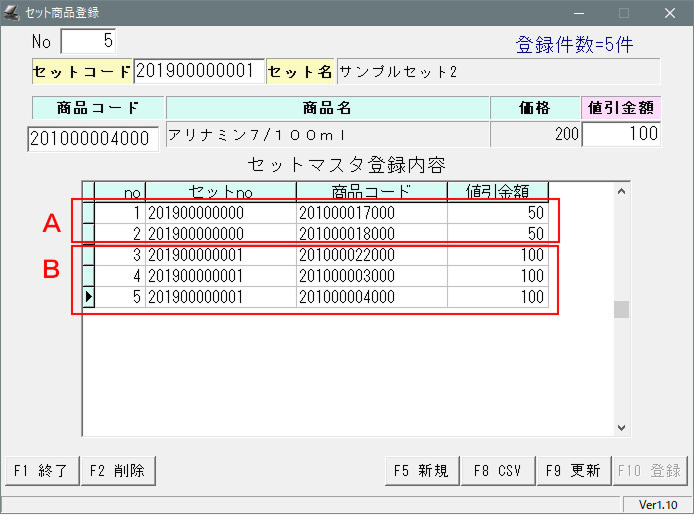
「セットマスタ登録内容」には、登録済みの商品すべてを表示しています。
「セットNo」が同じ番号になっている物が、一つのセット内容となります。
画像例)セットNoが「201900000000」は同じセット。(Aの部分)
画像例)セットNoが「201900000001」は同じセット。(Bの部分)
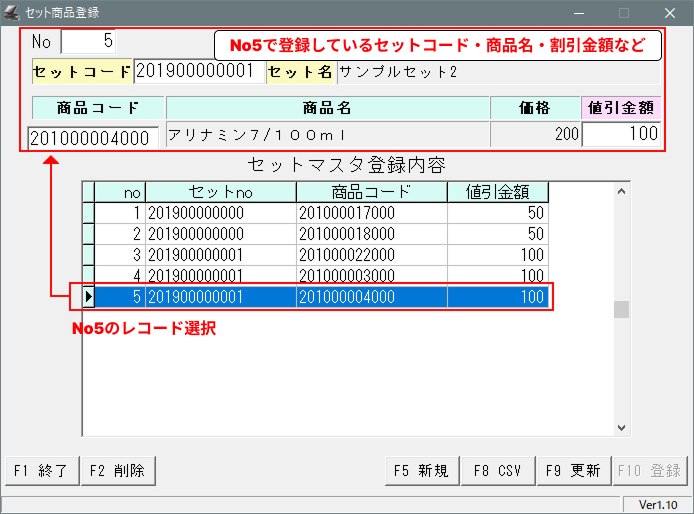
セットマスタ登録内容の「レコード」を押すと、セット登録された商品名と売価などの情報を表示します。
画像例)No5のレコードを選択。(選択時:背景青)
No5のレコードで設定した内容が上部(画像赤枠内)に表示されます。