部門詳細
部門詳細の登録画面について説明します。
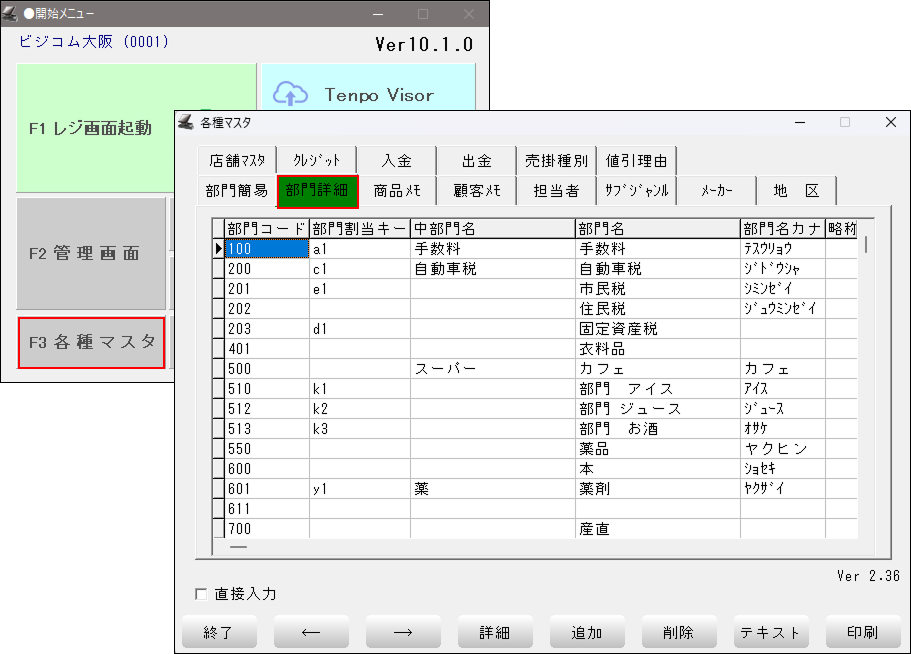
「開始メニュー」 > 「F3 各種マスタ」 > 「部門詳細」タブを開きます。
| 設定値 | 機能 |
|---|---|
| 部門コード | 3桁の数値で登録。 日報の部門集計の単位となります。 |
| 部門割当キー | 部門販売(単品販売でない場合、金額入力+部門)を行う場合「部門割当キー」を登録します。(先頭アルファベットの2桁英数字) 必ず異なる(2桁の英数字)で登録。 例)「A1」「A2」「AA」「AB」・・・ |
| 中部門名 | 部門コード先頭2桁で構成されるグループ名称になります。 「売上除外」と登録すると売上日報で該当部門を売上除外に出来ます。 |
| 部門名 |
部門名は、部門コード3桁を基に構成される部門に対して任意に設定できる名称です。 売上の集計や検索は「部門」を基準に行われます。 レジ画面では、部門売上を登録した際に商品名欄に部門名が表示されます。 また、セカンドディスプレイ(お客様向け画面)にも、部門販売時に部門名が表示されます。 |
| 部門名カナ | ジャーナル/レシートプリンタ、帳票など印字スペースの狭い印刷設定の際に商品名として印字されます。 例)日報の部門集計の表示名、部門販売時VFDカスタマディスプレイの表示名称。 |
| 略称 | 一部帳票で表示される部門名の略所を設定出来ます。 |
| 条件種別1~10 | 条件種別と条件金額はセットで使用し、商品マスタの金額1~10に連動します。 条件種別1~10は金額に対する記号を設定します。
|
| 条件金額1~10 | 条件種別で指定した記号に対する値を設定します。
|
| 基本税種別 |
基本税種別は、商品マスタの税区分におけるデフォルト設定です。 新規で商品マスタを登録する際、該当の部門を選択すると、ここで設定した税区分が自動的に適用されます(後から個別に変更可能です)。 また、商品マスタを持たない商品(部門売、委託商品など)には、この税種別が反映されます。 税種別の区分は以下の通りです:
|
| まるめ |
まるめ処理とは、精算金額の端数を指定した位(1円、10円、100円、1000円)で切り上げ・切り捨て・四捨五入し、端数が出ないように調整する処理です。 指定した桁でまるめ処理を行う設定が可能です。 設定可能な単位は以下の通りです:
|
| ポイント付加 | ポイント付加の設定が出来ます。 設定した内容が登録する商品マスタの初期値になります。
|
| R印刷(バーコードラベル印刷設定) | ラベルプリンタ/レシートプリンタから「ラベル印刷する・しない」の設定が出来ます。 印刷する場合は「1」を登録します。 |
| 原価率 | 部門販売を行った際の粗利計算をする為の原価率を設定出来ます。 原価率が30%の場合「30」を登録します。 |
| 免税区分 | 免税販売する際に登録が必要となります。 免税対象区分が設定されている部門に含まれる商品が
|
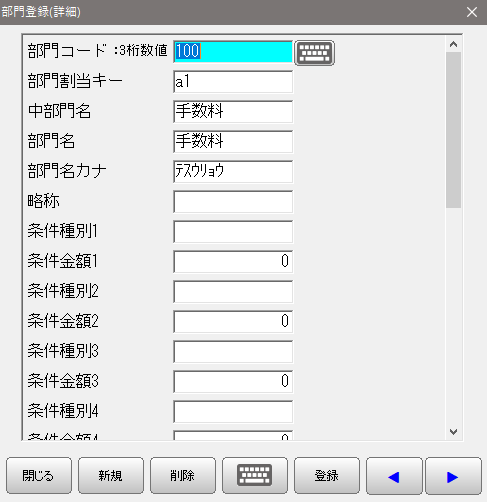
前項の部門登録(詳細)画面の下部にある「詳細」ボタンを押すことで、選択中の部門コードに対応する編集画面を開くことができます。
また、部門マスタの入力画面上で、入力項目欄をダブルタップすることでも編集画面を表示できます。
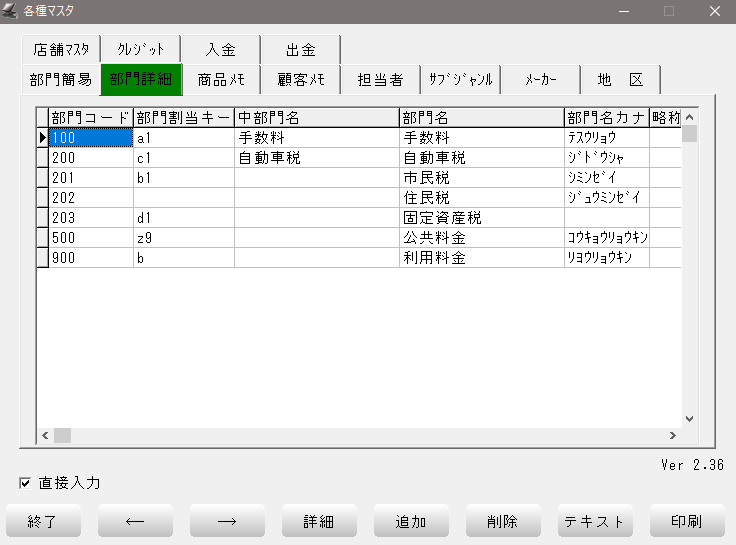
編集画面を開かずに直接入力したい場合は、前項の部門登録(詳細)画面の左下「□ 直接入力」にチェックをいれてください。
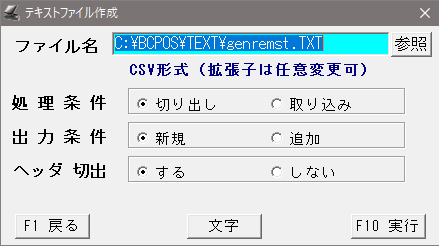
部門登録(詳細)画面の下部にある「テキスト」ボタンを押すことで、部門マスタの内容をテキスト形式で保存したり、テキストファイルから取り込むことができます。
他店舗への部門マスタの反映や、バックアップ用途として活用できます。