店舗マスタ
店舗マスタ登録画面について説明します。
複数店舗を運営している場合は、店舗マスタにて各店舗の登録を行います。
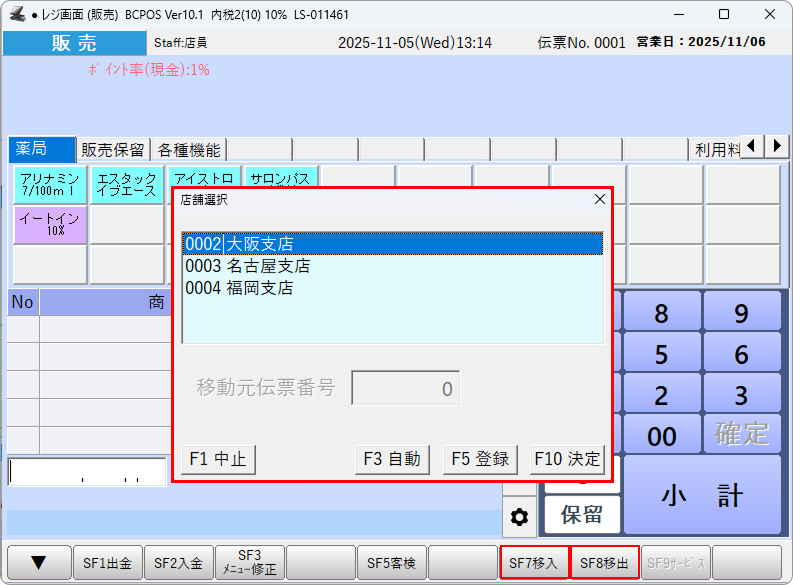
これにより、商品の店舗間移動(移出・移入)を行う際に、移動元および移動先の店舗を選択できるようになります。
※同じ数値を入力するとキー違反になりますのでご注意ください。店舗コードは必ず4桁の数値を入力ください。
移出・移入機能に関して詳しくは下記をご参照ください。
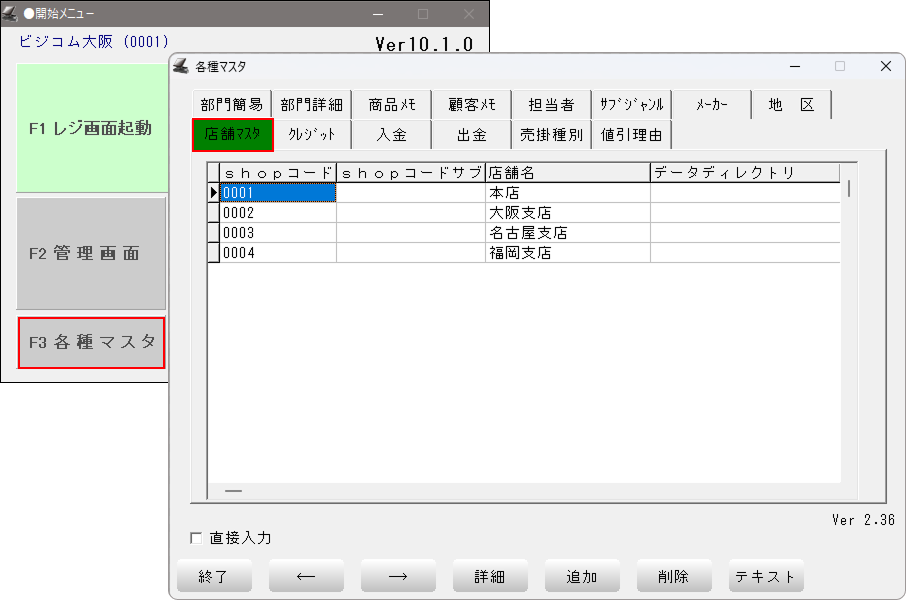
「開始メニュー」 > 「F3 各種マスタ」 > 「店舗マスタ」タブを開きます。
店舗マスタ登録で使用するメーカーを登録できます。
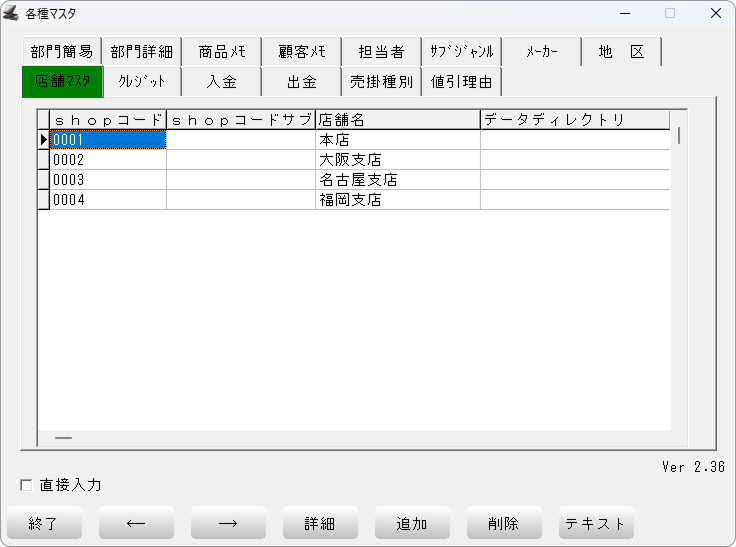
「Shopコード」「店舗名」の入力を行ってください。
| 項目 | 説明 |
|---|---|
| Shopコード | BCPOSへの登録コードです。任意の4桁の数字を設定してください。 |
| 店舗名 | 店舗名を入力します。 |
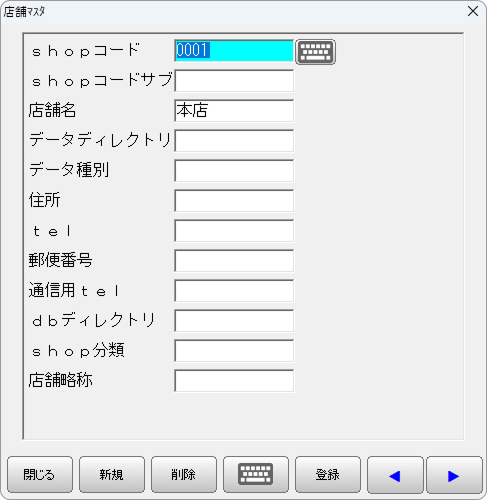
前項の店舗マスタ画面の下部にある「詳細」ボタンを押すことで、選択中の店舗に対応する編集画面を開くことができます。
また、店舗マスタの入力画面上で、入力項目欄をダブルタップすることでも編集画面を表示できます。
編集画面を開かずに直接入力したい場合は、前項「店舗」マスタの左下「□ 直接入力」にチェックをいれてください。
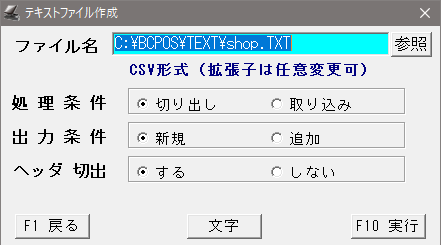
店舗マスタ画面の下部にある「テキスト」ボタンを押すことで、店舗マスタの内容をテキスト形式で保存したり、テキストファイルから取り込むことができます。