クレジット登録
クレジットの登録の操作について説明します。
このページではBCPOSと決済端末が非連動の場合のクレジット項目の登録の仕方を説明します。
決済時に使用するクレジットの種類を事前に登録しておくことで、一覧から該当の種類を簡単に選択できます。
※決済端末連動時は「開始メニュー」>「F6基本設定」>「F10決済連携設定」を設定することで、自動的にクレジットマスタに登録がされますので登録操作は不要です。
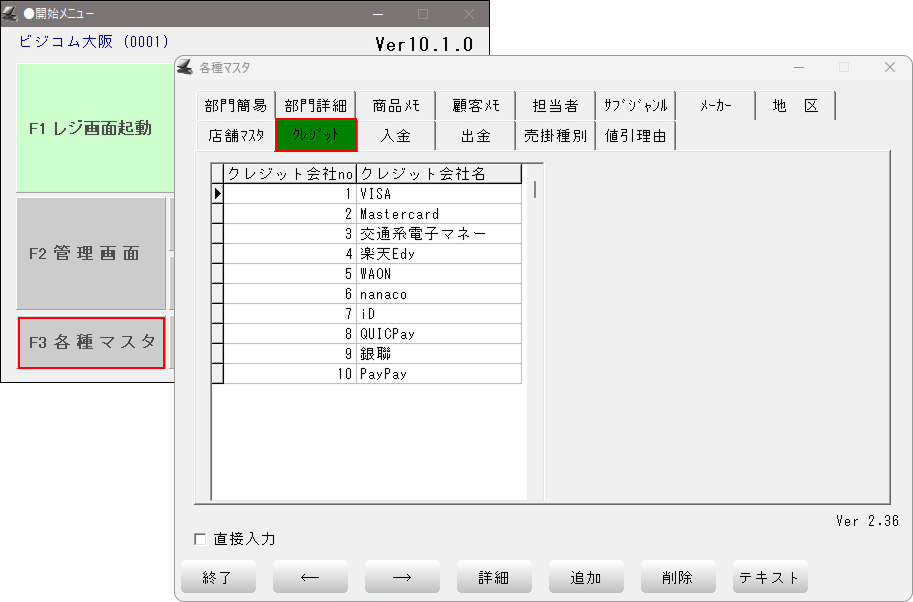
「開始メニュー」>「F3各種マスタ」>「クレジット」タブを開きます。
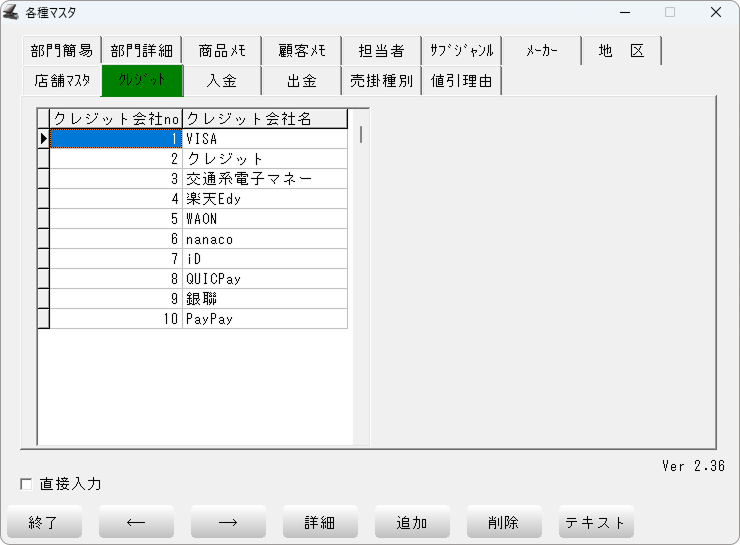
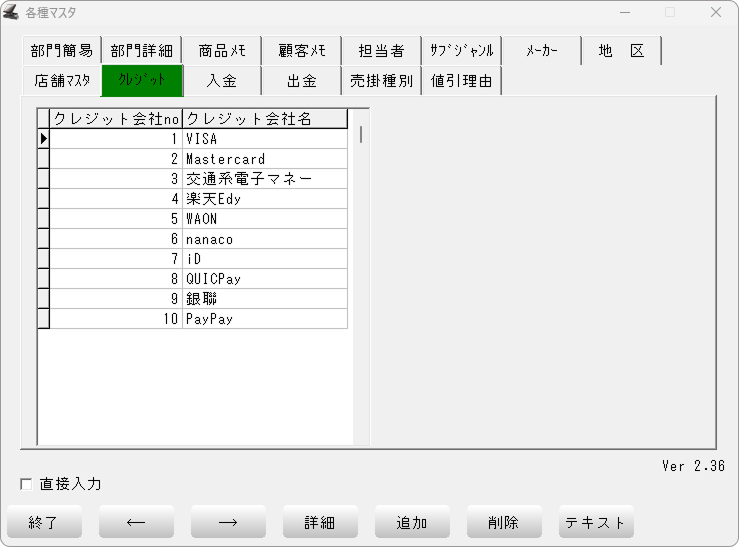
決済時に使用するクレジットの種類を登録出来ます。登録されたクレジットの種類が選択肢として表示されます。
| 項目 | 説明 |
|---|---|
| クレジット会社No | BCPOSへの登録コードです。任意の数字を設定してください。 |
| クレジット会社名 | クレジット会社名を入力します。 |
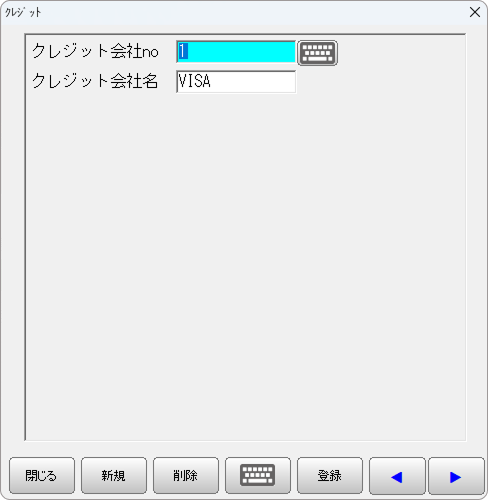
前項のクレジットマスタ画面の下部にある「詳細」ボタンを押すことで、選択中のクレジットマスタに対応する編集画面を開くことができます。
また、クレジットマスタの入力画面上で、入力項目欄をダブルタップすることでも編集画面を表示できます。
編集画面を開かずに直接入力したい場合は、前項「クレジット」マスタの左下「□ 直接入力」にチェックをいれてください。
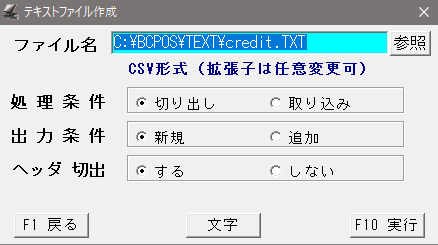
クレジットマスタ画面の下部にある「テキスト」ボタンを押すことで、クレジットマスタの内容をテキスト形式で保存したり、テキストファイルから取り込むことができます。