商品メニュー登録
メニューボタン登録の操作説明です。
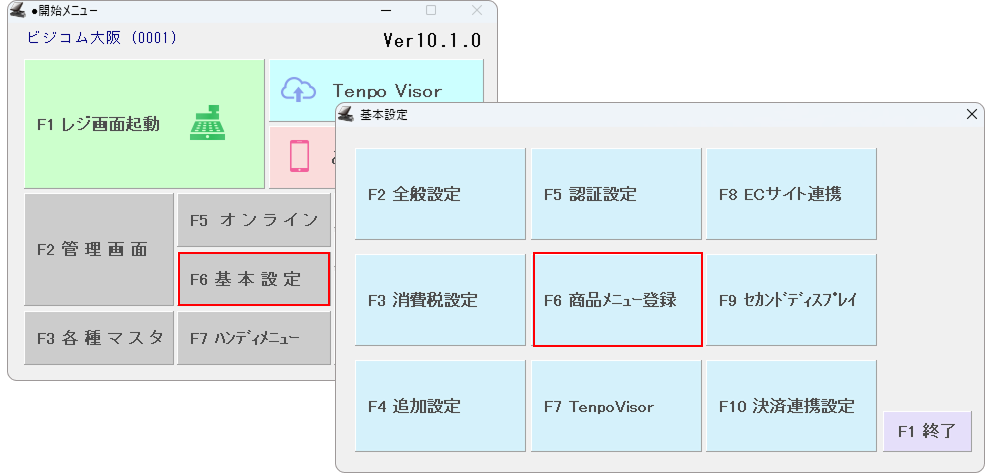
「開始メニュー」>「F6基本設定」>「F6商品メニュー登録」を開きます。
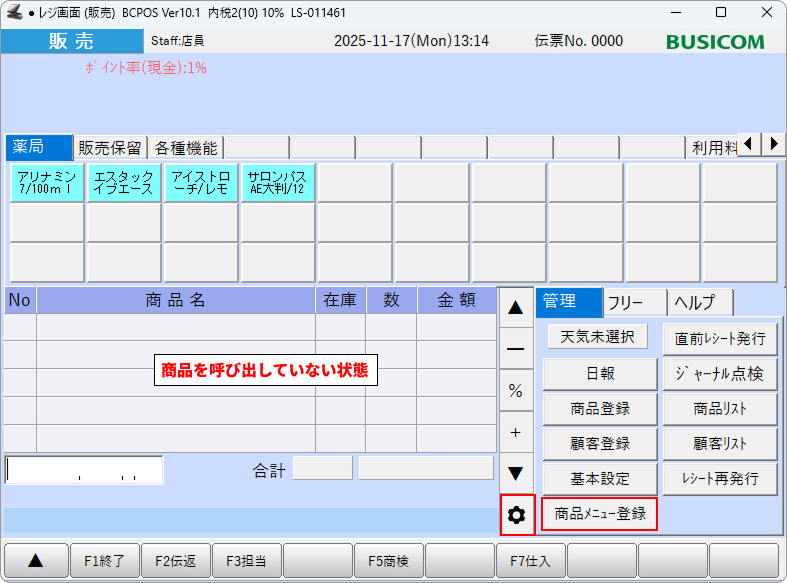
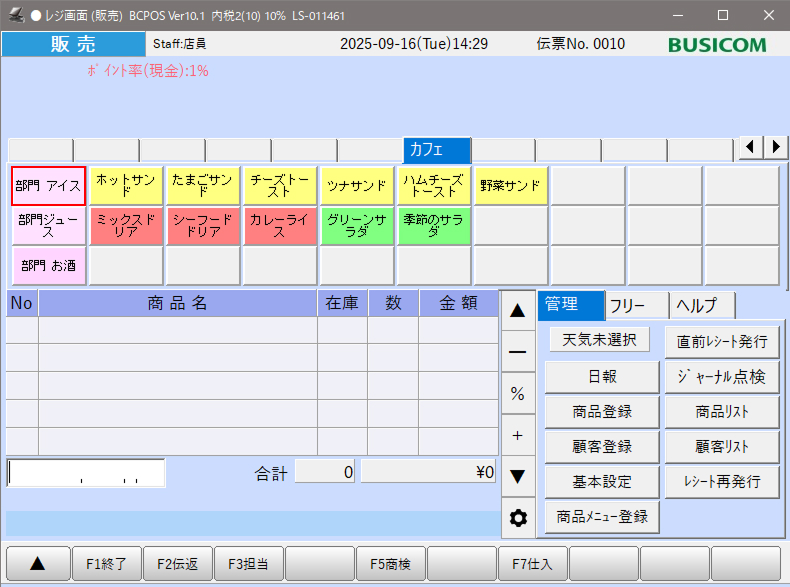
レジ画面を開きます。(商品呼出ししていない状態)
画面右側テンキー横の歯車マークを押し、「商品メニュー登録」ボタンを押します。
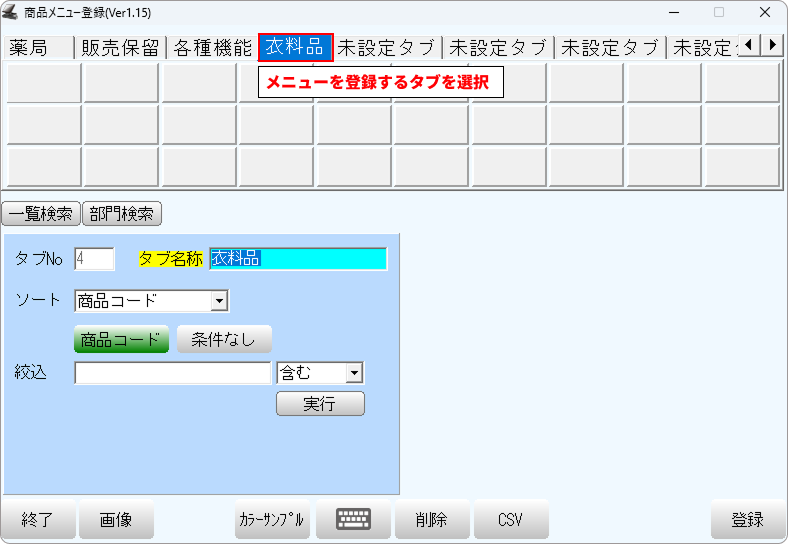
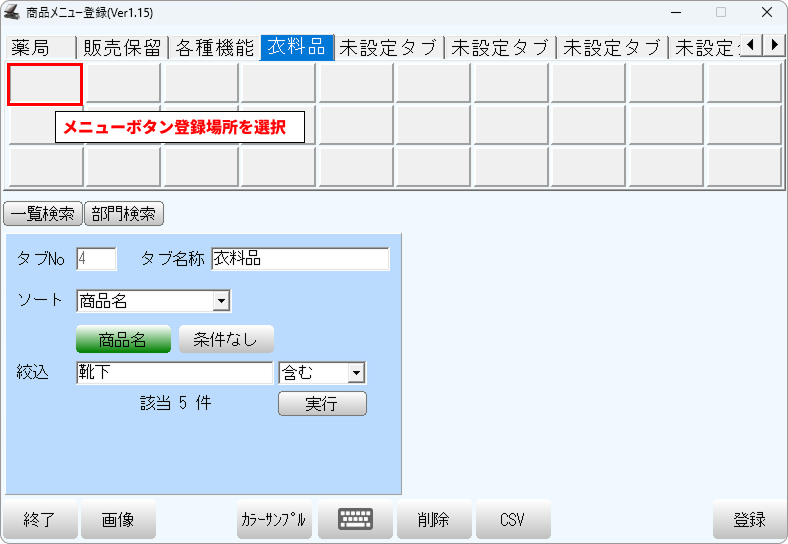
メニューボタンを設定したい場所を押します。
商品の呼出し方法は「一覧検索」からと「部門検索」からの2種類があります。
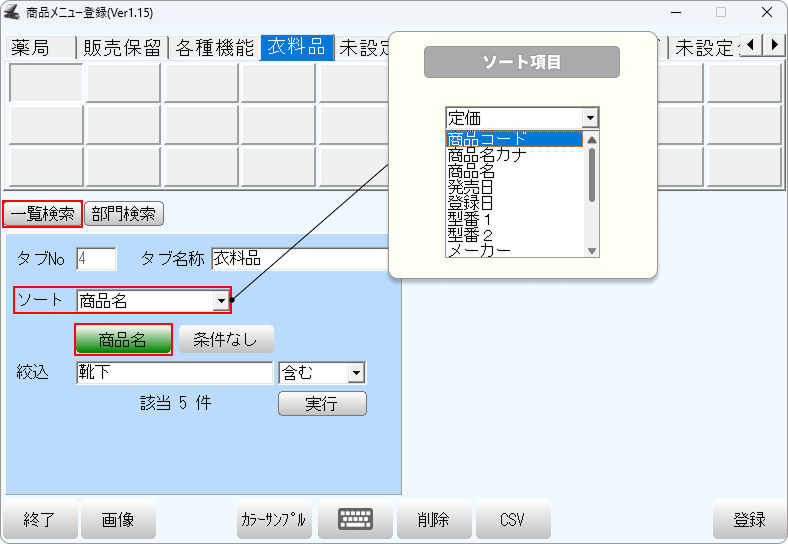
①-「一覧検索」ボタンを押します。
②-「ソート」欄で、商品マスタから検索する項目を選択します。
▼(プルダウン)ボタンをクリックすると、項目一覧が表示されますので、表示された項目の中から、目的に合ったものを選択してください。
上記の選択に合わせて緑ボタン(左)の項目名が変更されます。
表示例)「商品名」を選択した場合。
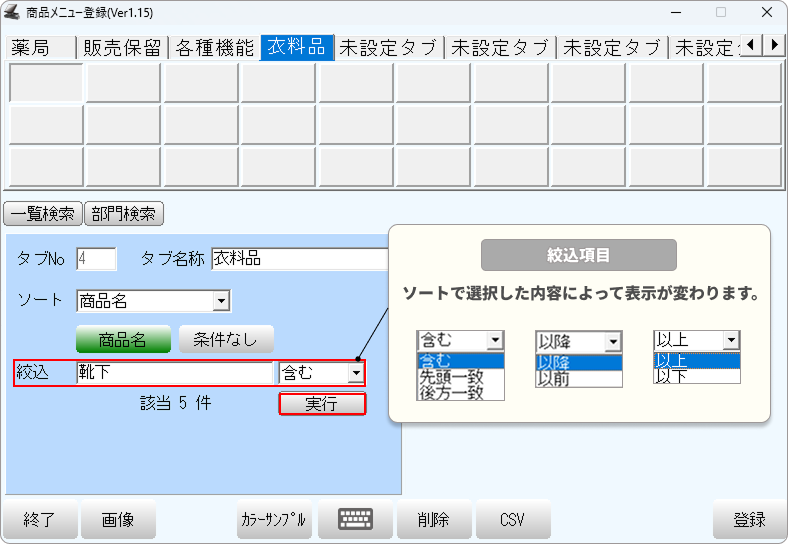
③-「絞込」の欄で絞り込む条件を入力します。
▼(プルダウン)ボタンをクリックすると一覧が表示されますので、表示された項目の中から目的に合ったものを選択し、「実行」を押してください。
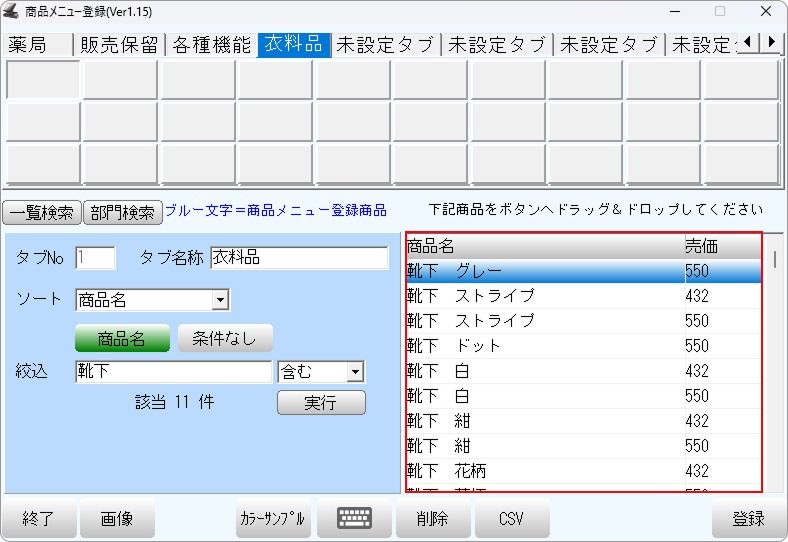
表示例)「商品名」で「靴下」が含まれる商品のみを検索。
④-「実行」を押します。
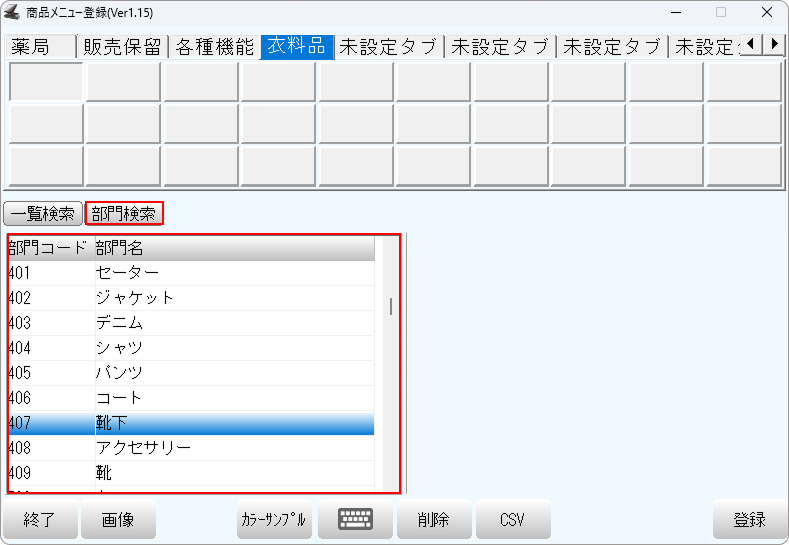
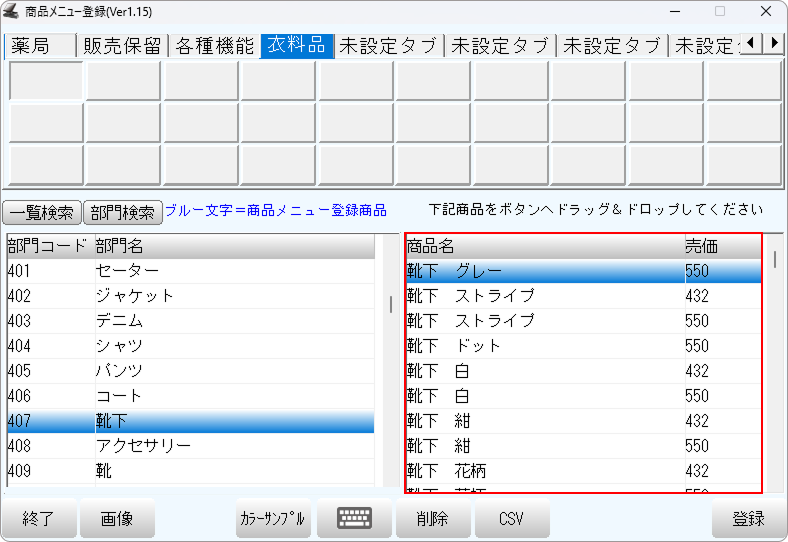
①-「部門検索」ボタンを押します。
②-左側下部に表示された「部門一覧」から検索する部門を選択します。
③-右側下部に選択した部門の商品が表示されます。
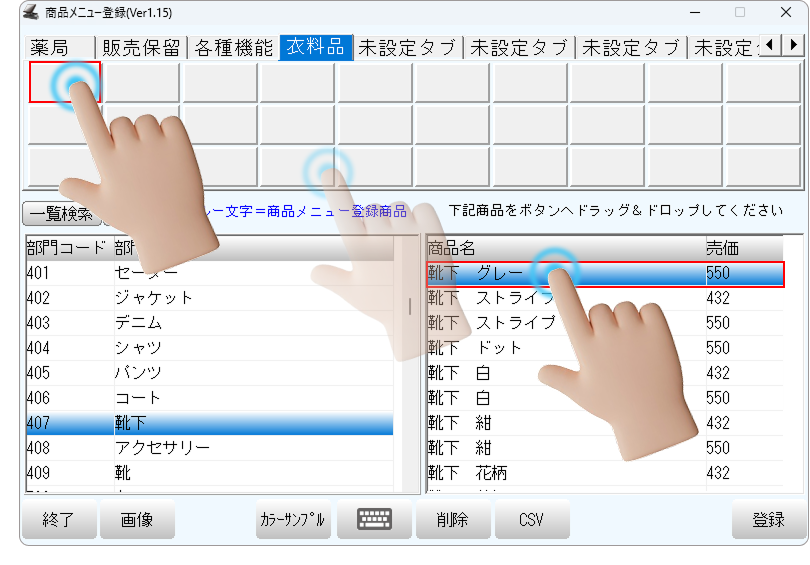
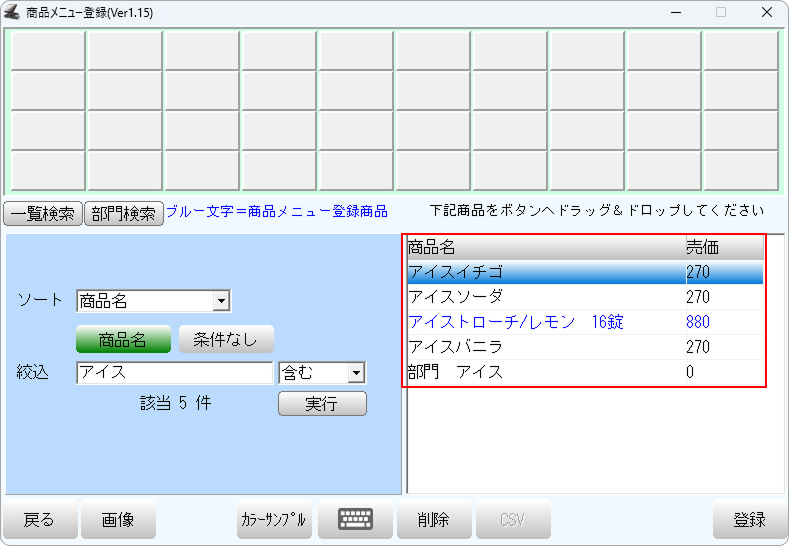
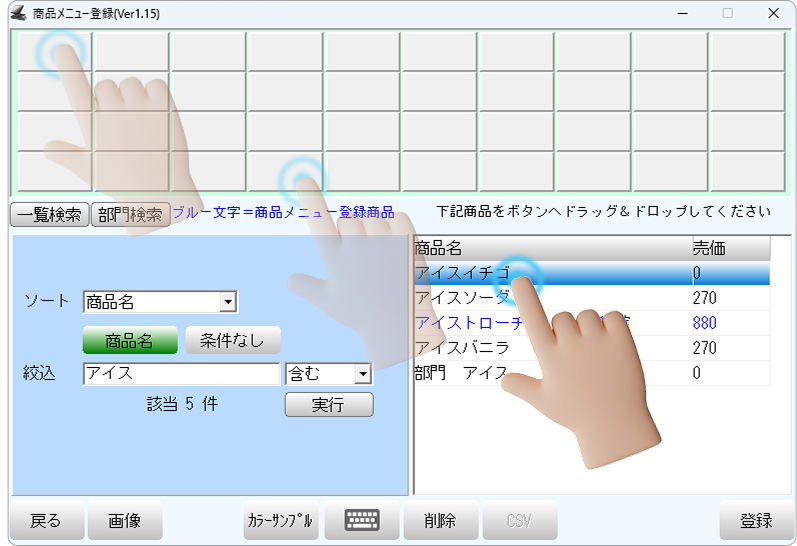
①-右側下部に表示された商品一覧から登録したい商品を選択し、登録したいボタンへドラッグ&ドロップします。
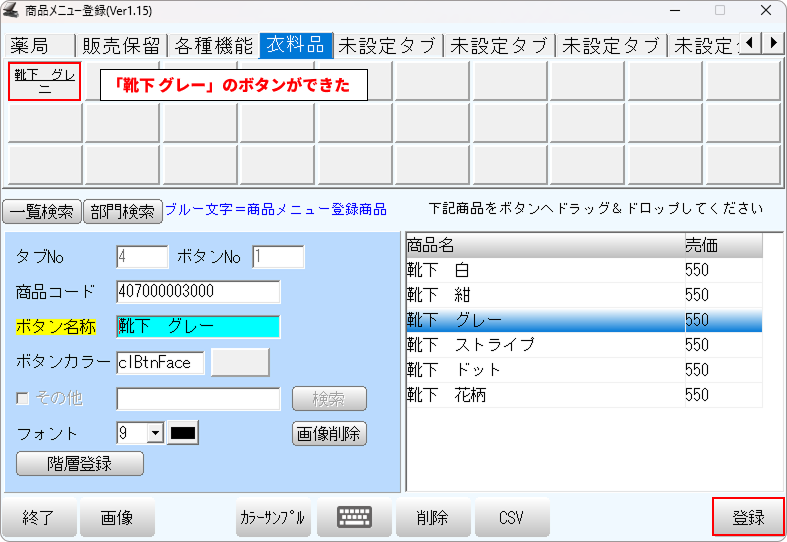
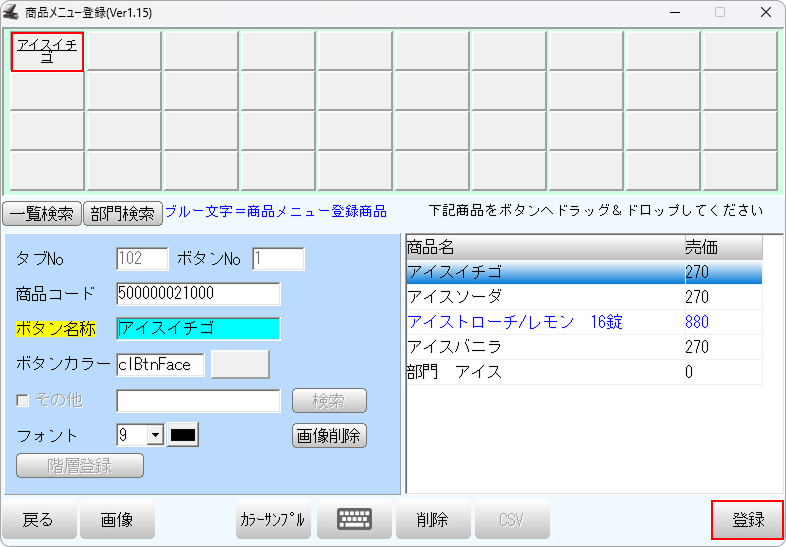
②-商品名がメニューボタンに表示されたことを確認します。
「登録」を押して完了です。
「商品メニュー登録画面」にします。
●「商品メニュー登録画面」の開き方は、こちら をご参照ください。
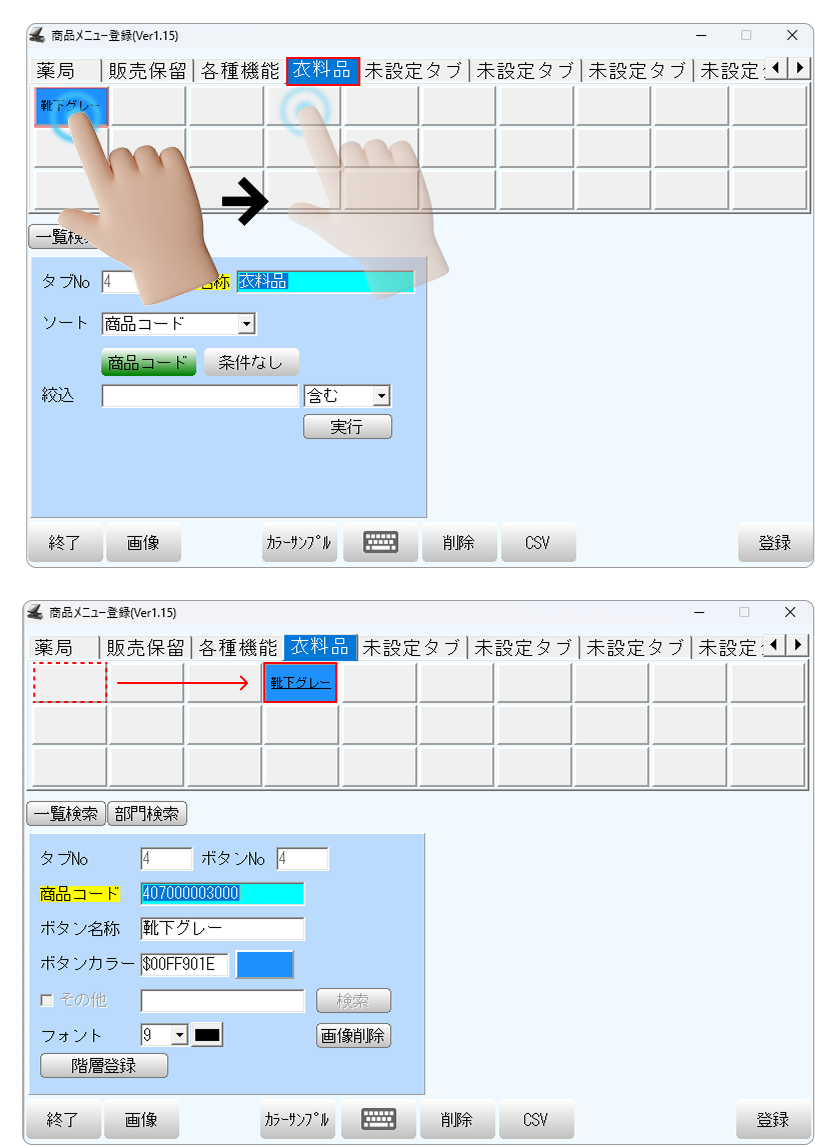
タブおよびメニューボタンを登録した場所から移動や入れ替えを行う事ができます。
入れ替えしたいタブやボタンを長押し(マウスの場合は右クリック)して移動先へ移動します。
「メニュー修正」モードでの移動も可能です。
「メニュー修正」モードへの切り替え
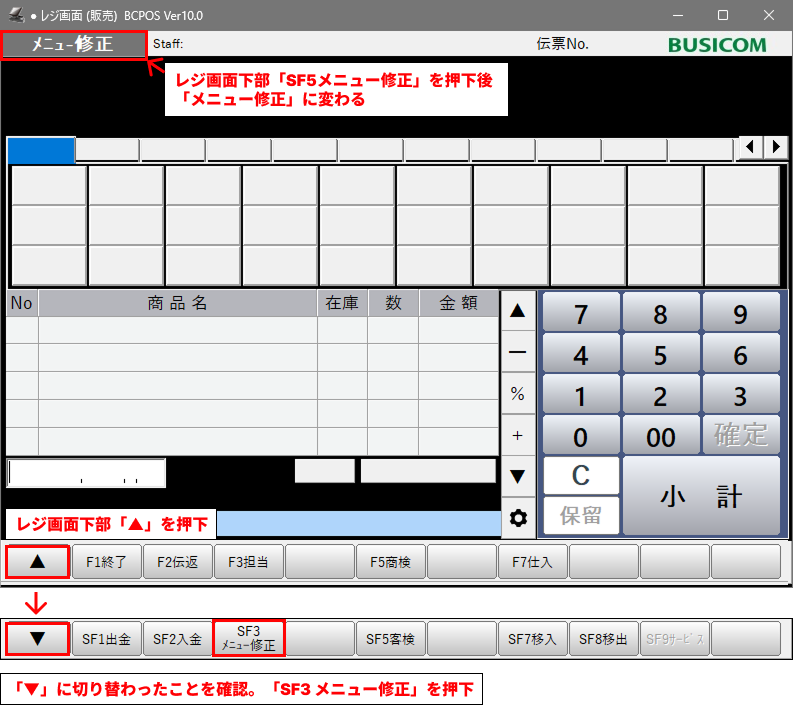
レジ画面下部の「▲」を押して「▼」表示に切り替えます。
「SF3メニュー修正」ボタンを押して、「メニュー修正」モードにします。
レジ画面上部が「メニュー修正」に変わったことを確認してください。
※ただし、タブの移動は「メニュー修正」モードでは行えません。
「商品メニュー登録画面」にします。
●「商品メニュー登録画面」の開き方は、こちら をご参照ください。
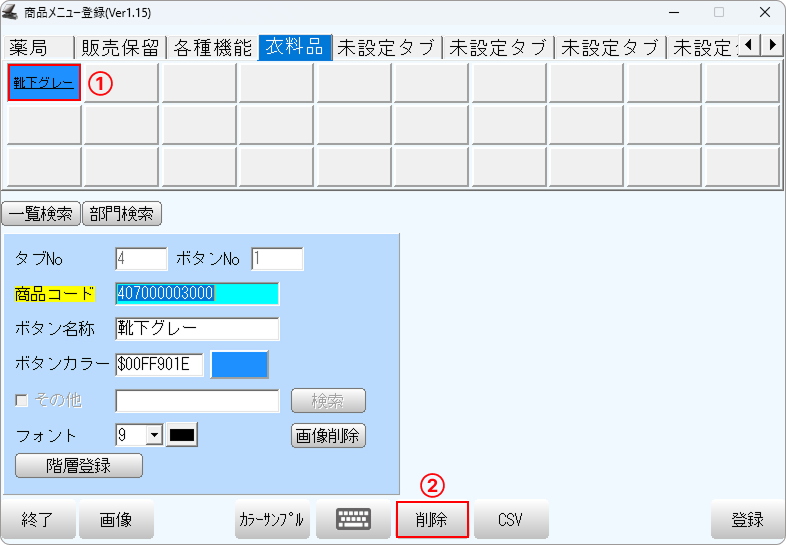
①-「商品メニュー登録画面」で削除するボタンを選択します。
②-画面下部「削除」ボタンを押します。
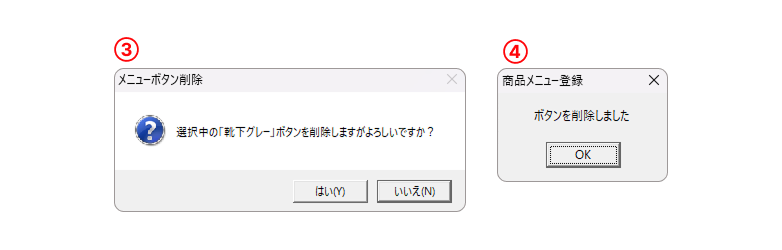
③-『選択中の「〇〇」ボタンを削除しますがよろしいですか?』と表示がでますので、「はい」を選択します。
④-「ボタンを削除しました」と表示がでますので、「OK」を押して終了してください。
「商品メニュー登録画面」にします。
●「商品メニュー登録画面」の開き方は、こちら をご参照ください。
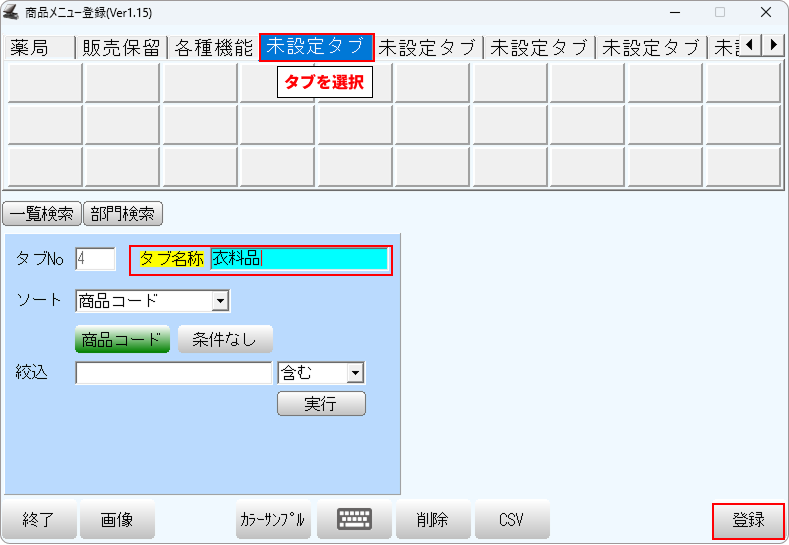
①-「商品メニュー登録画面」で登録・修正を行うタブを選択します。
②-「タブ名称」でタブの名称を入力します。
③-画面右下の「登録」ボタンを押して登録します。
「メニュー修正」モードから登録画面へすすむ
レジ画面下部の「▲」を押して「▼」表示に切り替えます。
「SF3メニュー修正」ボタンを押して、「メニュー修正」モードにします。
レジ画面上部が「メニュー修正」に変わったことを確認してください。
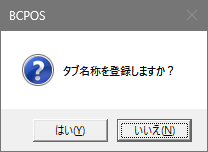
下図の画面が表示されるので「はい」を押して進みます。
以降は前項の①から操作してください。
タブを削除すると、タブ内に表示されているメニューボタンもすべて削除されます。
「商品メニュー登録画面」にします。
●「商品メニュー登録画面」の開き方は、こちら をご参照ください。
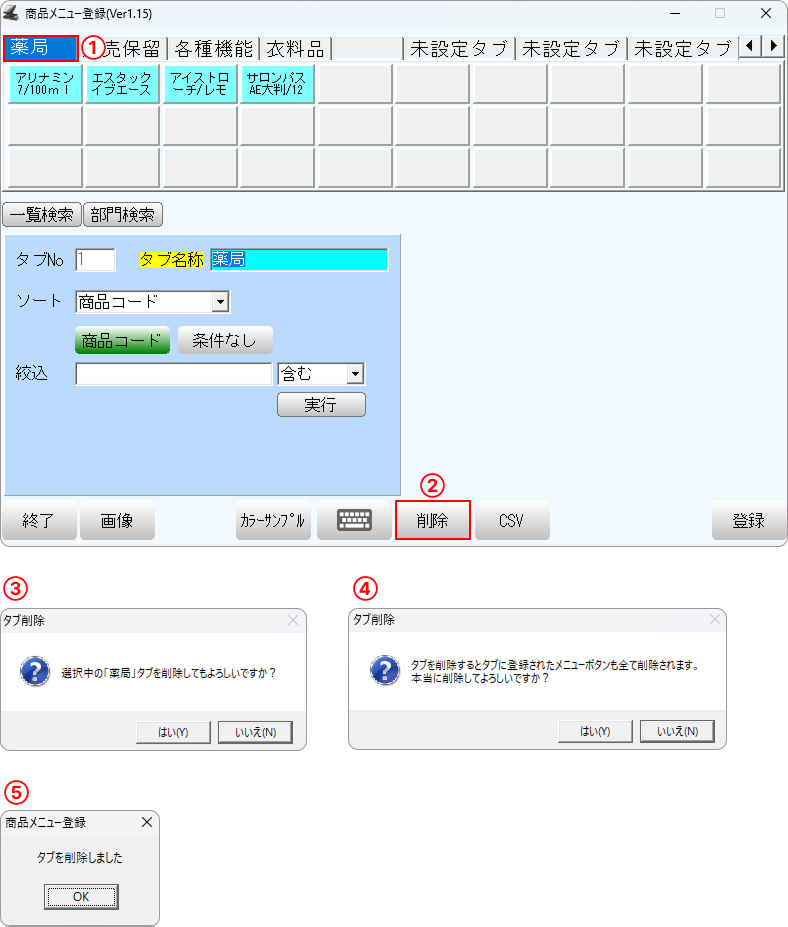
①-「商品メニュー登録画面」で削除を行うタブを選択します。
②-画面下部の「削除」ボタンを押します。
③-『選択中の「〇〇」タブを削除してもよろしいですか?』と表示がでますので、「はい」を選択します。
④-「タブを削除するとタブに登録されたメニューボタンも全て削除されます。本当に削除してよろしいですか?」と表示が出ますので、「はい」を選択します。
⑤-「タブを削除しました」と表示がでますので、「OK」を押して終了してください。
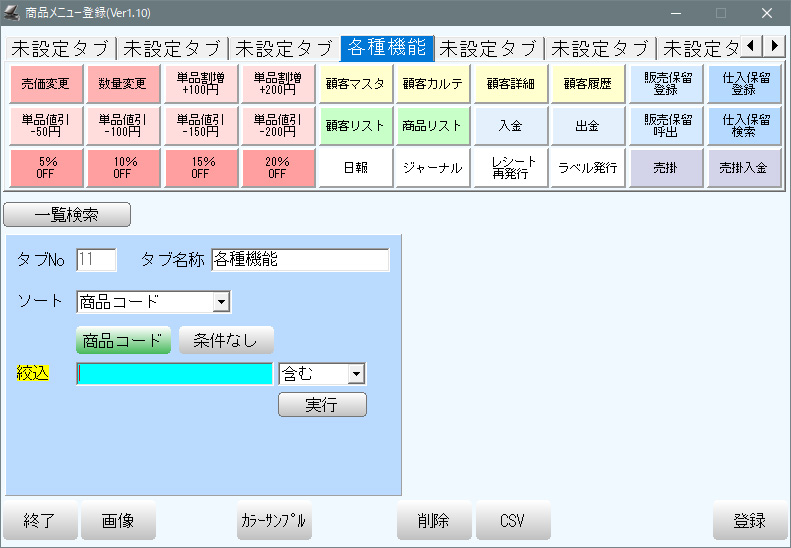
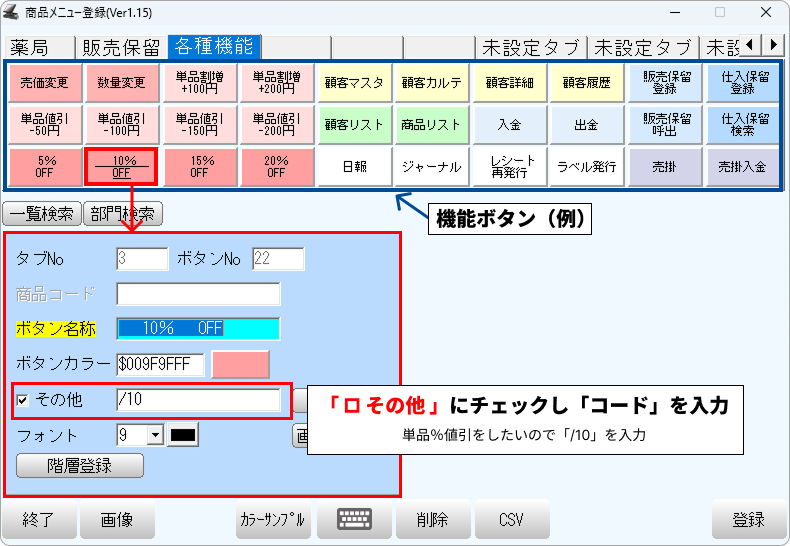
メニューボタンには、単品商品の登録だけでなく、さまざまな機能を設定することができます。
例として、以下のような設定があります。
よく使う各種機能を一度に設定する方法もございます。
●「各種機能ボタン」CSV作成は、こちら をご参照ください。
部門販売時に必要なボタンを作成します。
●部門販売とは、単品商品のマスタを作成せずに、販売時に部門を選択し、金額を手入力して販売する方法です。
※ 詳しい登録方法は下記を参照してください。
よく使用する機能をメニューボタンに設定しておくことで、販売操作などの作業を効率的に行うことができます。
「商品メニュー登録画面」にします。
●「商品メニュー登録画面」の開き方は、こちら をご参照ください。
①-メニューボタンを登録する場所を選択します。
②-「ボタン名称」「ボタンカラー」「フォント」を設定します。
③-「その他」の□にチェックを入れると入力が可能になりますので、必要な設定コードを入力してください。
④-画面右下の「登録」ボタンを押して登録します。
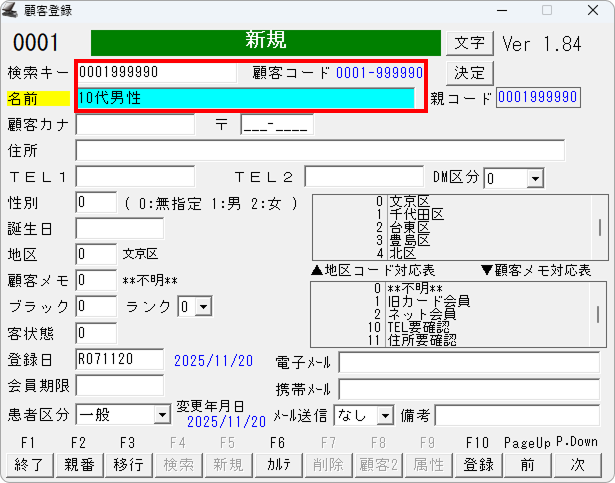
会員カードを利用した顧客管理は行わないが、来店顧客の年代・性別・属性などを把握したいときに活用できます。
顧客マスタに年代別・性別・属性別で登録し、メニューボタンに設定することで簡単に分析が可能です。
①-顧客マスタに登録をします。 例)「10代男性」
「商品メニュー登録画面」にします。
●「商品メニュー登録画面」の開き方は、こちら をご参照ください。
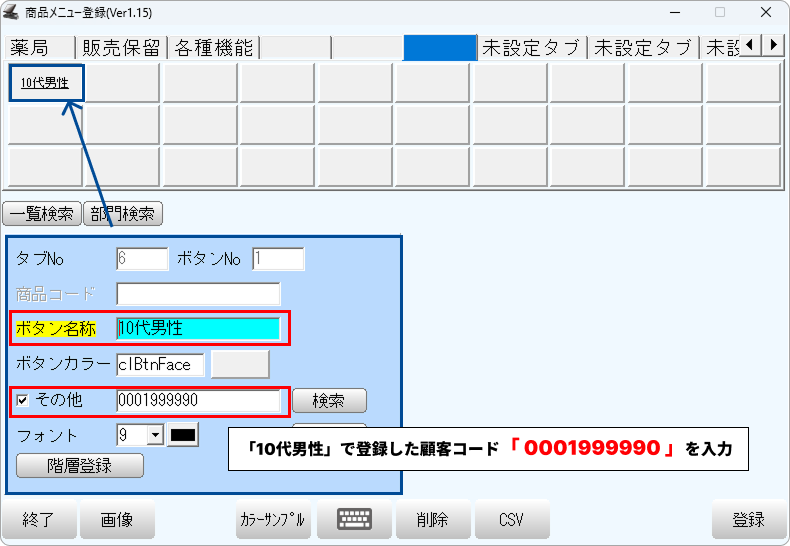
②-メニューボタンを登録する場所を選択します。
③-「ボタン名称」「ボタンカラー」「フォント」を設定します。
「ボタン名称」は①で登録した顧客登録の名前を入力します。
④-「その他」の□にチェックを入れると入力が可能になりますので、①で登録した顧客コードを入力してください。
⑤-画面右下の「登録」ボタンを押して登録します。
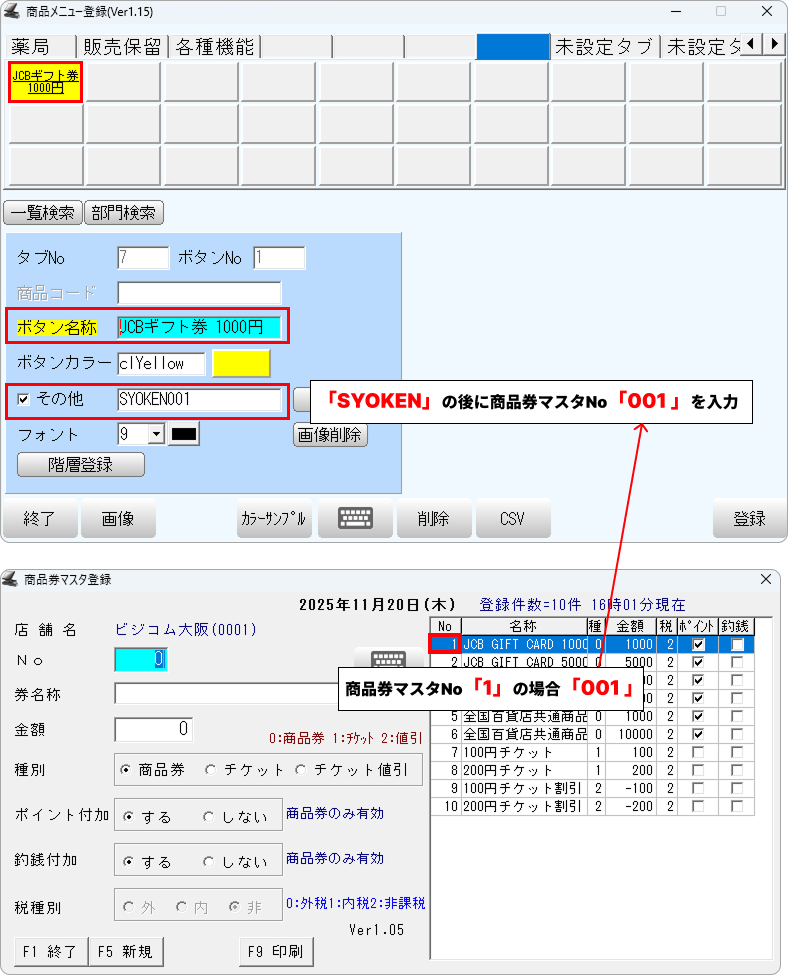
「JCBギフト券 3,000円」のようにメニューボタンに登録しておくことで、商品券マスタから呼び出す手間を省き、販売操作をスムーズに行うことができます。
「商品メニュー登録画面」にします。
●「商品メニュー登録画面」の開き方は、こちら をご参照ください。
①-メニューボタンを登録する場所を選択します。
②-「ボタン名称」「ボタンカラー」「フォント」を設定します。
③-「その他」の□にチェックを入れると入力が可能になりますので、「SYOKENXXX」のように入力してください。
”XXX”の部分には「F2管理画面」>「商品券登録」で登録された商品券マスタのNoを入れてください。
例)登録No1の場合→「001」、登録No10の場合→「010」
④-画面右下の「登録」ボタンを押して登録します。
「商品メニュー登録画面」にします。
●「商品メニュー登録画面」の開き方は、こちら をご参照ください。
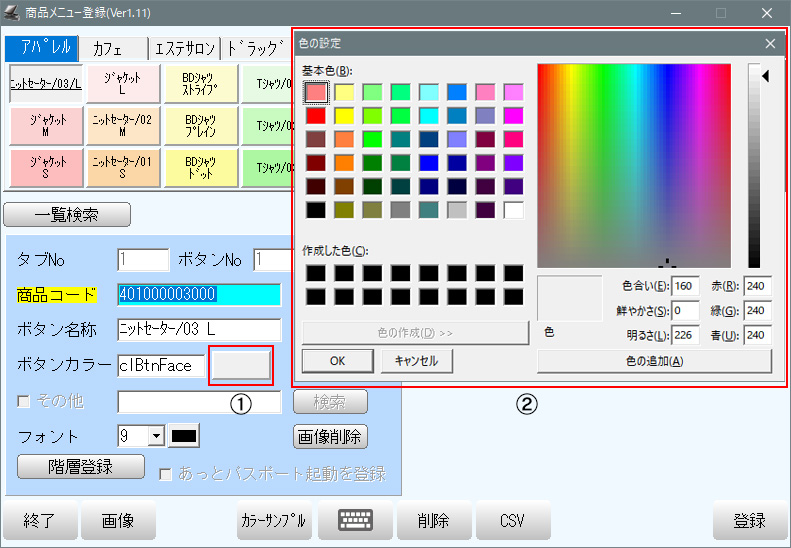
商品メニュー登録画面を開き、ボタンが設定されているタブから背景色を変更するメニューボタンを選択します。
①-ボタンカラー欄の横の□部分を選択します。
②-「色の設定」が開きます。
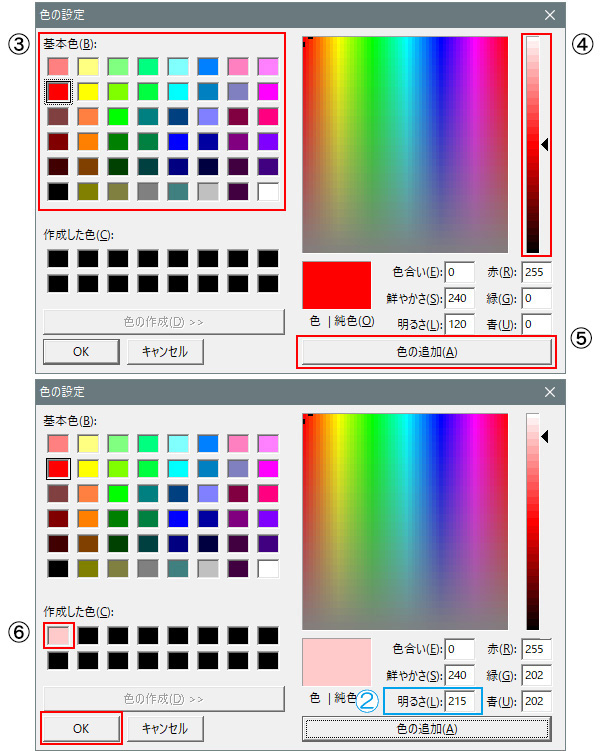
③-基本色を選択します。
【同じ色を追加する場合、2個目も同じ色を選択】
④-右のバーで色の濃淡を変更します。(「明るさの値」を記録)
【同じ色を追加する場合、2個めも同じ値(明るさ)を設定】
⑤-色の追加を押します。(「作成した色」に表示)
⑥-作成した色を選択してOKで閉じます。
⑦-商品メニュー登録画面に戻るので、右下「登録」ボタンで登録します。
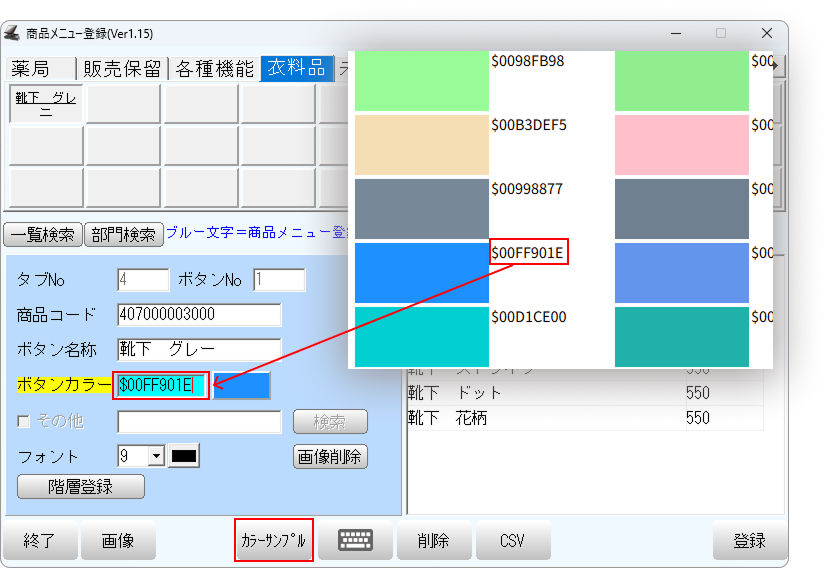
カラーサンプルから選ぶ
画面下部「カラーサンプル」を押すと、カラーサンプル画面が開きます。
こちらから色を選択し、コードを「ボタンカラー」の欄に入力することで設定することも可能です。
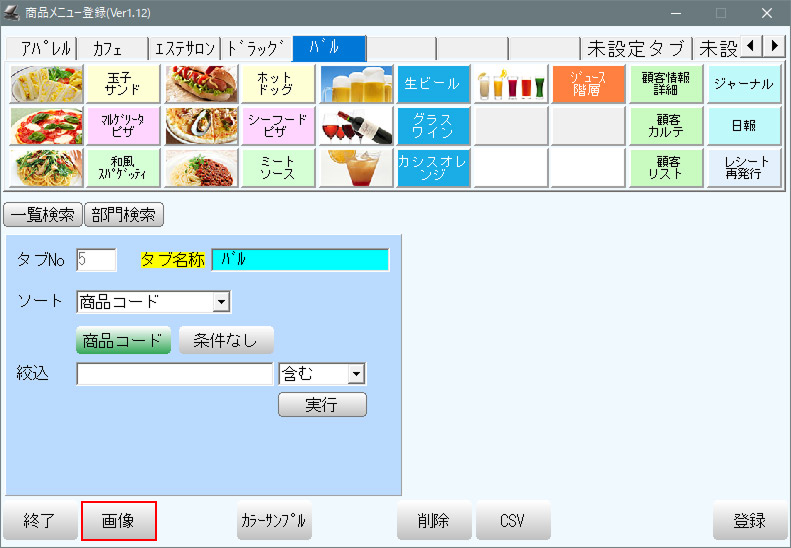
メニューボタンに画像を設定できます。
「商品メニュー登録画面」下部の「画像」を押すと、画像登録画面が開きます。
推奨条件
Windowsのペイントでの作成例
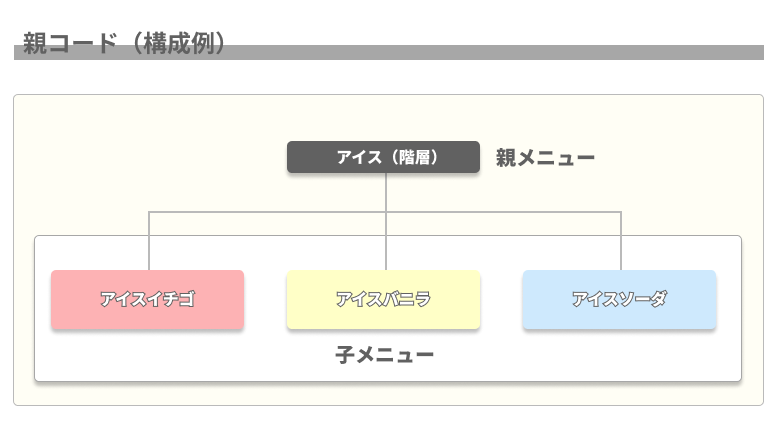
メニューボタンは階層構造を作成できます。
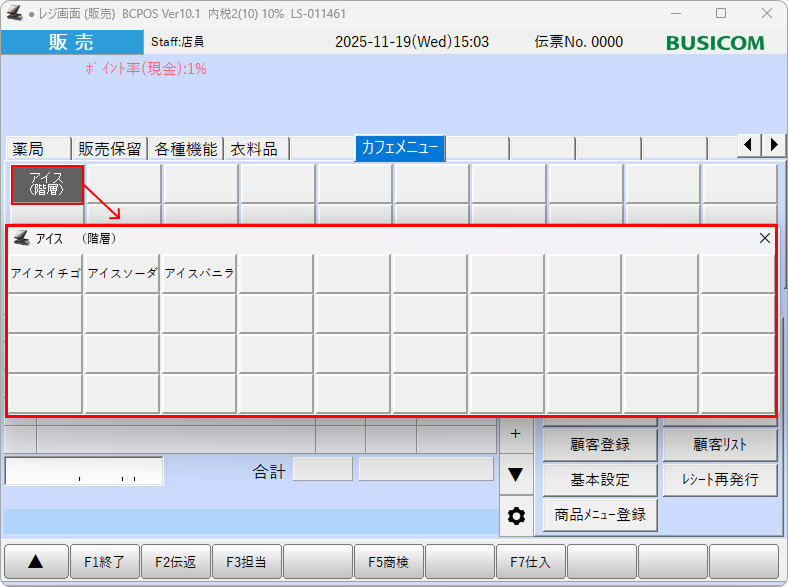
例えば「アイス(階層)」ボタンを押すと、さらに下位メニューが表示され、「イチゴアイス」「バニラアイス」「ソーダアイス」などを選択できます。
「商品メニュー登録画面」にします。
●「商品メニュー登録画面」の開き方は、こちら をご参照ください。
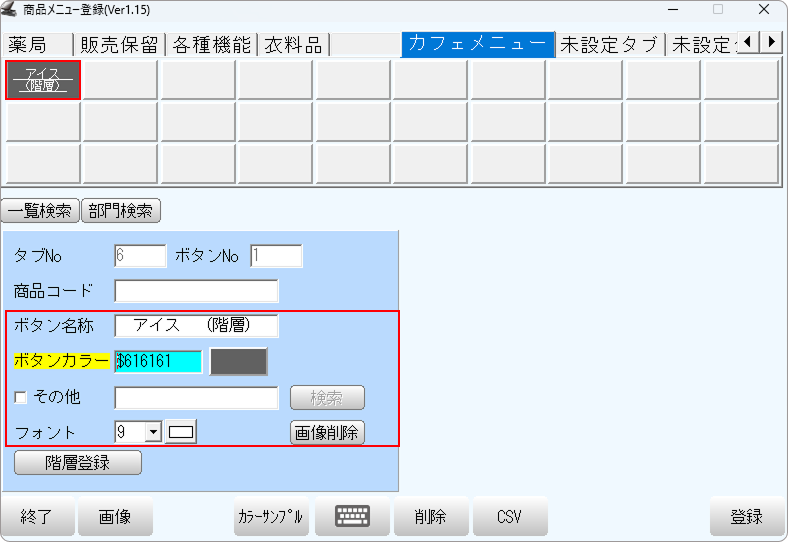
①-任意の場所に親メニューとなるメニューボタンを登録します。
「ボタン名称」「ボタンカラー」「フォント」を設定します。
※ 親メニューに商品を割り当てる事はできません。
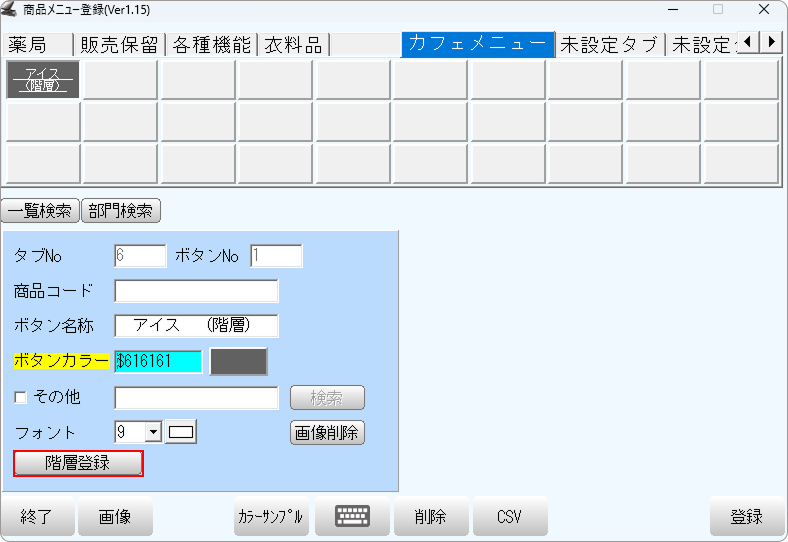
②-①で設定したボタンを選択した状態で「階層登録」ボタンを押します。
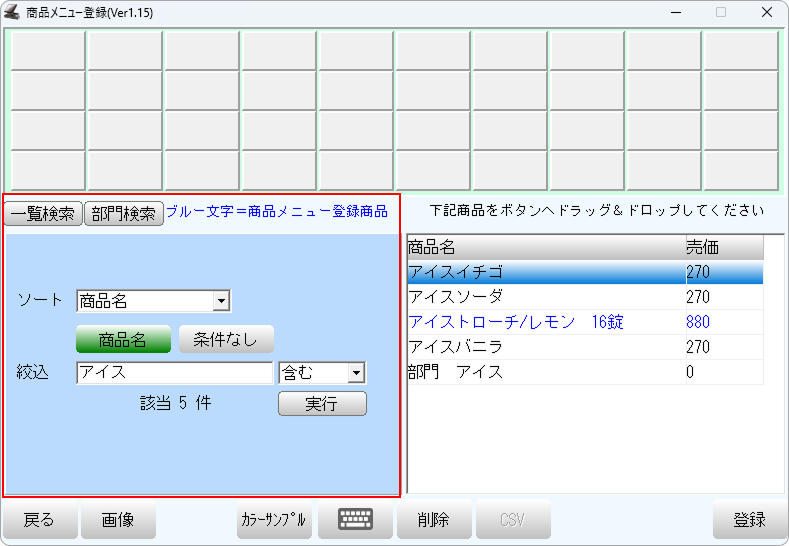
③-子メニューの登録画面が表示されますので、子メニューに登録する商品を「一覧検索」または「部門検索」で呼び出してください。
④-右下に表示されている商品一覧の中から、子メニューに設定するものを選択します。(選択時:背景青)
⑤-登録したいボタンへドラッグ&ドロップします。
⑥-ボタン(赤枠)に商品名が入ったことを確認し、右下の「登録」ボタンを押します。
⑦-販売画面に戻り、「アイス(階層)」の親メニューボタンを押すと登録した子メニューのボタンが表示され、商品が選択できます。
①-「機能ボタンCSV」を押してダウンロードします。
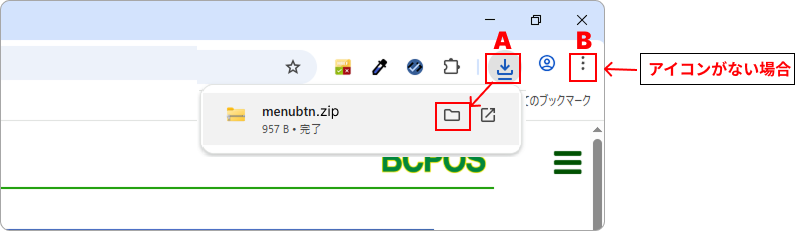
②-ダウンロードしたら、画面右上の「A」のダウンロードアイコンをクリックしてください。
ダウンロードするファイルのフォルダの表示が出たらアイコンをクリックします。
(Aアイコンの表示がない場合は右の「B」部分を右クリックして、「ダウンロード」の項目をクリックしてください。)
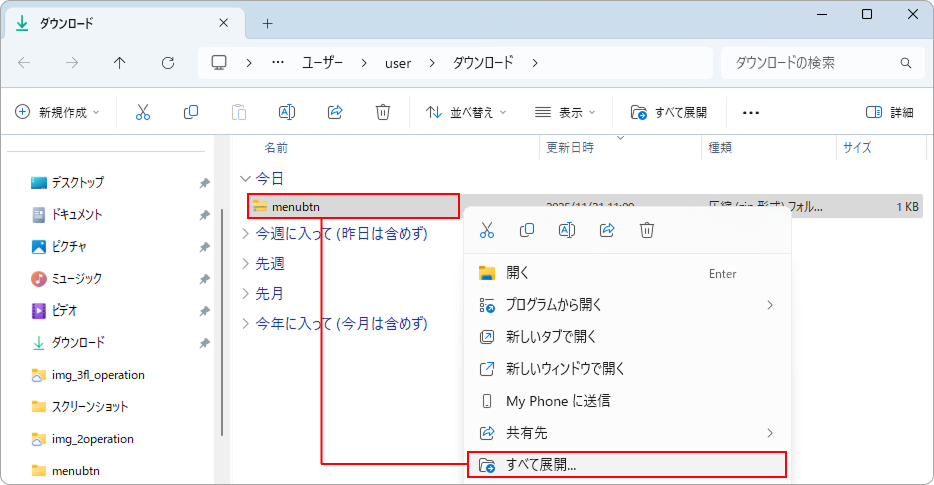
③-「menubtn.zip」を右クリックして「すべて展開」を押します。
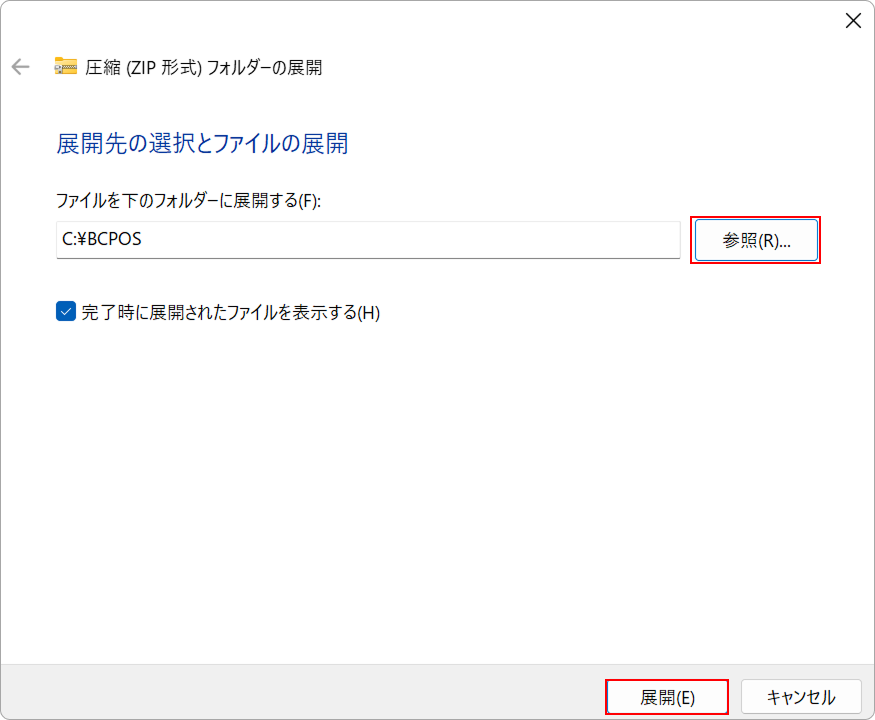
④-「参照ボタン」を押して展開先を「C:\BCPOS」に指定し、「展開」を押します。
「商品メニュー登録画面」にします。
●「商品メニュー登録画面」の開き方は、こちら をご参照ください。
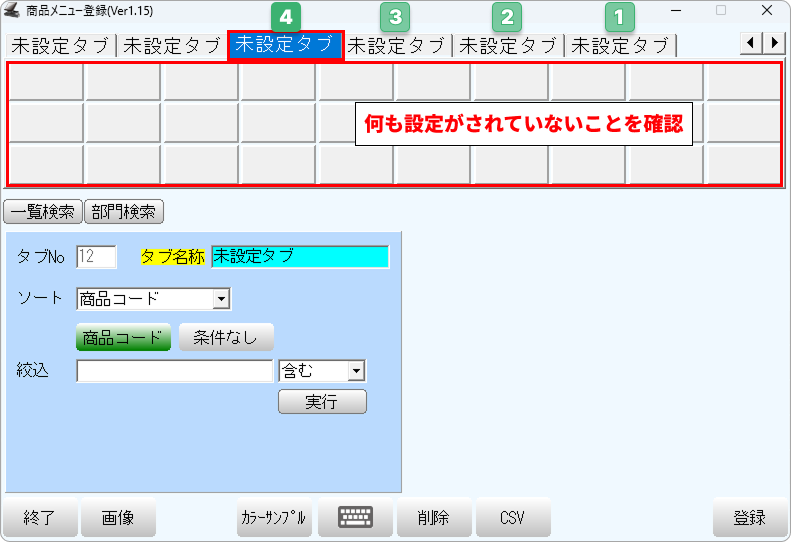
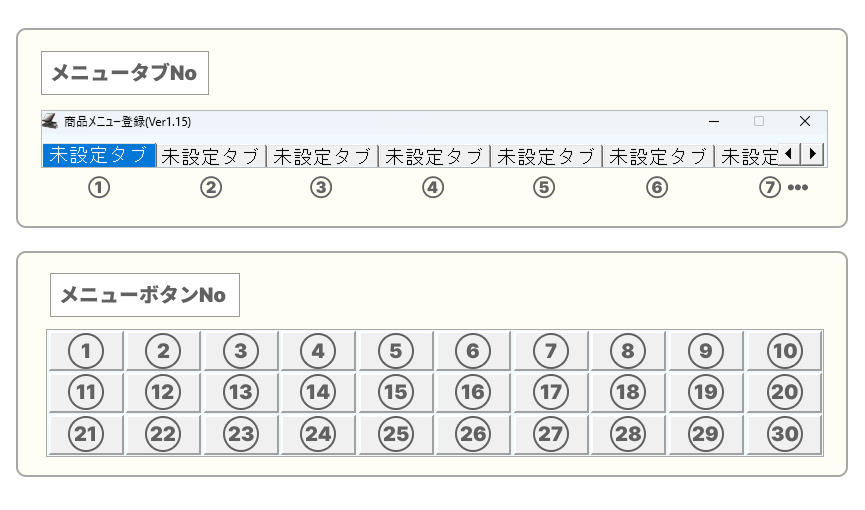
①-メニュータブ・ボタンの取り込み位置は、右から4番目(左から12番目)のタブメニューになります。
この位置に設定が何もないことを確認してください。すでに設定がある場合は上書きされますのでご注意ください。
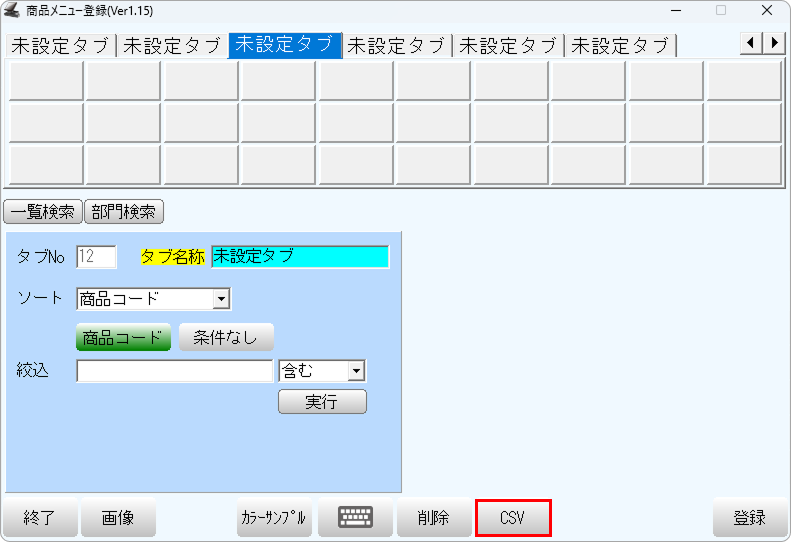
②-画面下部「CSV」ボタンを押します。
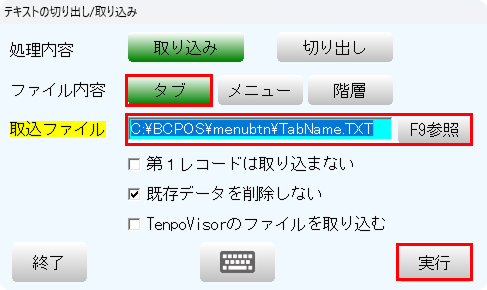
③-ファイル内容「タブ」を選択します。
「F9参照」ボタンをおして「取込ファイル」を「C:BCPOS¥menubtn¥TabName.TXT」にします。
「実行」を押します。
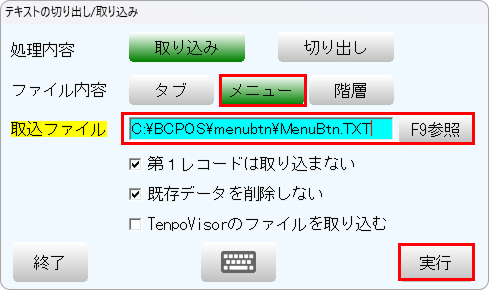
④-ファイル内容「メニュー」を選択します。
「F9参照」ボタンをおして「取込ファイル」を「C:¥BCPOS¥menubtn¥MenuBtn.TXT」にします。
「実行」を押します。
⑤-各種機能ボタンが作成されました。
| タブ CSV フォーマット | ||
|---|---|---|
| 項目名 | 入力可能桁数 | 備考 |
| タブ No | 2 | 1 〜 15 まで |
| メニュー名称 | 半角 40 文字 | |
| メニューボタン CSV フォーマット | ||
|---|---|---|
| 項目名 | 入力可能桁数 | 備考 |
| タブ No | 2 | 1 〜 15 まで |
| ボタン No | 2 | 1 〜 30 まで |
| ボタン名称 | 半角 20 文字 | エクセルなどで作成する場合は「"」や「,」は使用しないでください。 |
| カラーコード | 入力がない場合はデフォルトの画面背景と同じ色になります。 | |
| 商品コード | 12 | 部門割当キーに入力がない限り、商品コードに入力がないと取り込めません。登録されていないコードを入力しても取り込めません。 |
| 部門割当キー | 2 | 部門マスタに登録がある半角英数を入力。 |
| 予備 1 | --- | 使用しません。 |
| 予備 2 | --- | 使用しませんがエクセルなどで作成する場合は必ず 0 を入力。 |
TenpoVisorからCSVでの取り込みも可能です。
CSVのデータは「タブ」、「メニュー」、「階層」の項目ごとに取り込みできます。
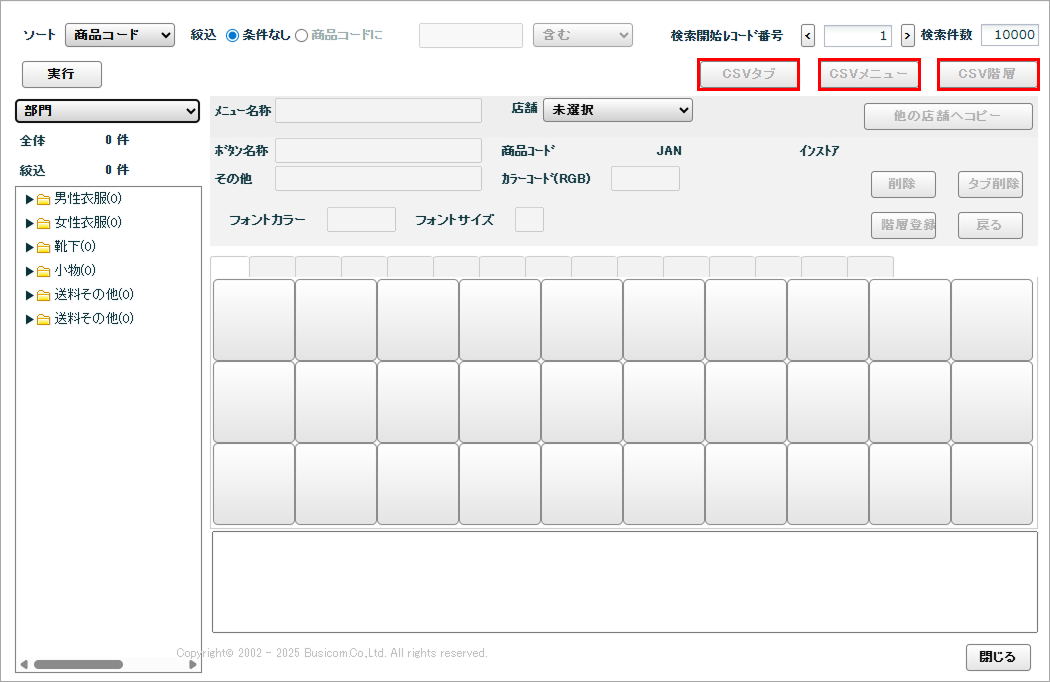
TenpoVisorの「商品管理」>「BCPOS連携」>「BCPOSメニュー設定」の画面で右上のボタンを押すことで各項目のCSVのダウンロードができます。
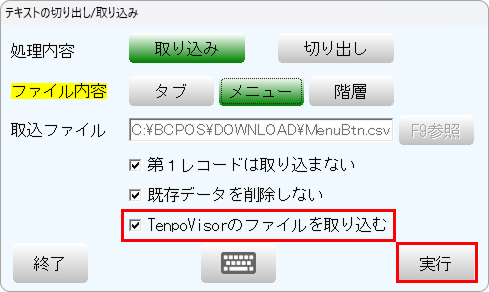
TenpoVisorからのダウンロード完了後、BCPOS側で「処理内容」を「取り込み」を選択します。
取り込む「ファイル内容」を選択して、「TenpoVisorのファイルを取り込む」のチェックをいれ、「実行」を押します。