TenpoVisor
「BCPOS」と「TenpoVisor」との連動にまつわるメニューついて説明します。
クラウド型店舗本部管理システム「TenpoVisor」と「BCPOS」の連動にまつわるプログラムの起動メニューになります。
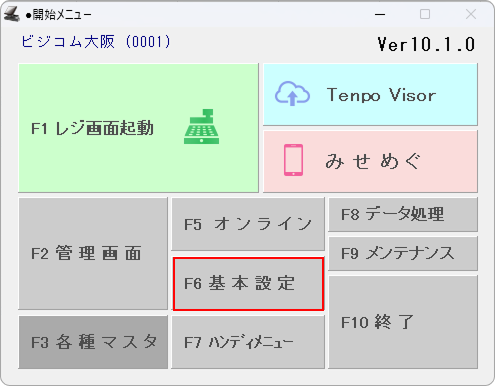
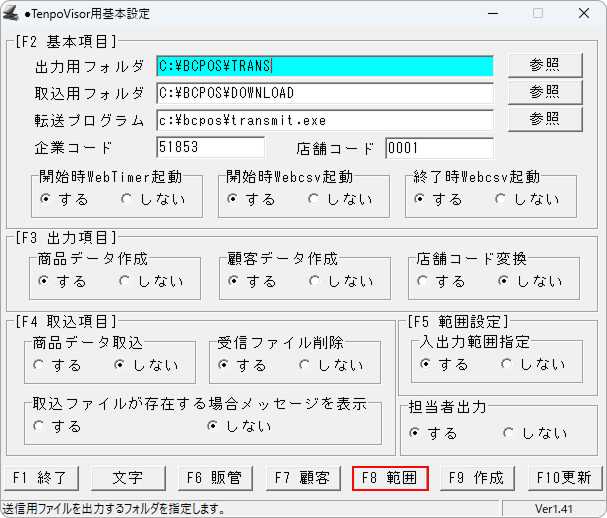
①-「開始メニュー」>「F6 基本設定」を開きます。
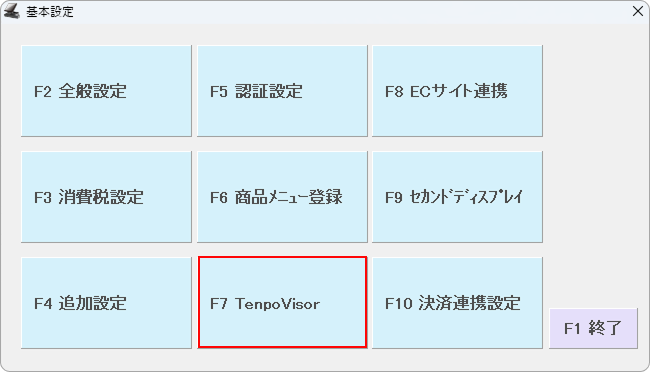
②-「F7 TenpoVisor」を開きます。
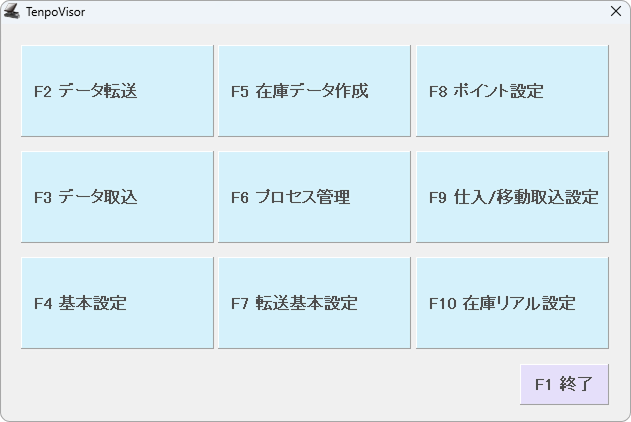
③-各種メニューが表示されますので、ご利用になりたいメニューを選択してください。
| メニュー項目 | 内容 |
|---|---|
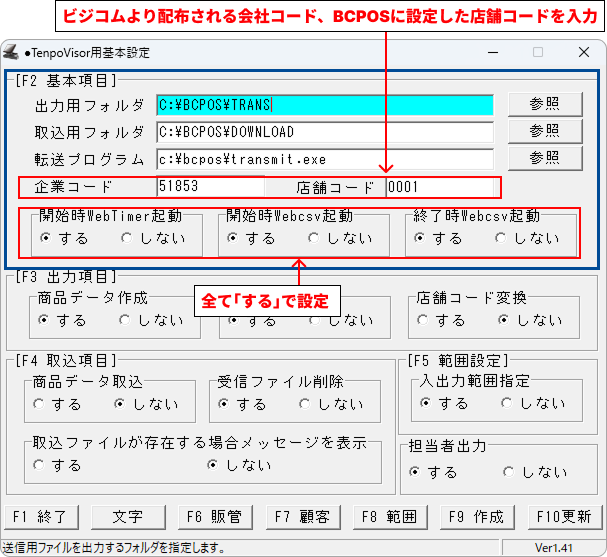
| 出力用フォルダ | 特別なことが無い限りデフォルトで設定して下さい。 |
| 転送用フォルダ | 特別なことが無い限りデフォルトで設定して下さい。 |
| 転送プログラム | 特別なことが無い限りデフォルトで設定して下さい。 |
| 企業コード | 割り振られた会社コードを入力します。 |
| 店舗コード | 割り振られた会社コードを入力します。 |
| 開始時 WebTimer 起動 | 開始メニュー起動時、データ転送時間を監視するプログラムを起動するかどうかの設定。通常「する」に設定して下さい。 |
| 開始時 Webcsv 起動 | 開始メニュー起動時、データ転送するプログラムを起動するかどうかの設定。通常「する」に設定して下さい。 |
| 終了時 Webcsv 起動 | 開始メニュー終了時、データ転送するプログラムを起動するかどうかの設定。通常「する」に設定して下さい。 |
必要な項目を設定して「F10 更新」を押してください。
| メニュー項目 | 内容 |
|---|---|
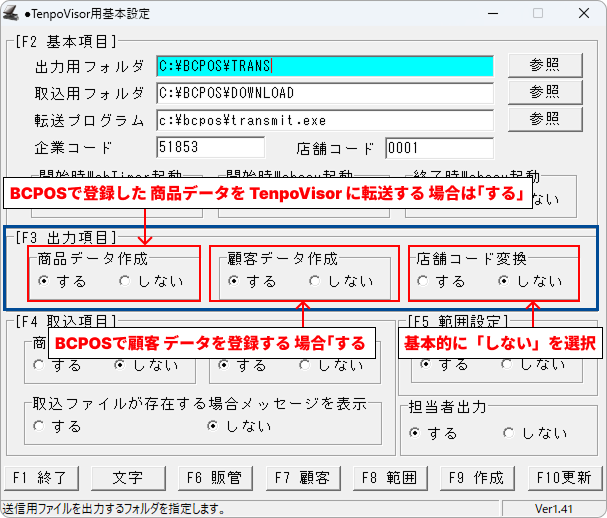
| 商品データ作成 | 商品マスタで登録したデータをTenpoVisorにデータを転送する為にテキストとして切り出すかどうかの設定。 BCPOSで登録した 商品データを TenpoVisor に転送する 場合は「する」を選択してください。 |
| 顧客データ作成 | 顧客マスタで登録したデータをTenpoVisorにデータを転送する為にテキストとして切り出すかどうかの設定。顧客を使用している場合は必ず「する」に設定して下さい。 「する」設定時:下部ボタンの「F7顧客」が選択できるようになります。 |
| 店舗コード変換 | 基本的にはデフォルト店舗コード変換のまま「しない」で設定してください。 |
必要な項目を設定して「F10 更新」を押してください。
| メニュー項目 | 内容 |
|---|---|
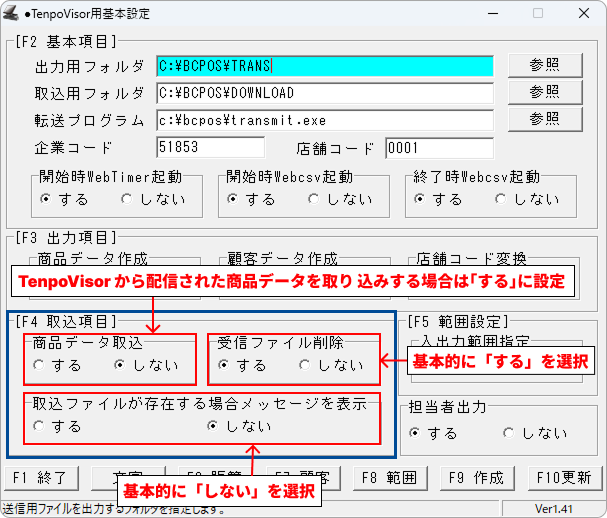
| 商品データ取込 | TenpoVisorからダウンロードしてくるデータの中で商品データを取込むかどうかの設定。 |
| 受信ファイルの削除 | 基本的にはデフォルトのまま「する」で設定してください。 |
| 取込ファイルが存在する場合メッセージを表示 | TenpoVisorから配信された CSV データがローカルフォルダにあればメッセージが表示されます。 |
必要な項目を設定して「F10 更新」を押してください。
| メニュー項目 | 内容 |
|---|---|
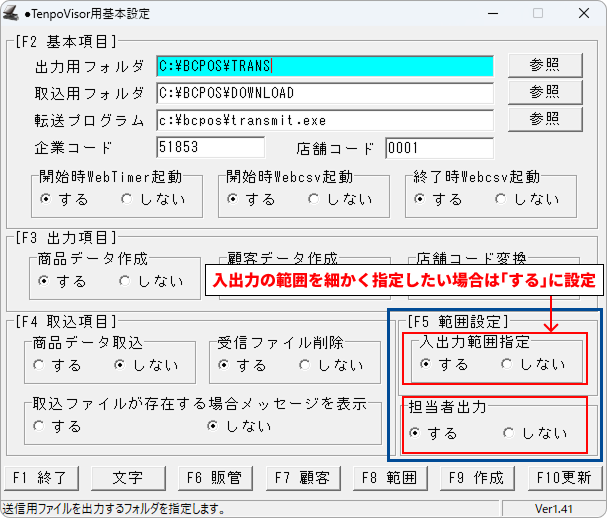
| 入出力範囲指定 | TenpoVisorから移動するデータの範囲指定の設定。 「する」設定時:下部ボタンの「F8 範囲」が選択できるようになり、入出力する範囲を細かく設定できます。 |
| 担当者出力 | レジ操作の担当者情報を出力するかを選択できます。 |
必要な項目を設定して「F10 更新」を押してください。
BCPOSに既に登録されている商品・顧客などのデータをTenpoVisorに転送します。
商品データが会社単位で統一されている場合は、商品データの作業を1店舗のみで実施してください。
顧客情報を使用している場合は店舗ごとに内容が異なるため、必ず全店舗で作業を行ってください。
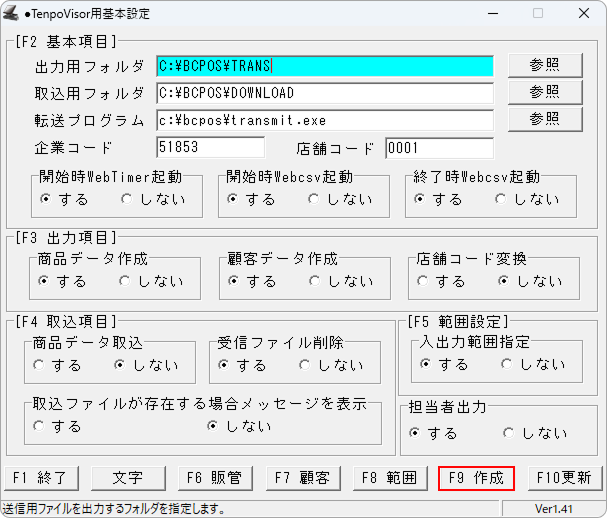
「開始メニュー」>「F4 TenpoVisor」>「F4 TenpoVisor基本設定 」の順に画面を開き、「F9作成」をクリックします。
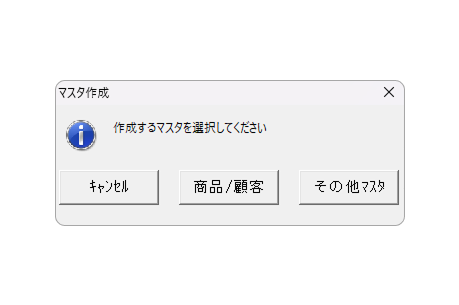
「マスタ作成」画面が表示されますので、「商品/顧客」「その他マスタ」のいずれかを選択します。
| メニュー項目 | 内容 |
|---|---|
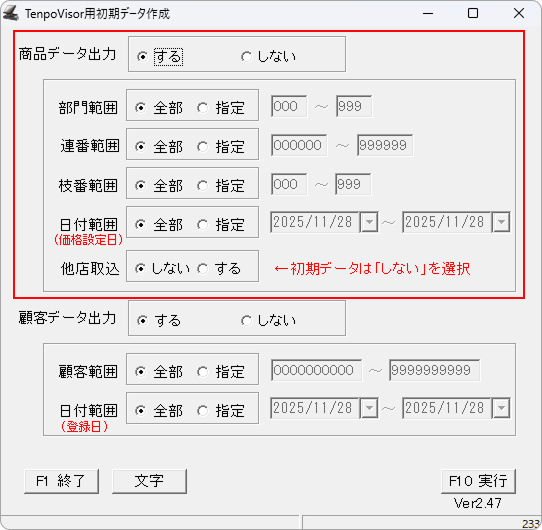
| 商品データ出力 | 商品データを出力したい場合は「する」にチェックを入れます。 しない場合は「しない」にチェックしてください。 「しない」を選択した場合、設定部分がマスクされ、設定が出来ないようになります。 |
| 部門範囲 | 切り出す商品データの部門範囲を設定します。 特定の部門だけ切り出したい場合は指定してください。 |
| 日付範囲 (価格設定日) |
切り出す商品データの日付範囲を設定します。指定する日付は価格設定日です。 価格変更したデータのみ切り出したい場合は指定してください。 |
| 他店取込 | TenpoVisor に転送された商品データを他店に取り込ませるかどうかを設定します。 すでに各店にデータが入っている場合は「しない」を選択してください。 |
必要な項目を設定して「F10 実行」を押してください。
出力先フォルダにCSVとして保存されます。
画面下に「***終了***」と表示されましたら処理は終了です。
「F1 終了」で画面を閉じて下さい。
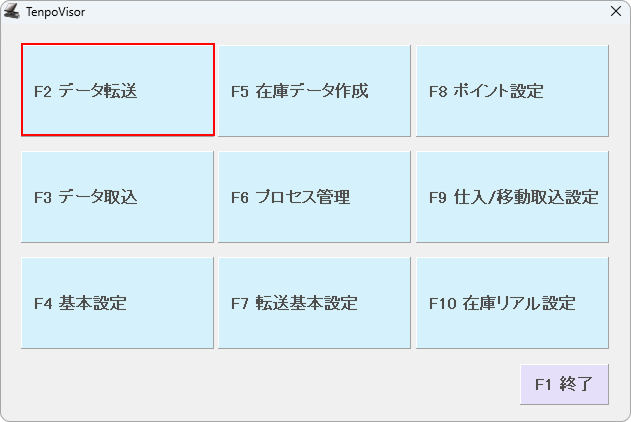
作成したデータを転送する為に「開始メニュー」>「F6基本設定」>「F7 TenpoVisor」>「F2 データ転送」 を押してください。
| メニュー項目 | 内容 |
|---|---|
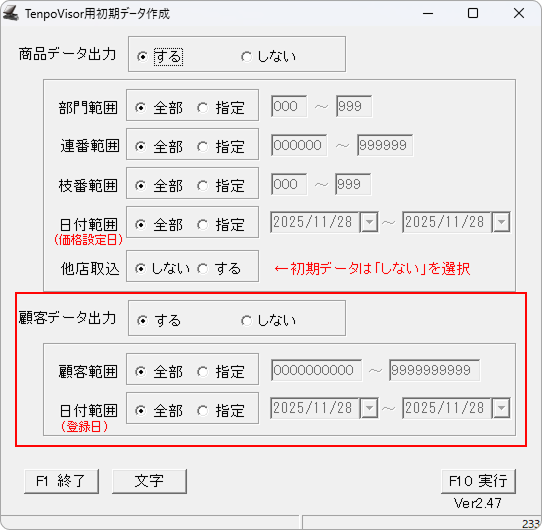
| 顧客データ出力 | 顧客データを出力したい場合は「する」にチェックを入れます。 しない場合は「しない」にチェックしてください。 設定部分がマスクされ、設定が出来ないようになります。 |
| 顧客範囲 | 切り出す顧客データのコード範囲を設定します。 特定の部門だけ切り出したい場合は指定してください。 |
| 日付範囲(登録日) | 切り出す顧客データの日付範囲を設定します。 指定する日付は登録日です。 |
必要な項目を設定して「F10 実行」を押してください。
出力先フォルダにCSVとして保存されます。
画面下に「***終了***」と表示されましたら処理は終了です。
「F1 終了」で画面を閉じて下さい。
作成したデータを転送する為に「開始メニュー」>「F6基本設定」>「F7 TenpoVisor」>「F2 データ転送」 を押してください。
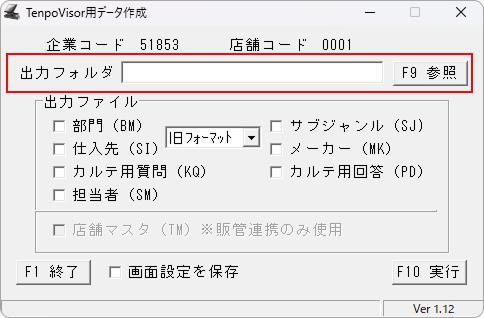
作成するマスタの選択で「その他マスタ」を選んだ場合の操作内容です。
データを出力する任意のフォルダを「F9参照」を押して選択します。
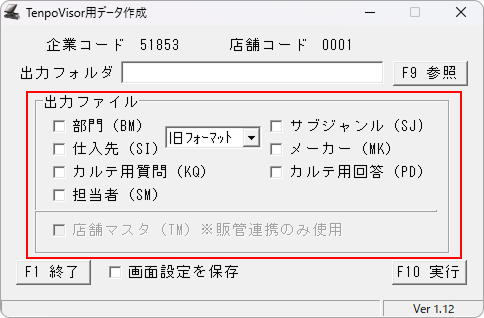
出力するファイルの□にチェックをいれて選択してください。
※店舗マスタは販管連携使用の場合のみ選択可。
「開始メニュー」>「F6 基本設定」>「F7 TenpoVisor」>「F4 基本設定」 の下部「F6 販管」より販管連携使用の設定ができます。
「▼」のプルダウンから「フォーマット」を選択できます。
お使いのTenpoVisorの種類によって選択してください。
必要な項目を設定して「F10 実行」を押してください。
選択した項目のファイルが出力先に指定したフォルダにCSVで書き出しされます。
作成したデータを転送する為に「開始メニュー」>「F6基本設定」>「F7 TenpoVisor」>「F2 データ転送」 を押してください。
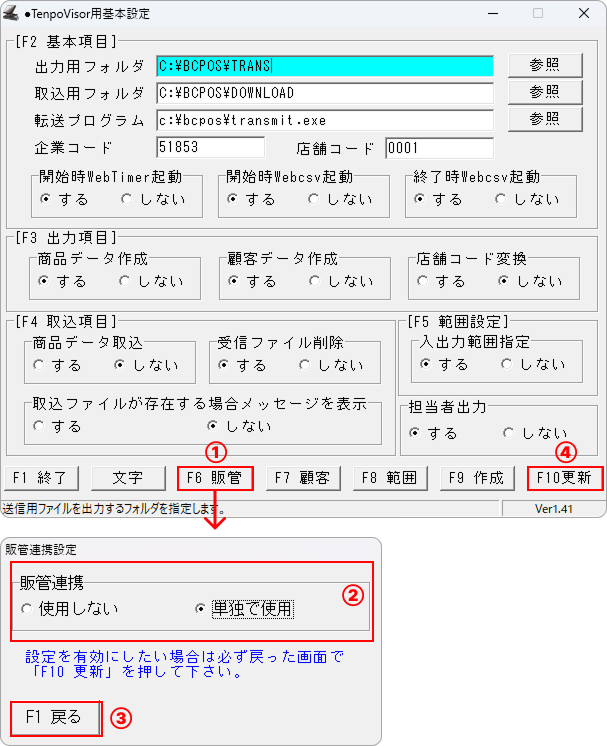
販売管理ソフトとの連携の設定です。
①-「開始メニュー」>「F6 基本設定」>「F7 TenpoVisor」>「F4 基本設定」から「TenpoVisor用基本設定」画面を開きます。
画面下部「F6 販管」を押します。
②-「販管連携設定」画面が開きます。
連携を行う場合は「単独で使用」を選択します。
③-「F1 戻る」で「TenpoVisor用基本設定」の画面に戻ります。
④-画面右下の「F10 更新」を押すと、設定が保存され有効になります。
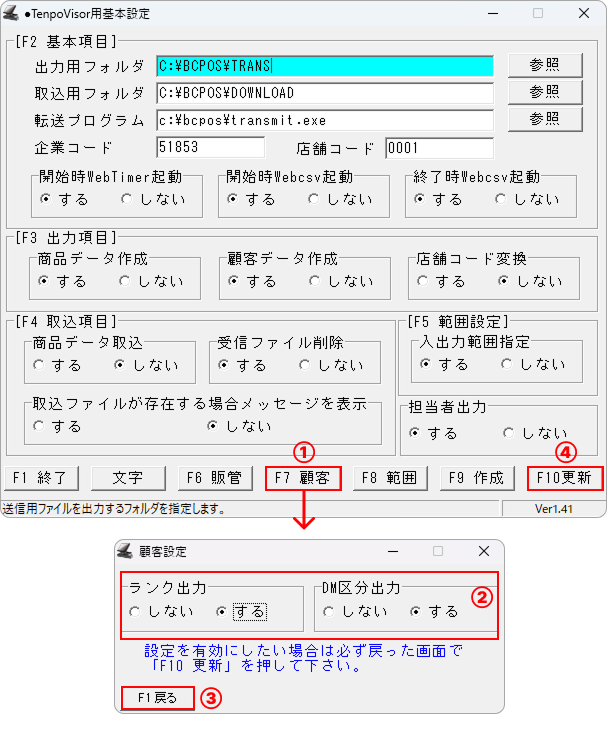
顧客マスタの出力の詳細設定です。
①-「開始メニュー」>「F6 基本設定」>「F7 TenpoVisor」>「F4 基本設定」から「TenpoVisor用基本設定」画面を開きます。
画面下部「F7 顧客」を押します。
②-「顧客設定」画面が開きます。
「ランク」「DM区分」の出力について、「する」または「しない」を選択します。
③-「F1 戻る」で「TenpoVisor用基本設定」の画面に戻ります。
④-画面右下の「F10 更新」を押すと、設定が保存され有効になります。
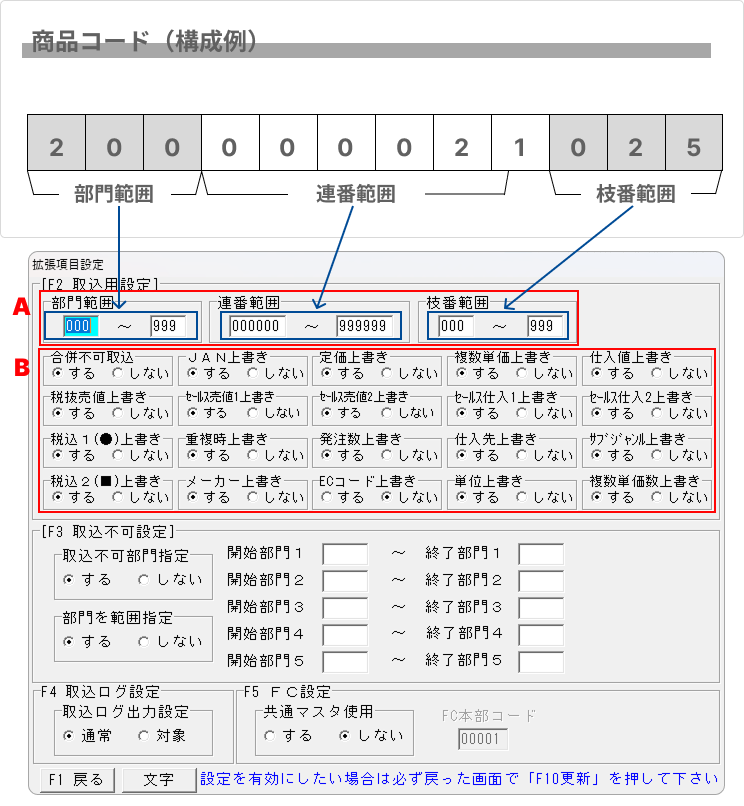
商品マスタ取込の詳細設定です。
「開始メニュー」>「F6 基本設定」>「F7 TenpoVisor」>「F4 基本設定」から「TenpoVisor用基本設定」画面を開きます。
画面下部「F8 範囲」を押します。
②-「拡張項目設定」画面が開きます。
商品マスタの取込範囲が設定できます。
③-上書きを「する」「しない」を項目ごとに選択できます。
項目の内容に関してはこちらをご参照ください。
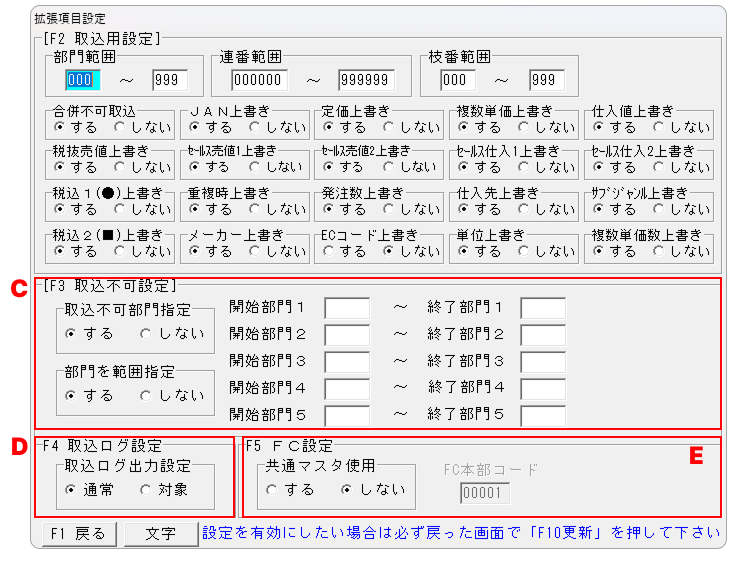
④-取込不可にする部門や範囲の設定ができます。
④-取込ログの設定ができます。
④-FC(フランチャイズ)設定ができます。
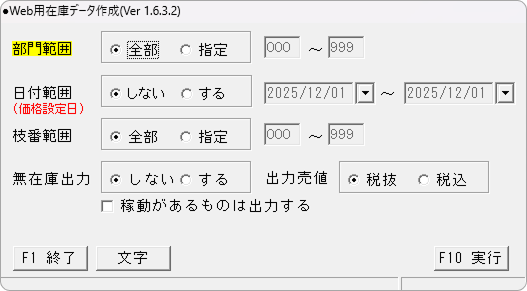
BCPOSに登録されている在庫データをTenpoVisorに転送する操作になります。
TenpoVisor側の在庫数が正しくない場合にご使用ください。
「開始メニュー」>「F4 TenpoVisor」>「F4 TenpoVisor基本設定 」の順に画面を開き、「F5在庫作成」を押します。
| メニュー項目 | 内容 |
|---|---|
| 部門範囲 | 切り出す商品データの部門範囲を設定します。 特定の部門だけ切り出したい場合は指定してください。 |
| 日付範囲(価格設定日) | 切り出す商品データの日付範囲を設定します。 指定する日付は価格設定日です。価格変更したデータのみ切り出したい場合は指定してください。 |
| 枝番範囲 | 切り出す商品データの枝番範囲を設定します。 特定の枝番だけ切り出したい場合は指定してください。 |
| 無在庫出力 | 切り出す商品データの中から在庫がない商品を出力するかどうかを設定します。 「無在庫出力」を「する」に設定すると、在庫がない商品も出力対象となります。 「無在庫出力」を「しない」に設定すると、在庫がない商品は出力されません。 なお、「稼働(販売・仕入)があるものは出力する」にチェックを入れた場合は、無在庫出力を「しない」に設定していても、販売や仕入の稼働がある商品は出力されます。 |
| 出力売価 | 出力する売価を税抜、税込どちらにするかの設定です。 「TenpoVisor」の在庫一覧で表示される売価に影響します。 |
以上の設定をおこない「F10 実行」を押して下さい。 処理がはじまります。
処理が終了すると画面下に「終了」と表示されますので「F1 終了」で画面を閉じて下さい。
このプログラムは商品・顧客初期データ作成プログラムとは異なり「F1終了」をクリックした時点で転送プログラムが起動します。
※ 商品データが1万件以上ある会社は取込等時間がかかる場合があります。
なるべく閉店後などに処理をおこなってください。
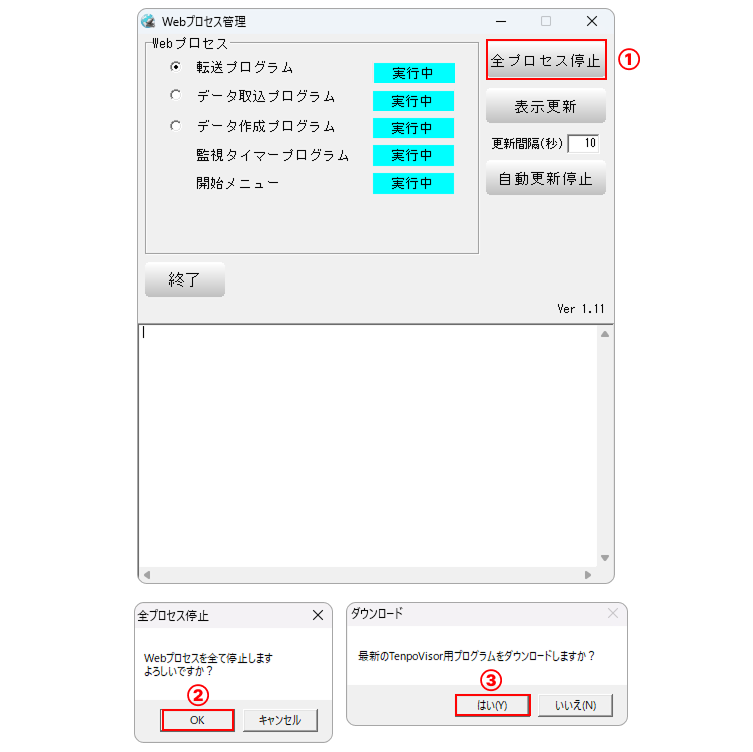
TenpoVisor通信プログラムの更新を行います。
①-「Webプロセス管理」画面右上の「全プロセス停止」を押します。
②-「Webプロセスを全て停止します。よろしいですか?」という画面が表示されるので、「OK」を押します。
③-「最新のTenpoVisor用プログラムをダウンロードしますか?」という画面が表示されますので、「はい」を押します。
④-「TenpoVisor_dl.exe」がダウンロードされますので、クリックして実行します。
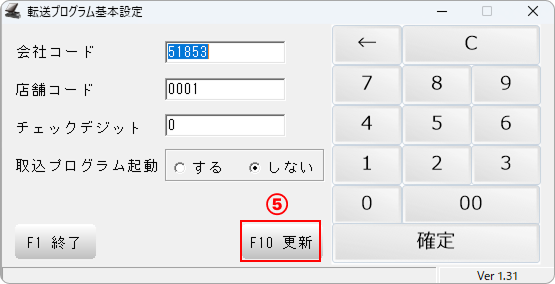
⑤-「転送プログラム基本設定」画面が開きますのでそのまま「F10更新」で更新を行ってください。
以上で通信プログラムの更新が完了しました。
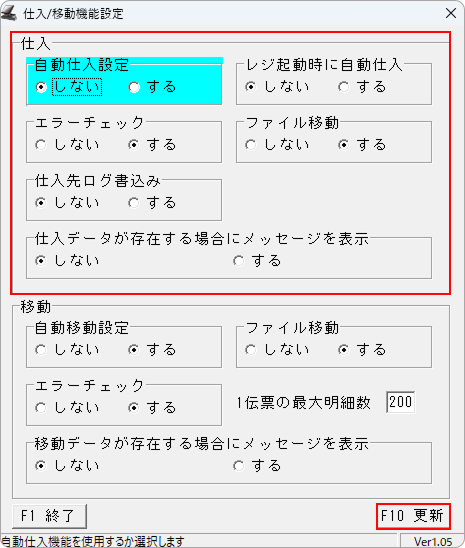
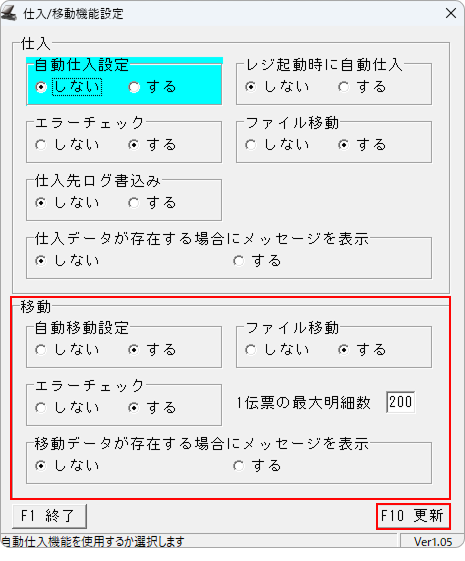
BCPOSからTenpoVisorへの仕入や移動データの取込設定を行います。
設定変更後「F10 更新」を押して画面を閉じてください。
| メニュー項目 | 内容 |
|---|---|
| 自動仕入設定 | 自動仕入機能を使用する場合は「する」にします。 |
| エラーチェック | 「する」の場合:配信されたマスタがPOSに無い場合エラー表示します。 |
| 仕入先ログ書き込み | 販売管理OPをご契約の場合は「する」にします。 |
| レジ起動時に自動仕入 | 「する」の場合:レジ画面起動時に仕入データを自動取り込みします。 |
| ファイル移動 | 「する」の場合:配信されたデータをバックアップします。 (約1週間保持) |
| 仕入データが存在する場合にメッセージ表示 | 「する」の場合:未取込データがある場合に画面右下にポップアップでお知らせします。 |
設定変更後「F10 更新」を押して画面を閉じてください。
| メニュー項目 | 内容 |
|---|---|
| 自動移動設定 | 自動移動機能を使用する場合は「する」にします。 |
| エラーチェック | 「する」の場合:配信されたマスタがBCPOSに無い場合エラー表示します。 |
| ファイル移動 | 「する」の場合:配信されたデータをバックアップします。 (約1週間保持) |
| 1伝票の最大明細数 | デフォルト200明細。 基幹システムと連携の場合は99以下にします。 |
| 移動データが存在する場合にメッセージ表示 | 「する」の場合:未取込データがある場合に画面右下にポップアップでお知らせします。 |