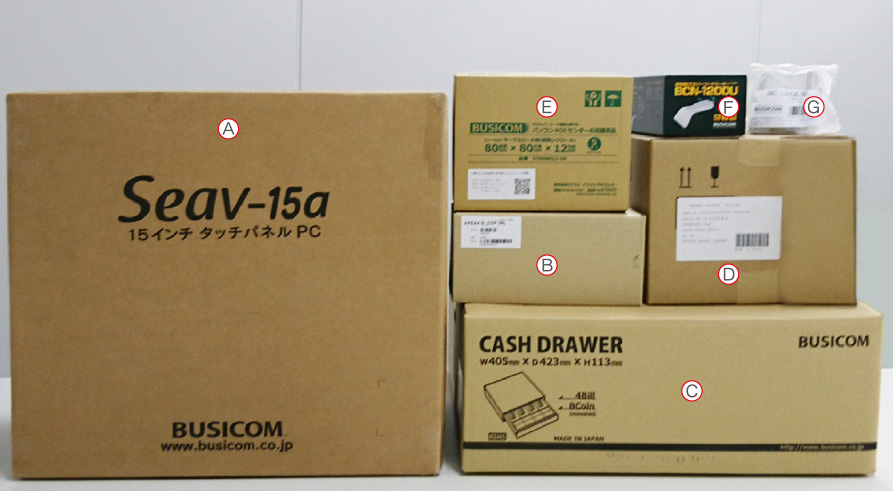
内容物の確認
内容物がそろっているかご確認ください。
- A- Seav-15a本体
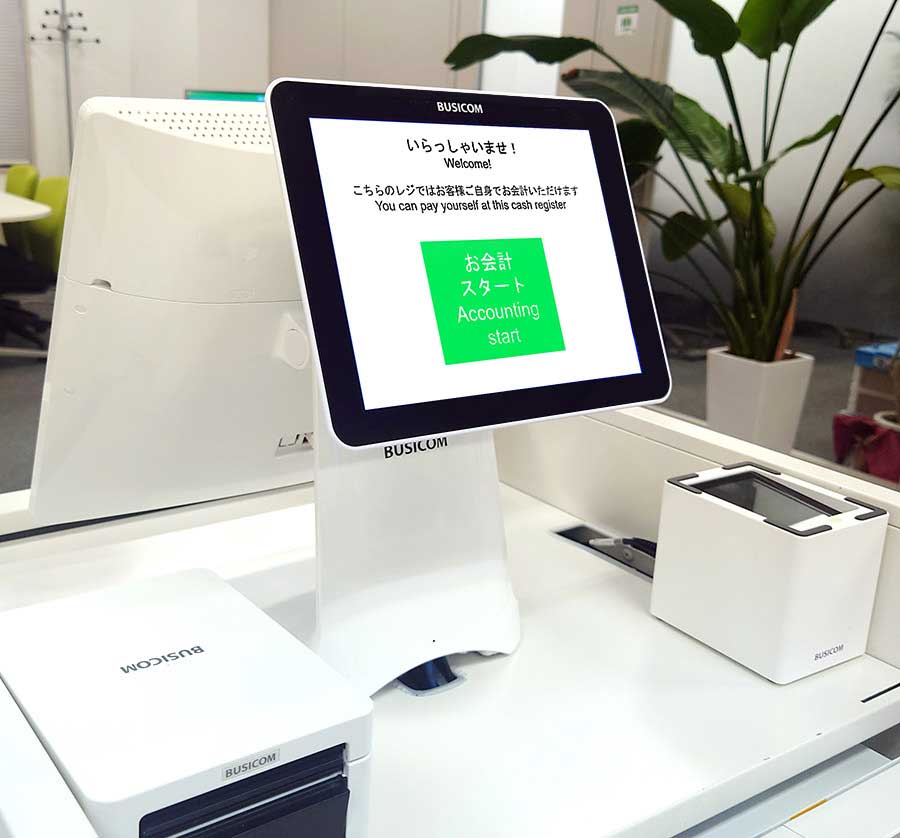
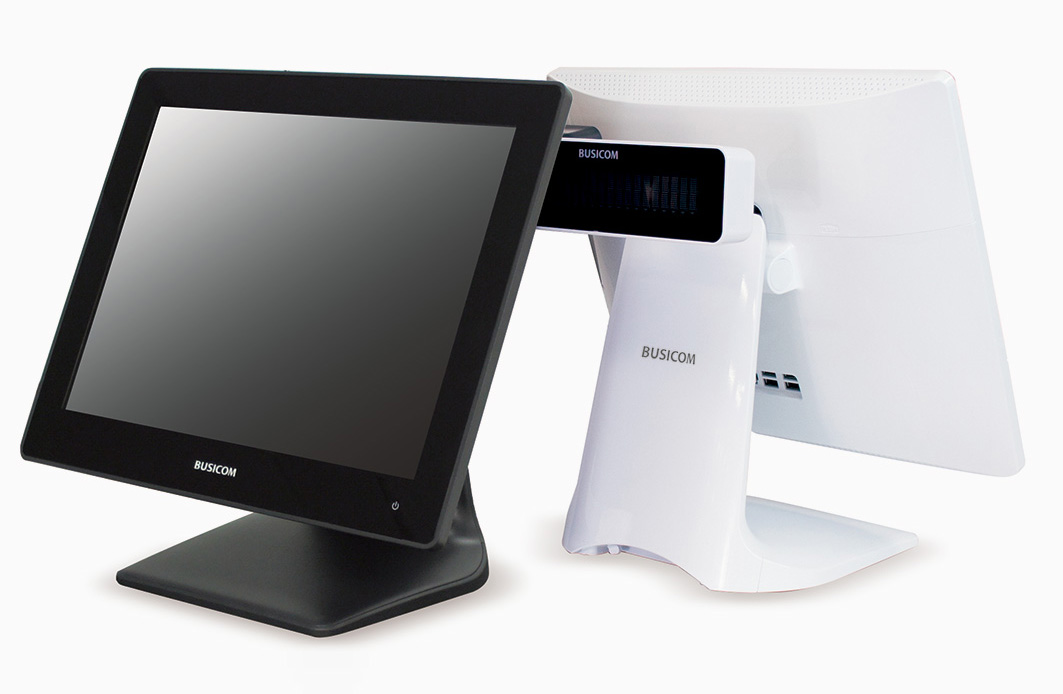
- B- セカンドモニター(客面表示器)
- C- キャッシュドロア
- D- レシートプリンター
- E- レジロール5巻入り
- F- バーコードスキャナ
- G- スキャナ置台
SeaV15aの使用にあたって下記の設定があります。
各機器の設置とケーブル接続を行い、最後に電源を投入します。
注)本体とプリンターの電源コードをACコンセントへ差し込むのは必ず最後に行って下さい。
内容物がそろっているかご確認ください。
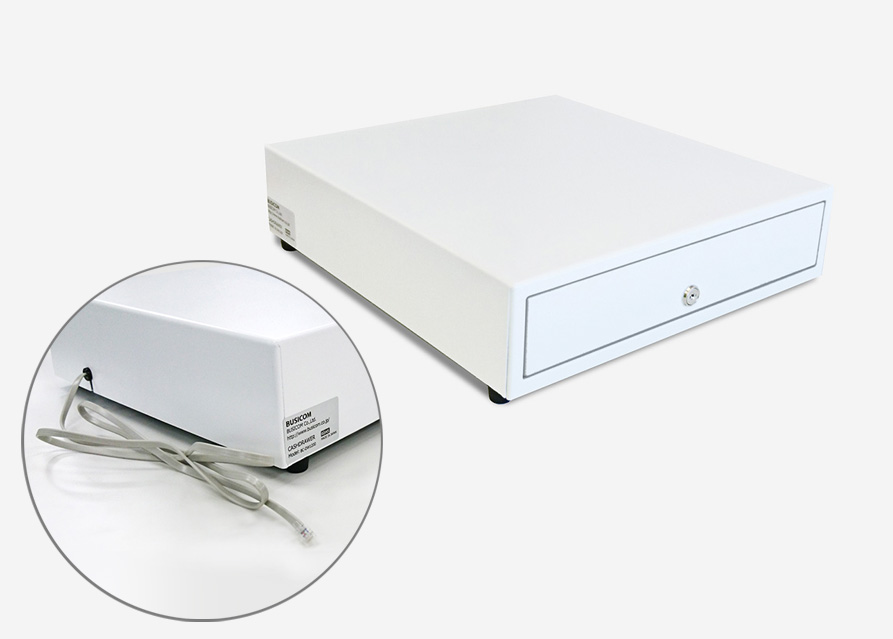
①-キャッシュドロアを取出します。
②-レジ台に載せます。
③-キャッシュドロアのケーブルはプリンターに接続します。
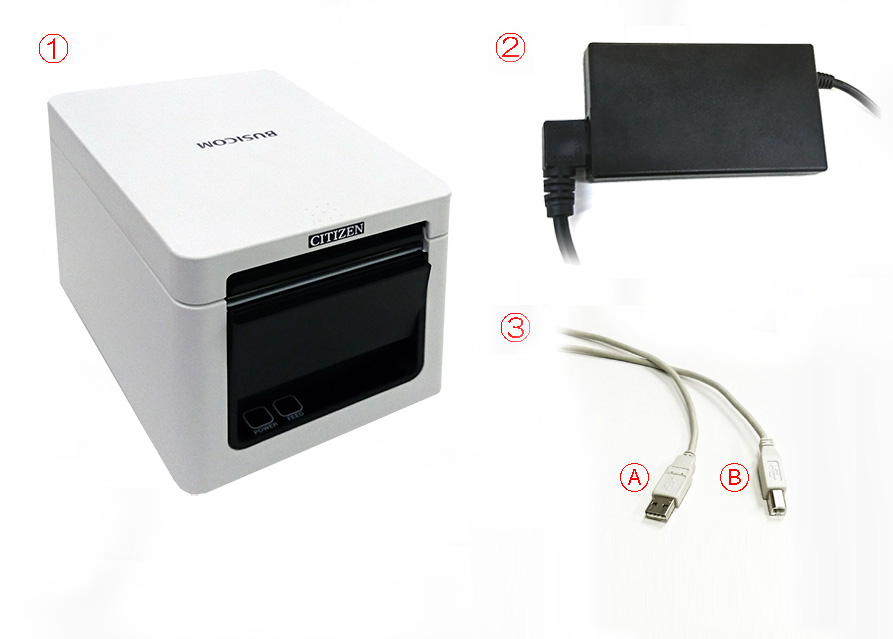
①-レシートプリンターを取出します。
②-同胞のACアダプターと電源コードの接続をしっかりと行います。
(まだ、電源コードをACコンセントに接続しないでください)
③-付属のUSBケーブル(プリンターとSeav-15a通信用)を取り出します。
(ケーブルAはSeav-15a側、ケーブルBはプリンター側に接続)
④-レジ台に乗せます。
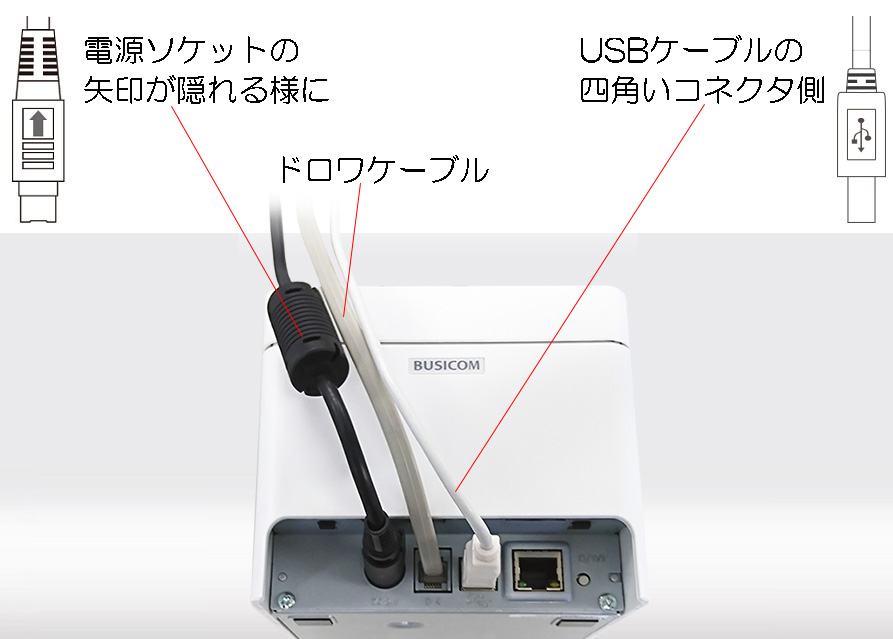
①-レシートプリンターへ各種ケーブルを接続します。
②-電源ソケットの矢印は、プリンター側に(見えない様に)しっかりと接続します。
③-ドロワケーブルは、真ん中に差し込みます。
④-付属のUSBケーブル(コネクタが正方形)を接続します。
(注意:電源コードをACコンセントに接続しないでください)
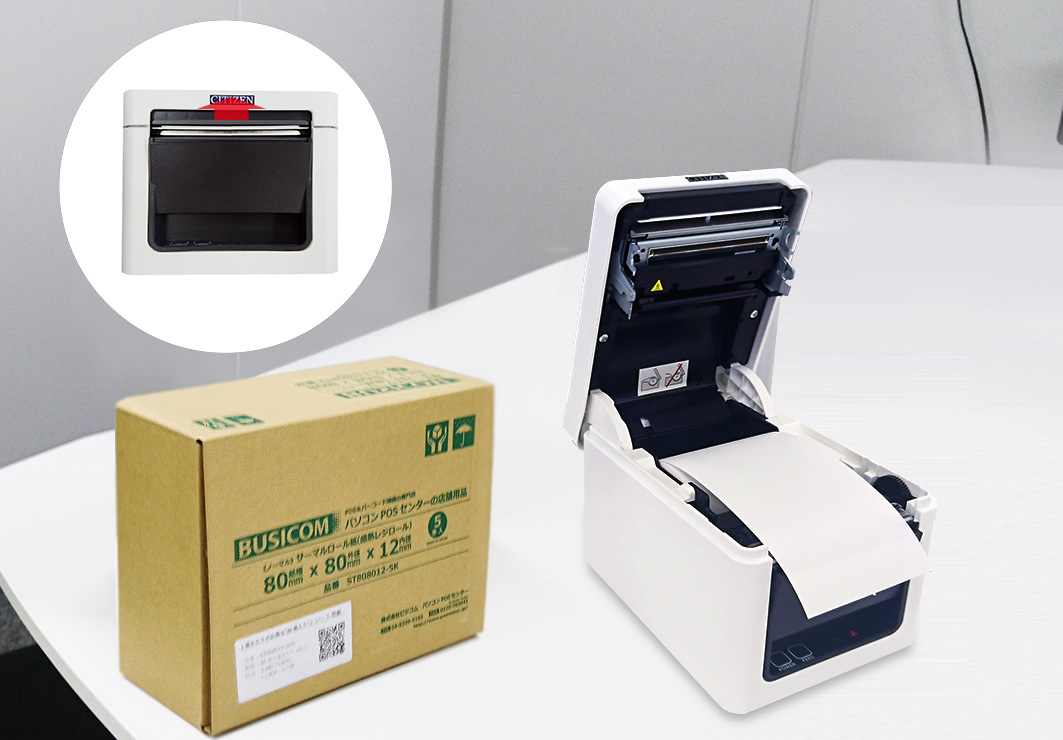
①-付属のレジロール5巻入りパッケージから、レジロールを1巻取り出します。
②-プリンターカバーのOPENは、用紙の出口に指を当て、上方向へ持ち上げます。用紙のカールが下になる様に、用紙を4~5cm程余分に出してセットします。
③-カバーをしめます
※ 最後の電源投入後にオートカットを行います。
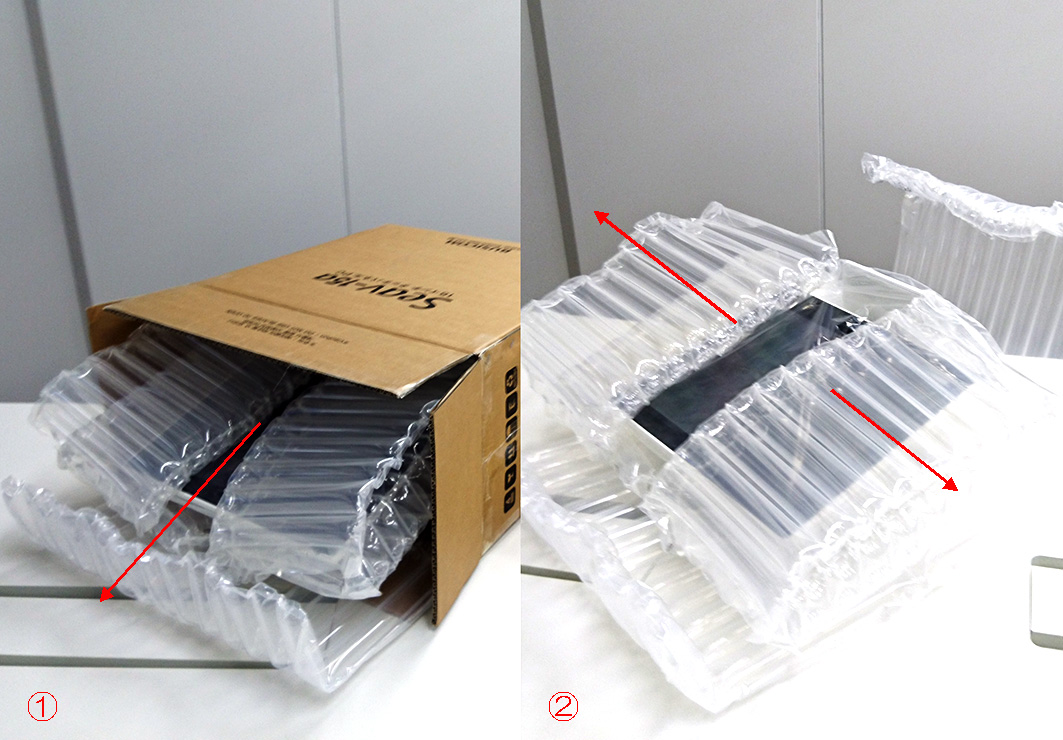
①-ディスプレイが上にくるように箱を横に倒し、梱包材と一緒に手前に引き出します。
②-ディスプレイに挟まっている、梱包材を横へ引き出しとり外します。
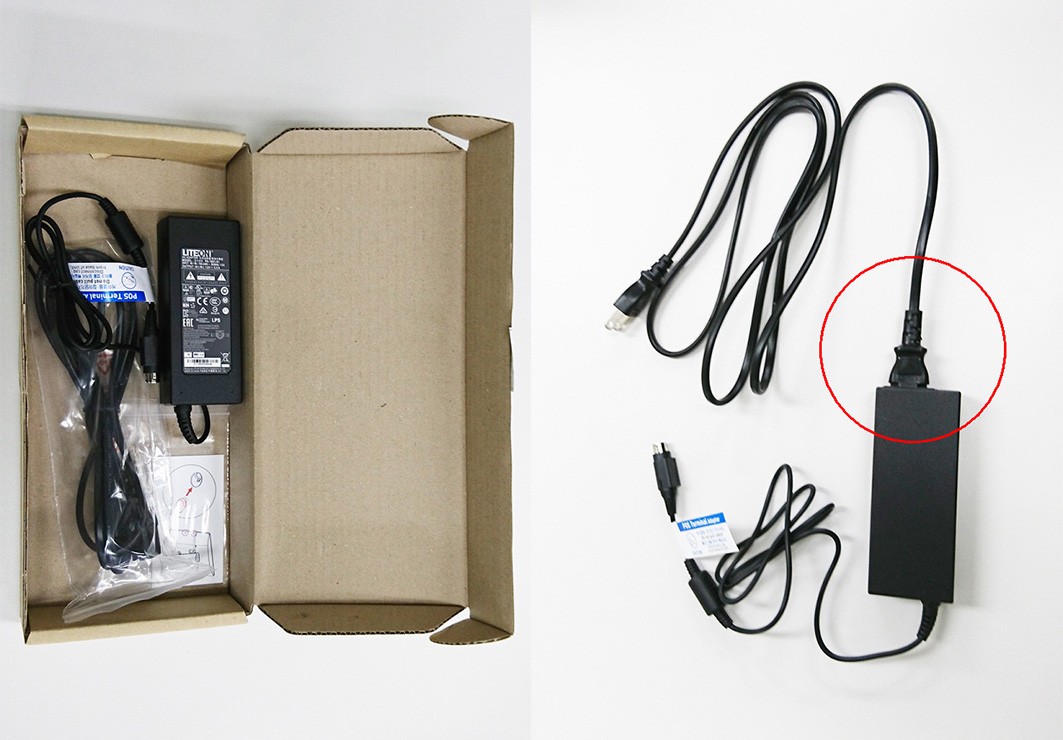
①-同封されている小パッケージ内の、ACアダプター/電源ケーブルを取出します。
②-ACアダプターと、ACケーブルをしっかりと差し込みます。
①-別パッケージの、セカンドディスプレイを取出します。
②-セカンドディスプレイのUSBケーブルを本体背面のUSBポートへ差し込みます。
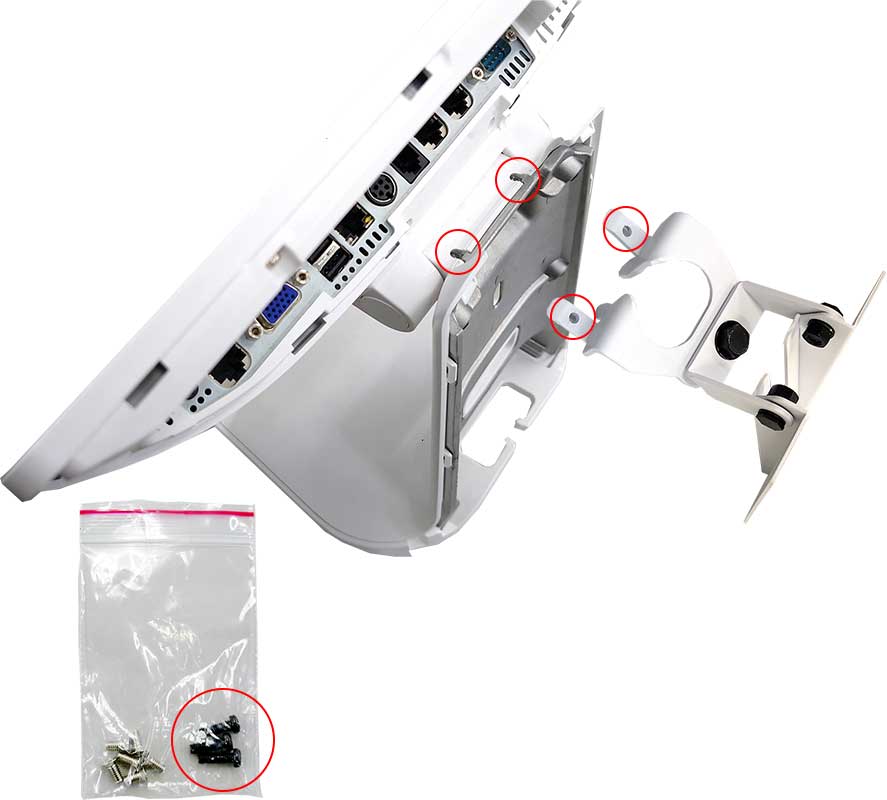
「10インチタッチパネル」を背面に取り付ける方法はこちらをご確認ください。
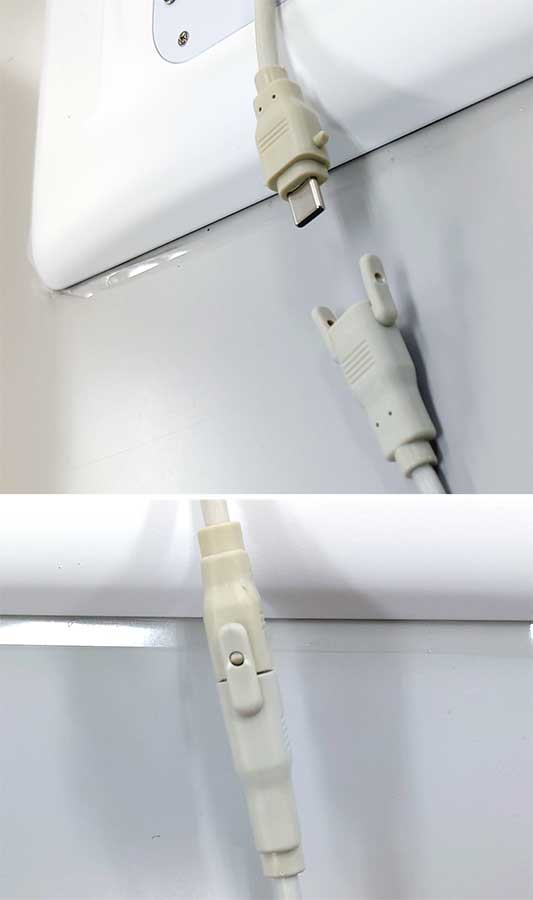
①-10インチタッチパネルモニターを出し付属のケーブルを、本体背面のケーブルと接続します。
接続の際に、横にオス・メスの凹凸がありますので、図の様に必ず押し込んで下さい。
※固い場合がございますので、その場合はプライヤー等で締めてください。
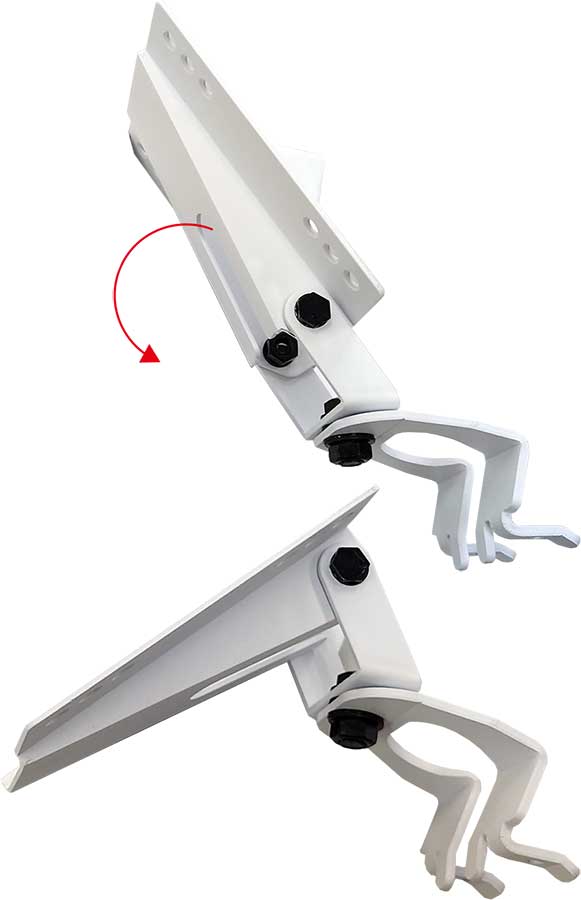
②-取付け金具を出し金具を矢印の方向へ曲げます。
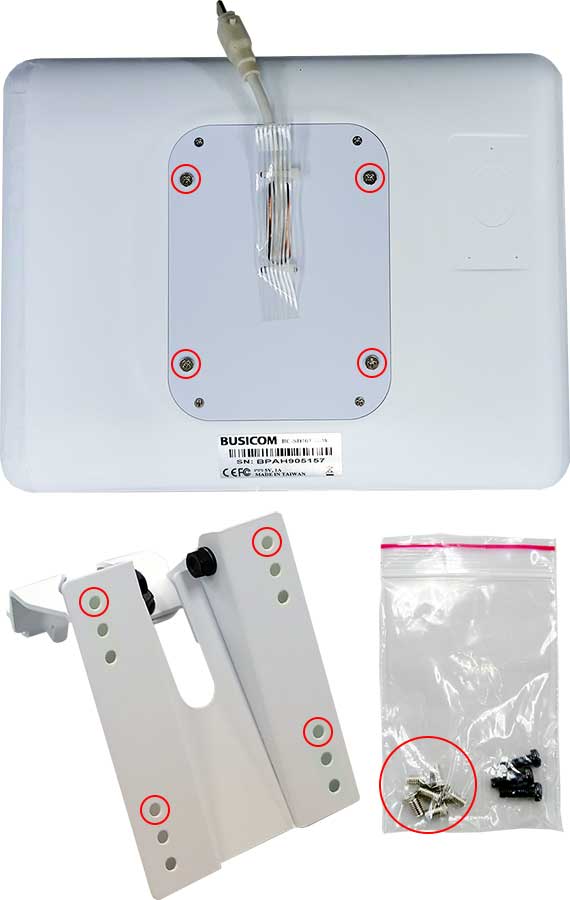
③-10インチタッチパネルモニターの丸印のネジを外します。
④-金具の丸印と、10インチタッチパネルモニターの丸印を、下記のネジでネジ止めします。
※付属のシルバーのネジです。
⑤-取付け金具と10インチタッチパネルモニターの丸印とSeav15のマル印どうしを付属のネジでネジ止めします。
※付属の黒色のネジです。
以上で終了です
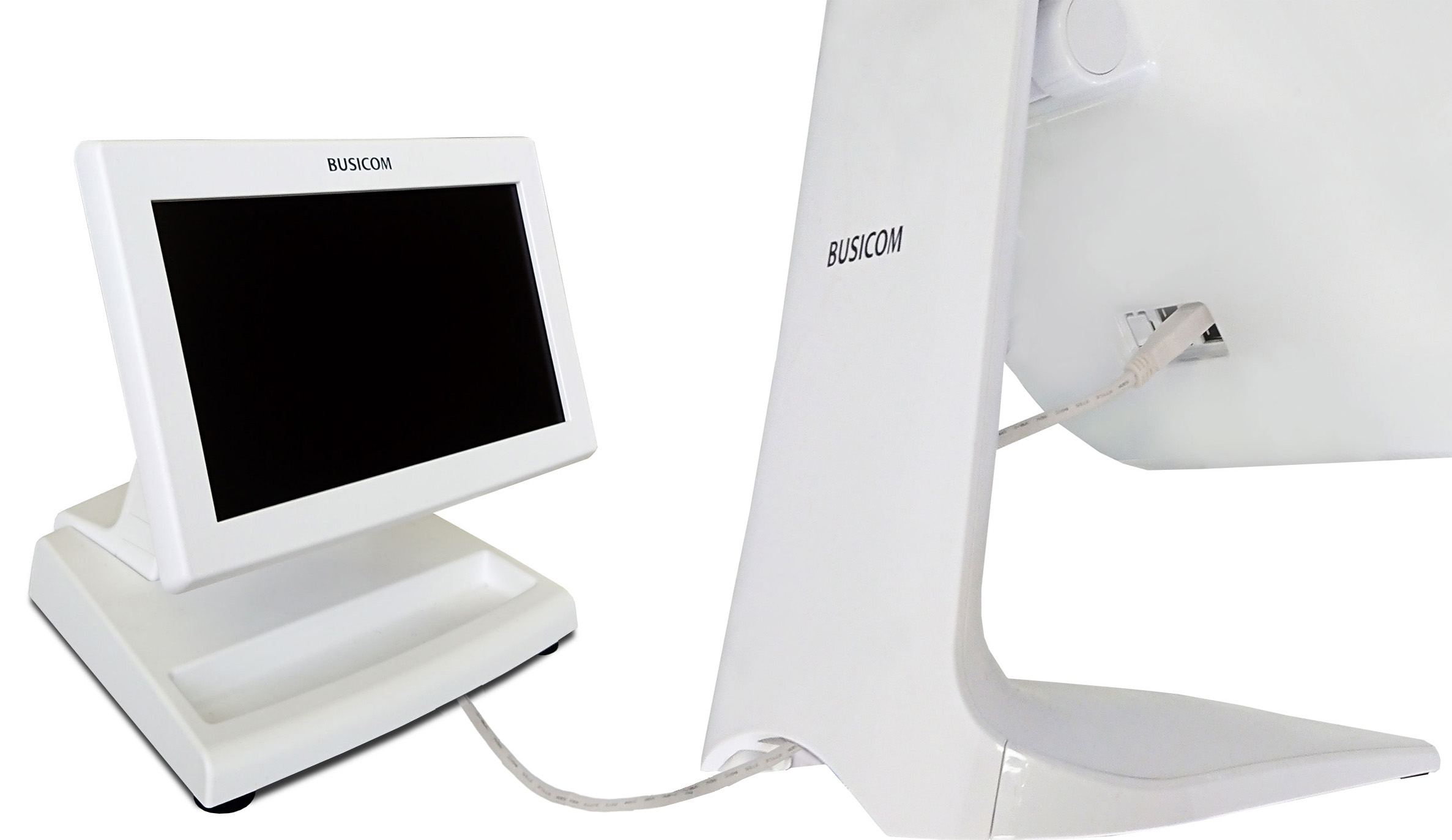
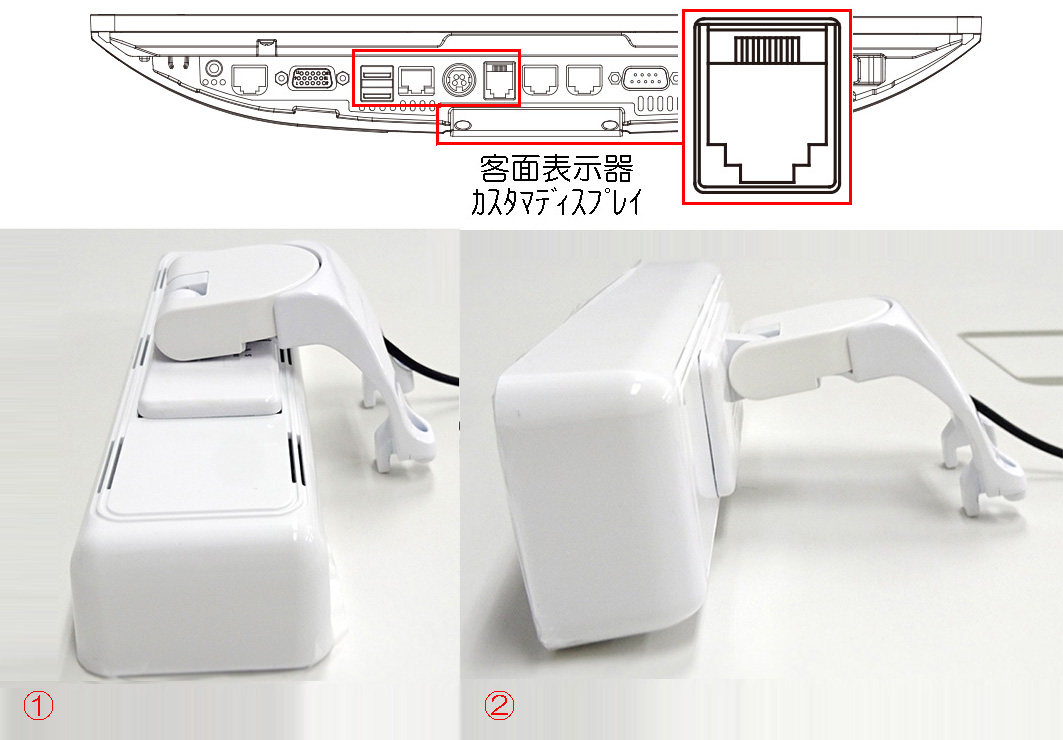
①-別パッケージ内(または本体同封)の、客面表示器(カスタマディスプレイ)を取出します。
②-表示器とスタンドを、図の様な角度にします。
③-カスタマディスプレイケーブルの取付け位置は図を参照してください。
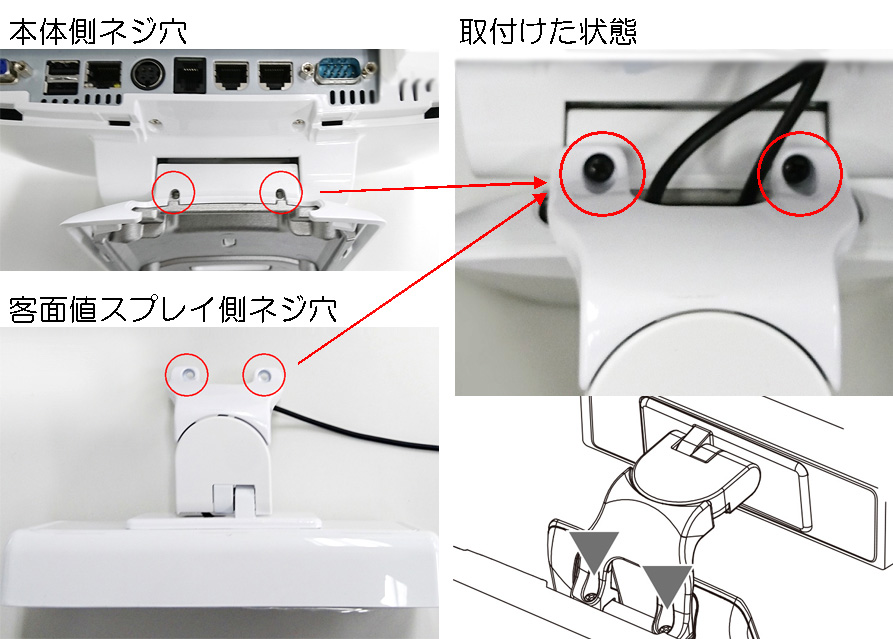
①-客面表示器(カスタマディスプレイ)を、本体にネジ止めします。
②-図を参照に、付属のネジをドライバー(+)で取付けます。
※出荷時に取付け済みの場合があります。
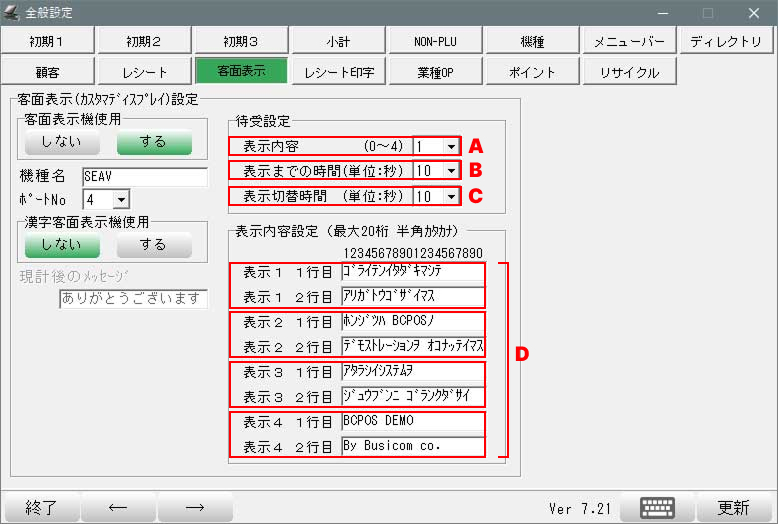
客面表示機設定は、レジ操作されていない時に、任意のコマーシャルを客面表示機へ流します。
「開始メニュー 」>「F6基本設定」>「F2 全般設定」>「額面表示」タグを開きます。
※上記設定で、待ち受け時間中は表示1~4のコマーシャルを繰り返し表示します。
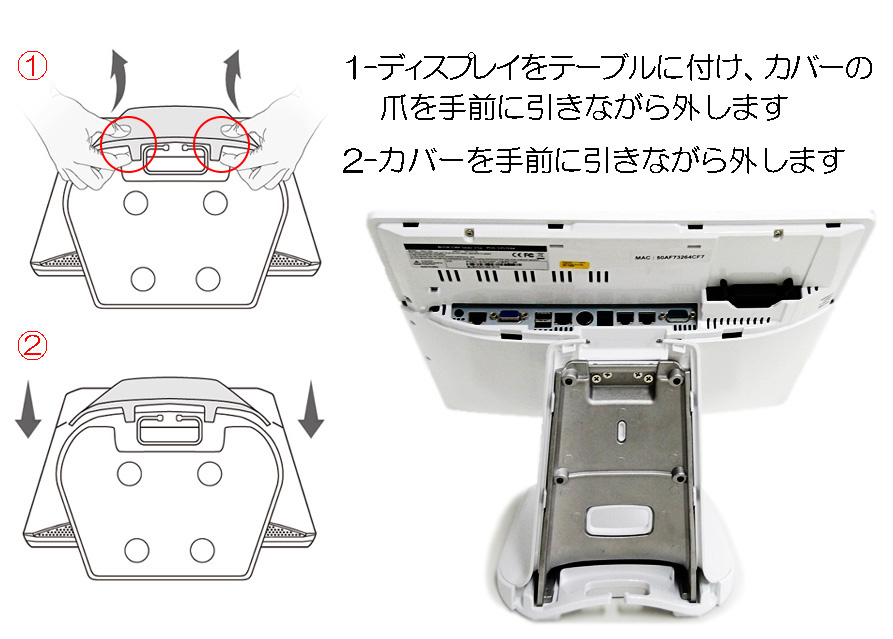
①-本体のディスプレイ面をテーブル側にして倒します、背面カバー(ケーブルカバー)の爪を手前に引きながら外します
②-背面カバーを手前に引きながら外します。
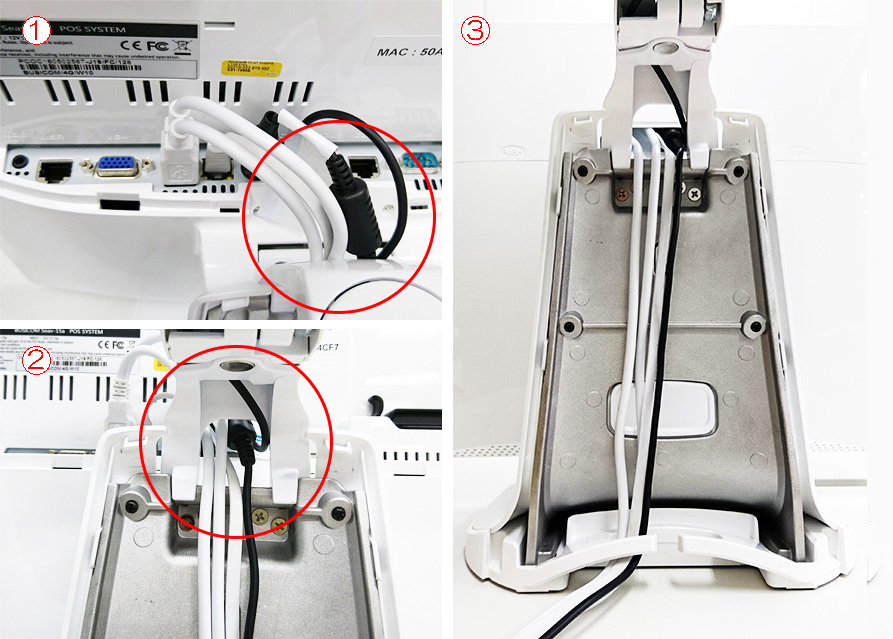
次項で各種ケーブルを取付けますが、ケーブルを通す場所を確認後に取付けてください。
※上記を考慮の上、次項の各種ケーブルの接続を行ってください
①-バーコートスキャナーを箱から取出します。
注)電源コードがACコンセントに接続されていない事を確認してください。
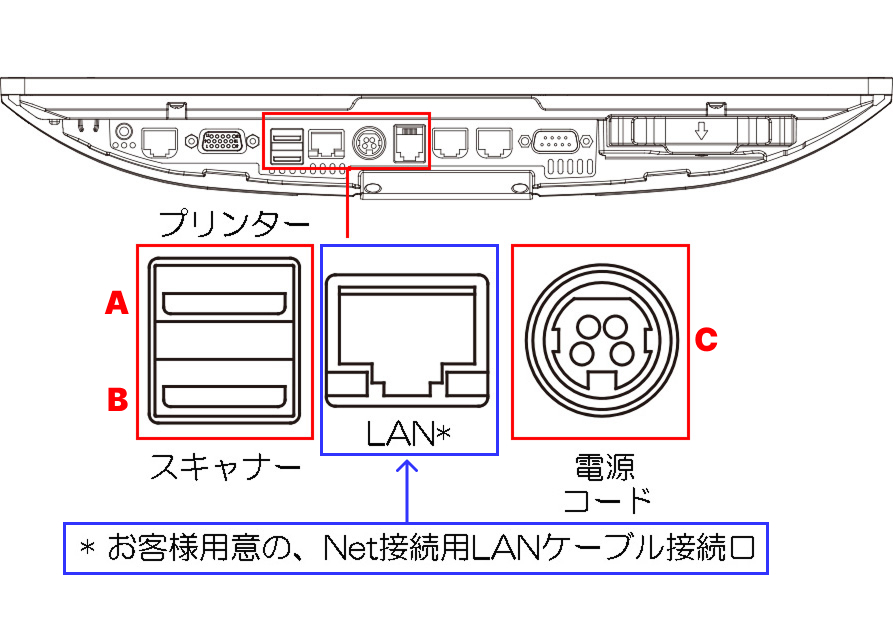
②-本体背面上部のI/Oポートへ下記を接続します。
※お客様用意のインターネット接続用のLANケーブルは、電源コード差込口の隣となります。
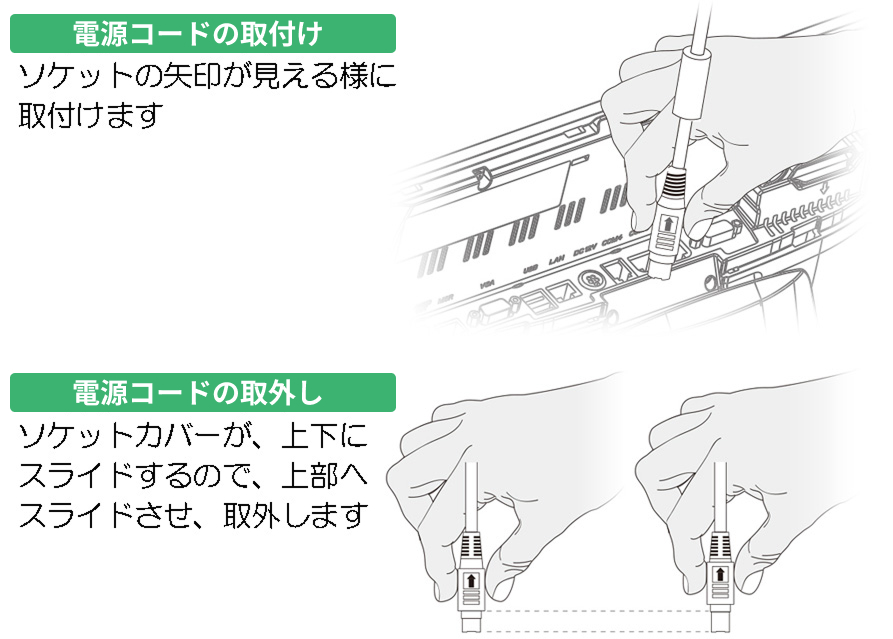
電源ケーブルの取付け、または取外しの必要がある場合は図のように行ってください。
①-Seav-15a、レシートプリンターの電源コードをACコンセントに接続します。
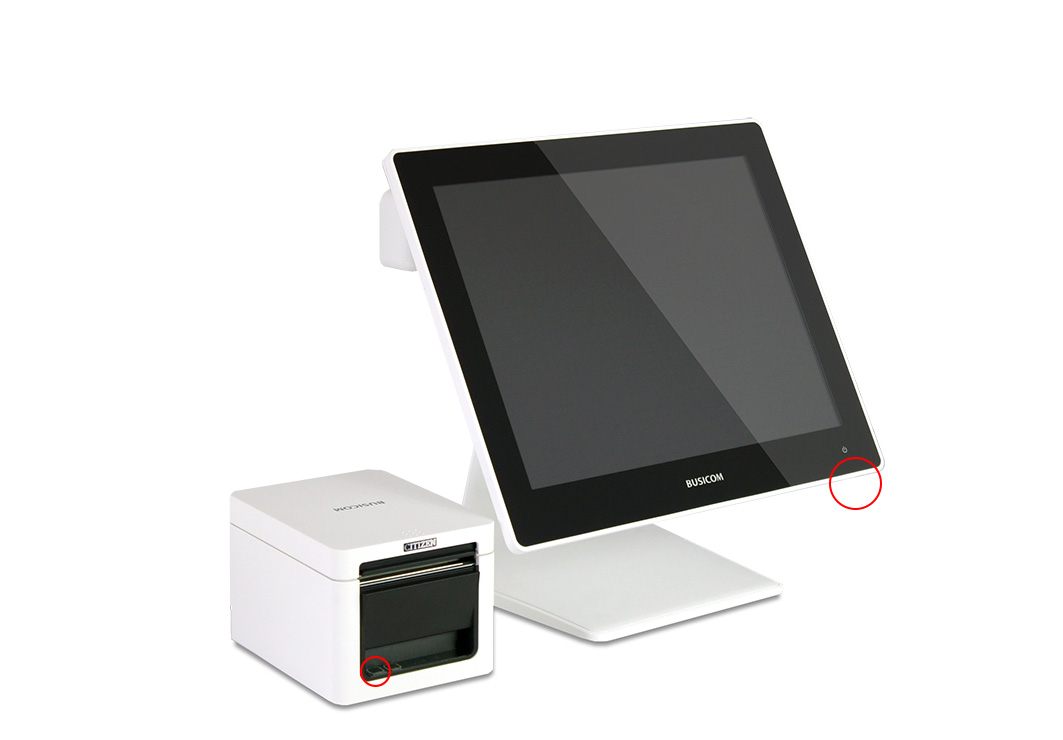
②-レシートプリンターの電源スイッチ、Seav-15aの電源スイッチ(ディスプレイ下部)の順に電源をONにします。
③-レシートプリンターの上部カバーを開け閉めします。
オートカッターが動作して、レシートをカットします。
以上で、Seav-15acセット、ハードウェアの設置は終了です。
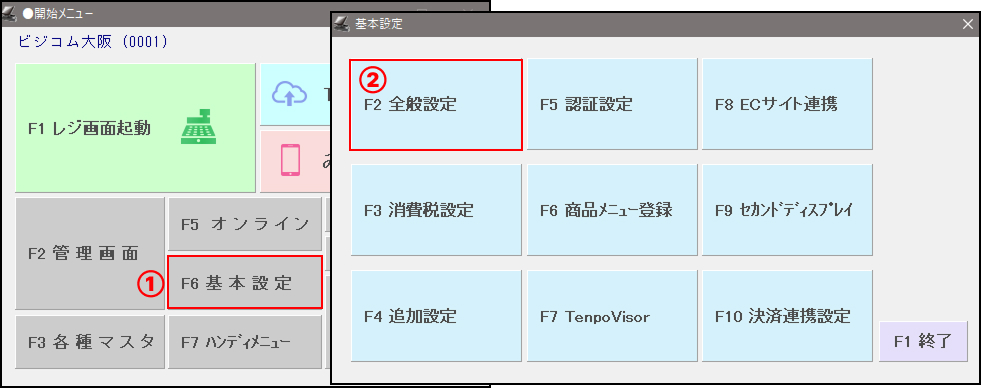
①-開始メニュー>「F6 基本設定」を開きます。
②-「F2 全般設定」を開きます。
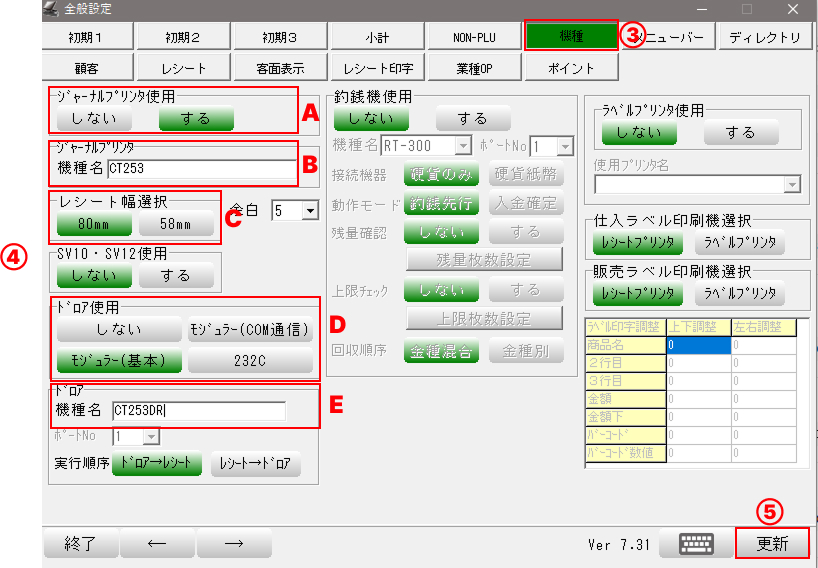
③-「機種」タブを開きます。
④-各項目の登録を行ってください。
⑤-「更新」ボタンを押して更新します。
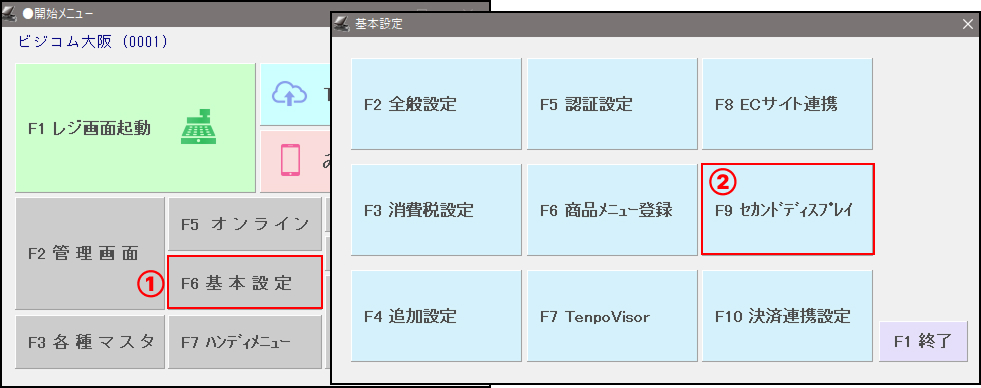
①-開始メニュー>「F6 基本設定」を開きます。
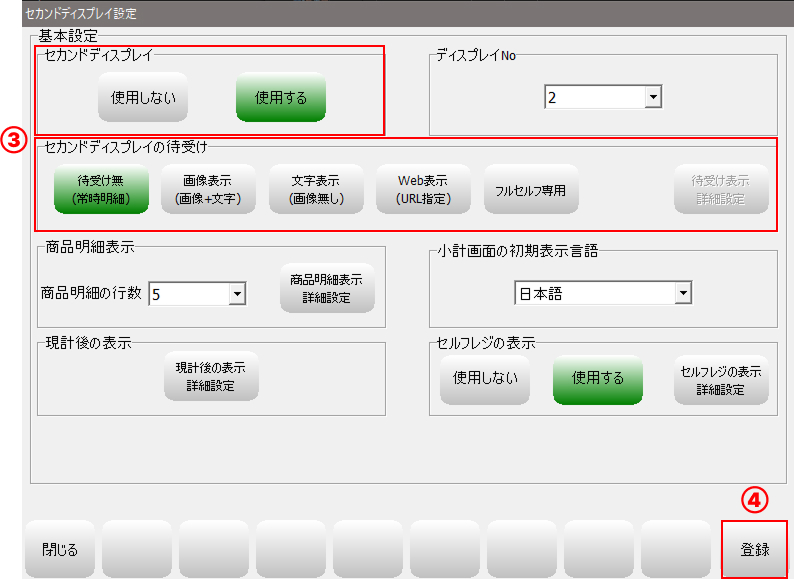
②-「F9 セカンドディスプレイ」を開きます。
③-各項目の登録を行ってください。
④-「更新」ボタンを押して更新します。