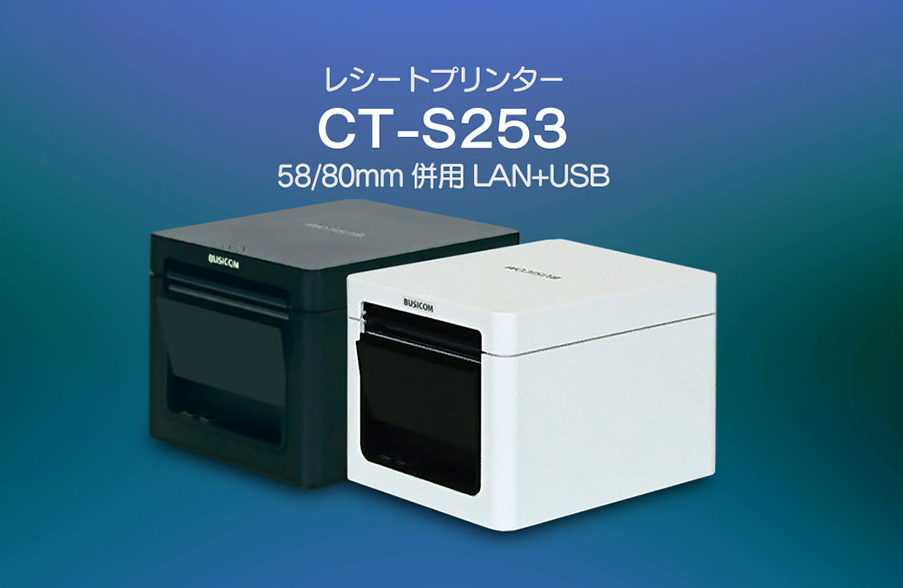
BCPOS ユーザーガイド

  • TOP
  • BCPOS FAQ
  • その他の製品
    マニュアル
  • TenpoVisor
  • eあっと免税
  • リアレジ

ジャーナルプリンタ設定

ジャーナルプリンタの使用にあたって下記の設定があります。

OPOSドライバーインストール

BCPOS設定

LAN接続設定

【トラブルシューティング】
印字開始が遅い場合


PDFマニュアルはこちら

  • 取扱説明書PDF

OPOSドライバーインストール

POSシステムとプリンターの連携のために「OPOSドライバー」をインストールします。


①-CT-S253ドライバーを下記よりダウンロードしてください。

DOWNLOAD(2018/01/24更新)

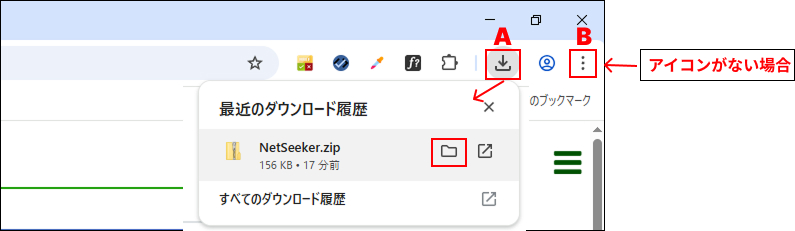
②-ダウンロードしたら、画面右上の「A」のダウンロードアイコンをクリックしてください。
ダウンロードするファイルのフォルダの表示が出たらアイコンをクリックします。

(Aアイコンの表示がない場合は右の「B」部分を右クリックして、「ダウンロード」の項目をクリックしてください。)
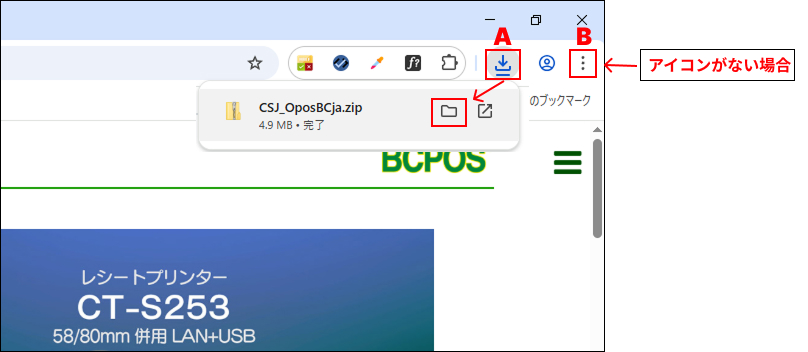
③-「CSJ_OposBCja.zip」を右クリックして「すべて展開」を押します。

④-展開先を指定し、「展開」を押します。

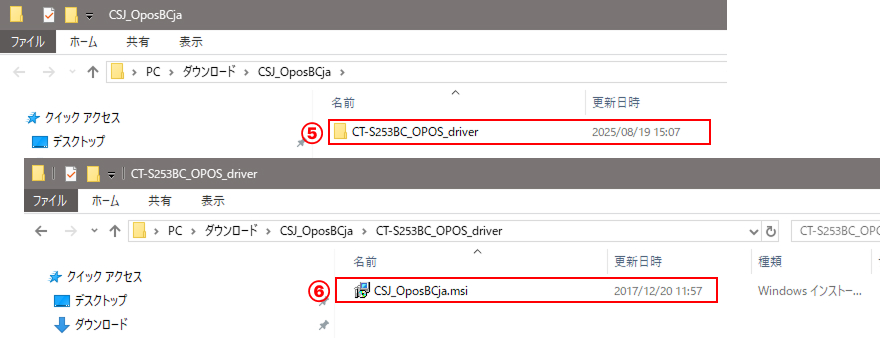
⑤-「CT-S253BC_OPOS_driver」フォルダをクリックします。

⑥-「CSJ_OposBCja.msi」をクリックして実行します。

または、C:\BCPOS\TOOL\CITIZENから「CSJ_OposBCja.msi」をクリックして実行してください。

⑦-「OPOSドライバー」が開きます。

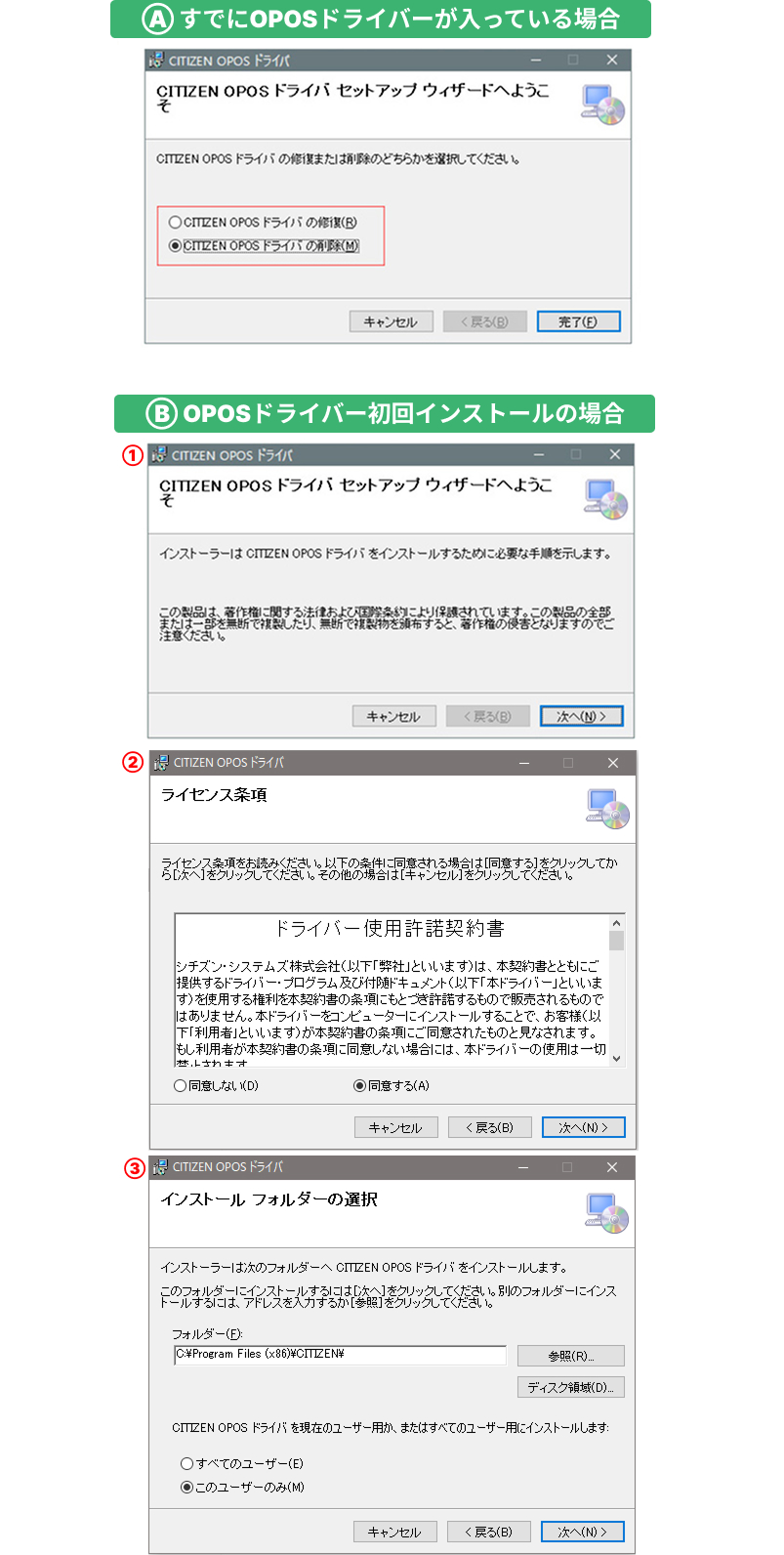
環境により手順が異なりますので、図を参照してセットアップしてください。

Ⓐ すでにOPOSドライバーが入っている場合
「CITIZEN OPOSドライバーの削除」にチェックを入れて「完了」。
アンインストール完了後、再度「CSJ_OposBCja.msi」を実行します。
※ご利用開始時には、ドライバーがインストール済みでも、必ず再インストールを行ってください。
Ⓑ OPOSドライバー初回インストールの場合
  • ①新規インストールの案内画面になりますので「次へ」を押します。
  • ②「ドライバー使用許諾契約書」で「同意する」にチェックを入れ「次へ」を押します。
  • ③「CITIZEN OPOSドライバー」の任意のインストール先を指定し、「すべてのユーザー」または「このユーザーのみ」を指定して「次へ」を押して完了です。

BCPOS設定

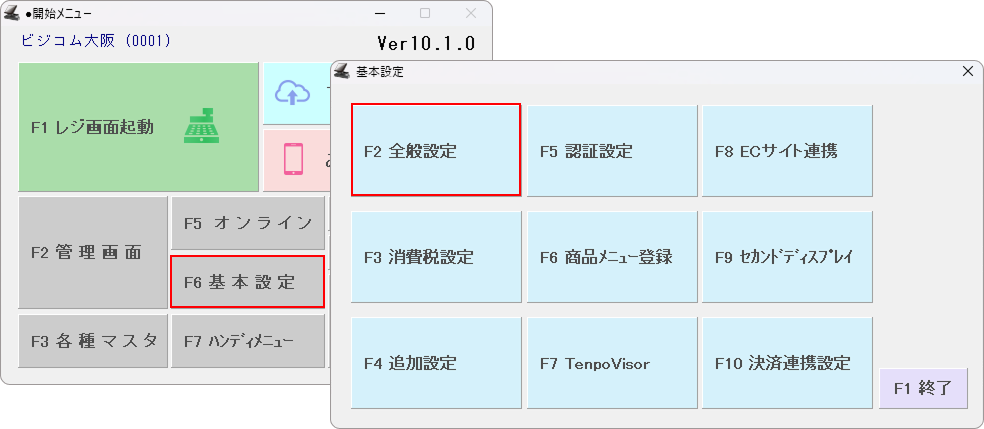
①-「開始メニュー」>「F6基本設定」>「F2全般設定」を押します。

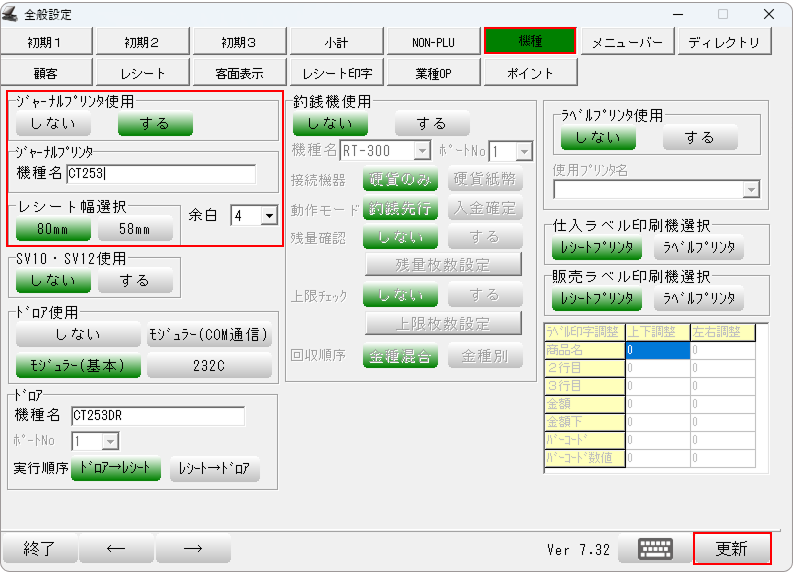
②-「機種」タブを選択し、赤枠内の項目を設定します。

項目 説明
ジャーナルプリンタ使用 「する」を選択します。
ジャーナルプリンタ 機種名 ジャーナルプリンタの機種名を入力します。
例)CT-S253BCの場合 CT253
レシート幅選択 使用するレジロールの幅に合わせて選択します。80㎜か58㎜のいずれかにチェックを入れてください。
※58mmの場合 本体内部にスペーサーを入れます。
余白 レシートの余白を設定します。
例)CT-S253BCの場合 [80mm=4][58mm=0]を選択。

③-設定が完了したら、「更新」ボタンを押します。

LAN接続設定【IP固定ツールの設定】

CT-S253をLANケーブルを使って接続する場合、下記のように設定を行ってください。


CITIZEN OPOSをインストール(前項参照)し、CT-S253をLANケーブルで接続して電源を入れておきます。

①-IP固定ツールを下記よりダウンロードしてください。

DOWNLOAD(2017/06/19更新)

ダウンロードしたら、画面右上の「A」のダウンロードアイコンをクリックしてください。
ダウンロードするファイルのフォルダの表示が出たらアイコンをクリックします。

(Aアイコンの表示がない場合は右の「B」部分を右クリックして、「ダウンロード」の項目をクリックしてください。)
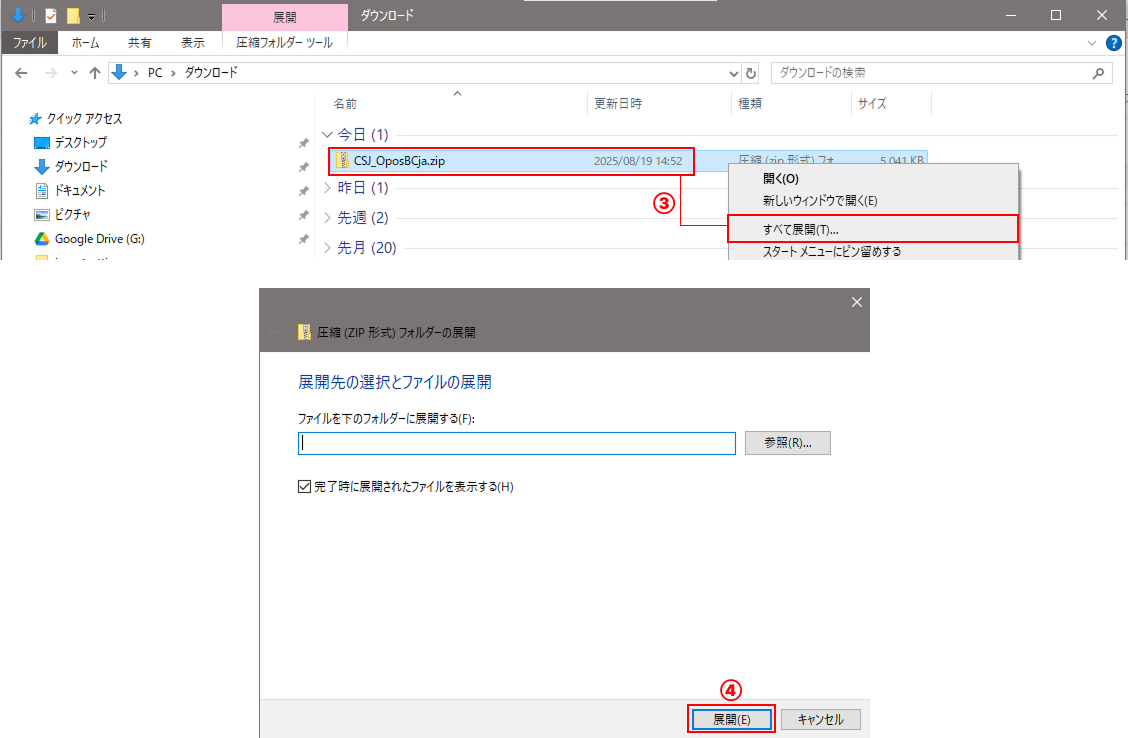
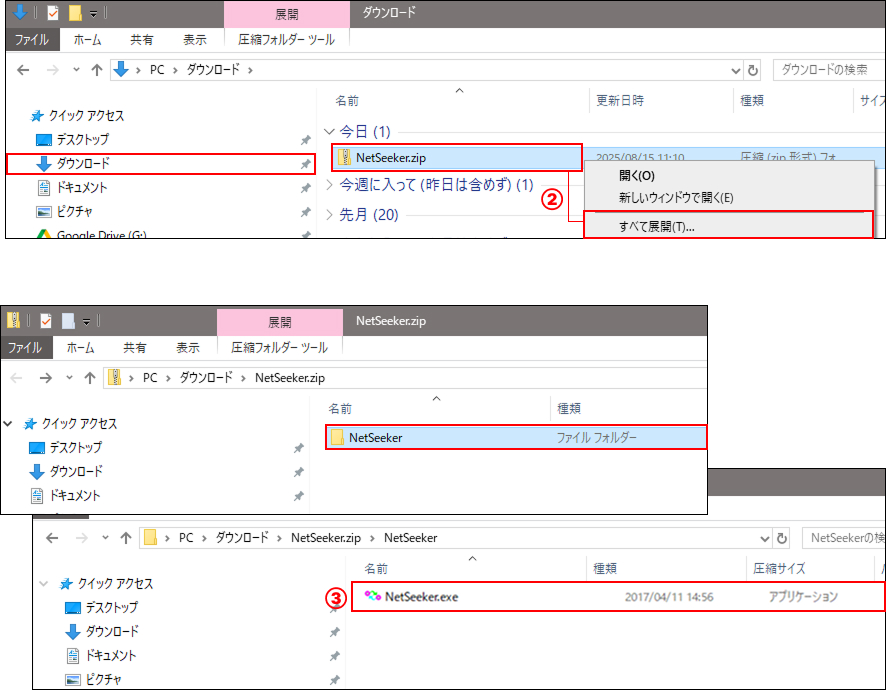
②-ダウンロードフォルダ >「NetSeeker.zip」フォルダを選択し、右クリックで「すべて展開」を選択します。

③-展開した「NetSeeker」フォルダの中の「NetSeeker.exe」をダブルクリックします。

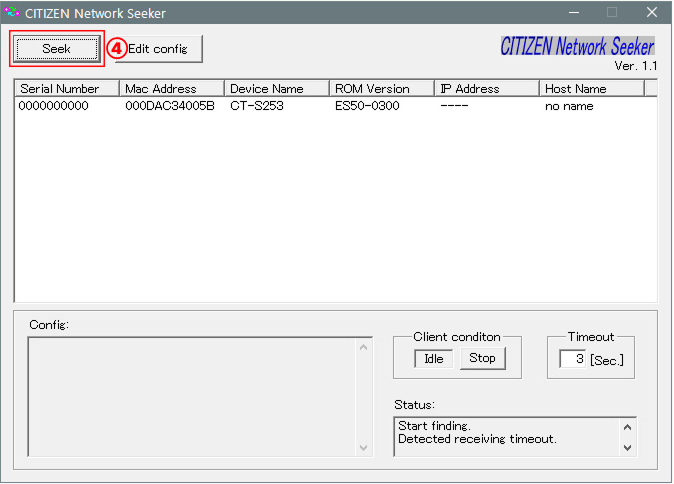
④-「CITIZEN Network Seeker」が起動しますので、Seekボタンをクリックするとネットワーク上の「CT-S253」が検出されます。

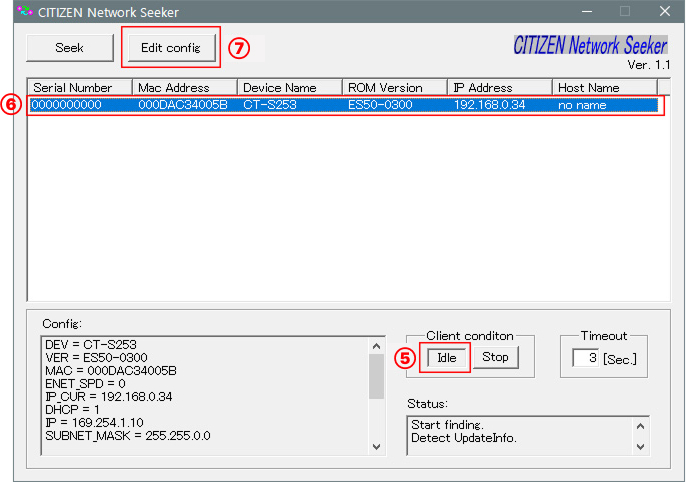
⑤-画面右下の「Client condition」が「Idle」になっているのを確認。

⑥-検出された「CT-S253」をクリックします。

※プリンターの状態によりCT-S253をクリックするとエラーが発生する場合があります。その際は数秒おいてから再度クリックして下さい。

⑦-Edit configボタンをクリックします。

プリンター

※ここではルーターのLAN側IPアドレスが「192.168.102.1」だった場合の数値で説明しますので、実際にお使いのルーターのIPアドレスに従い設定する数値を変更してください。

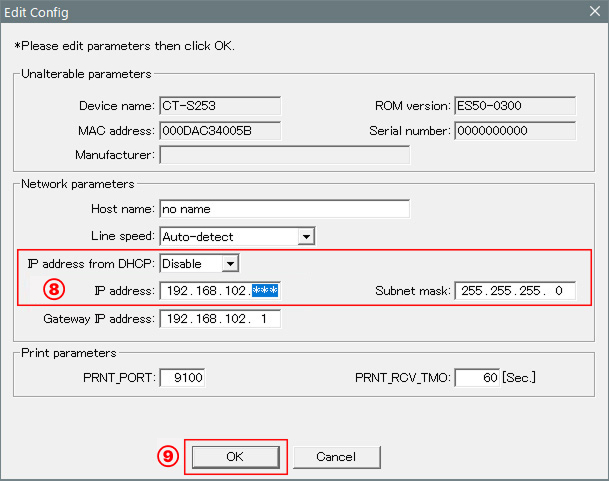
⑧-下記項目を変更します。

  • IP address from DHCP:Disable
  • IP address :192.168.102.***
    ※「***」にはネットワーク上の他のPCやプリンターと重複しないルーターが認識できる数字を入れて下さい。
  • Subnet mask:255.255.255.0(通常はこの値を使用)

⑨-「OK」ボタンを押します。

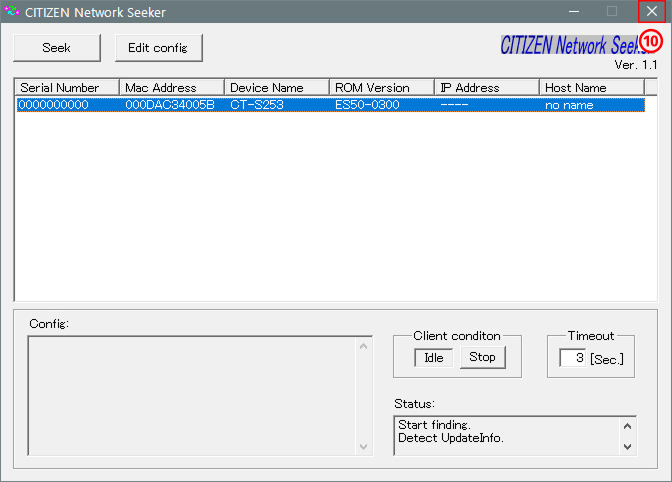
⑩-×ボタンでIP固定ツールを終了します。

プリンター

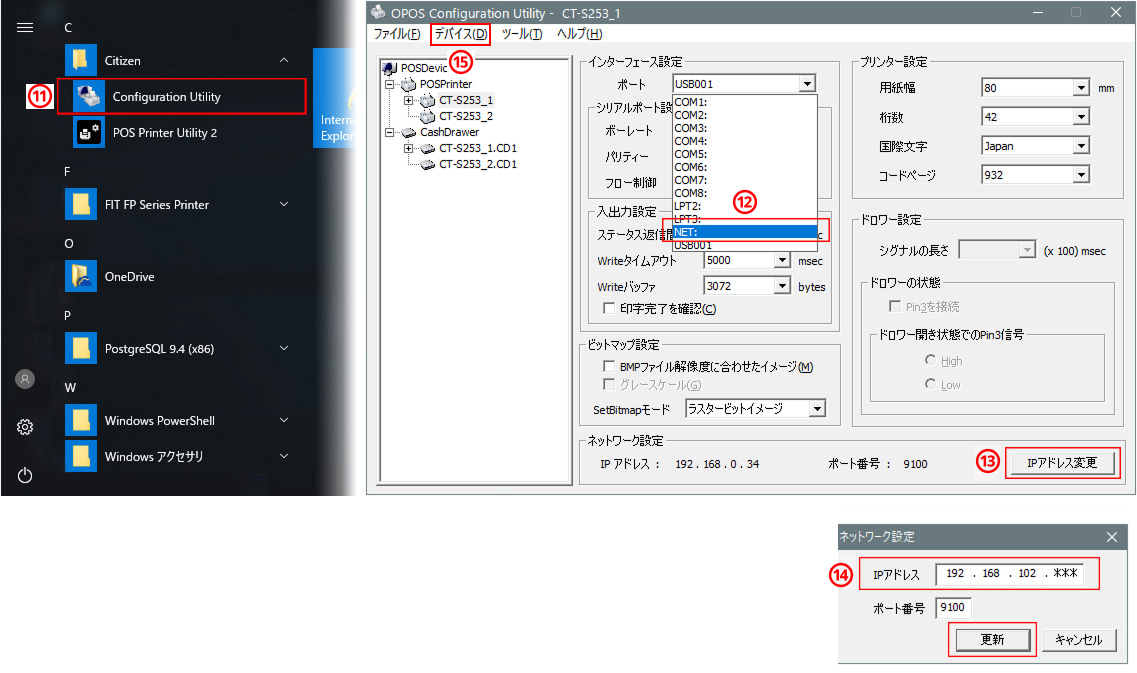
⑪-Windowsスタートメニューから「Citizen」>「Configuration Utility」を起動します。

⑫-ポートの欄で「NET:」を選択します。

⑬-「IPアドレス変更」を押します。

⑭-⑥の項目で設定したIP address「192.168.102.***」を入力して「更新」を押し設定を終了します。

⑮-「Configuration Utility」上部メニュー「デバイス」>「プリンターテスト」を実行して、レシートが印字されればOKです。
※ BCPOSの機種設定、ジャーナルプリンタ名「CT253」に変更はありません。

プリンター

CT-S253【トラブルシューティング】
印字開始が遅い場合

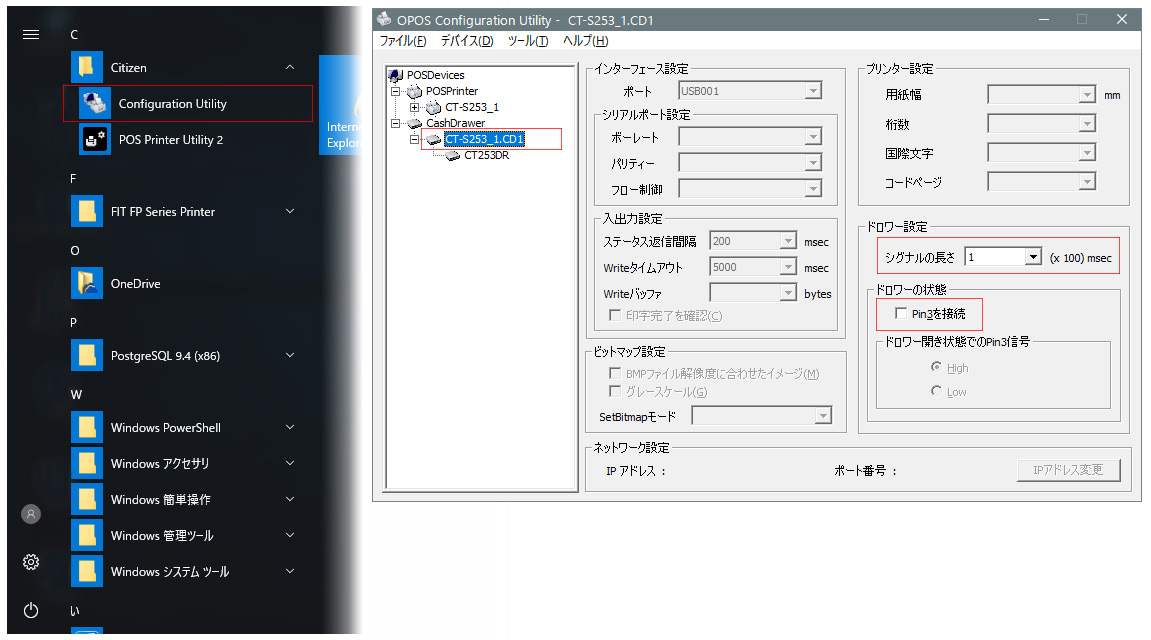
現計後の、プリンター印字開始が遅い場合、下記設定を変更する事で改善されます。


①- スタートメニューから「Configuration Utility」を押します。

②-「CTS-253_1.CD」を押します。

③- シグナルの長さを「 1 」に設定します。

④-「Pin3を接続」のチェックを外し、右上[x]で閉じ終了します。

  • 運営会社
  • プライバシーポリシー
  • Ⓓ
Copyright©2026 BUSICOM All Rights Reserved.