IntaPay決済設定
IntaPay設定方法です。
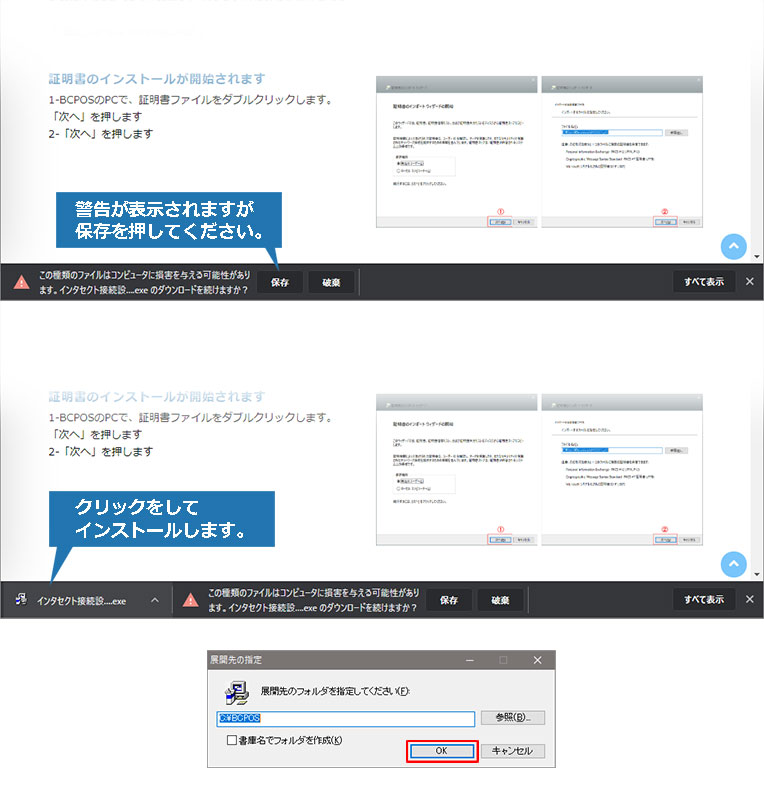
①-QR決済を使用するBCPOSのPCで下記の「 IntaPay設定ファイル DOWNLOAD 」を押して、右図を参考にファイルをインストールしてください。
※画面は使用されるブラウザの種類によって異なります。
①-弊社よりお送りした証明書ファイルを用意します。
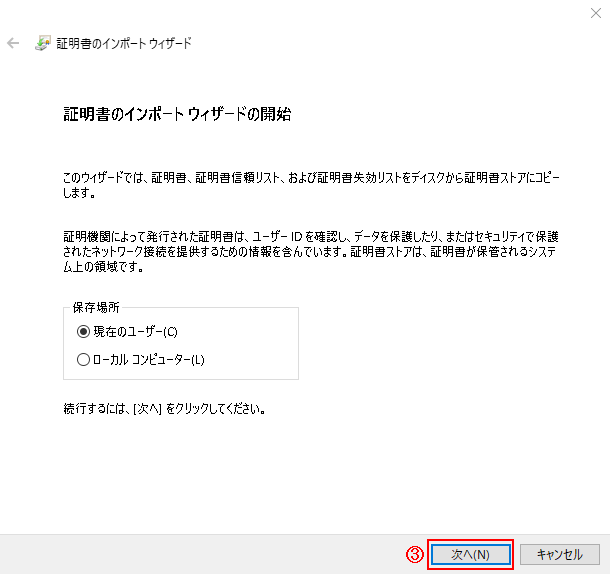
②-QR決済を使用するBCPOSのPCで、①の証明書ファイルをダブルクリックします。
③-右画面が表示されますので「次へ」を押します。
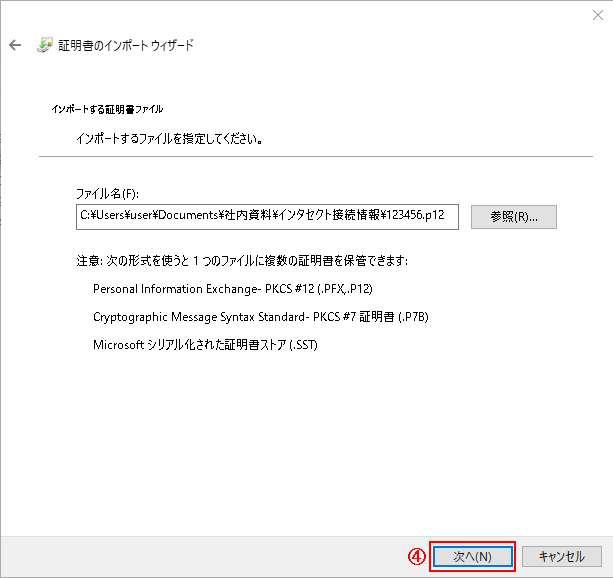
④-「次へ」を押します。
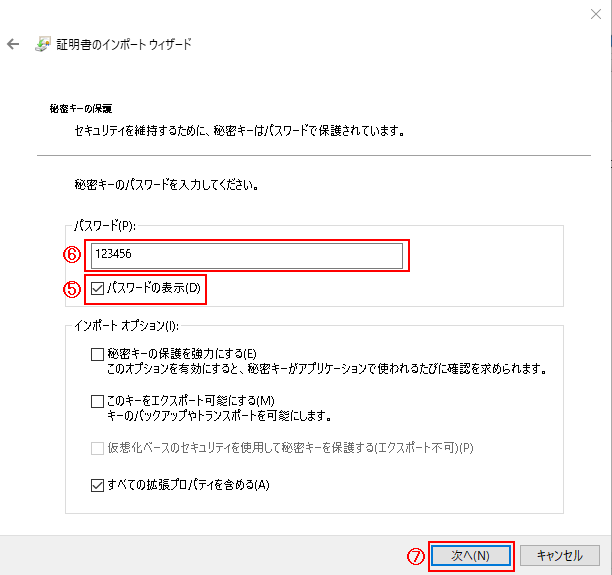
⑤-「パスワードの表示」に☑を入れます。
⑥-「接続情報連携_会社名.txt」に記載されている「証明書PW」を入力します。
⑦-「次へ」を押します。
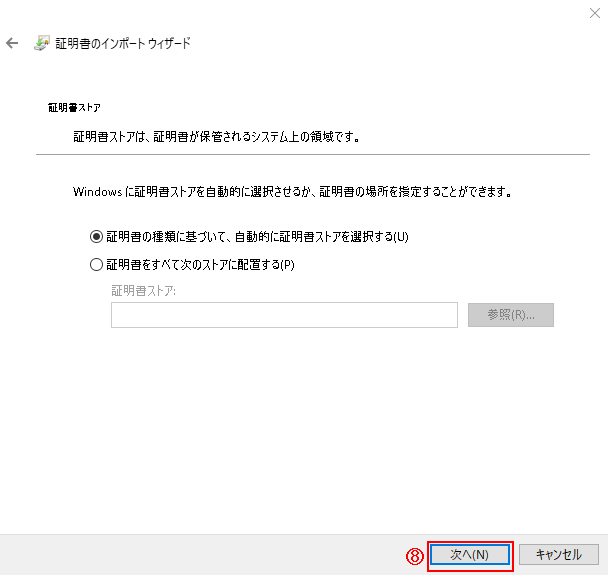
⑧-「次へ」を押します。
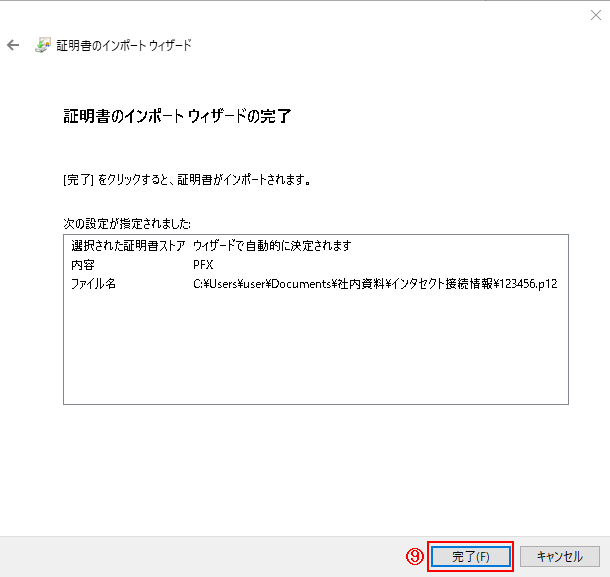
⑨-「完了」を押して終了です。
注)BCPOSver8.0以下の設定は異なります。
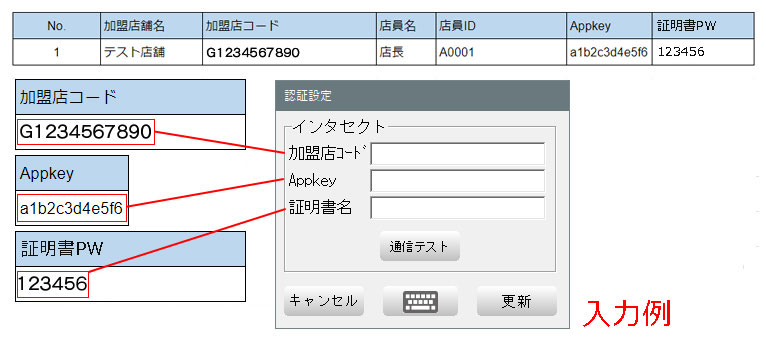
インタセクトコミュニケーションズの審査OK後に図の書類が発行されます。
BCPOSver8.1の設定に必要な情報となります。
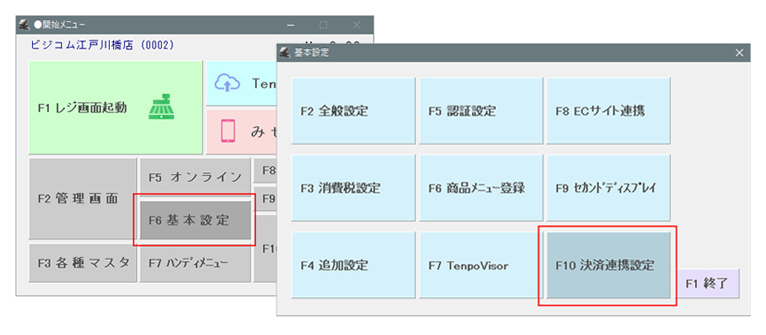
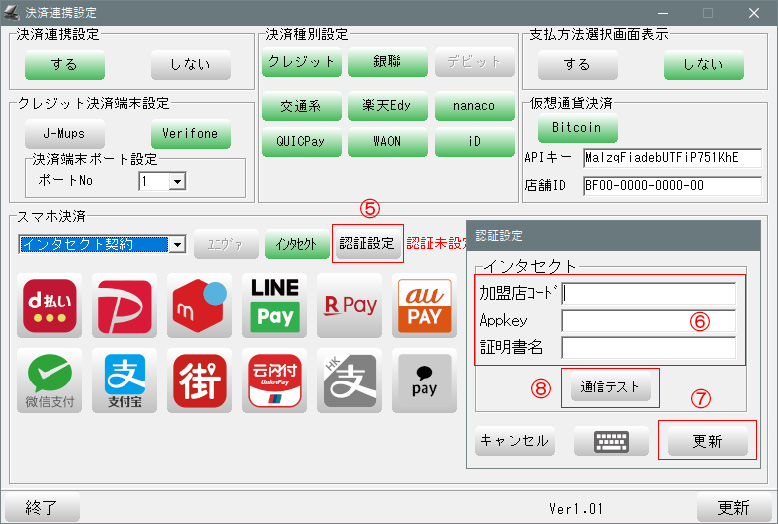
①-開始メニュー>「F6 基本設定」>「F10 決済連携設定」を開きます。
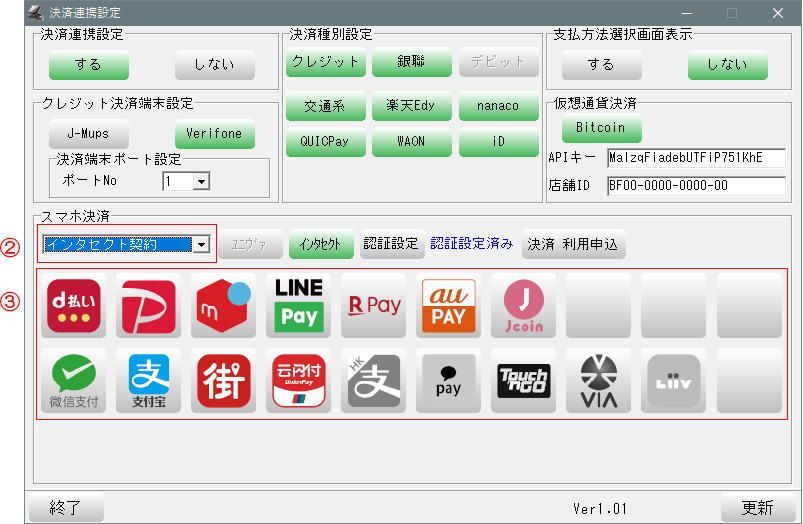
②-「インタセクト契約」を選択します。
③-インタセクト加盟店契約で、利用可能な決済アイコンが全てONになります。契約していない決済アイコンをOFFにしてください。
※尚、このアイコンのON/OFFはディスプレイ表示用で、アイコンがOFFでも契約、開通した決済は利用可能です。
④-審査完了後に送付される「店舗情報」内の「加盟店コード」「Appkey」及び、上記の「証明書のインストールの手順」の手順6で使用した「証明書PW」を用意します。
⑤-「認証設定」を押します。
⑥-「加盟店コード」「Appkey」を入力し、「証明書PW」を「証明書名」へ入力します。
⑦-「更新」を押します。
⑧-「通信テスト」を行います。