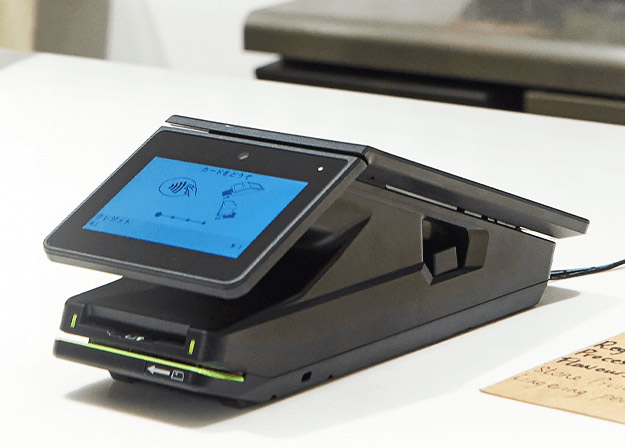
端末ドライバーのインストール
SteraTerminalとBCPOSを連動する場合、連動動作プログラム及びセットアップは有償となります
お申込みはビジコムサポートセンターへご連絡ください
SteraTerminalの使用にあたって下記の設定があります。
SteraTerminalとBCPOSを連動する場合、連動動作プログラム及びセットアップは有償となります
お申込みはビジコムサポートセンターへご連絡ください
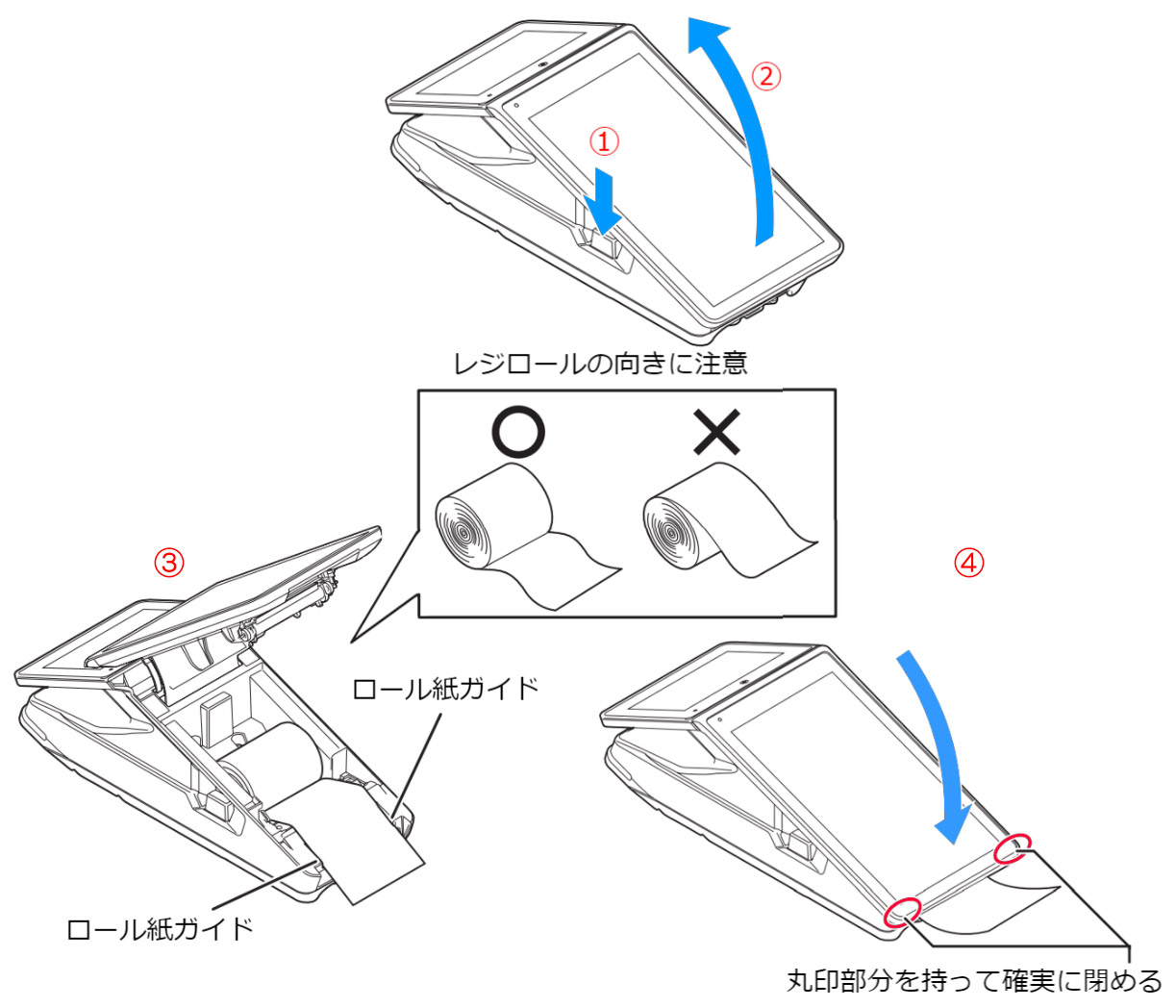
①-オープンボタンを押します。
②-浮き上がらないように本体を押さえながら、操作パネルが止まるところまで開けます。
③-ロール紙を収納部に入れ、ロール紙ガイドの間を通しながらまっすぐに引き出します。
④-操作パネルを閉じると、オートカッターで自動で切断します。
●平らな場所に柔らかい布などを敷いて作業してください。
●本体の下に異物がないことを確認してください。
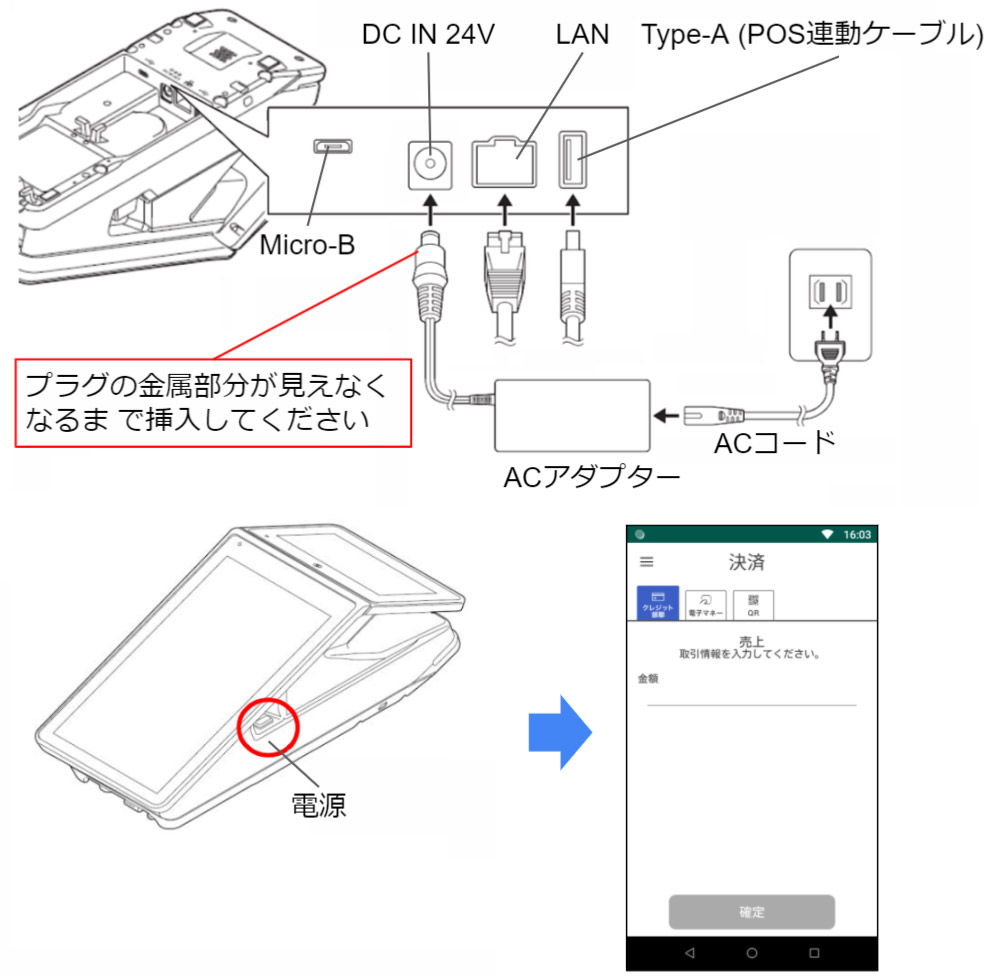
※ DCケーブル、USBケーブル、LANケーブルのコネクターの、上下の向きをよく確かめて挿し込んでください。
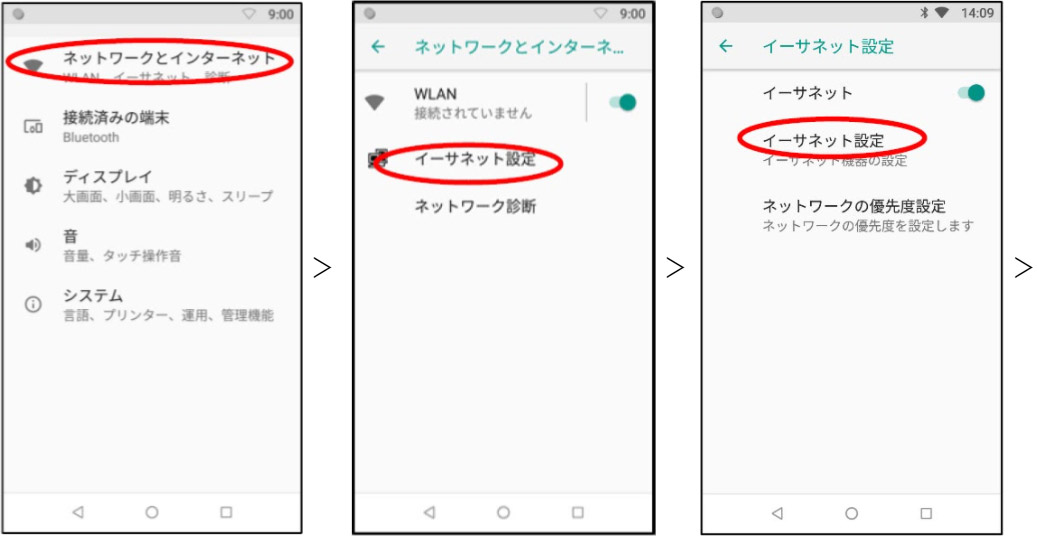
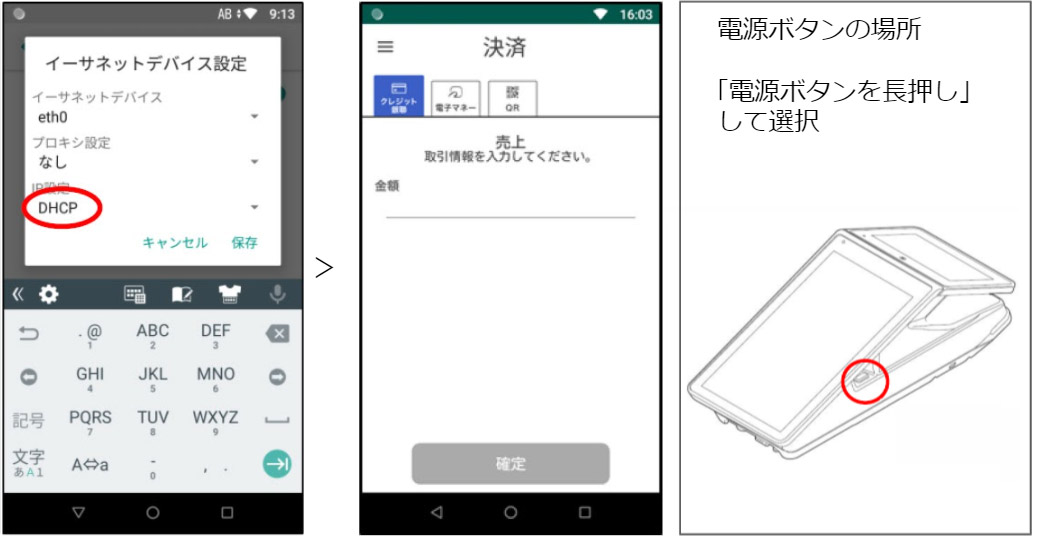
施設内のパソコン等のIPアドレスを固定していない場合、DHCPでのLAN接続となります。
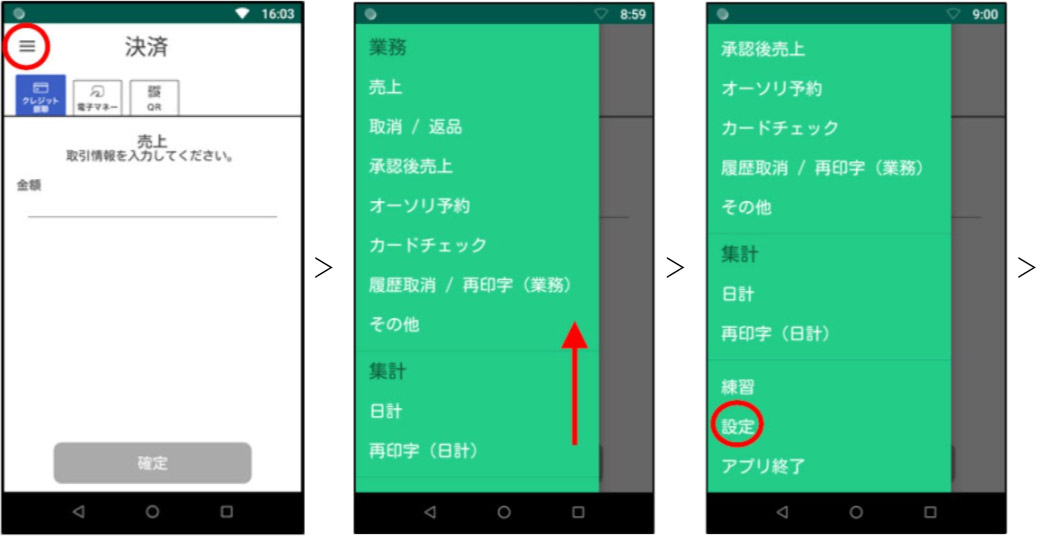
①-「」を選択します。
②-下へスライドします。
③-「設定」を選択します。
④-「ネットワークとインターネット」を選択します。
⑤-「イーサネット設定」を選択します。
⑥-「イーサネット設定」を選択します。
⑦-「DHCP」を選択します。
⑧-電源ボタンの長押しで再起動します。
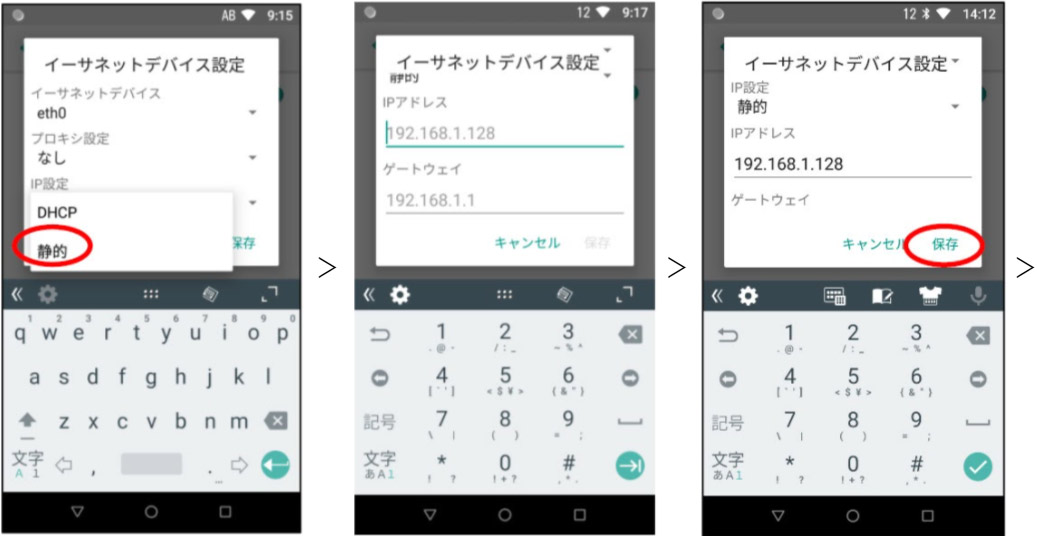
施設内のパソコン等のIPアドレスを固定している場合、IP固定でのLAN接続となります。
①-「」を選択します。
②-下へスライドします。
③-「設定」を選択します。
④-「ネットワークとインターネット」を選択します。
⑤-「イーサネット設定」を選択します。
⑥-「イーサネット設定」を選択します。
⑦-「静的」を選択します。
⑧-「指定IPアドレス」を設定します。
※ネットワーク管理者にIPアドレスを相談して下さい。
⑨-「保存」を選択します。
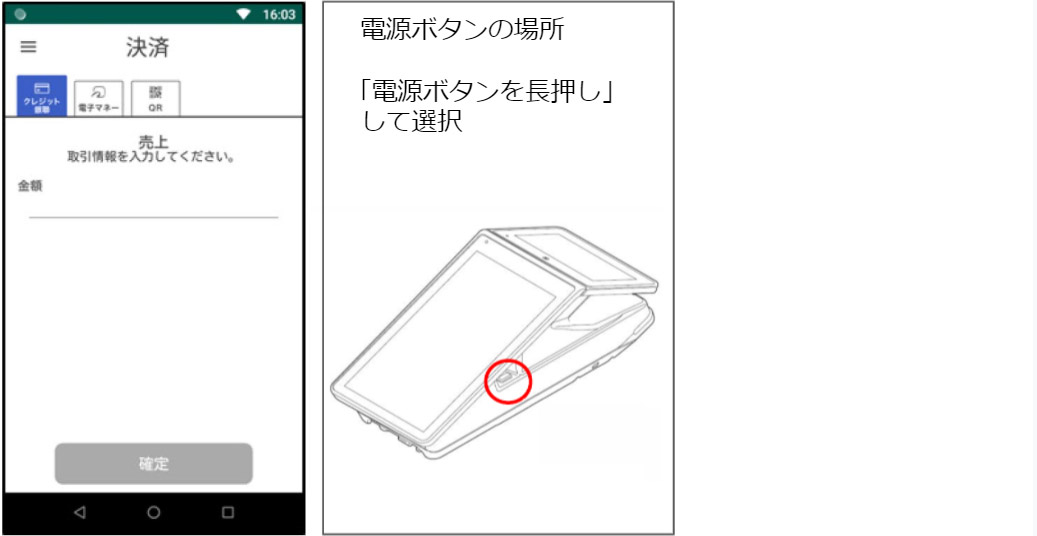
⑩-電源ボタンの長押しで再起動します。
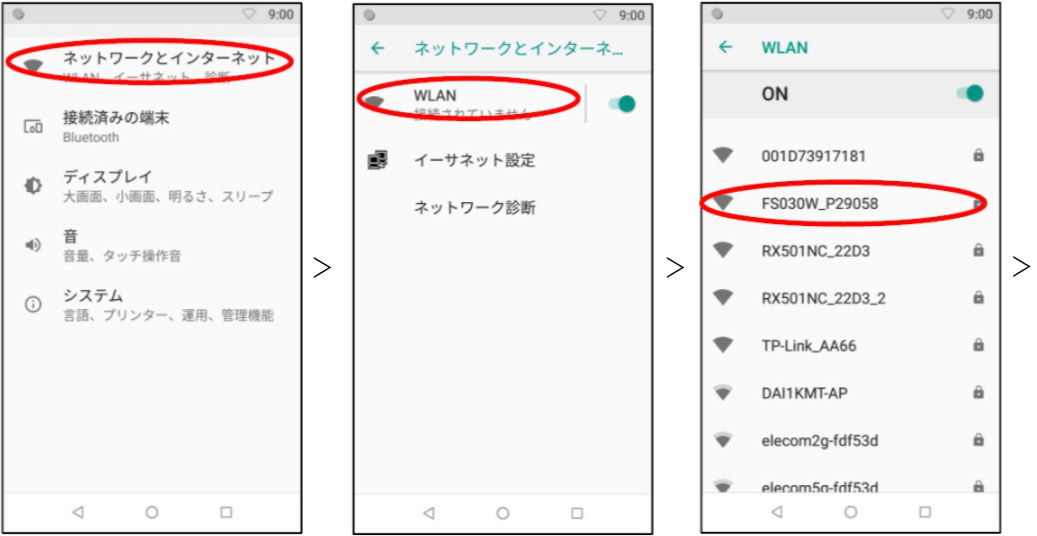
WiFi経由での接続となります。
※WiFiが不安定な場合はLANで接続してください。
①-「」を選択します。
②-下へスライドします。
③-「設定」を選択します。
④-「ネットワークとインターネット」を選択します。
⑤-「WLAN」を選択します。
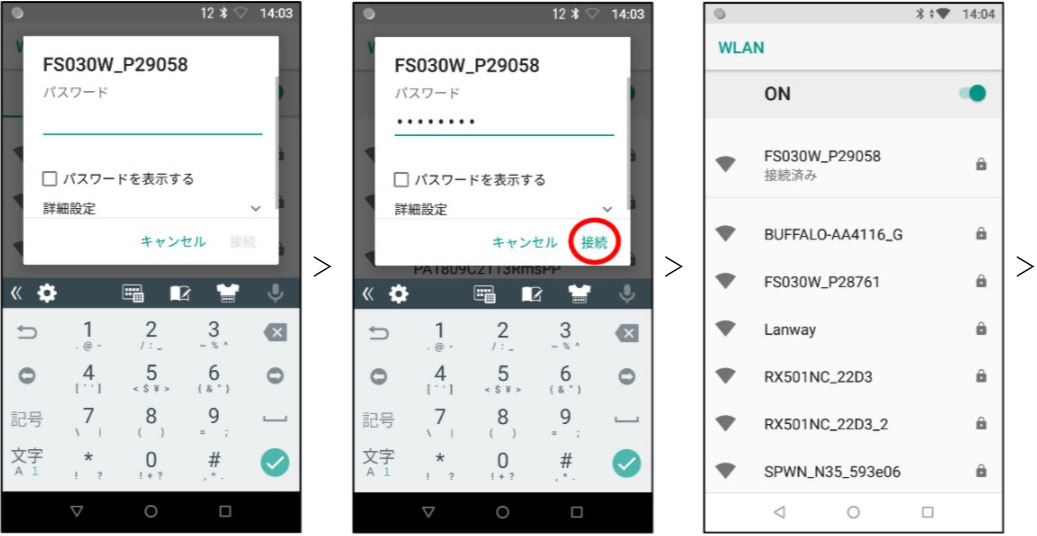
⑥-接続するWiFiを選択します。
⑦-パスワードを入力します。
⑧-「接続」を選択します。
⑨-電源ボタンの長押しで再起動します。
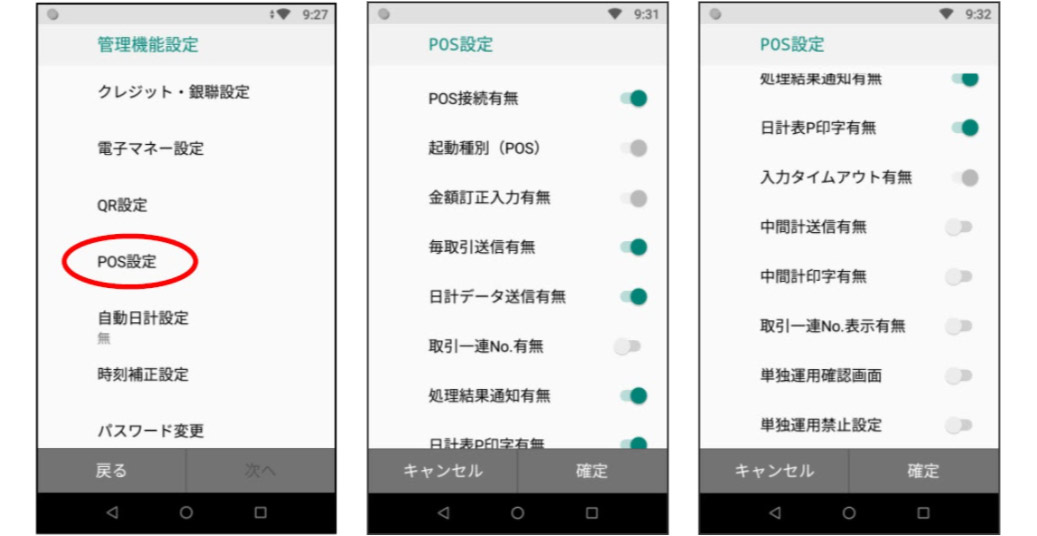
BCPOSと連動する為にSteraTerminalにPOS設定を行います。
①-「」を選択します。
②-下へスライドします。
③-「設定」を選択します。
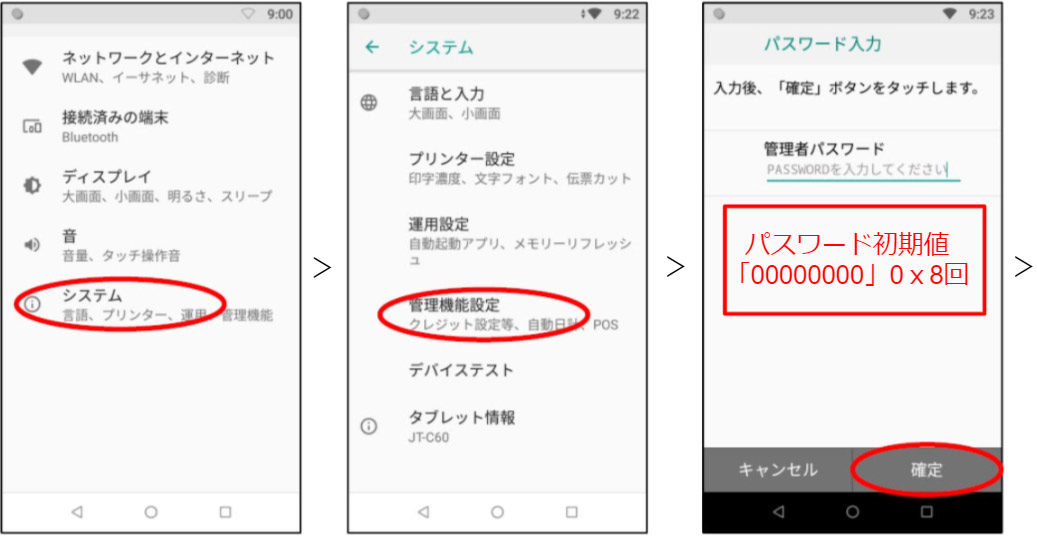
④-「システム」を選択します。
⑤-「管理機能設定」を選択します。
⑥-「パスワード」を入力します。
※初期値は「00000000」です。
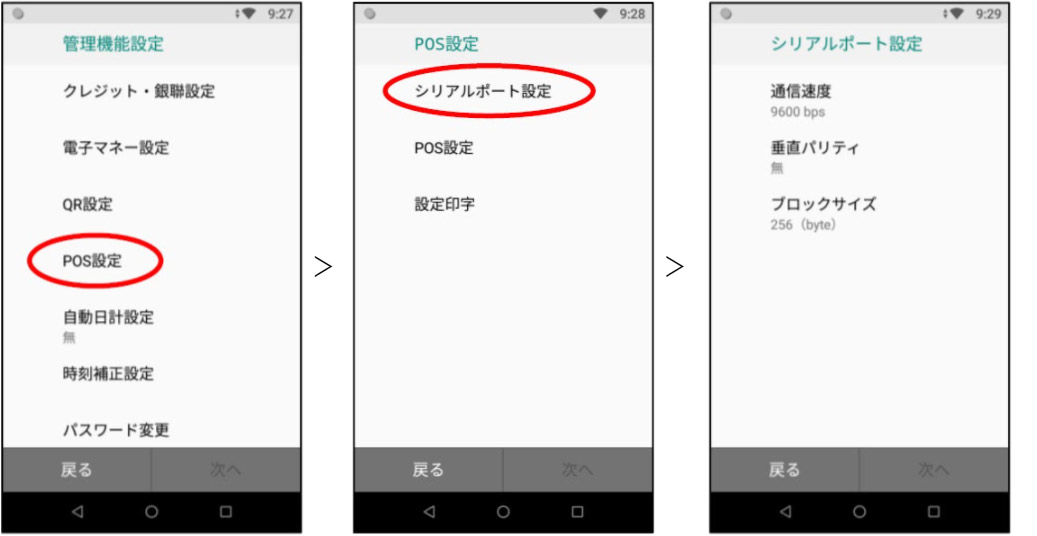
⑦-「POS設定」を選択します。
⑧-「シリアルポート設定」を選択します。
⑨-シリアルポート設定は、下記の値を選択します。
⑩-「確定」を選択します。
⑪-「戻る」を選択します。
⑫-POS設定の「POS設定」を選択します。
⑬-下記の値を有効にしてください。
⑭-電源ボタンの長押しで再起動します。
BCPOS導入前からStera Terminalを導入している場合、三井住友カードに、POS連動する旨のご連絡をお願い致します。
POS連動に必要なデータをセンターからダウンロードします。
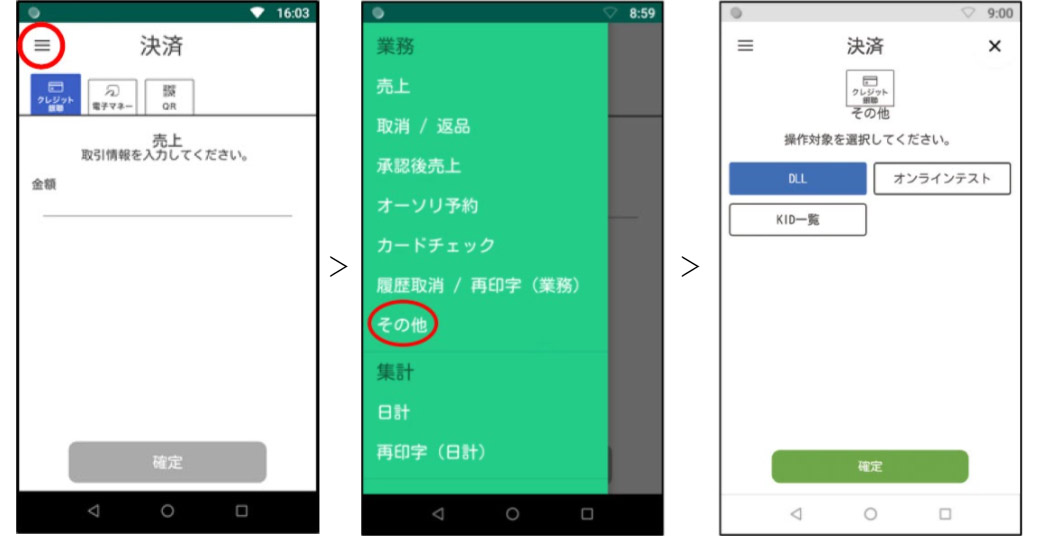
自動的にダウンロードする場合もありますが、カード会社やヘルプデスクなどから「DLL 操作」のご協力をお願いすることがあります。
①-「」を選択します。
②-「その他」を選択します。
③-「DLL」「確定」を選択します。
「リセット」を押すと決済初期画面に戻ります。