端末ドライバーのインストール
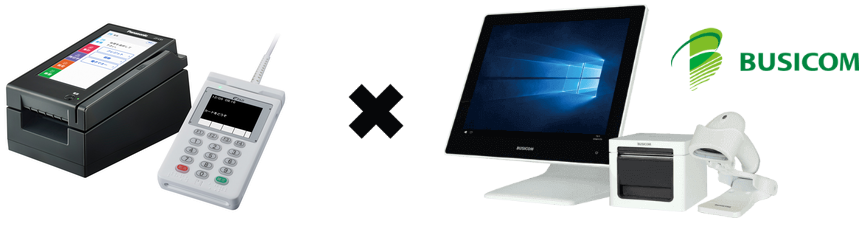
J-Mups2とBCPOSを連動する場合、連動動作プログラム及びセットアップは有償となります
お申込みはビジコムサポートセンターへご連絡ください
J-Mups2の使用にあたって下記の設定があります
決済にはインターネット回線が必須となります POS連動ケーブルを別途ご用意ください
J-Mups2とBCPOSを連動する場合、連動動作プログラム及びセットアップは有償となります
お申込みはビジコムサポートセンターへご連絡ください
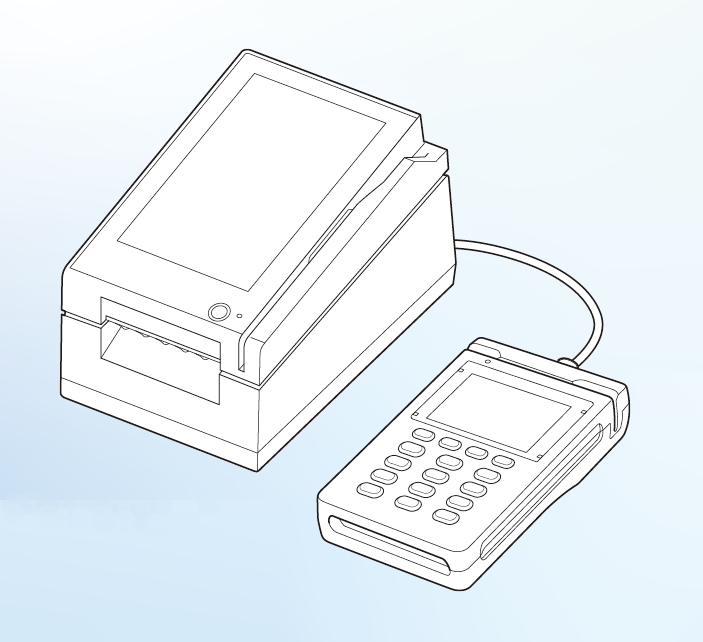
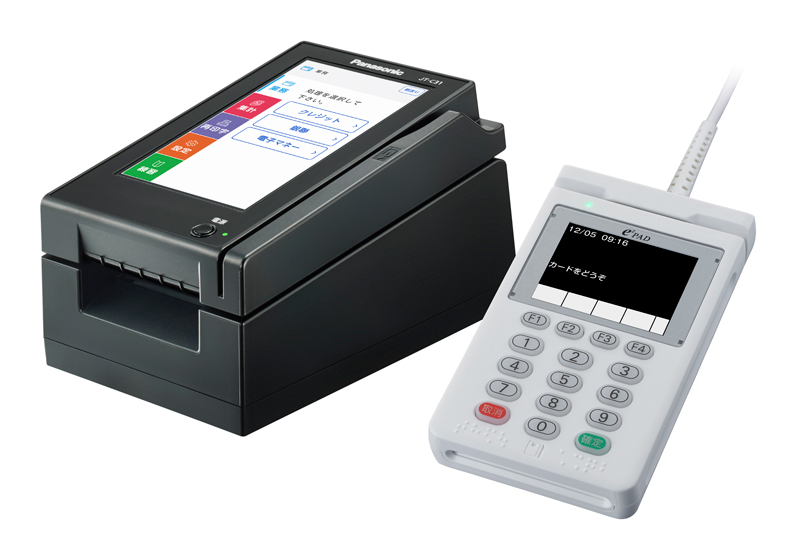
設置作業事業者が、J-Mups2端末の設置設定、操作説明までを行います。
POS連動については、作業費に含まれていない為、J-Mups2端末とBCPOSをケーブルで接続します。
※ J-Mups2端末を接続する際はインターネット回線をご用意ください。
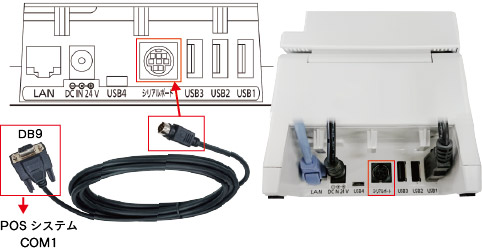
①-POS連動ケーブルの丸PIN側を、図の様にJ-Mups2背面「シリアルポート」へ接続します。
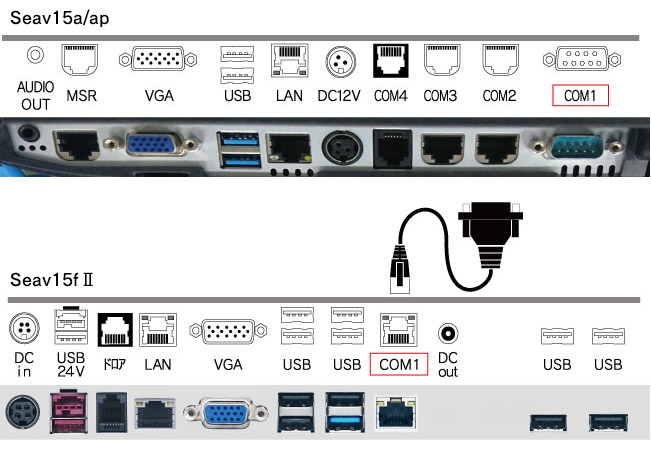
②-POS連動ケーブルのDB9をPOSの「COM1ポート」へケーブルを接続します。
※Seav15fⅡの場合、Seav15fⅡに付属のケーブルを使い「COM1ポート」へ接続します。
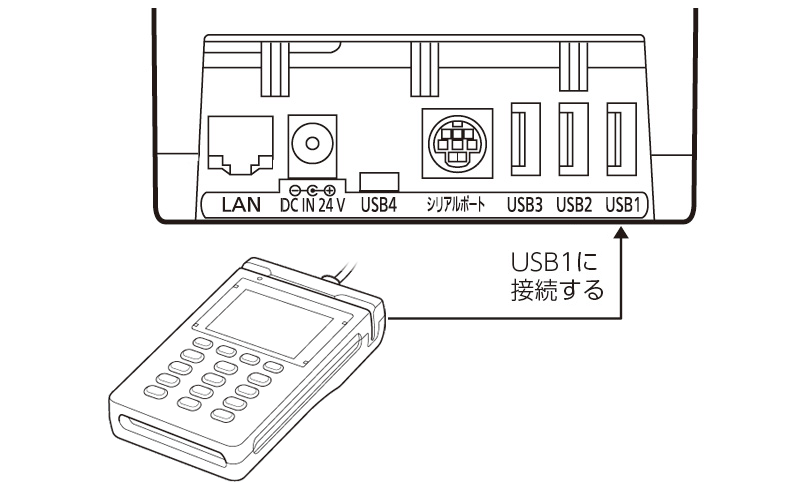
③-PINパッドは必ず、図の通りUSB1に接続してください。
BCPOSでJ-Mups2端末を使用する設定を行います。
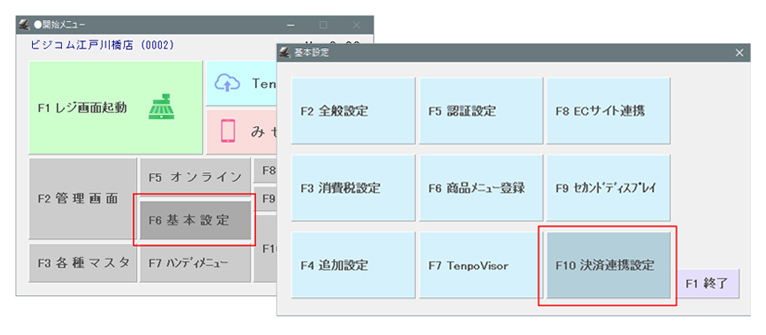
①-「開始メニュー」>「F6基本設定」>「F10決済連携設定」を開きます。
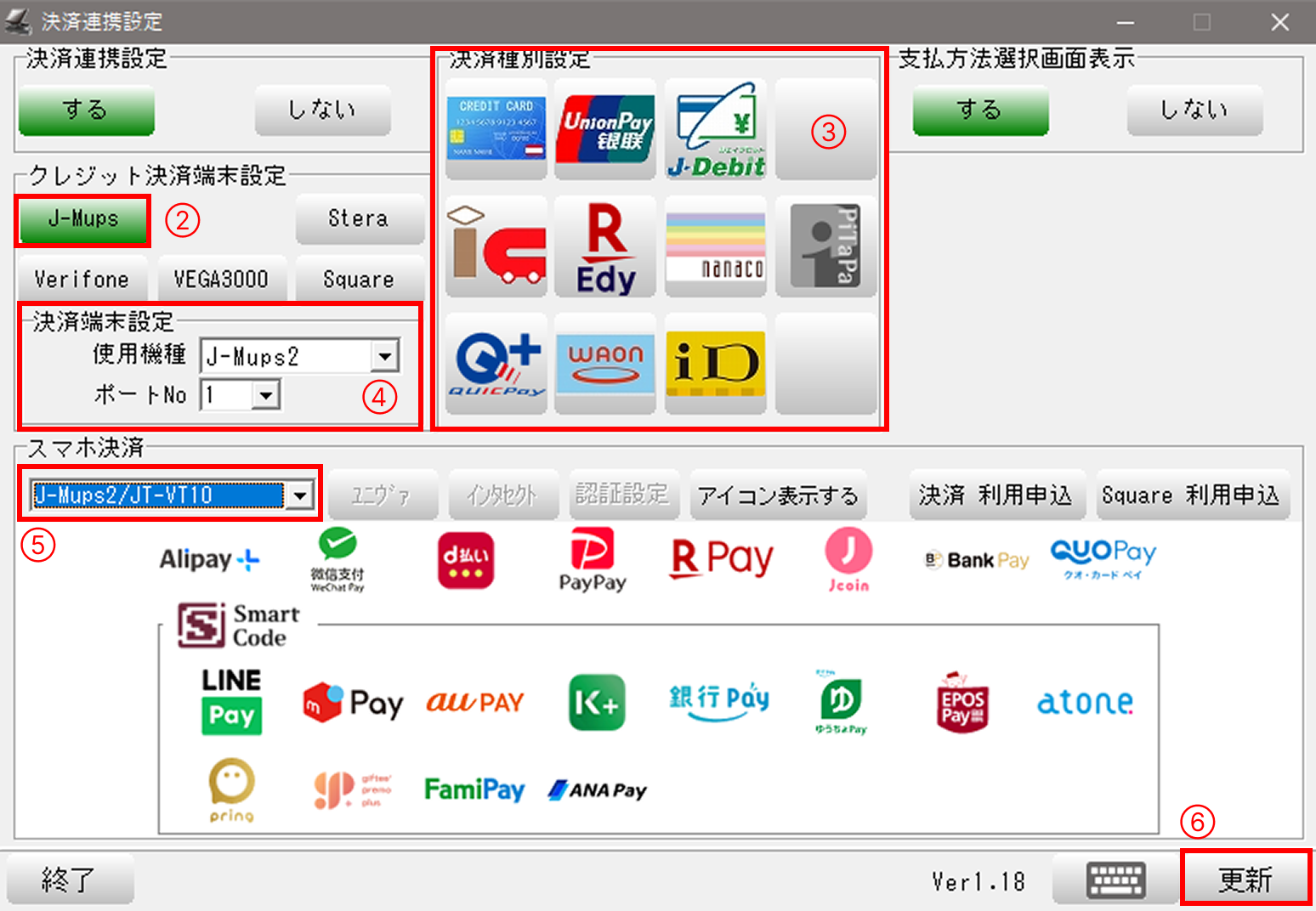
②-「J-Mups2」を押します。
③-ご契約の「決済種別」を選択します。
④-使用機種の「J-Mups2」を選択します。
ポートNoは上記ハードセッティングの手順通りケーブルを「COM1」につないでいる場合は「ポートNo1」を選びます。
(変更している場合、変更したポートNoを設定してください。)
⑤-スマホ決済を契約している場合は「J-Mups2/JT-VT10」を選択します。
⑥-「更新」を押して設定を終了します。