端末ドライバーのインストール
SquareTerminalとBCPOSを連動する場合、連動動作プログラム及びセットアップは有償となります
お申込みはビジコムサポートセンターへご連絡ください
SquareTerminalの使用にあたって下記の設定があります。
BCPOSの決済データが反映されない場合や、
SquareTerminalの反応が無い場合
SquareTerminalとBCPOSを連動する場合、連動動作プログラム及びセットアップは有償となります
お申込みはビジコムサポートセンターへご連絡ください
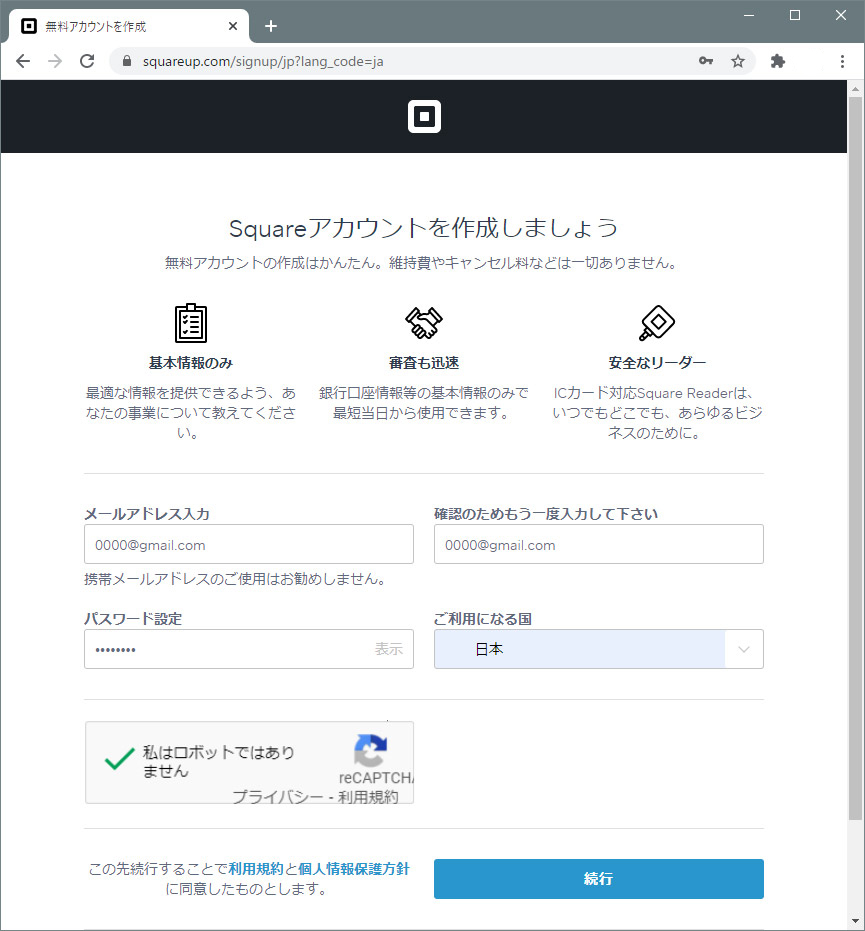
①-「Square」WEBサイト で「無料のアカウントを作成」します。
※Squareでは、加盟店登録の事を、アカウント登録と言います。
②-「メールアドレス」「パスワード」を設定します。
※BCPOS設定時に、再度Squareにログインする時に必要となります。
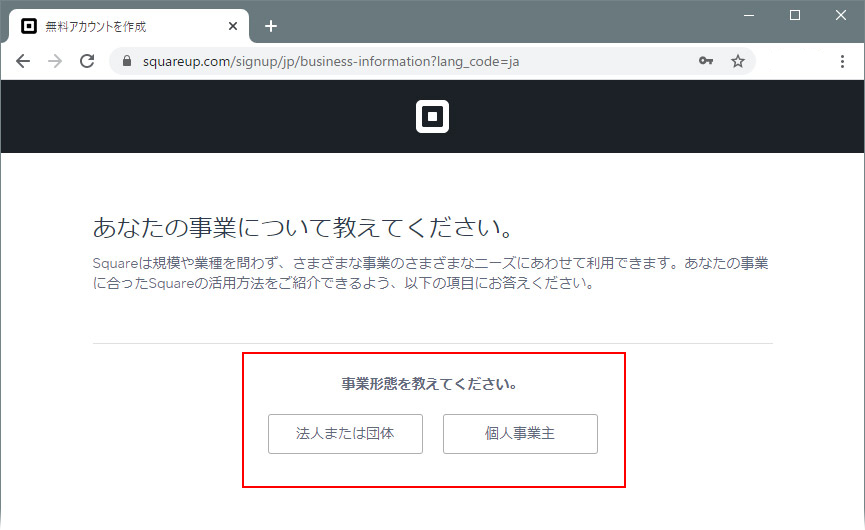
③-「法人または団体」「個人事業主」を選択します。
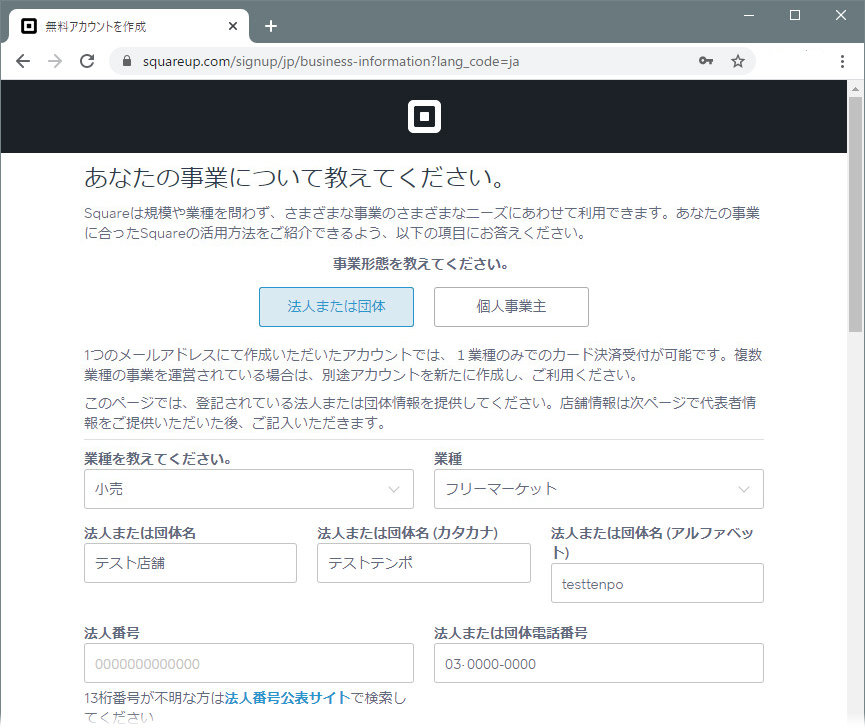
④-「業種選択」や「企業情報」を入力します。
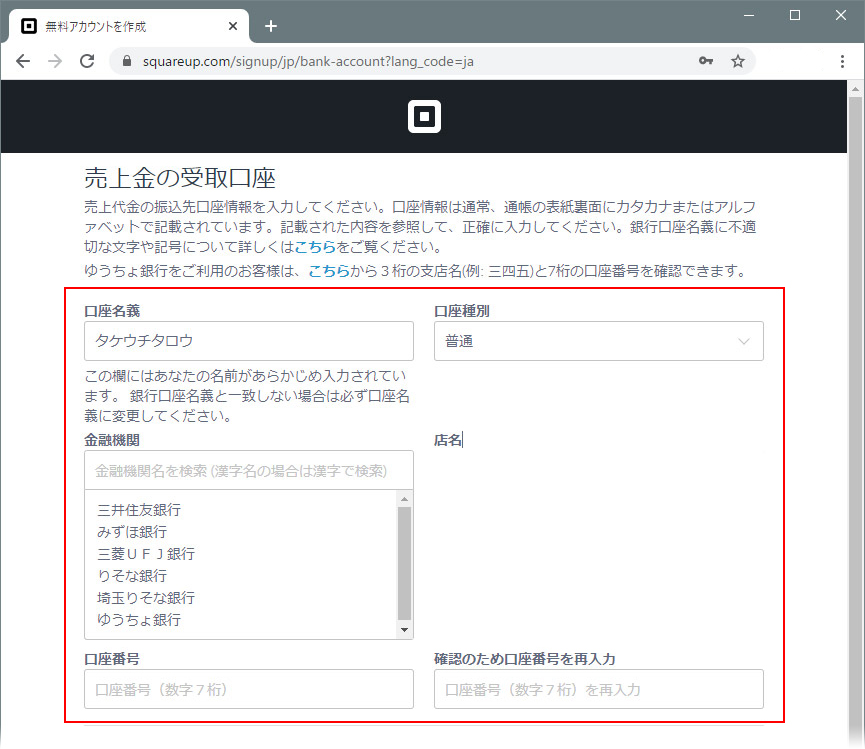
⑤-「売上金の受取口座」を登録します。
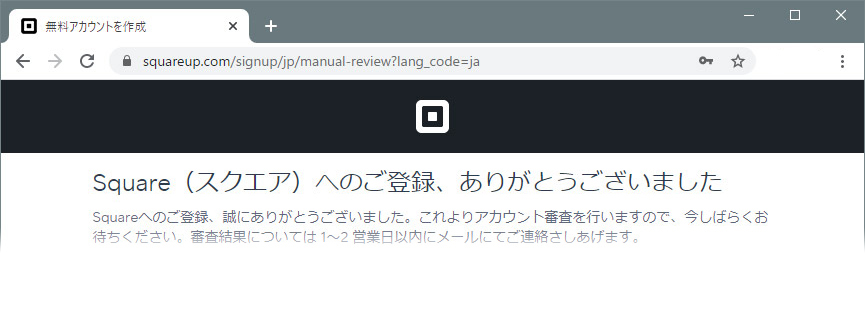
⑥-登録が完了しました。
審査完了後、Squareにログインして、各ブランドの有効化設定を行ってください。
注)Squareによるサイト更新で、画像が異なる場合がございます。(更新2021/06/09)
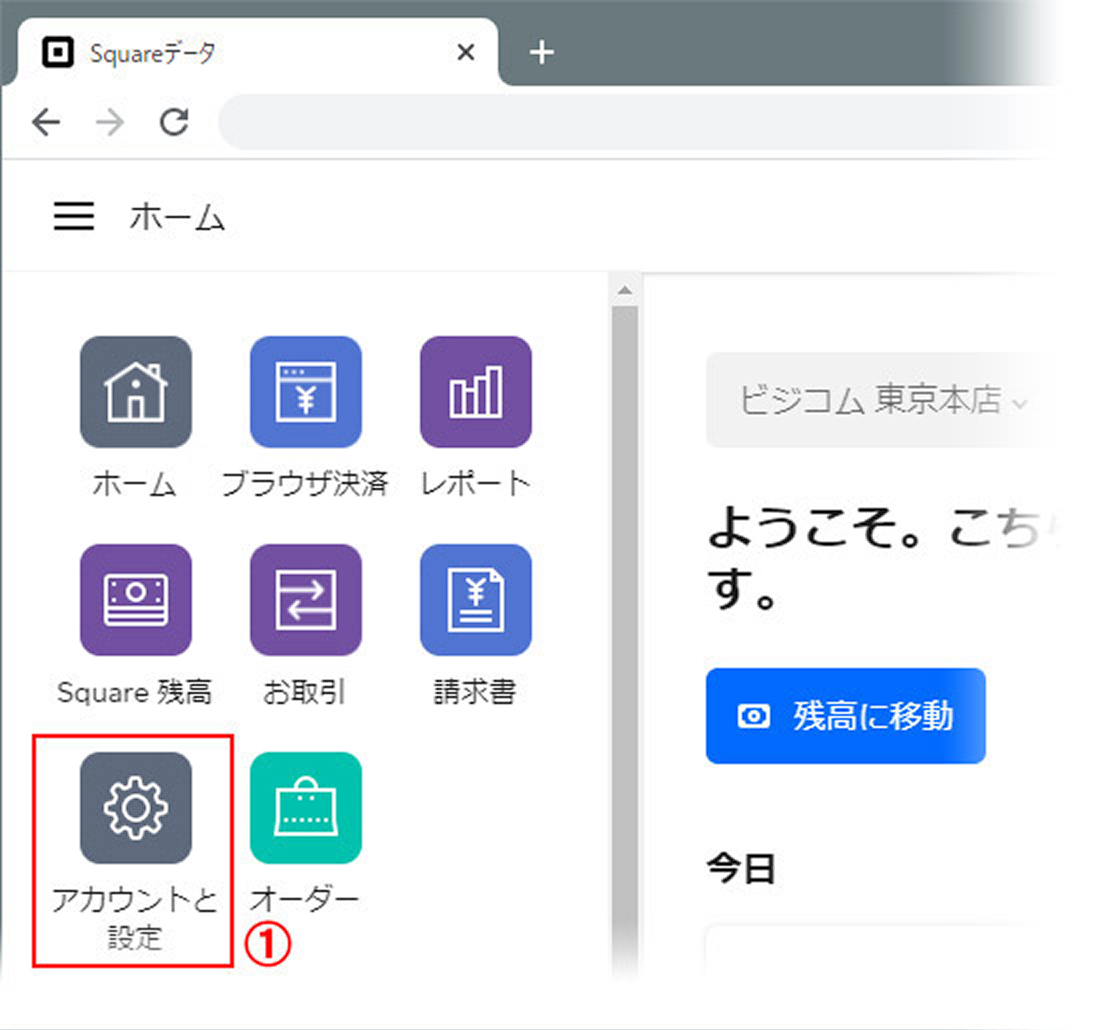
アカウント作成後「Squareサイト」 でログインして「アカウントと設定」を押します。
①-「アカウントと設定」を選択します。
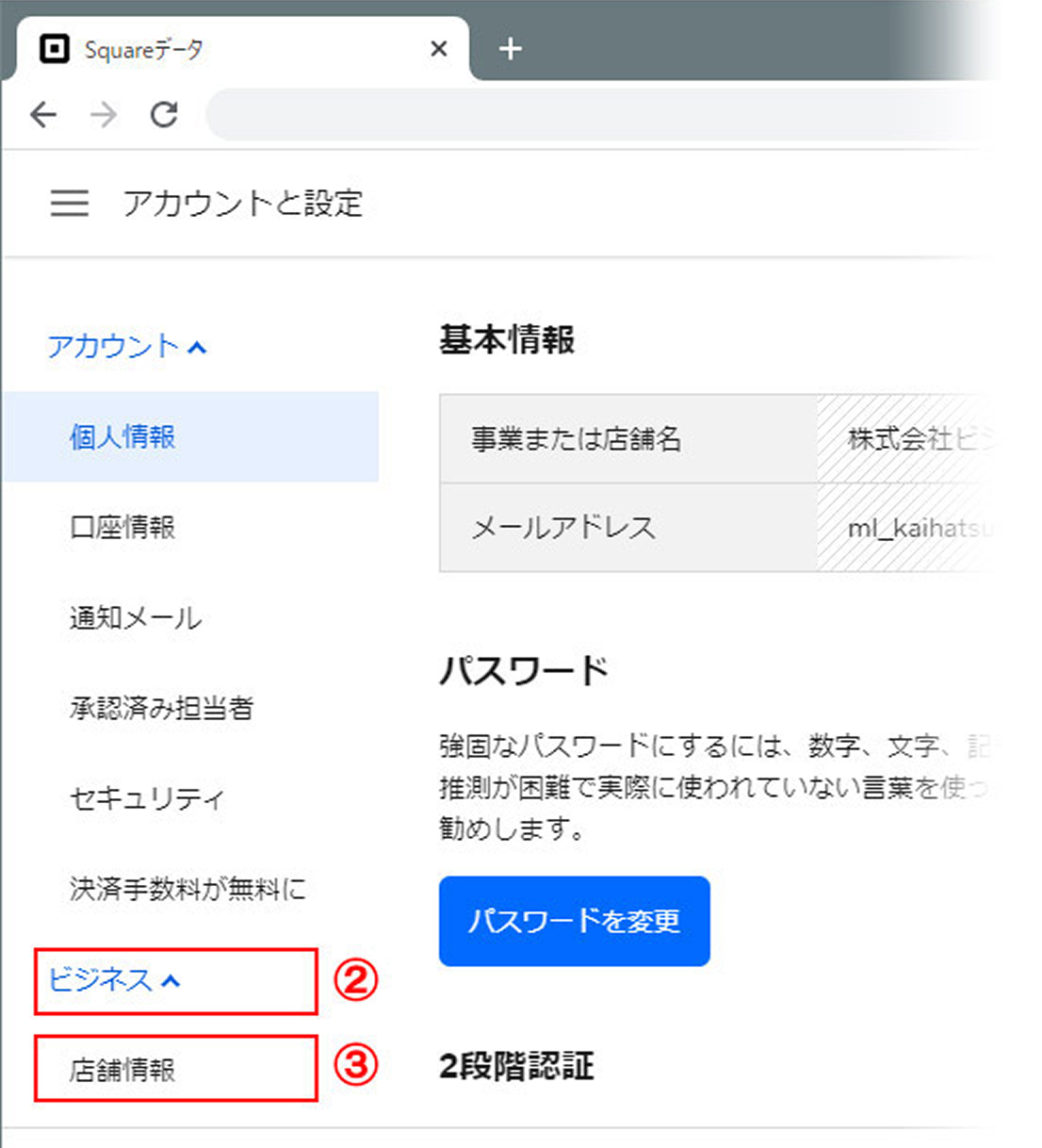
②-「ビジネス」を選択します。
③-「店舗情報」を選択します。
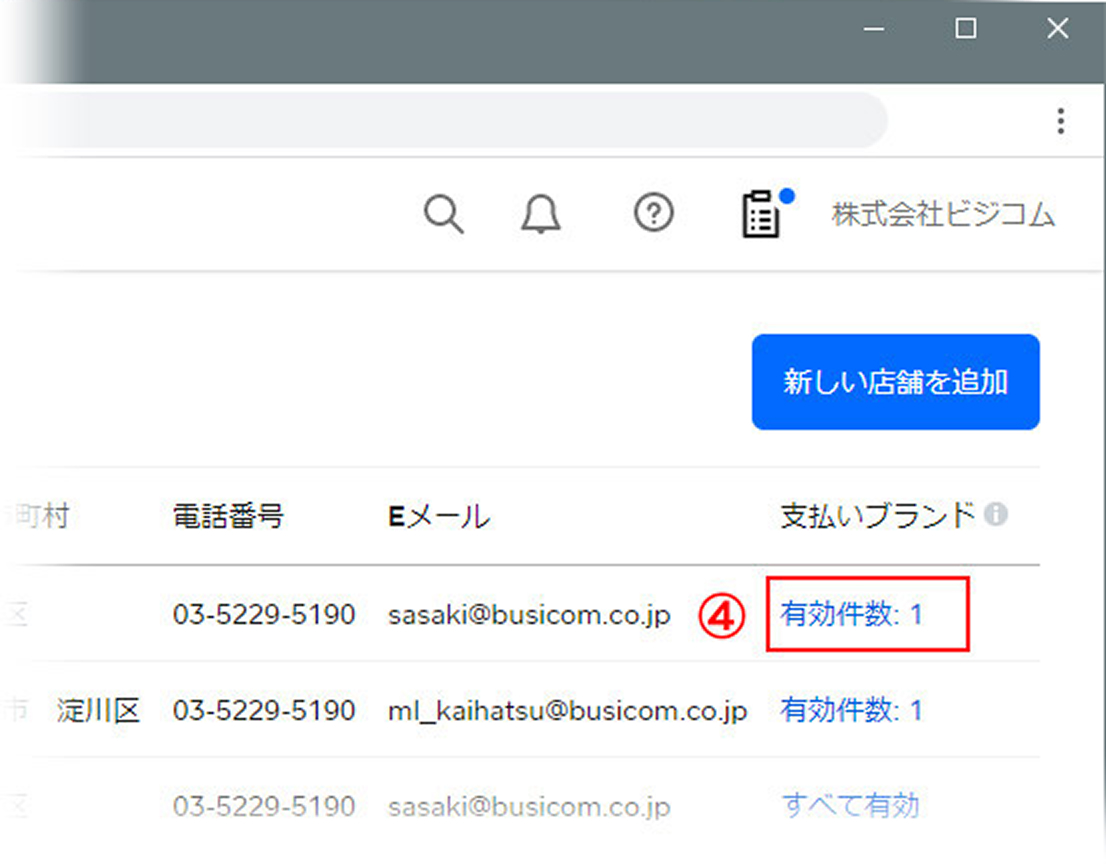
④-「有効件数」を押して、ご契約の各ブランドの有効化を行ってください。
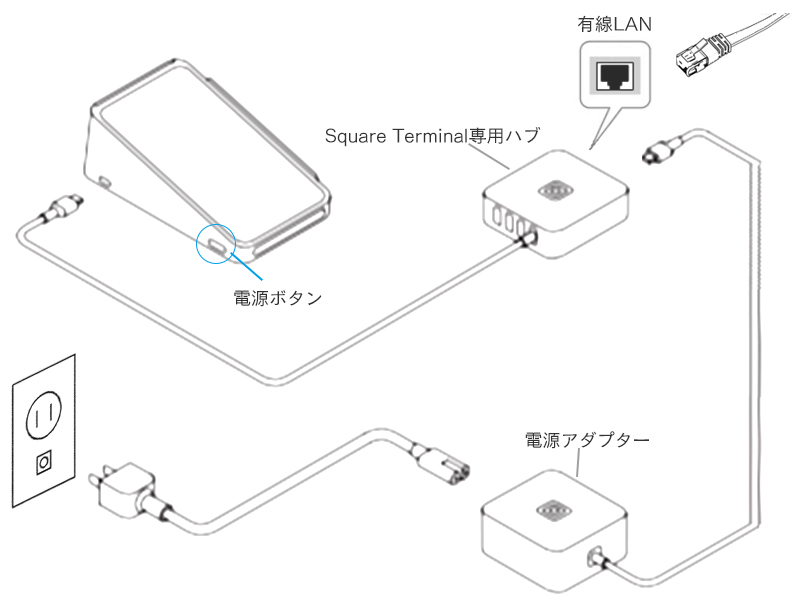
推奨設定:LAN接続(有線接続)は通信が安定しているため、通信が一時的に切断されても、BCPOSで決済後にペアリングの再設定を行う必要はありません。
①-(LAN)-図の様に、オプションの「Square Terminal専用ハブ」に「電源ケーブル」と「LANケーブル」を接続します。
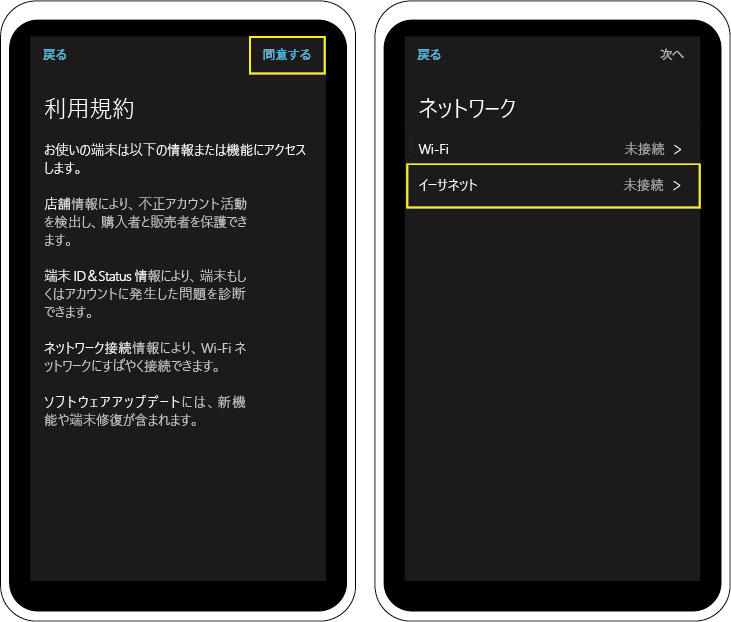
②-(LAN)-利用規約「同意する」を押します。
③-(LAN)-ネットワークを「イーサネット」を選択すると、自動で接続されます。
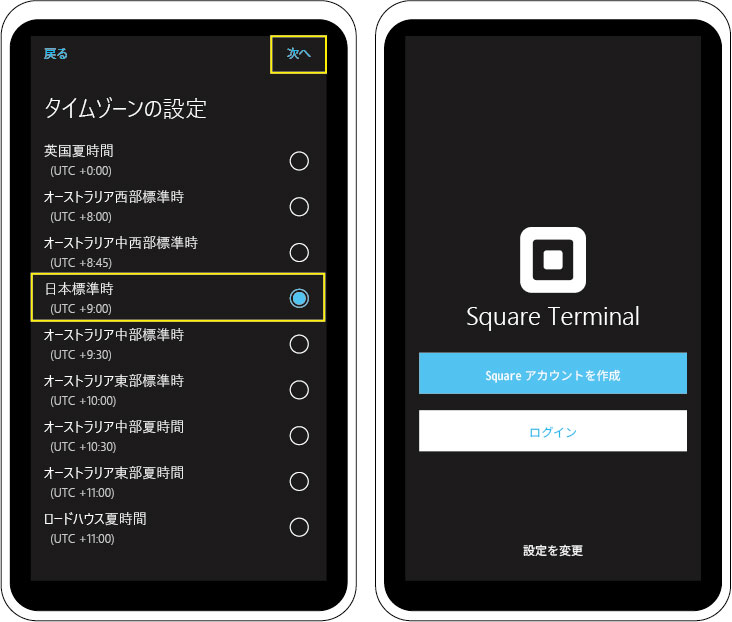
④-(LAN)-タイムゾーンの選択「日本標準時」を押して「次へ」を押します。
⑤-(LAN)-以上で端末のセットアップは完了です。
注意:WiFi環境が悪い場合、通信が切断されBCPOSで決済を行った場合ペアリングの再設定が必要となります。
WiFi環境の注意点
WiFiルーターからは、複数の電波が出力されます。
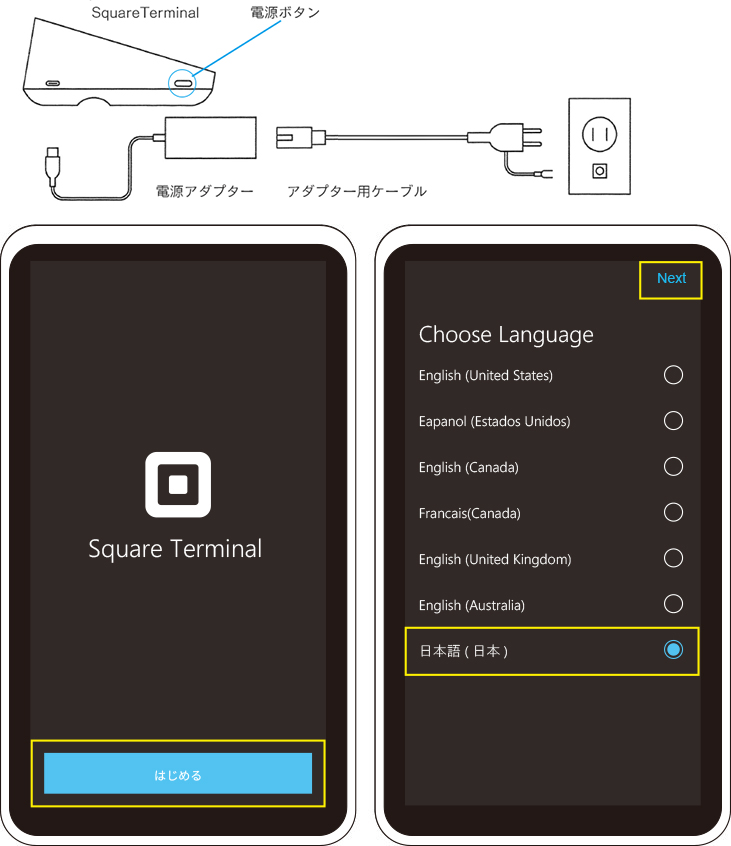
①-(WiFi)-「はじめる」を押します。
②-(WiFi)-言語選択で「日本語」を押して「NEXT」を押します。
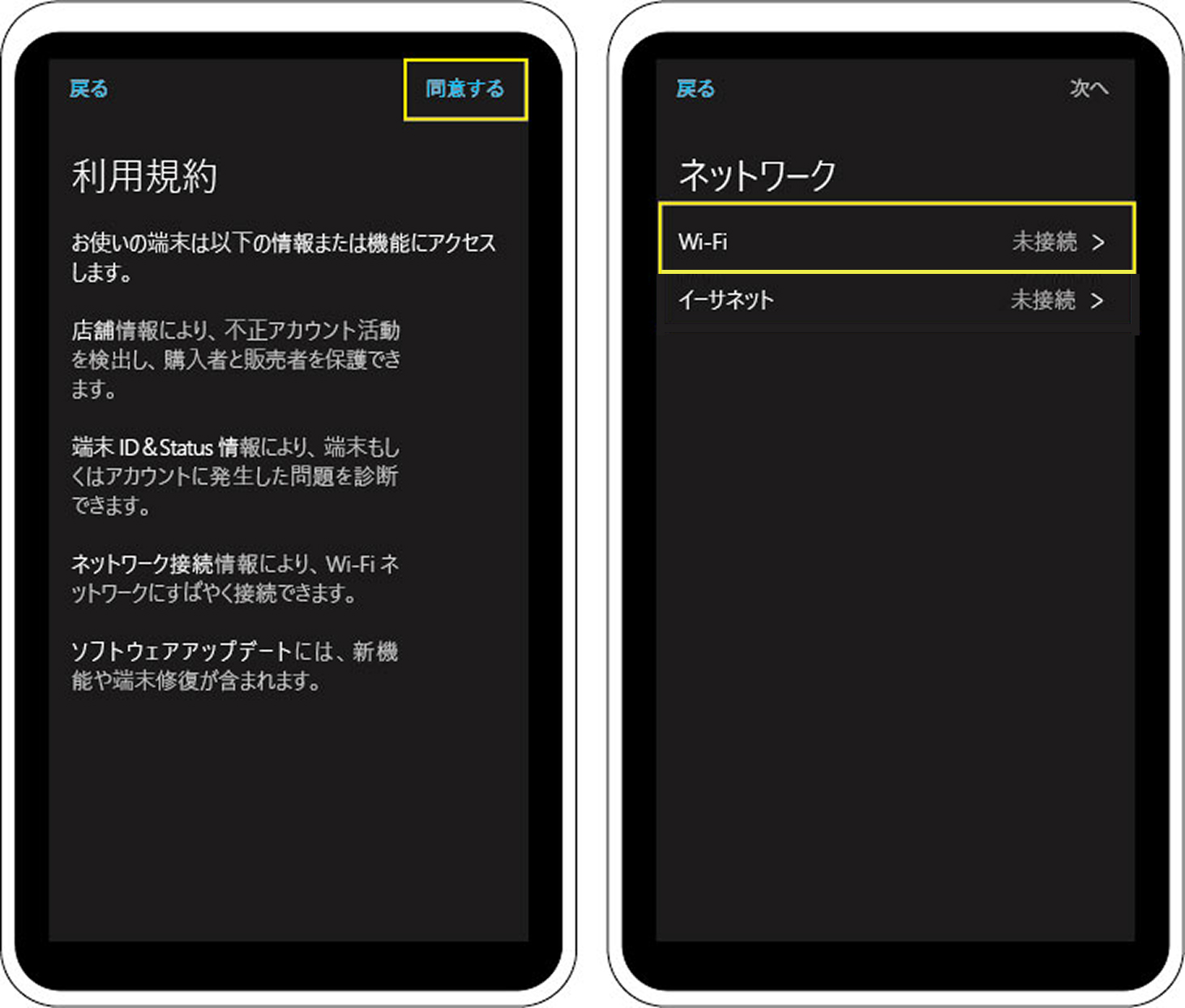
③-(WiFi)-利用規約「同意する」を押します。
④-(WiFi)-ネットワークを「Wi-Fi」を選択します。
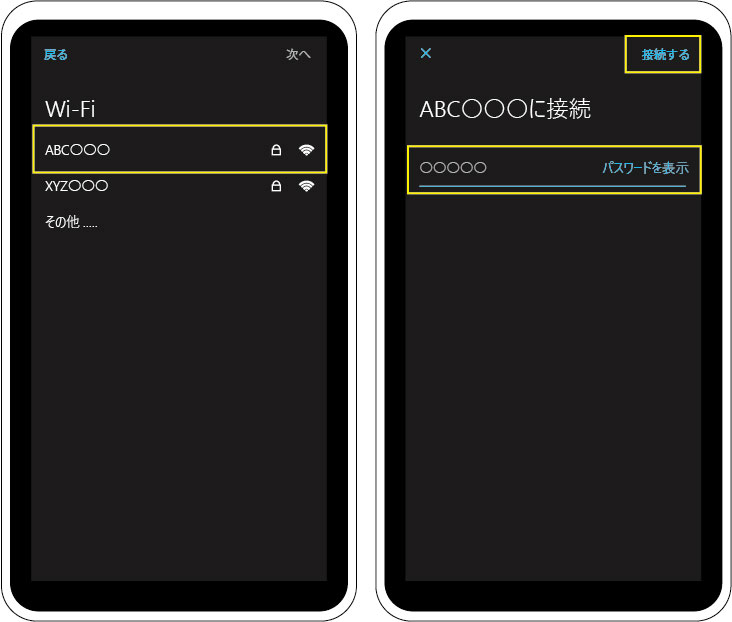
⑤-(WiFi)-接続対象を選択します。
⑥-(WiFi)-パスワードを入力します。
※工場出荷状態であれば、ルーター本体等に記載されています。
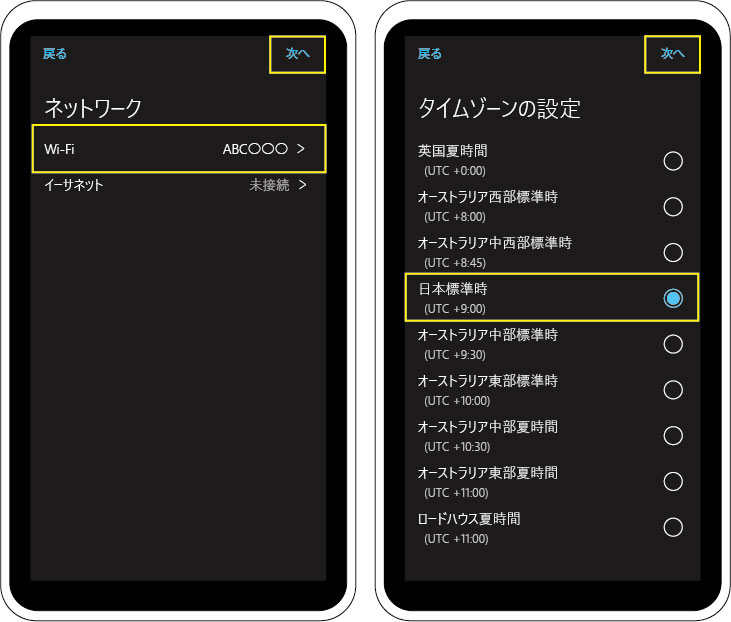
⑦-(WiFi)-WiFiが正常に接続された事を確認して「次へ」を押します。
⑧-(WiFi)-タイムゾーンの選択「日本標準時」を押して「次へ」を押します。
⑨-(WiFi)-以上で端末のセットアップは完了です。
ソフトウェアのアップデートは、2~4週間ごとに実施されます。
ソフトウェアのアップデートをスムーズにおこなうために、夜間も電源を切らずにWi-Fi接続を維持することをおすすめします。
ただし、ここで加えた変更は、次回夜間再起動時には反映されません。
その次の夜間再起動時にはこの変更内容が反映され、変更した時間に実施されるようになります。
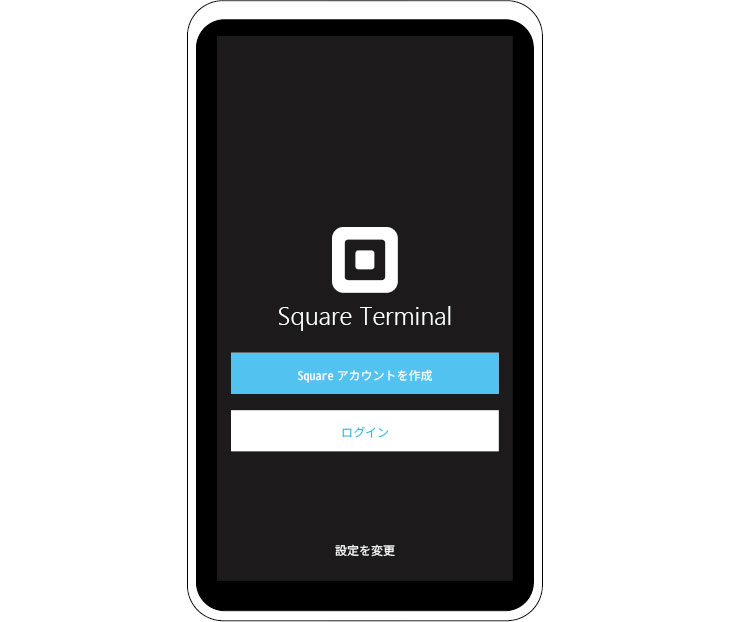
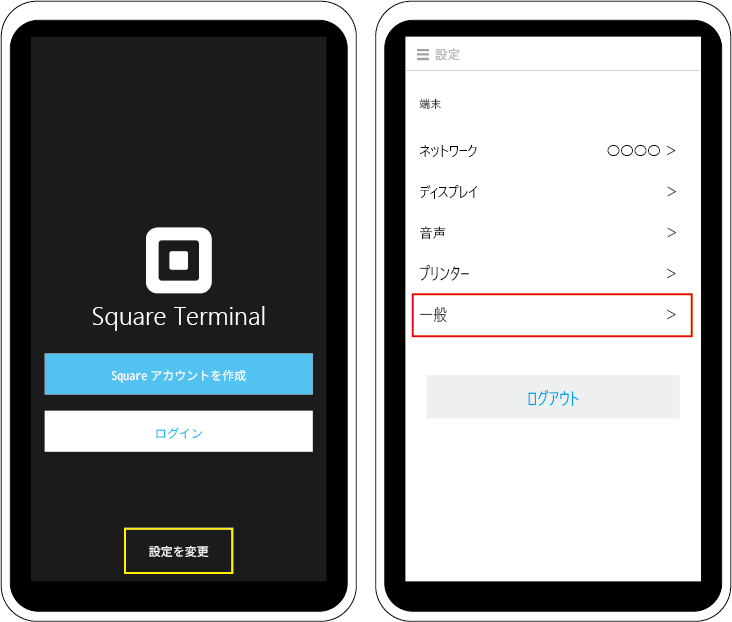
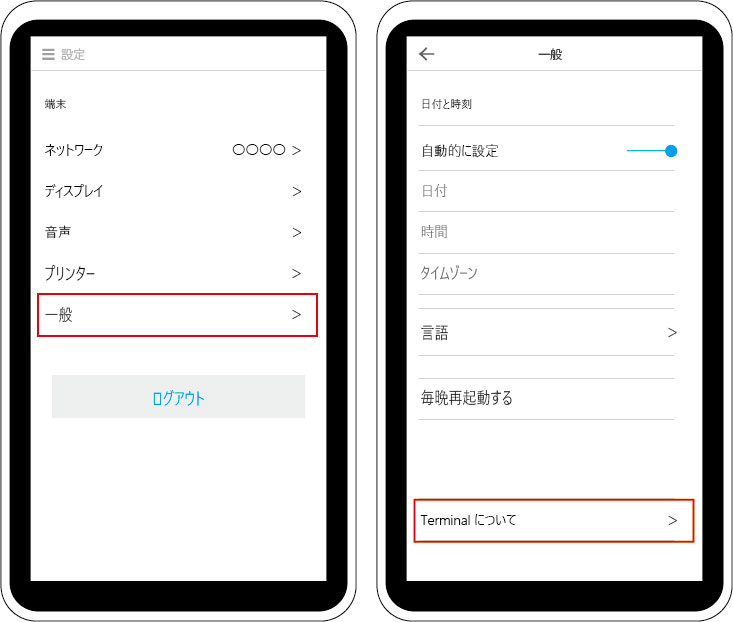
①-「設定変更」を押します。
②-「一般」を押します。
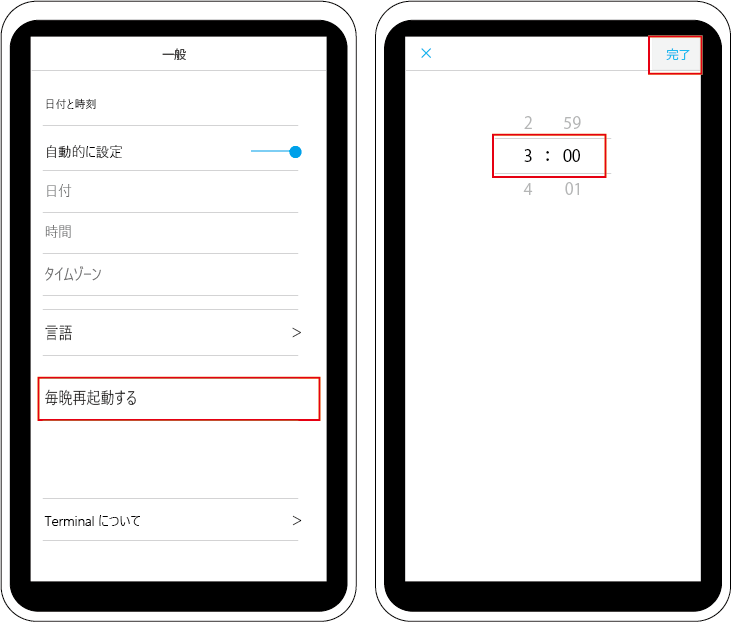
③-「毎晩再起動する」を押します。
④-再起動する時刻を設定します。
⑤-「完了」を押します。
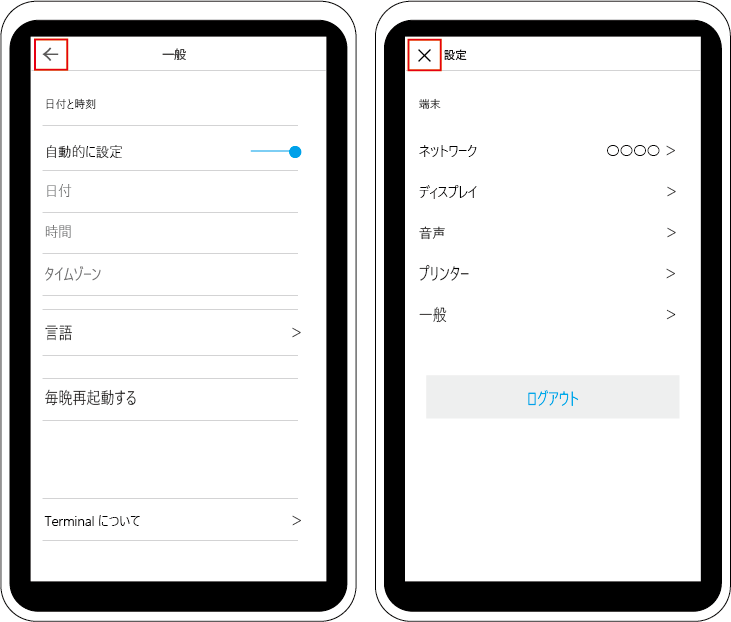
⑥-「←」を押します。
⑦-「✕」を押します。
以上で、再起動時間設定は完了です。
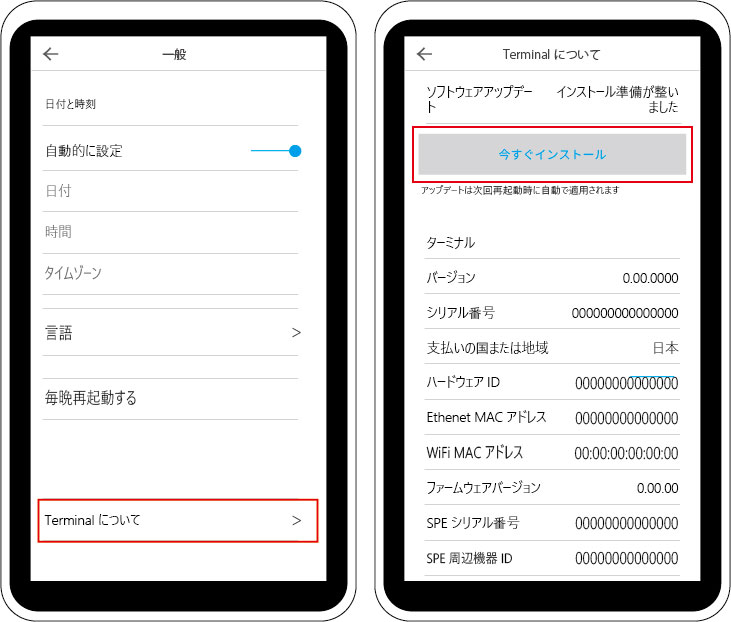
機器の使用前にソフトウェアのアップデートを行う必要があります。
ネットワーク接続後すぐの場合、アップデートのお知らせが届いていない場合があります。
①-「設定を変更」を押します。
②-「一般」を押します。
③-「Terminalについて」を押します。
④-「今すぐインストール」を押します。
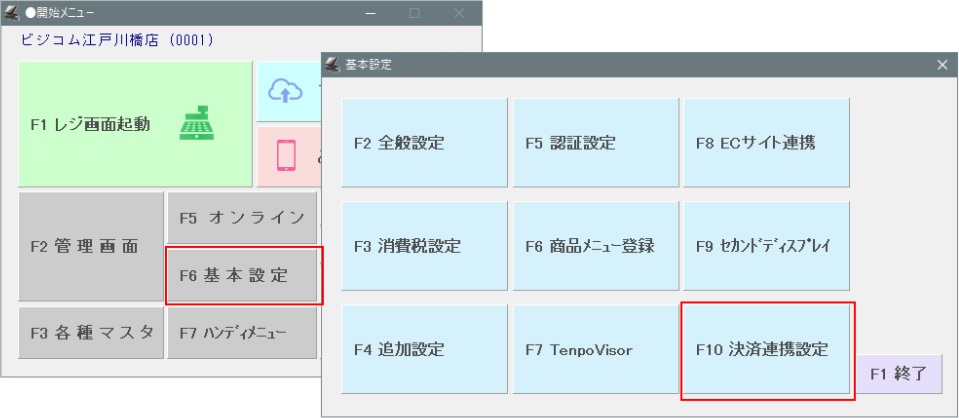
①-「F6基本設定」>「F10決済連携設定」を押します。
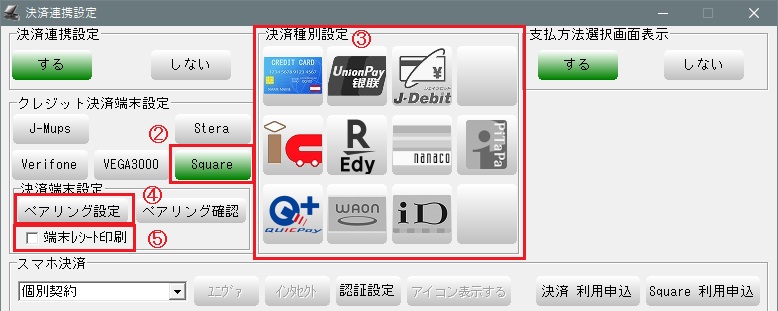
②-「クレジット決済端末設定」で「Square」を選択します。
③-決済種別を選択します。
④-「ペアリング設定」を押します。
⑤-クレジット伝票を印刷する場合は「端末レシート印刷」のチェックボックスにチェックを入れます。(原則不要)
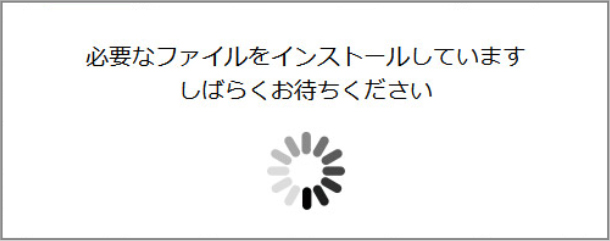
⑥-「必要なファイルをインストールしていますしばらくお待ちください」と表示されます。
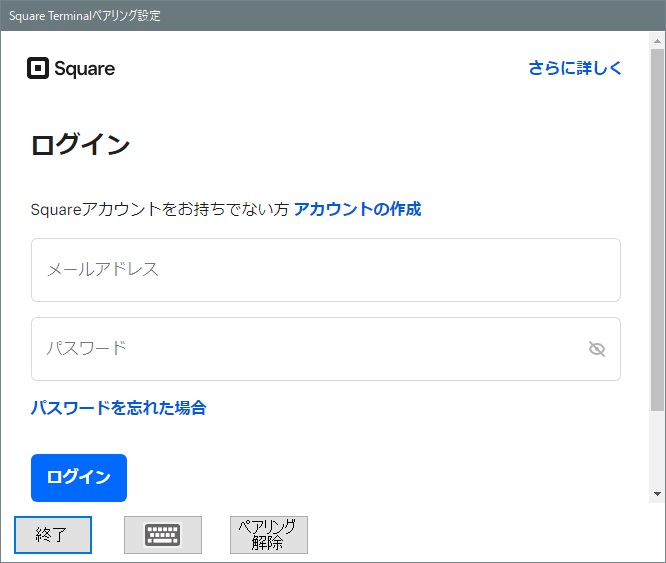
⑦-インストールが終了すると「Squareログイン画面」が表示されます。
登録したアカウントでログインします。
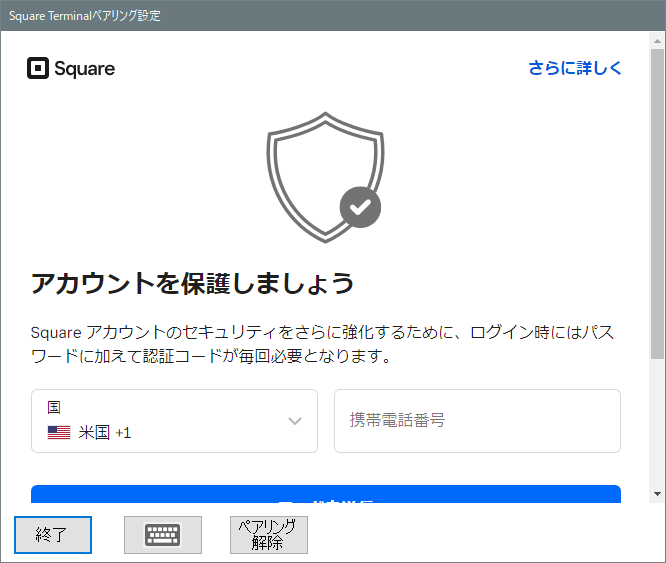
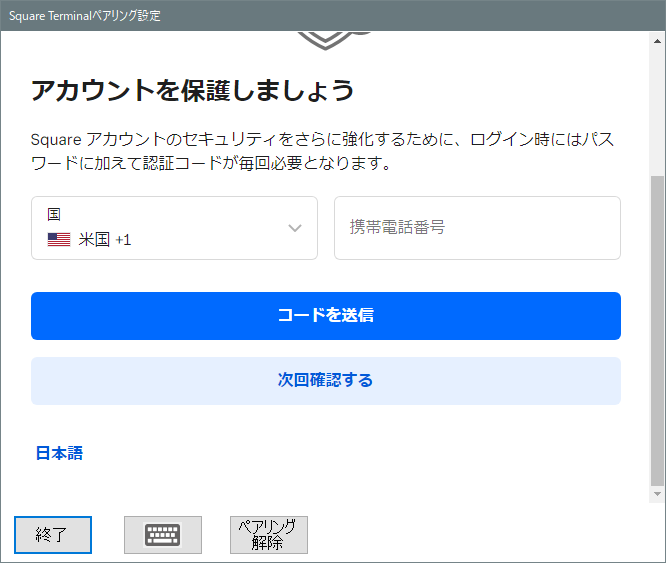
※ログイン時にアカウント保護の画面が表示される場合があります。
下スクロールして「次回確認する」を押下する事でスキップできます。
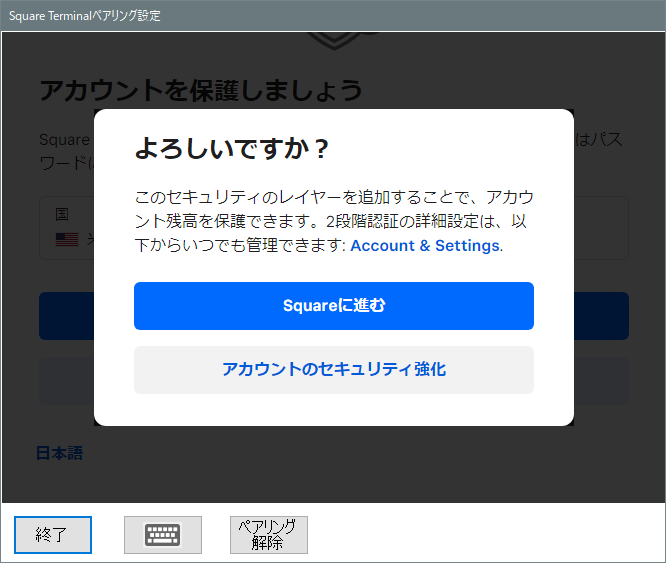
確認画面が表示されるので「Squareに進む」を押下して次に進みます。
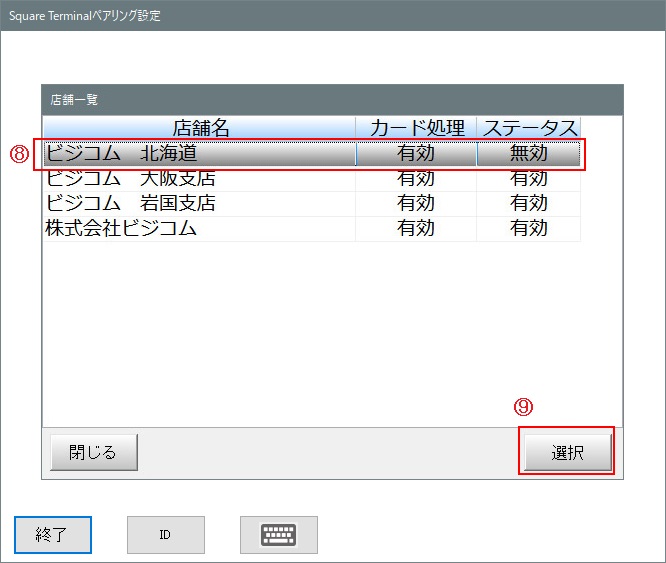
⑧-店舗が複数ある場合、対象の店舗を選択します。
⑨-「選択」を押します。
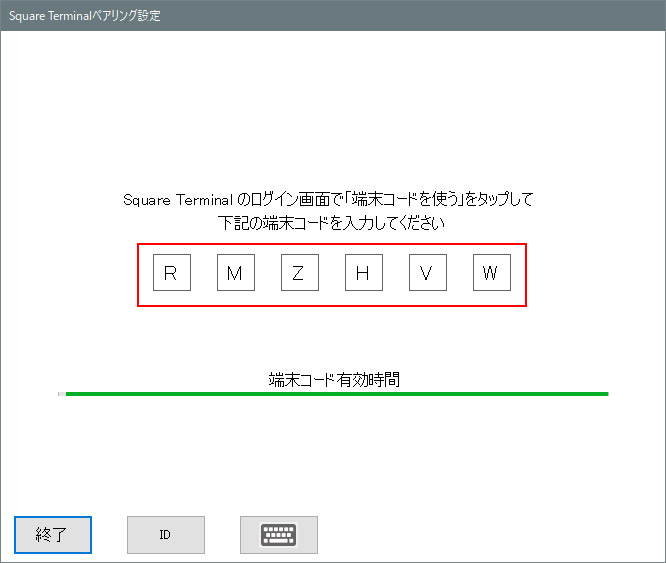
⑩-6桁の端末コードが表示されるので、SquareTerminalのログイン画面でこのコードを入力します。
※6桁の端末コードのメモをお願いします。
(または、画面を閉じないでSquareTerminalのペアリング設定を行ってください。)
緑のバーが経過時間となります。
5分以内に端末コードをSquareTerminalに設定してください。
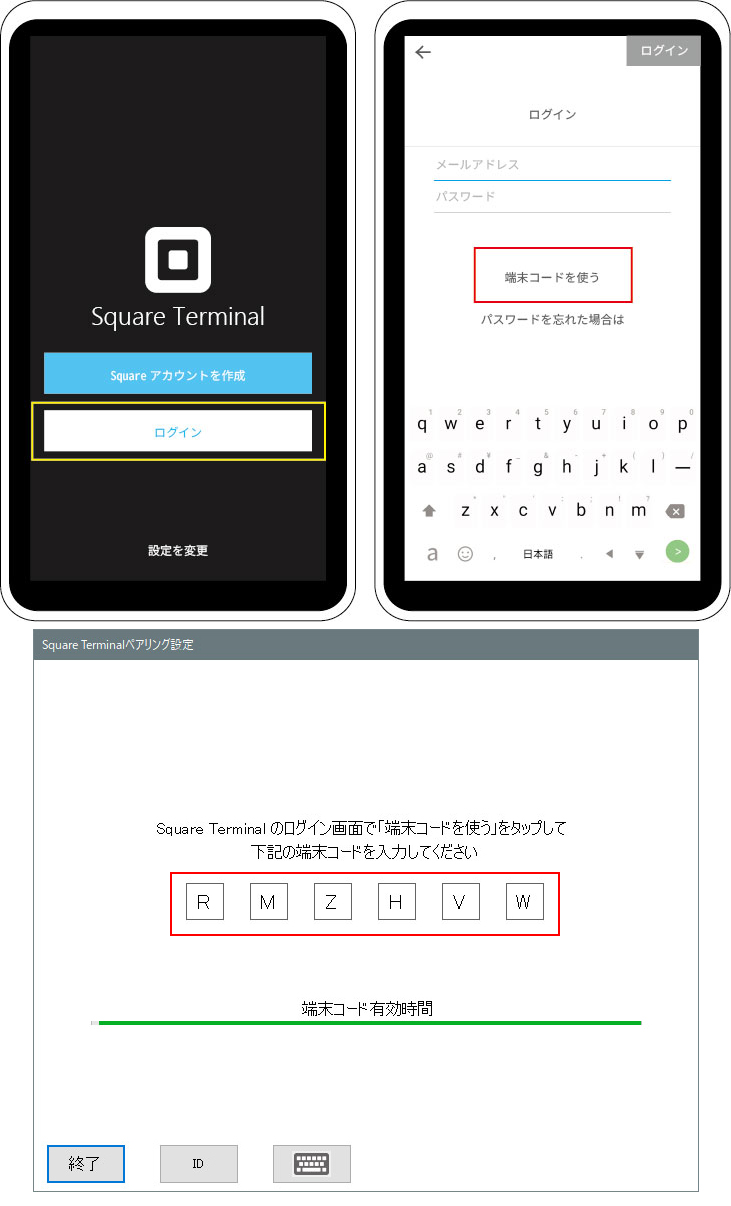
①-「ログイン」を押します。
②-「端末コードを使う」を押します。
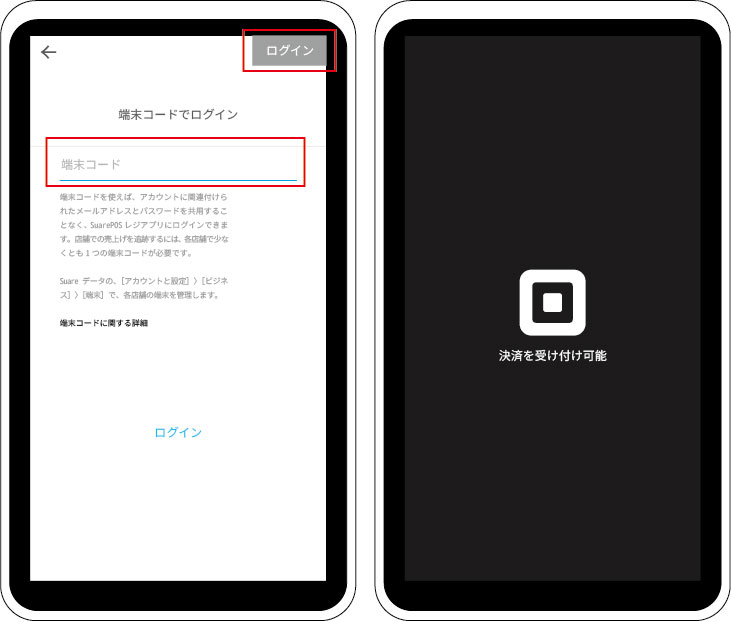
③-「(BCPOS側)ペアリングのための端末コード発行」の項目で発行した端末コードを入力します。
大文字小文字を正確に入力します。
④-ログインを押します。
⑤-以上で完了です。
決済が可能となりました。
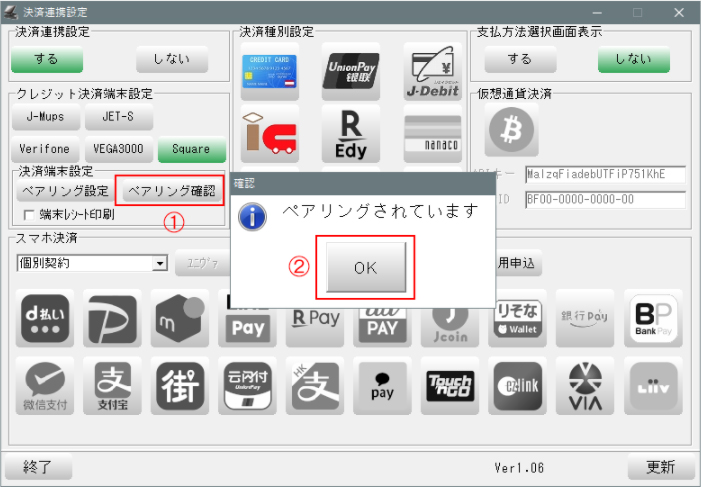
BCPOSの決済データが反映されない場合や、SquareTerminalの反応が無い場合等ご確認ください。
※この事象は、WiFi環境が悪い場合等におきます。
①-「ペアリング確認」を押します。
②-ペアリング中はペアリングされていますと表示されます。
「OK」で終了してください。
「ペアリングはされていません」と表示される場合は③以降の設定にお進みください。
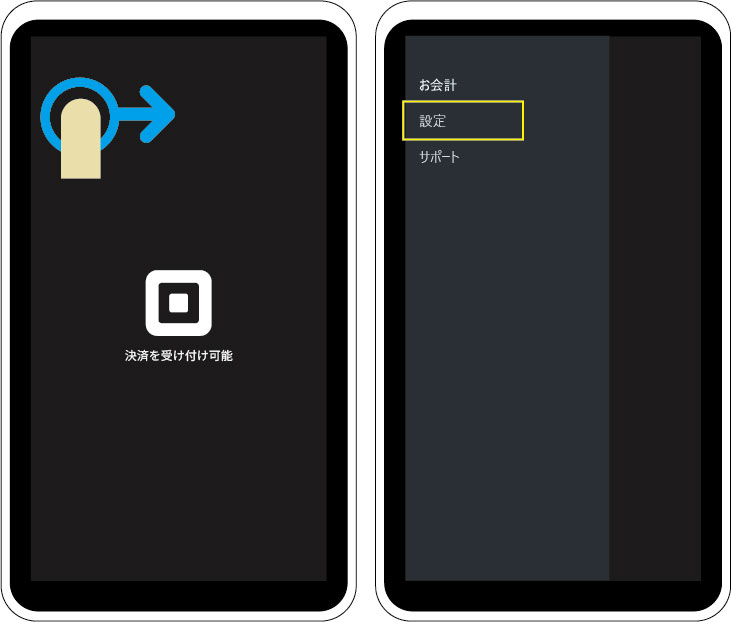
③-「決済を受け付け可能」画面で左端から右へスワイプします。
④-「設定」を押します。
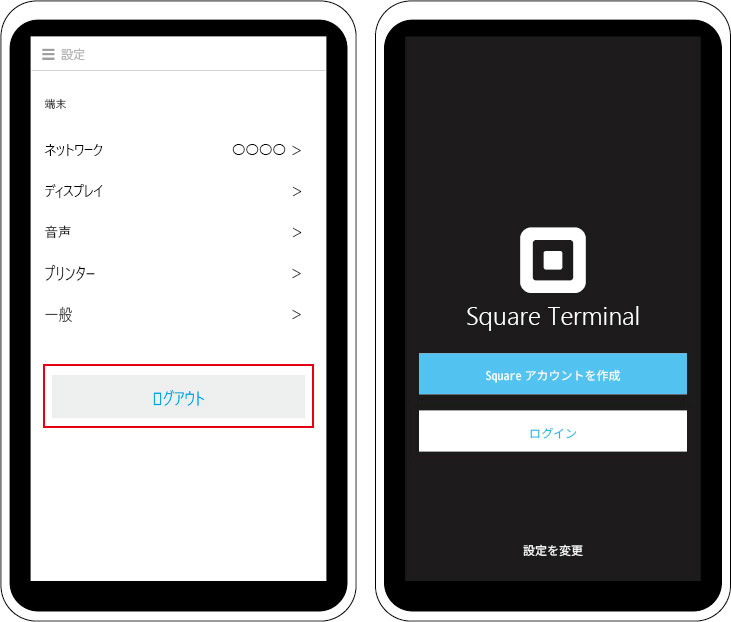
⑤-「ログアウト」を押します。
⑥-ログアウトして「ログイン」画面へ戻ります。
⑦-再度、
「(BCPOS側)ペアリングのための端末コード発行」
「(SquareTerminal側)端末コードでログイン」
を行って下さい。
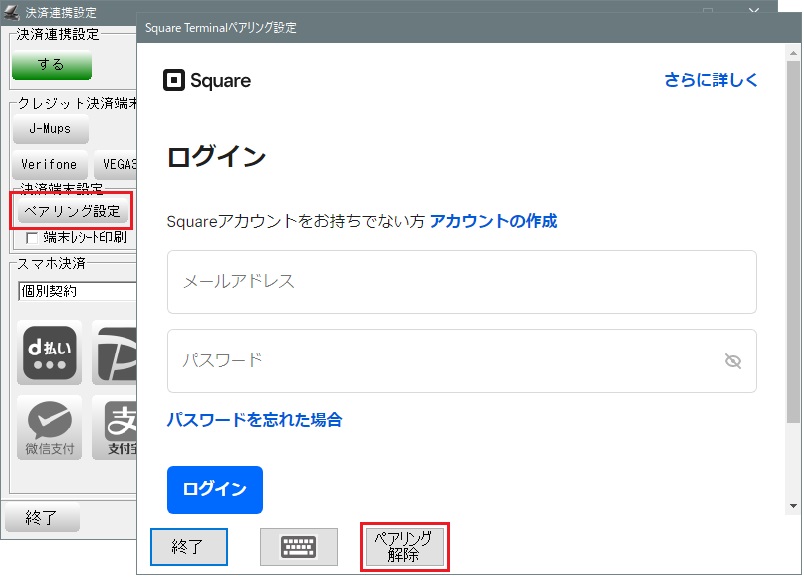
パソコンの入替時や、違うBCPOSとぺリングを行う場合、現在のBCPOSとのペアリングを解除してください。
①-「ペアリング設定」を押します。
②-「ペアリング解除」を押します。
※パソコンが壊れた場合等は、SquareTerminalを工場出荷状態(次項参照)にし再度設定を行ってください。
SquareTerminalを工場出荷時の状態にする
パソコンの入替時や、違うBCPOSとぺリングを行う場合、現在のBCPOSとのペアリングを解除してください。
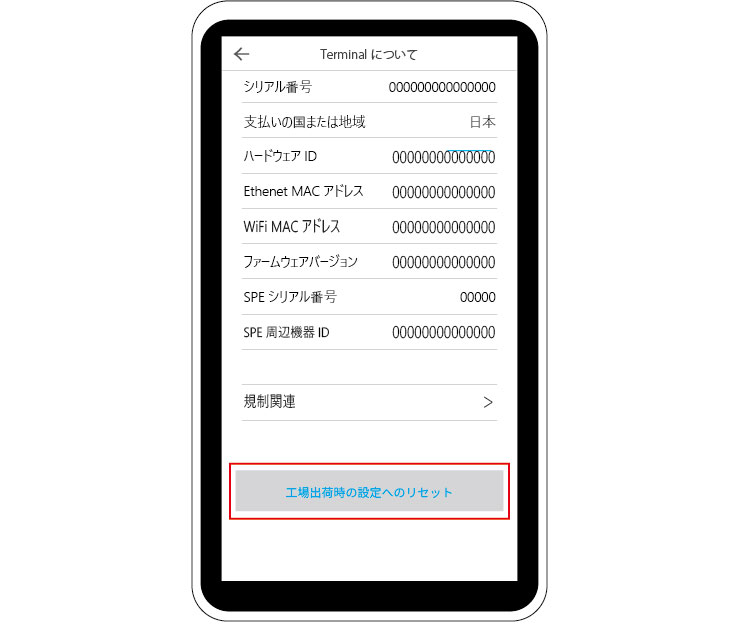
①-「決済を受け付け可能」画面で左端から右へスワイプします。
②-「設定」を押します。
③-下にスクロールして「一般」を押します。
④-下にスクロールして「Terminalについて」を押します。
⑤-「工場出荷時の設定へのリセット」を押します。
※最初から設定しなおしてください。