端末ドライバーのインストール
Verifone端末とBCPOSを連動する場合、連動動作プログラム及びセットアップは有償となります
お申込みはビジコムサポートセンターへご連絡ください
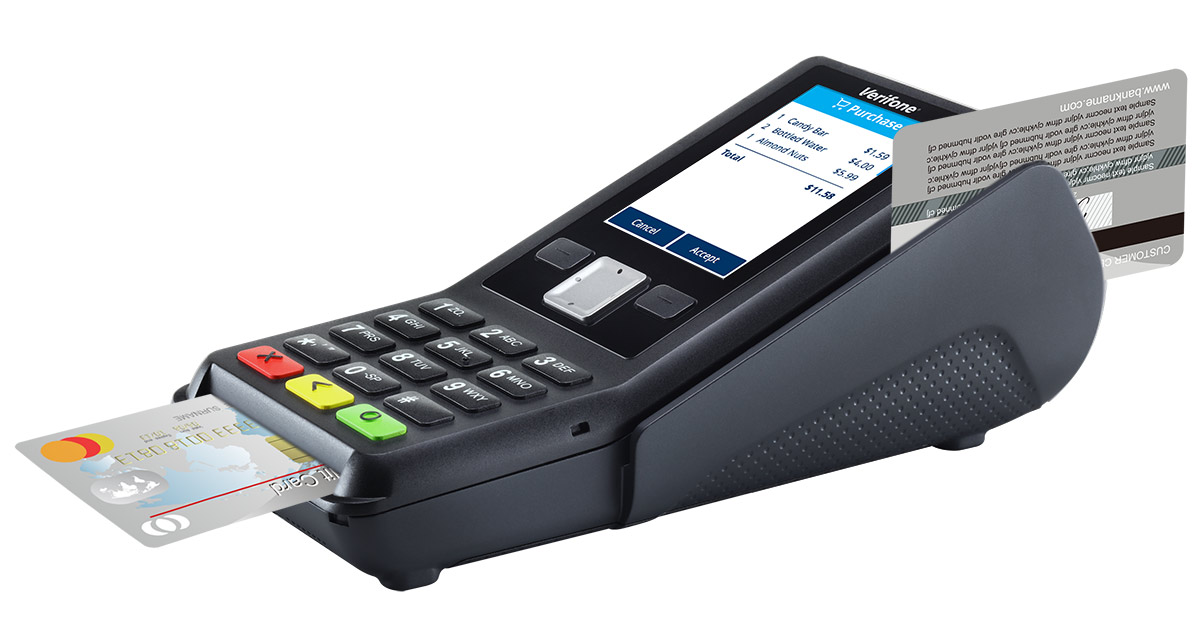
VerifoneV200cの使用にあたって下記の設定があります
決済にはインターネット回線が必須となります POS連動ケーブルを別途ご用意ください
Verifone端末とBCPOSを連動する場合、連動動作プログラム及びセットアップは有償となります
お申込みはビジコムサポートセンターへご連絡ください
Verifone端末を接続する際はインターネット回線をご用意ください。
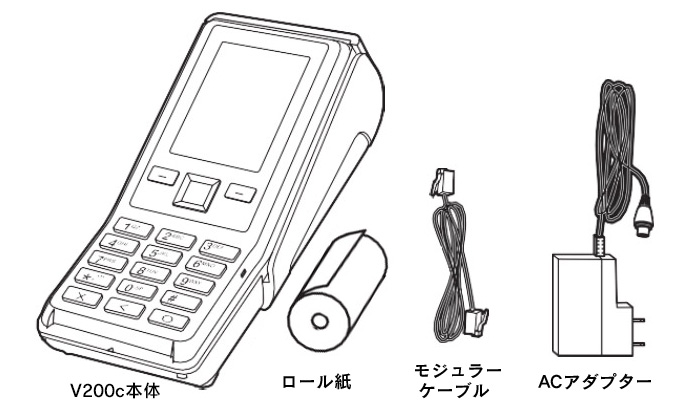
①-内容物の確認をします。(モジュラーケーブルは使用しません)
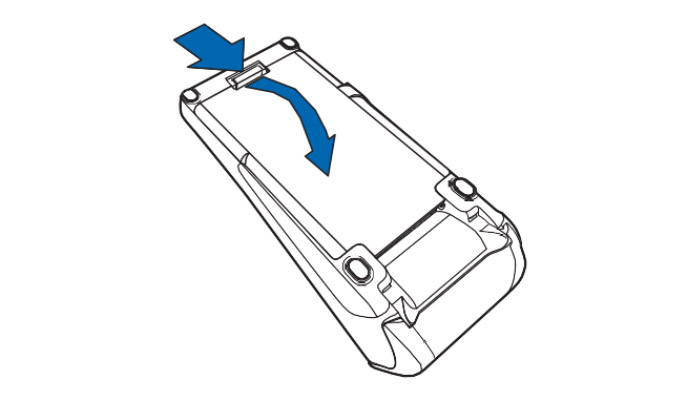
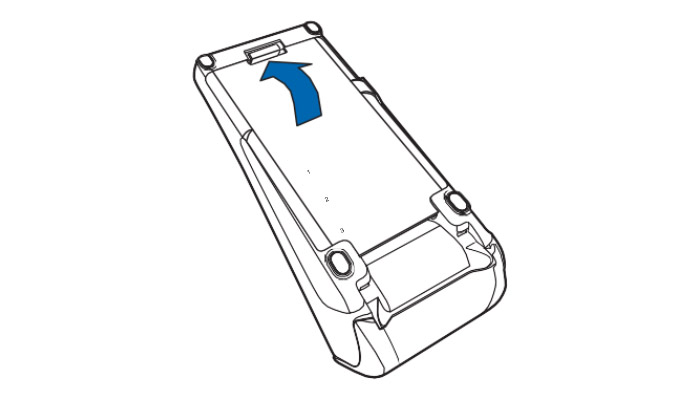
②-本体裏蓋を図の様に外します。
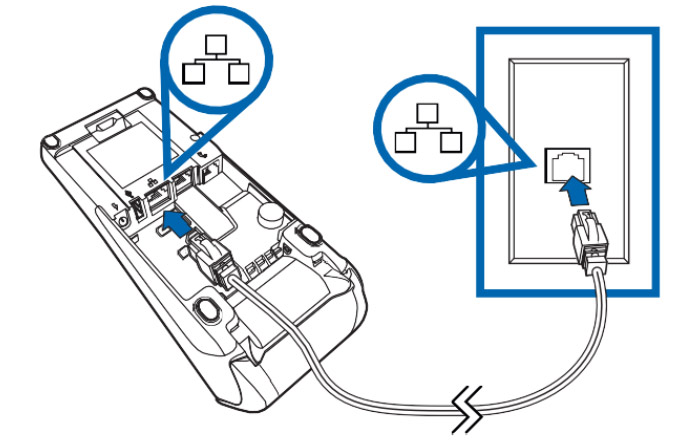
③-ご準備頂いたインターネット回線を、本体へ接続します。
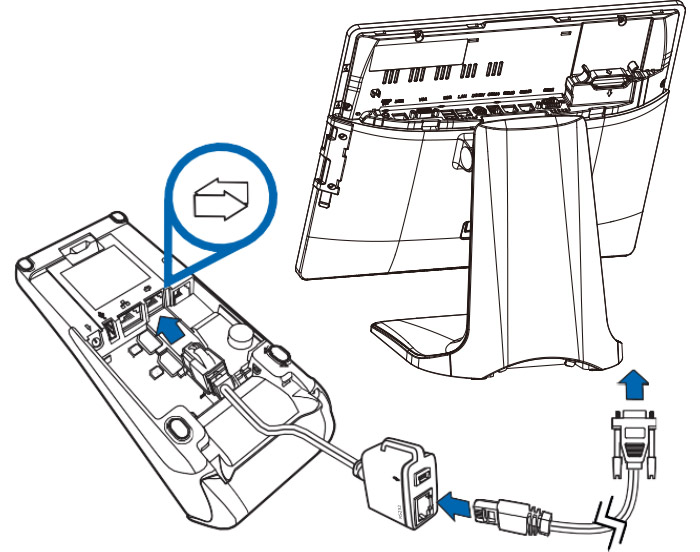
④-1 別売のPOS連動ケーブルを接続します。
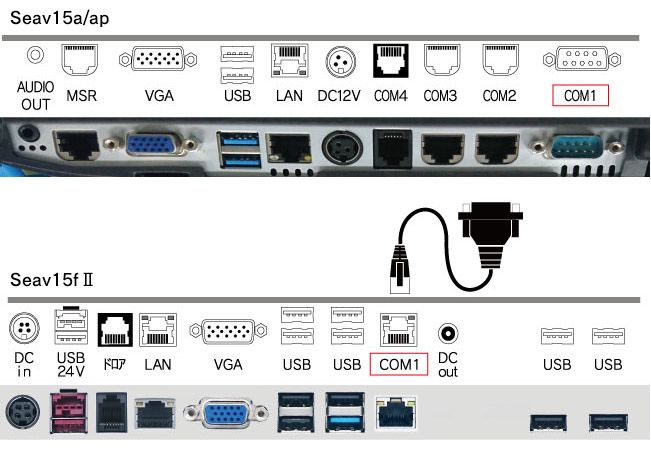
④-2 POS側の「COM1ポート」へケーブルを接続します。
※Seav15fⅡの場合、Seav15fⅡに付属のケーブルを使い「COM1ポート」へ接続します。
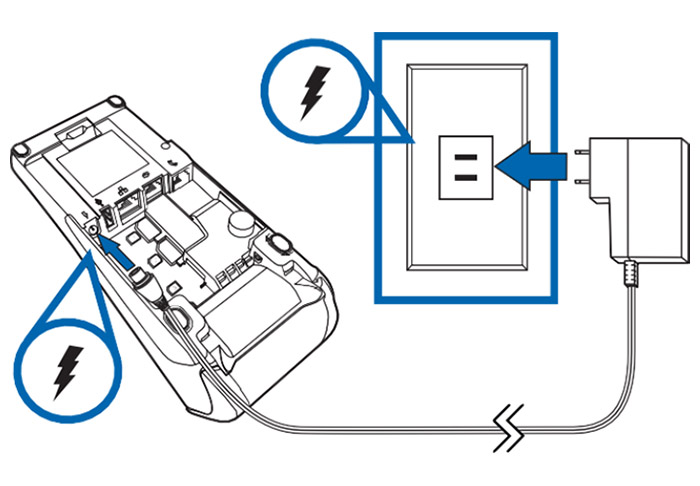
⑤-付属のACアダプターを差し込み、ACコンセントへ接続します。
⑥-本体裏蓋を図の様に取付けます。
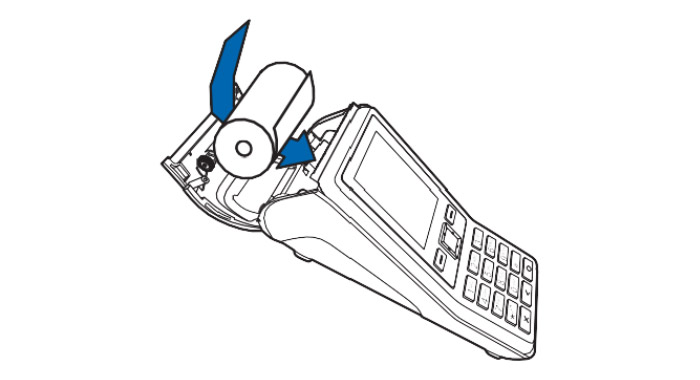
⑦-ロール紙をセットします
※用紙の向きを注意してください。
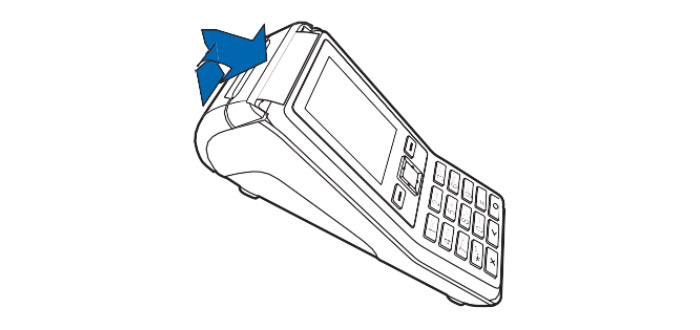
⑧-ロールホルダーのふたを閉じて完了です。
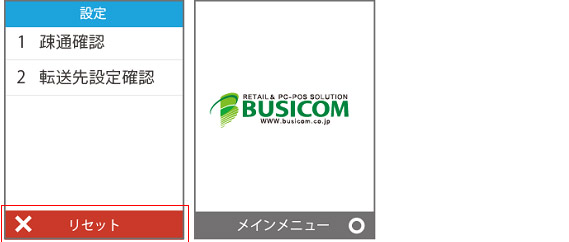
VerifoneV200cが、インターネットとクレジット/銀聯のセンターへ正常接続(疎通)しているかを確認します。
最初にクレジット/銀聯の疎通確認を行った後に、電子マネーの疎通確認を行います。
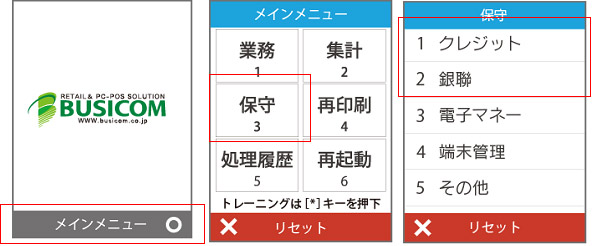
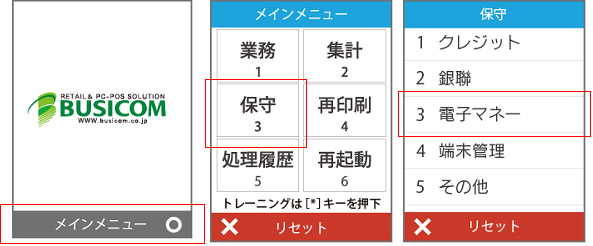
①-待受け画面の場合、10キーの「〇」を押下してください。
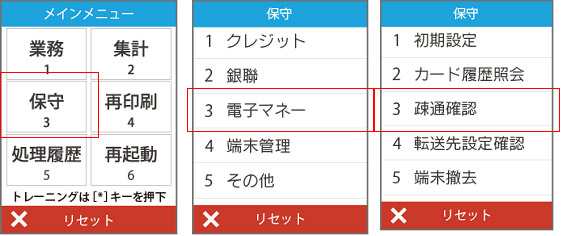
②-メインメニューが表示されます「保守3」(10キー③)を押します。
③-疎通確認する決済種別(「1 クレジット」or「 2 銀聯」)を選択します。
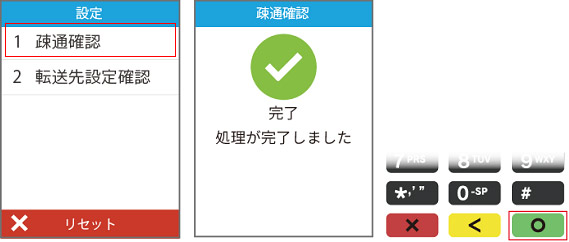
④-「1 疎通確認」(10キー①)を押します。
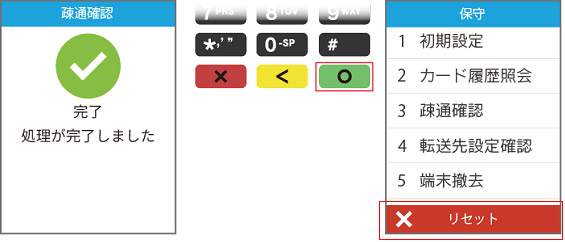
⑤-センターへ問合せ「完了」の場合、10キーで「〇」を押します。
「完了」後「〇」を押すと、「設定」画面へ戻ります。
⑥-「リセット」(10キー「×」)を押します。
⑦-「メインメニュー」へ戻り、終了です。
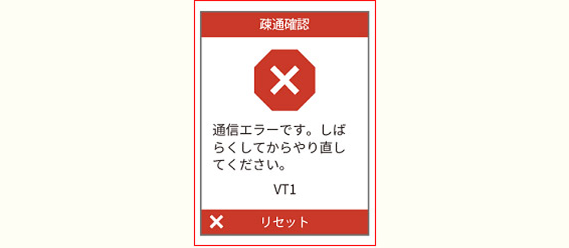
「通信エラー」の場合
インターネット回線不良・断線、ケーブルの抜け・・等、ご確認の上作業をやり直してください。
①-待受け画面の場合、10キーの「〇」を押下してください。
②-メインメニューが表示されます「保守3」(10キー③)を押します。
③-電子マネー(10キー③)を押します。
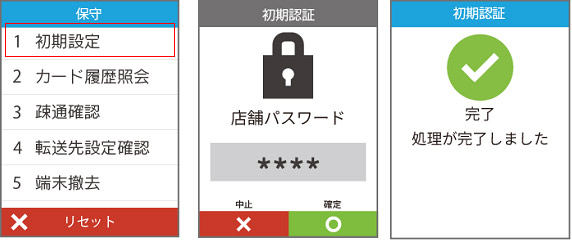
④-「1 初期設定」(10キー①)を押します。
⑤- 店舗パスワードを入力し、「確定」(10キー〇)を押します。
※ 店舗パスワードの初期設定「9999」
⑥-「完了」が表示されると、初期認証終了です。
①-メインメニューが表示されます「保守3」(10キー③)を押します。
②-電子マネー(10キー③)を押します。
③-疎通確認(10キー③)を押します。
④-センターへ問合せ「完了」の場合10キーで「〇」を押します。
⑤-「保守」画面へ戻ります「リセット」(10キー「×」)を押す。
⑥-「メインメニュー」へ戻り、終了です。
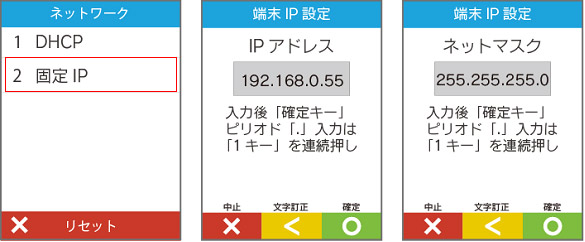
VerifoneV200cを、IPアドレス固定で使用する場合の設定(出荷時の設定は自動取得DHCP) 注)ネットワーク管理者(精通者)がいない場合、この設定は行わないでください
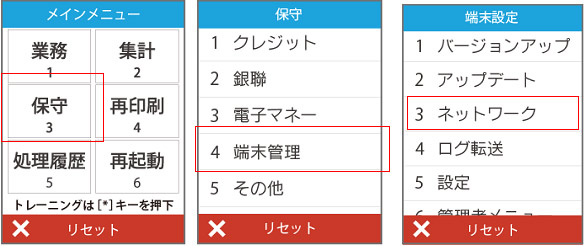
①-メインメニューを表示します。「保守3」(10キー③)を押します。
※メインメニューの表示方法は前項を参照。
②-「4 端末管理」(10キー④)を押します。
③-「3 ネットワーク」(10キー③)を押します。
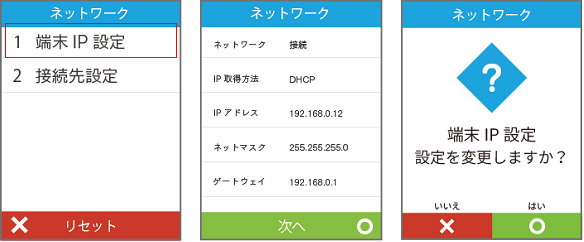
④-「1 端末IP設定」(10キー①)を押します。
⑤-「ネットワーク」「〇」を押します。
⑥-「端末IP設定」「〇」を押します。
⑦-「2 固定IP」(10キー②)を押します。
※下段の「IPアドレスの入力について」を参照して入力してください。
⑧-「IPアドレス」この端末に割振るIPアドレスを入力します。
⑨-「ネットマスク」(サブネットマスク)を入力します。
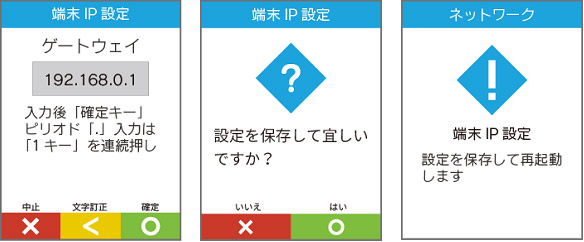
⑩-「ゲートウェイ」(デフォルトゲートウェイ)を入力します。
⑪-「設定を保存して宜しいですか?」と表示がされるので「〇」を押します。
⑫-「端末IP設定 設定を保存して先起動します」と表示され、端末が再起動されます。
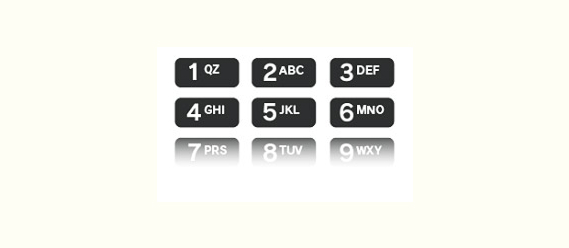
IPアドレスの入力について
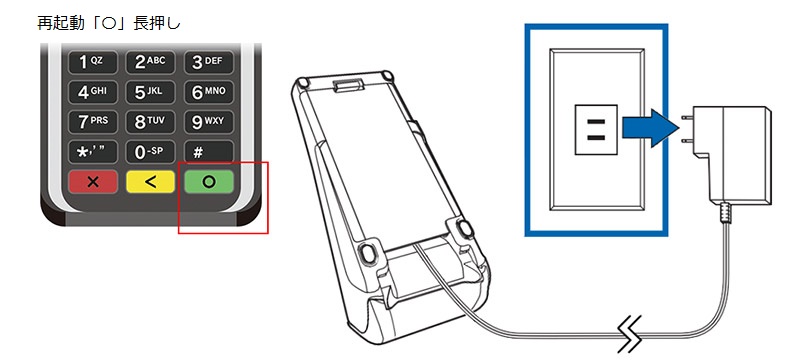
電源については、夜間に端末の自動バージョンアップを行いますので常時電源ONが推奨となります
電源をONにする場合端末のAC電源をコンセントに接続したら電源ONになります
電源をOFFにする場合端末のAC電源をコンセントから取り外したら電源OFFになります
再起動する場合端末の「〇」ボタンを10秒以上長押しすると再起動が始まります
※電源OFF時にアップデートが配信された場合、電源をONにした時にアップデートされます。
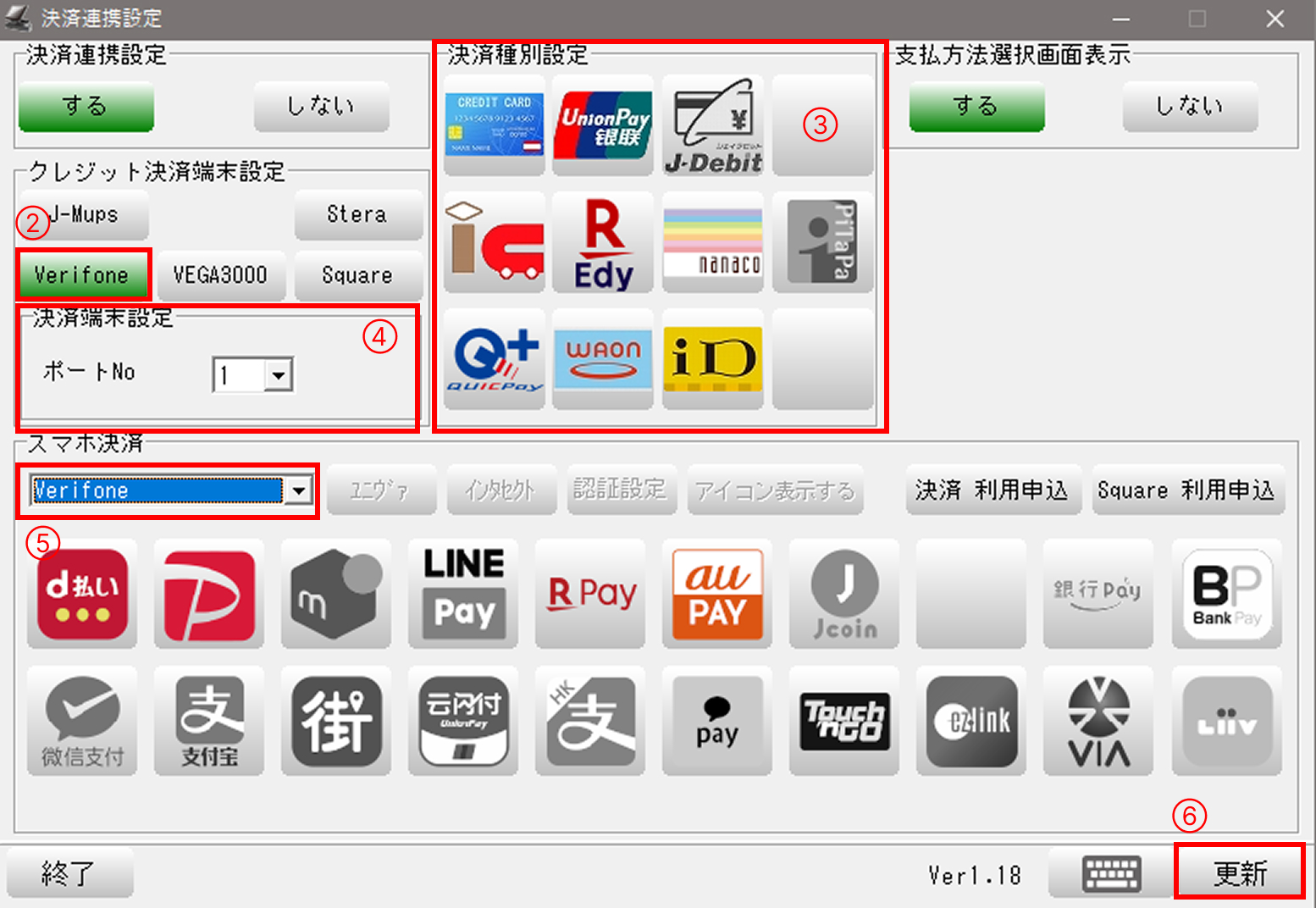
BCPOSでVerifone端末を使用する設定を行います。
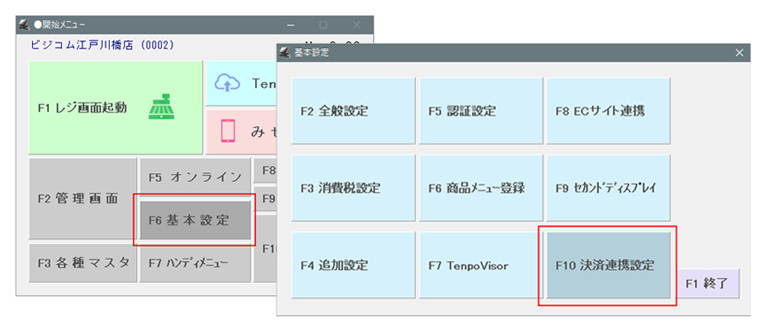
①-「開始メニュー」>「F6 基本設定」>「F10 決済連携設定」を開きます。
②-「Verifone」を押します。
③-ご契約の「決済種別」を選択します。
④-ポートNoは上記ハードセッティングの手順通りケーブルを「COM1」につないでいる場合は「ポートNo1」を選びます。
(変更している場合、変更したポートNoを設定してください。)
⑤-スマホ決済を契約している場合は「Verifone」を選択します。
⑥-「更新」を押して設定を終了します。