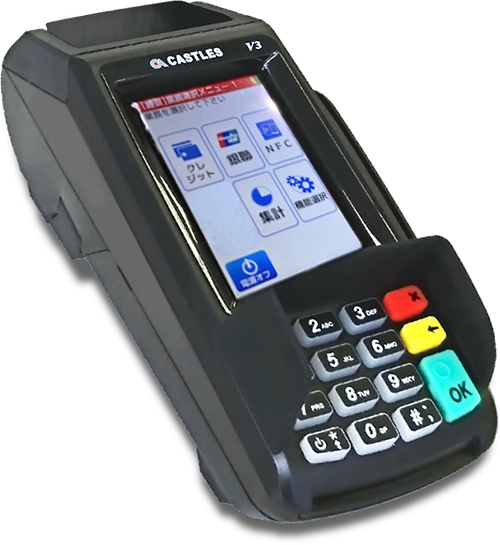
端末ドライバーのインストール
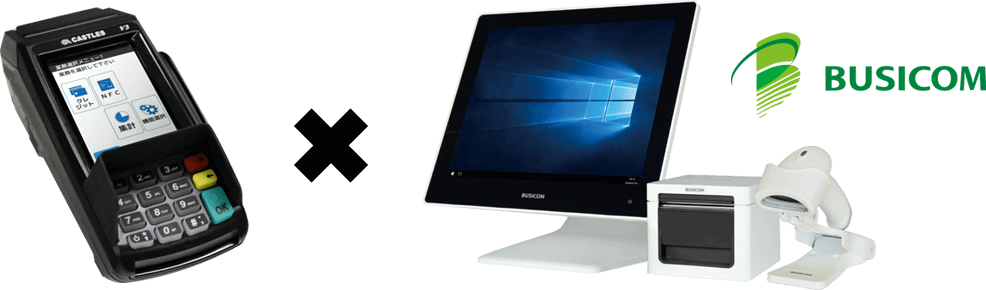
VEGA3000とBCPOSを連動する場合、連動動作プログラム及びセットアップは有償となります
お申込みはビジコムサポートセンターへご連絡ください
VEGA3000の使用にあたって下記の設定があります。
VEGA3000とBCPOSの接続は、有線LANで行います。
その際にVEGA3000とBCPOS用パソコンのIPを固定する必要があります。
VEGA3000とBCPOSを連動する場合、連動動作プログラム及びセットアップは有償となります
お申込みはビジコムサポートセンターへご連絡ください
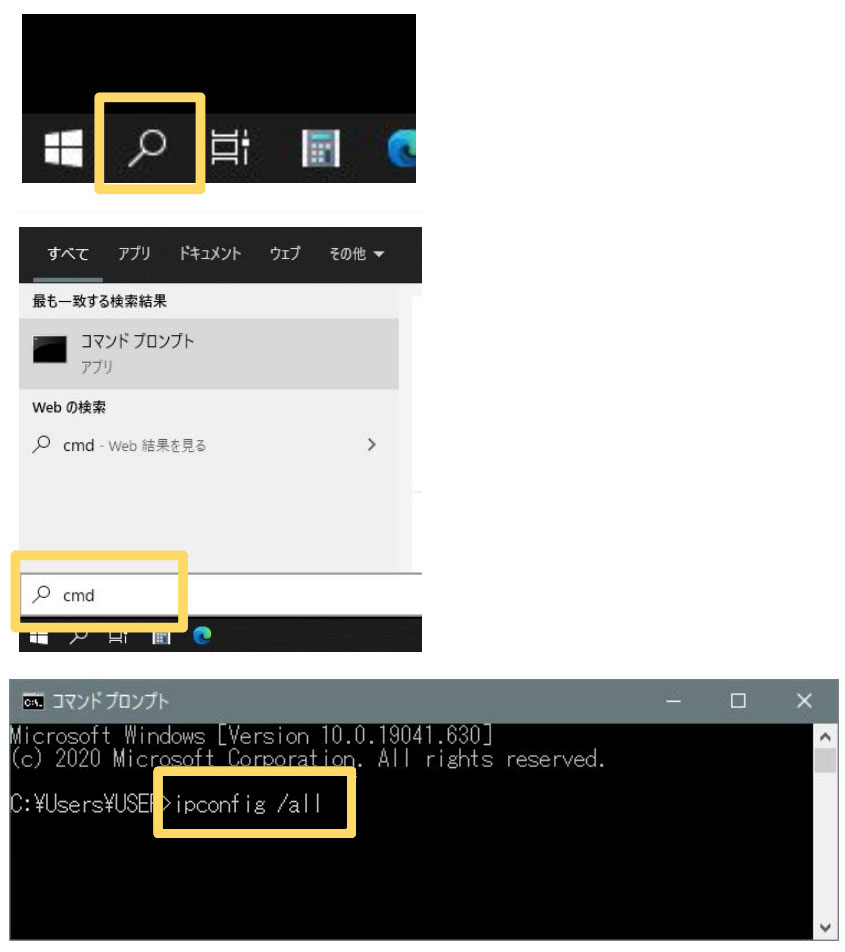
①-デスクトップ左端Windowsマーク横の虫眼鏡マークをクリックします。
②-「cmd」と入力し「Enter」を押します。
③-コマンドプロンプトで、「 ipconfig/all」と入力し「Enter」を押します。
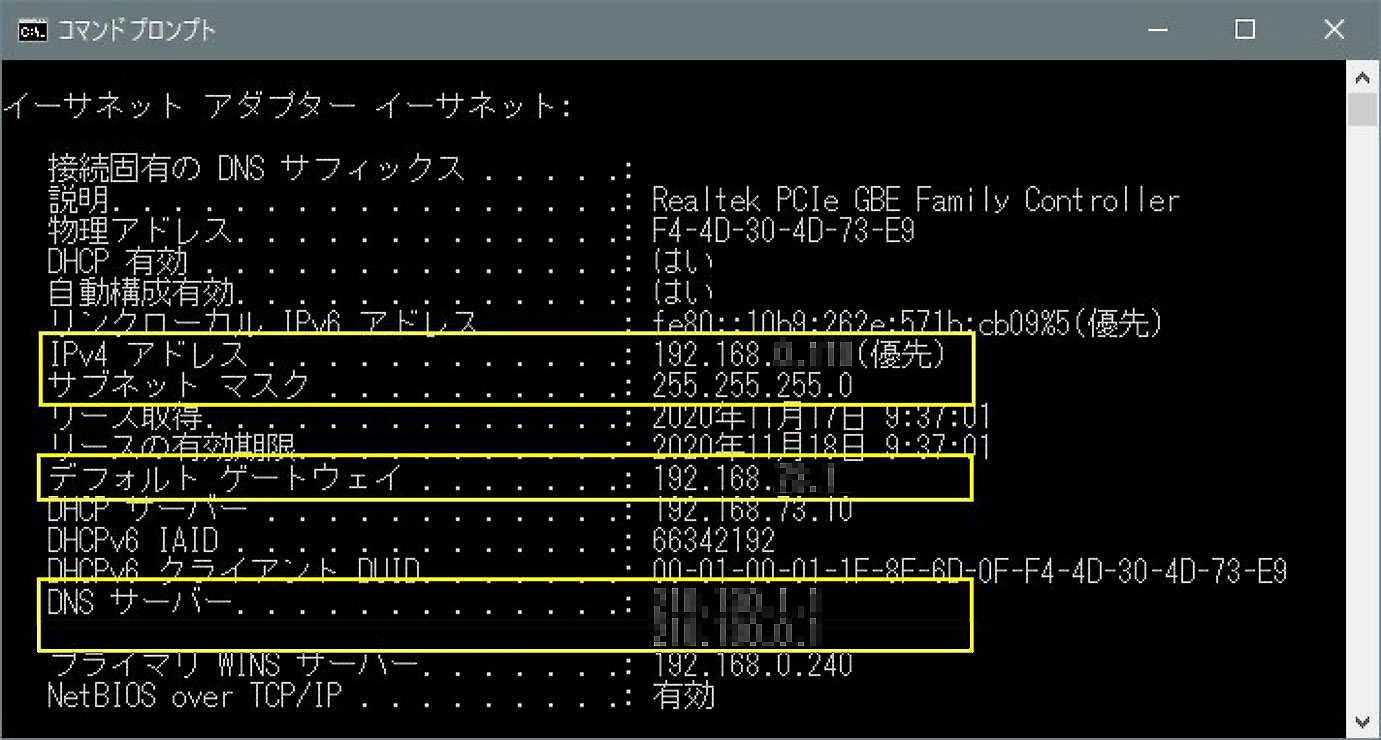
④-ネットワーク情報設定を確認します。
「ipconfig /all」から以下の情報をメモなどに控えてください。
VEGA3000とBCPOSの接続は、有線LANで行います。
その際にVEGA3000とBCPOS用パソコンのIPを固定する必要があります。
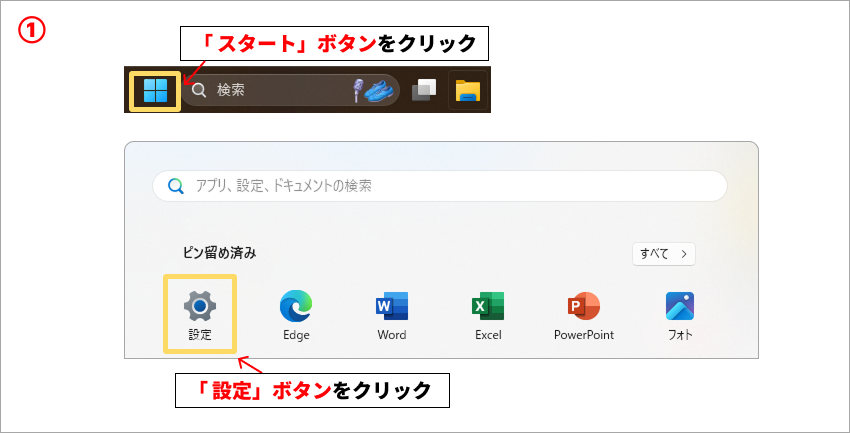
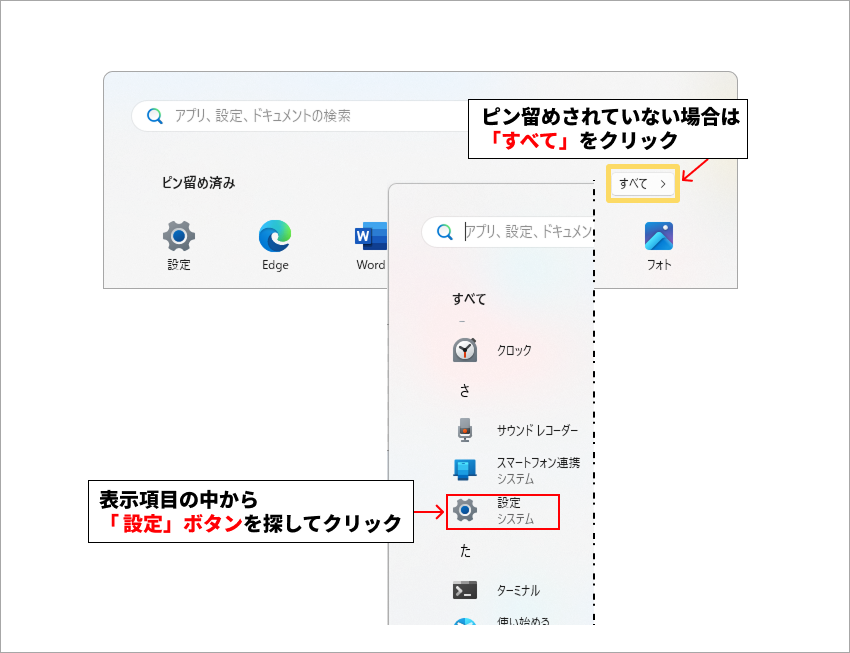
①-「スタート」ボタンを押して、表示された画面から「設定」ボタンを押します。
「設定」ボタンが表示されていない場合は「すべて」を押して、表示された項目から「設定」の項目を探して選択してください。
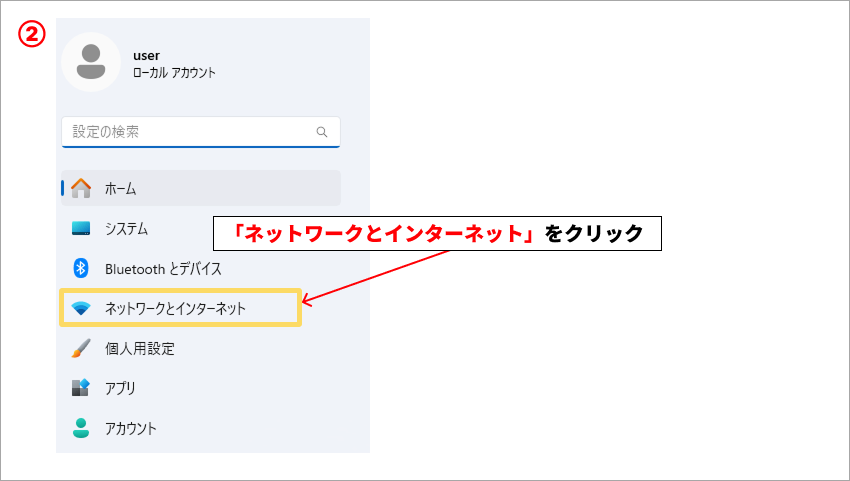
②-左側の表示項目から「ネットワークとインターネット」を押します。
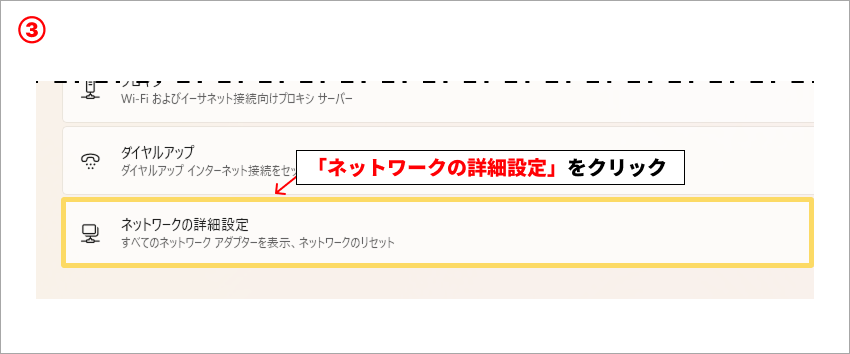
③-開いた画面で「ネットワークの詳細設定」を押します。
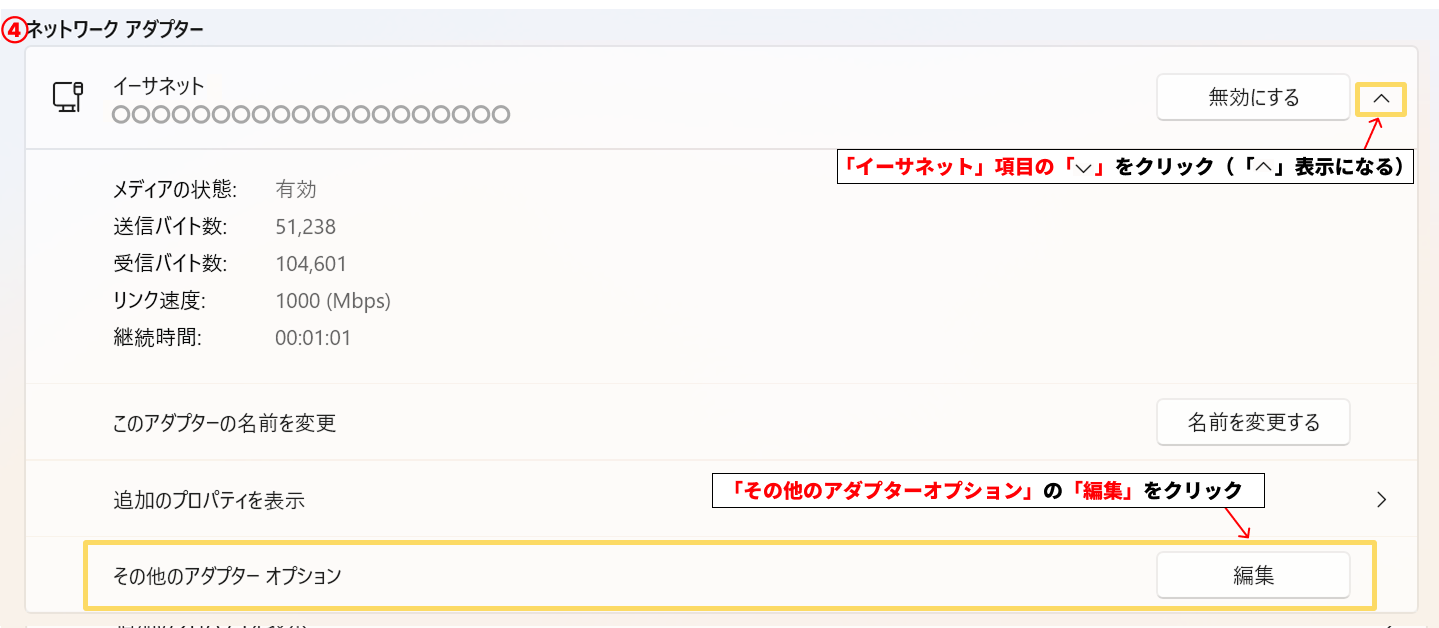
④-「イーサネット」項目の「^」を押します。
「その他のアダプターオプション」の「編集」をクリックします。
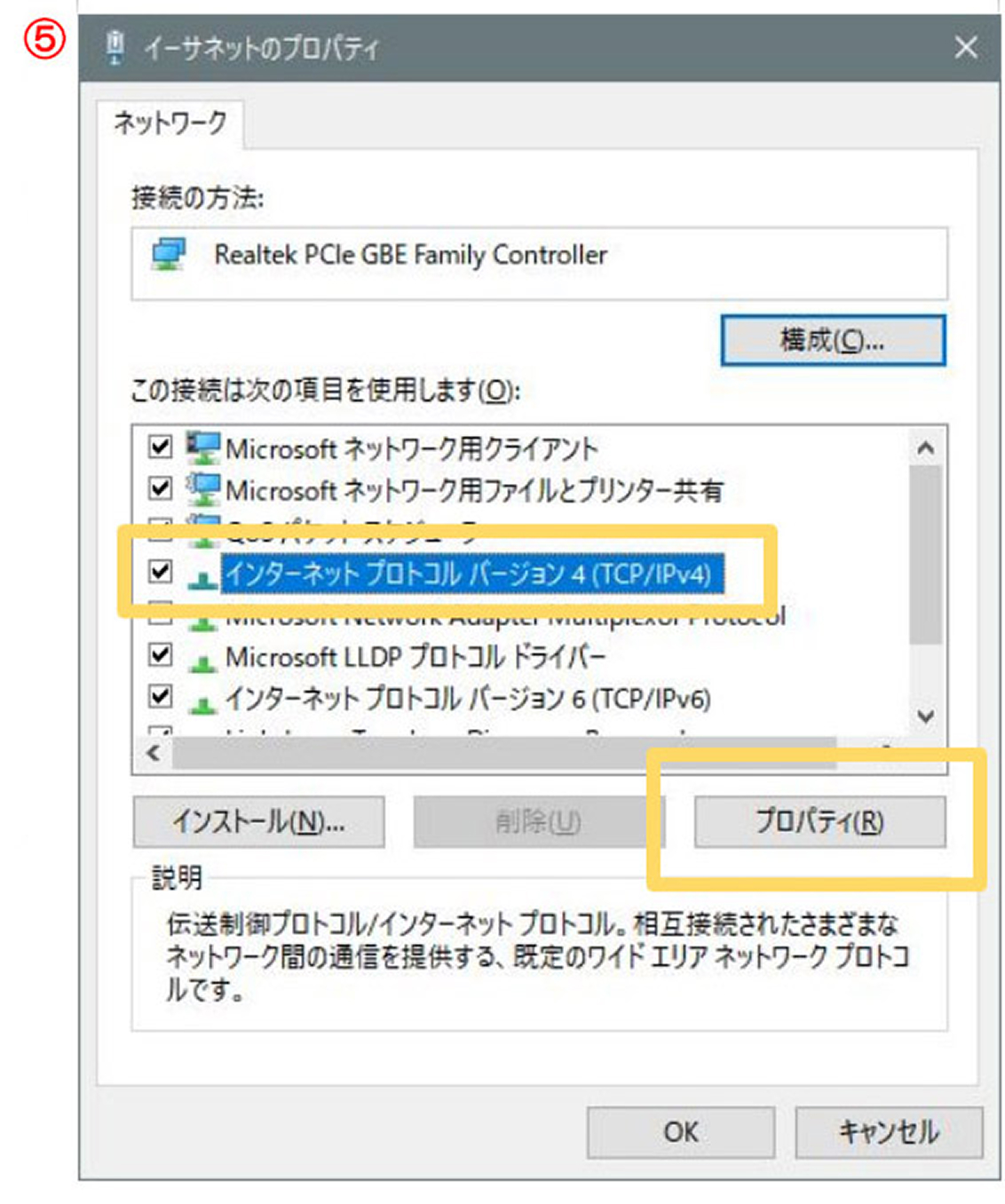
⑤-「インターネットプロトコルバージョン4(TCP/IPv4)」を選択し、「プロパティ」を押します。
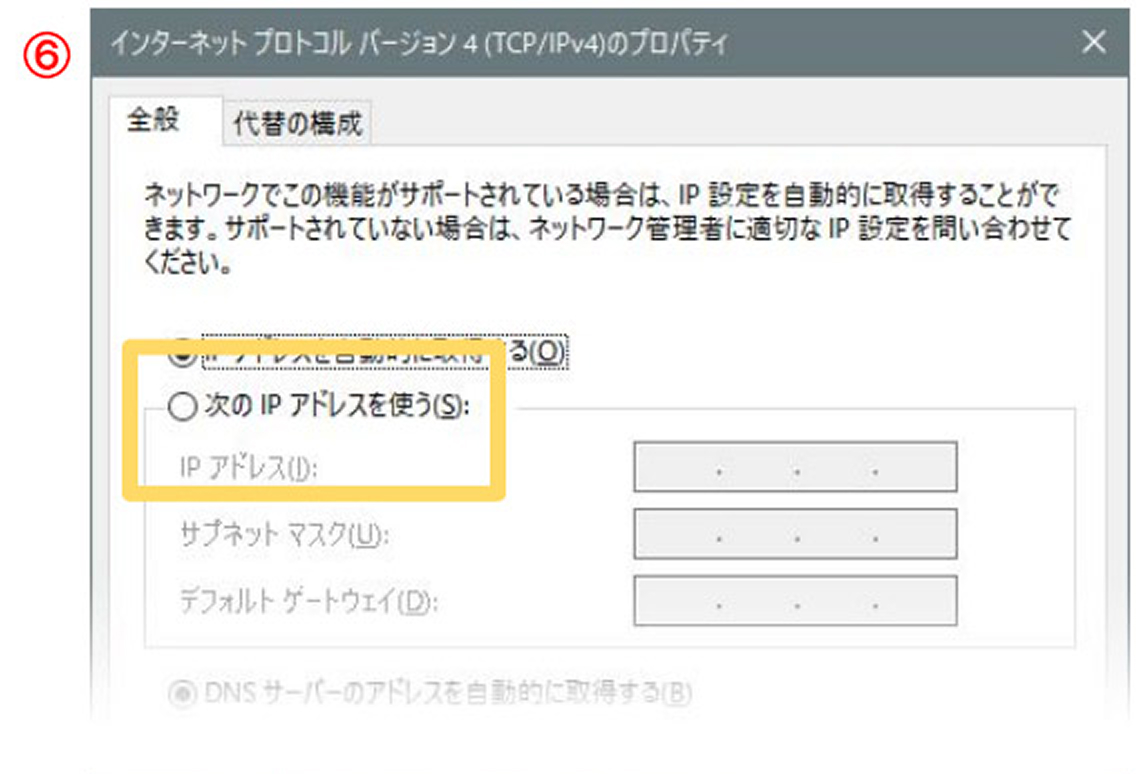
⑥-「次のIPアドレスを使う」を押します。
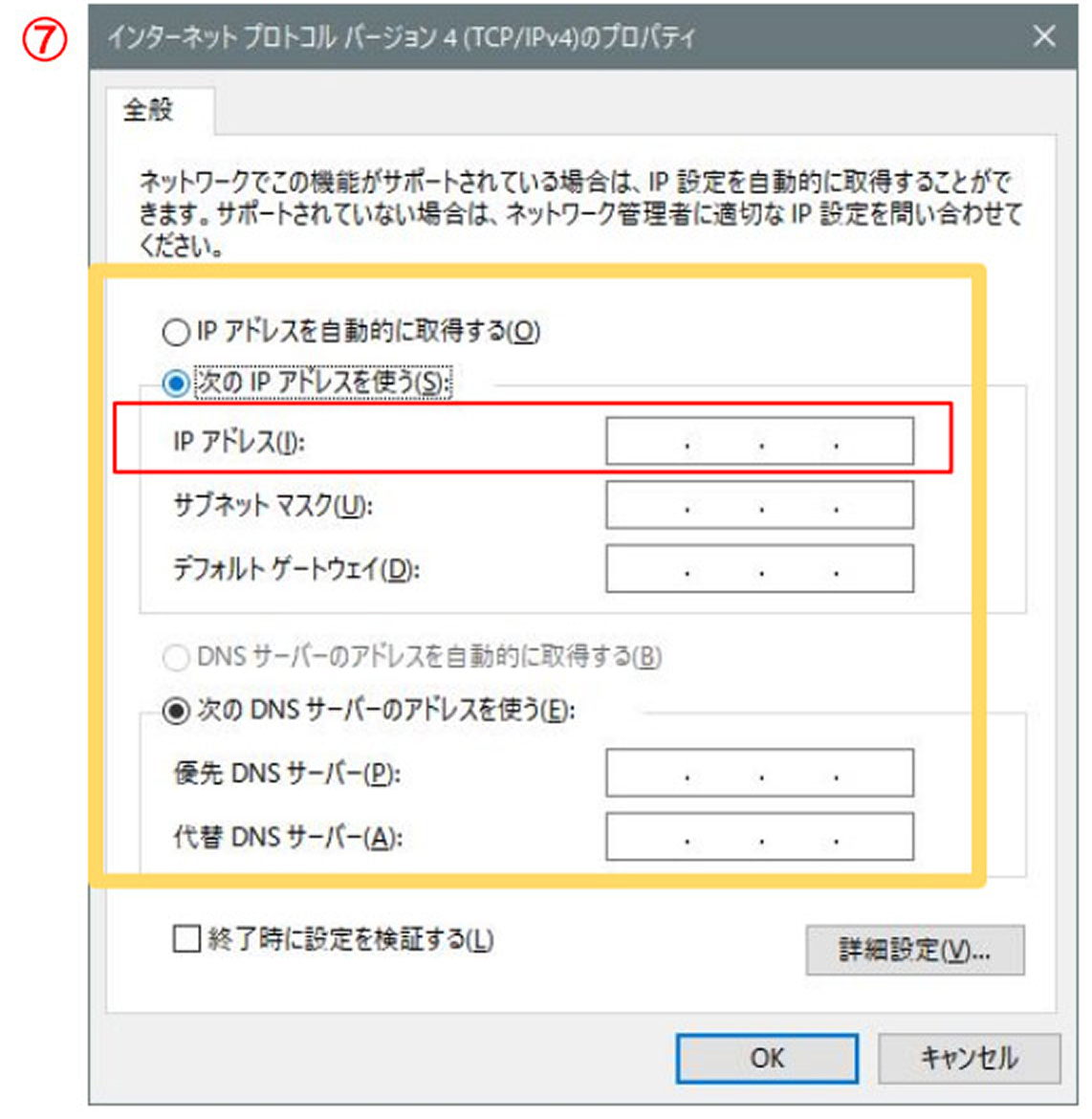
⑦- ネットワーク情報に記載されている各アドレスの「IPアドレス」以外は、同じアドレスを入力します。
IPアドレスだけは、次項⑧を参考に違うアドレスを入力します。
※ ネットワーク管理者がおり、機器のアドレスを固定している場合は、この限りではありません。
(ネットワーク管理者にご相談下さい)
⑧-BCPOSのPCへネットワーク情報を設定します。
「ipconfig /all」でメモをした情報を元にIPアドレス設定をしてください。
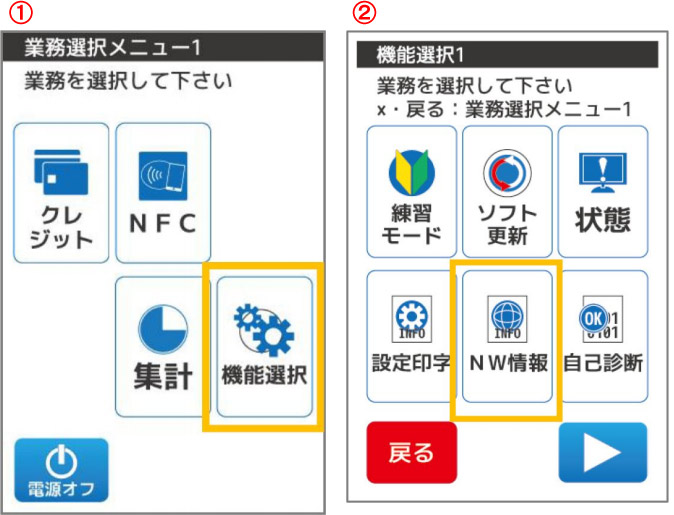
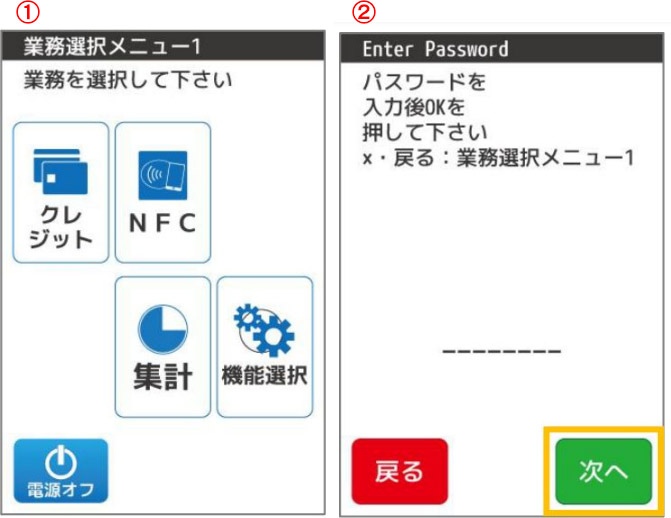
①-スタート画面の「機能選択」を押します。
②-「NW情報」を押します。
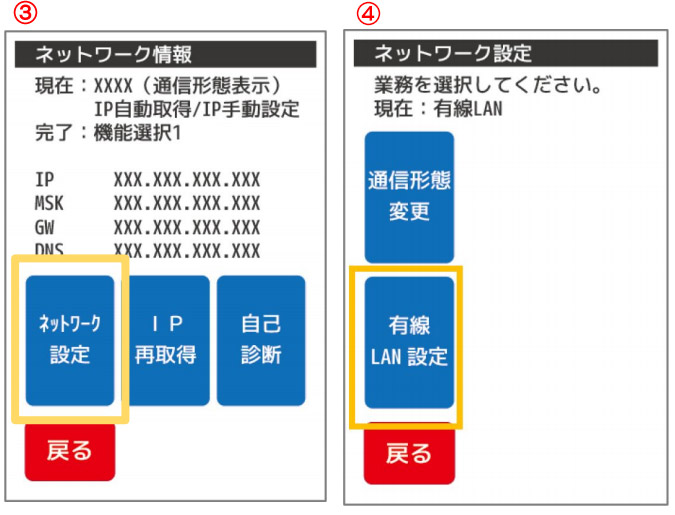
③-「ネットワーク設定」を押します。
④-「有線LAN設定」を押します
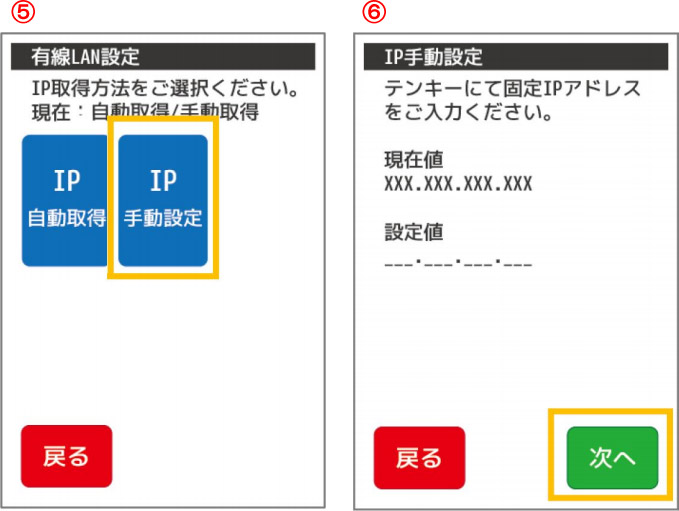
⑤-「IP手動設定」を押します。
⑥-VEGA3000へネットワーク情報を設定します。
「ipconfig /all」でメモをした情報を元にIPアドレス設定をしてください。(次項参照)
IPアドレスを入力し、「次へ」を押します。
以下の項目も同様に操作します。
サブネットマスク 入力>「次へ」
ゲートウェイ 入力>「次へ」
DNS 入力>「次へ」
ポート「9999」のまま「次へ」
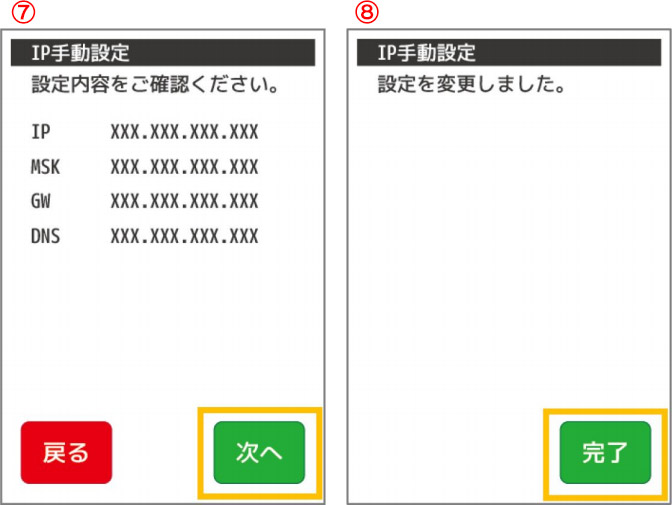
⑦- 設定情報を確認し「次へ」を押します。
⑧-「完了」を押して終了します。
BCPOSとVEGA3000の通信は有線LANとなりますので、通信形態を有線LANに設定します。
画面が異なる場合、POS連動設定の解除を行って最初からやり直してください。
※POS連動設定が入った状態ですと画面表示が異なります。
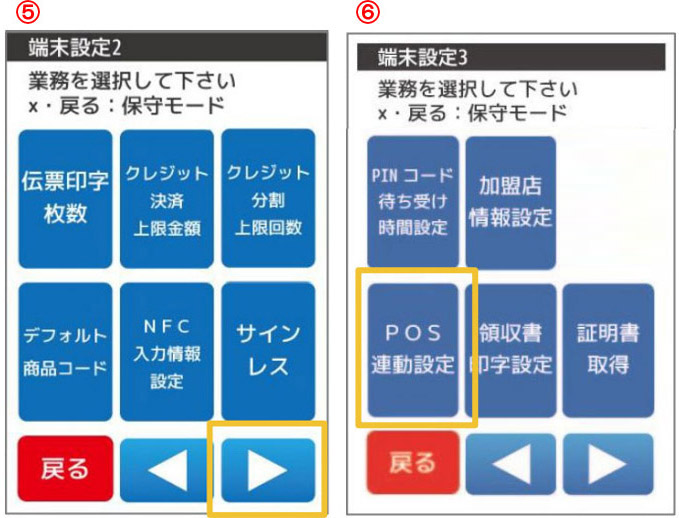
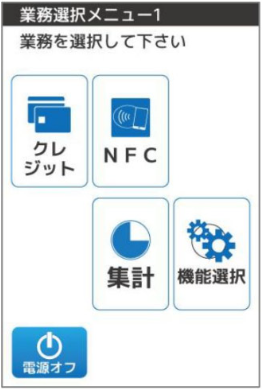
①- TOP画面でテンキーを使い
[8][4][0][5][OK]を押します。
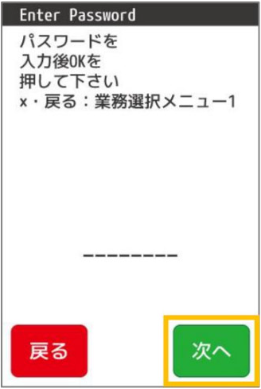
②-パスワード入力画面で、テンキーを使い
[0][1][2][0][次へ]を押します。
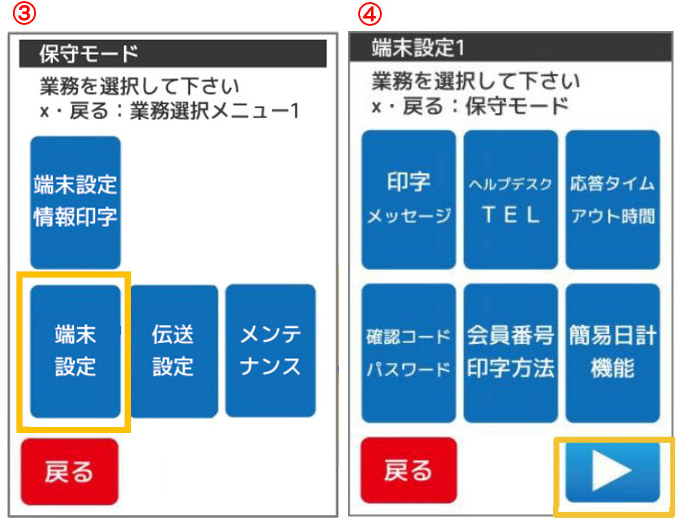
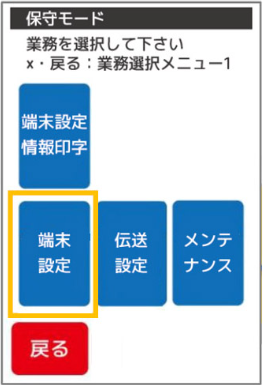
③-「端末設定」を押します。
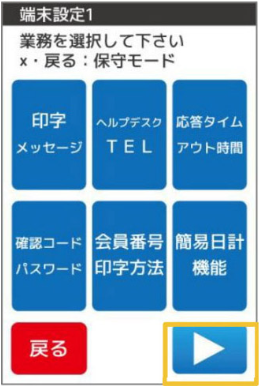
④-端末設定1が表示されますので[▷]を押します。
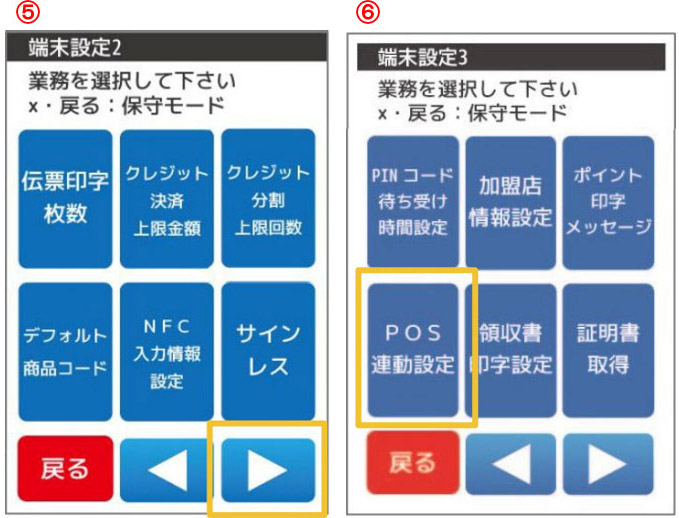
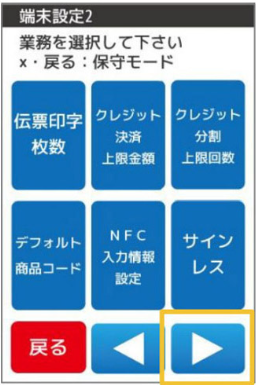
⑤-端末設定2が表示されますので[▷]を押します。
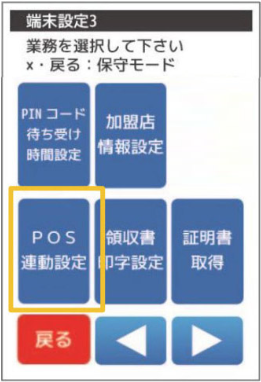
⑥-「POS連動設定」を押します。
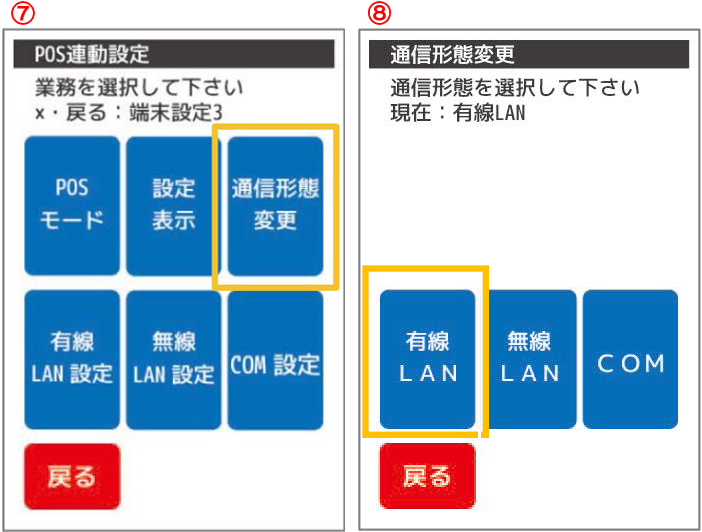
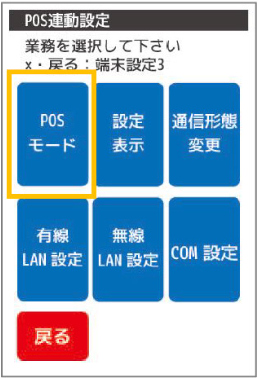
⑦-「通信形態変更」を押します。
⑧-「有線LAN設定」を押します。
※ Wi-Fiは接続が安定しません。
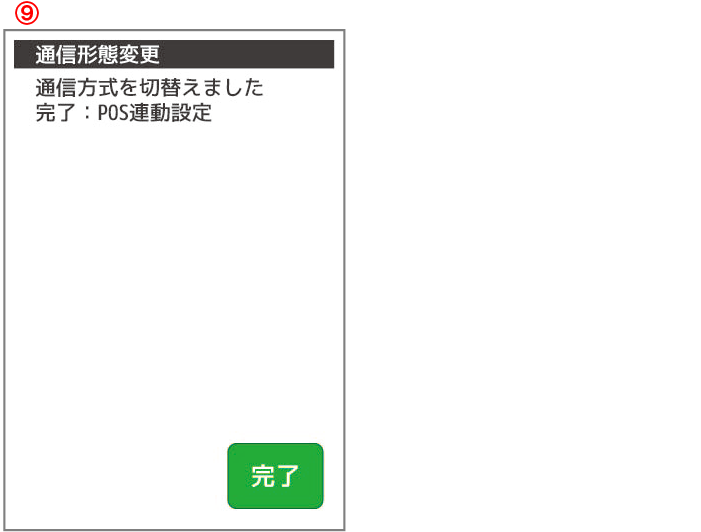
⑨-「完了」を押します。
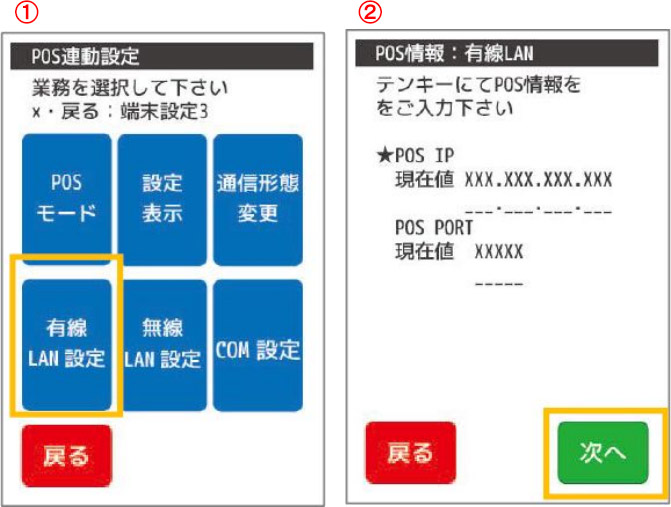
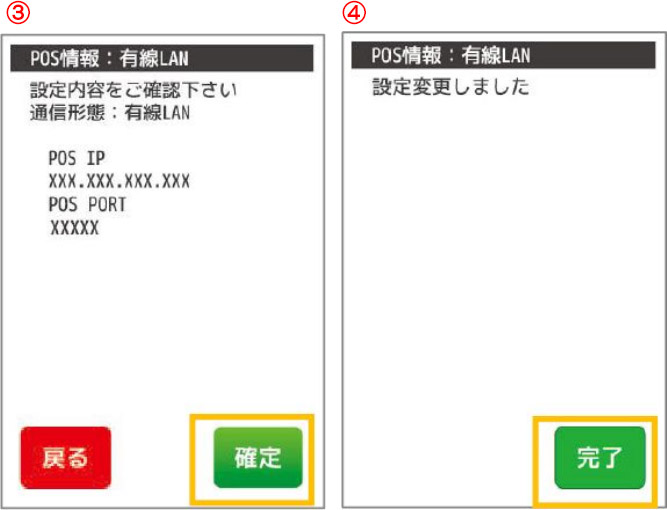
VEGA3000に、BCPOSがインストールされているパソコンのIPアドレスを設定します。
①- 通信方法の設定が終了すると、 POS連動設定画面に戻ります。
「有線LAN」設定を押します。
②-テンキーを使い、パソコンの固定 IPアドレスをVEGA3000に登録し、「次へ」を押します。
POS IP本マニュアルでは、 192.168.0.180となります。
ネットワーク管理者がいる場合ご相談ください。
POS PORT「53001」で登録してください。
③- 設定内容の確認画面になります「確定」を押します。
④-「完了」を押して終了します。
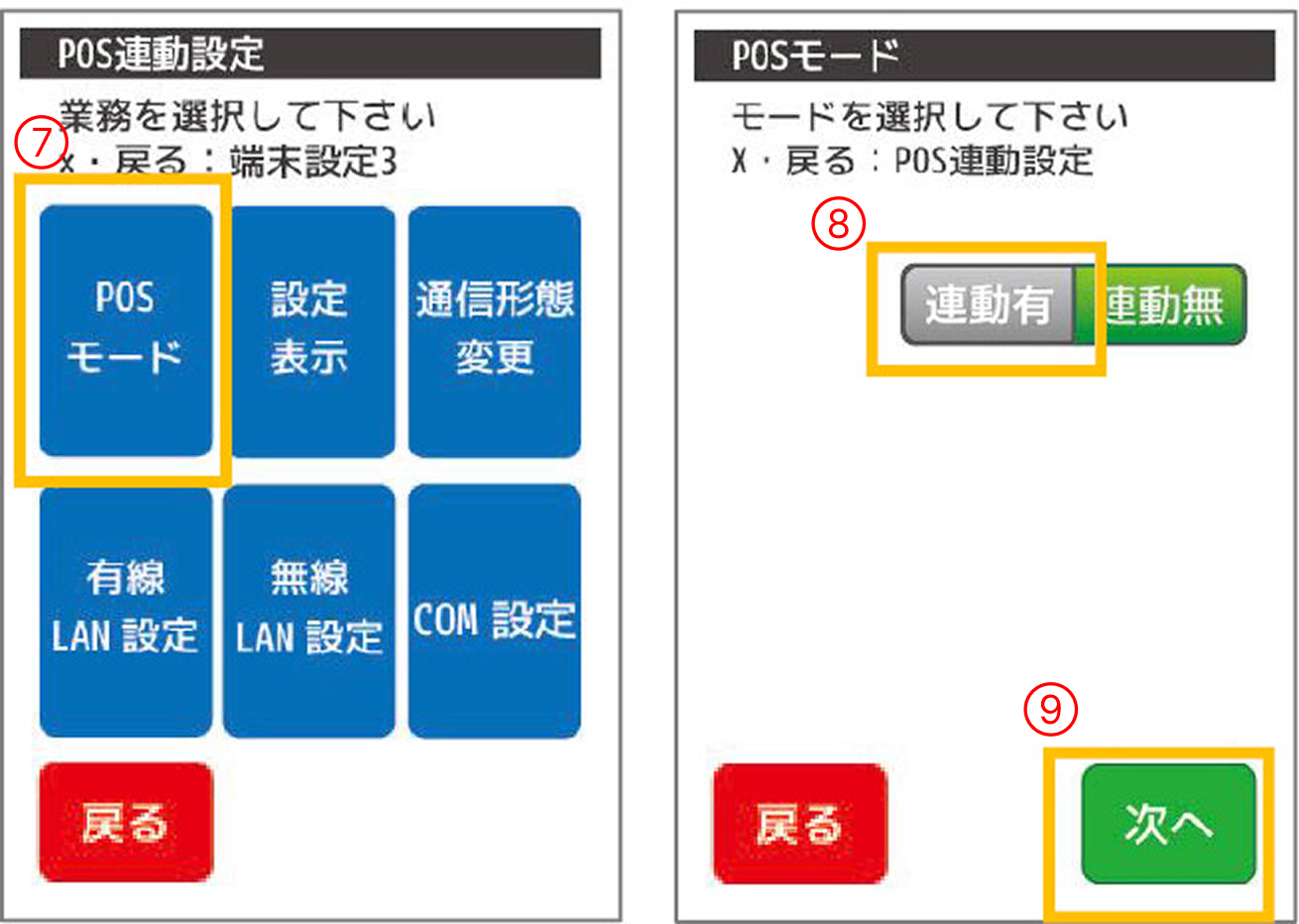
①- TOP画面でテンキーを使い
[8][4][0][5][OK]を押します。
②-パスワード入力画面、テンキーを使い
[0][1][2][0][次へ]を押します。
③-「端末設定」を押します。
④-端末設定1が表示されますので[▷]を押します。
⑤-端末設定2が表示されますので[▷]を押します。
⑥-「POS連動設定」を押します。
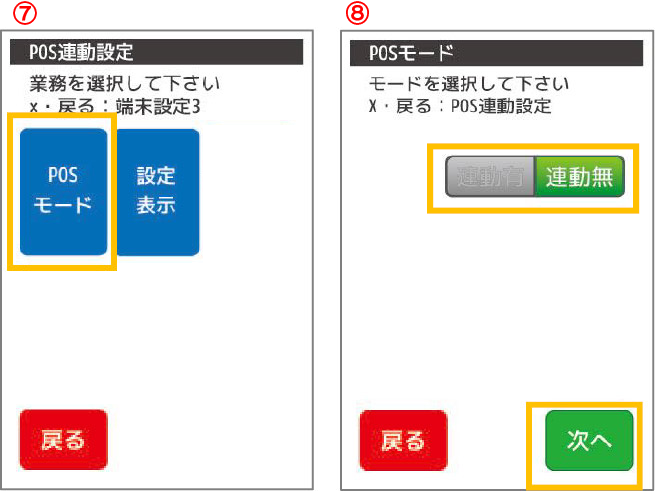
⑦-「POSモード」を押します。
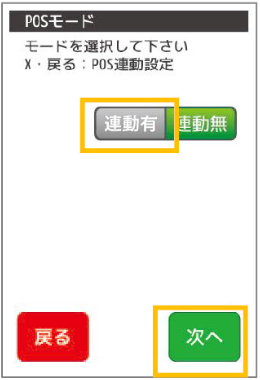
⑧-「連動有」を押します。
※ Wi-Fiは接続が安定しません。
⑨-「次へ」を押します。
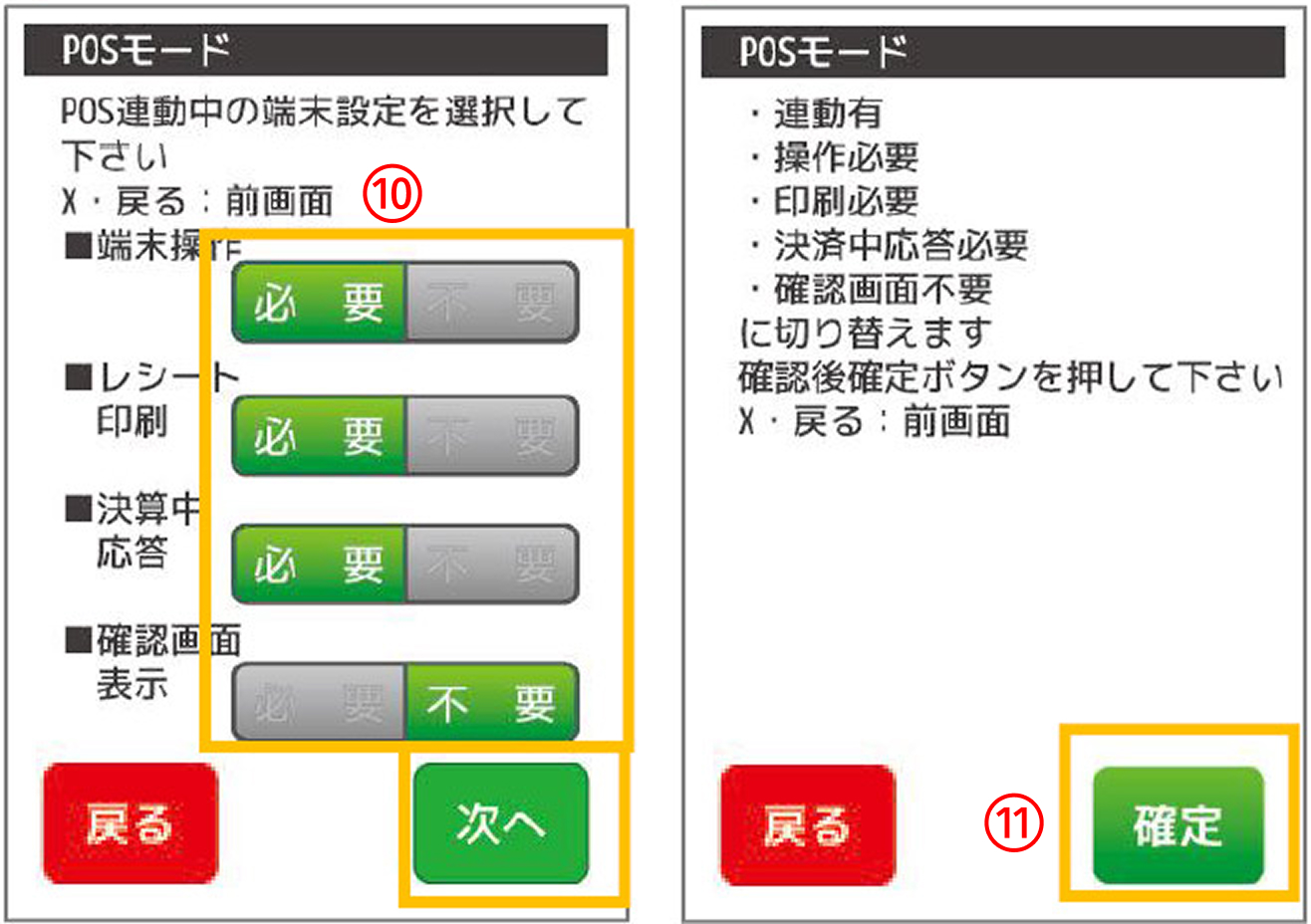
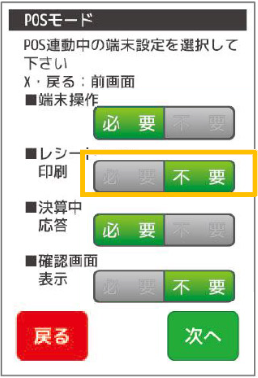
⑩- POSモードを図の様に設定し「次へ」を押します。
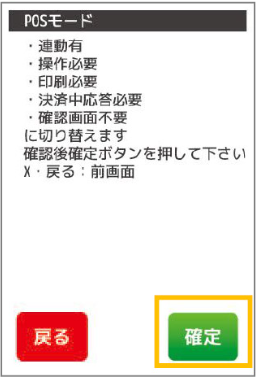
⑪-「確定」を押して終了します。
①- TOP画面でテンキーを使い
[8][4][0][5][OK]を押します。
②-パスワード入力画面、テンキーを使い
[0][1][2][0][次へ]を押します。
③-「端末設定」を押します。
④-端末設定1が表示されます[▷]を押します。
⑤-端末設定2が表示されますので[▷]を押します。
⑥-「POS連動設定」を押します。
⑦-「POSモード」を押します。
⑧-「連動無」を押します。
※ Wi-Fiは接続が安定しません。
⑨-「次へ」を押します。
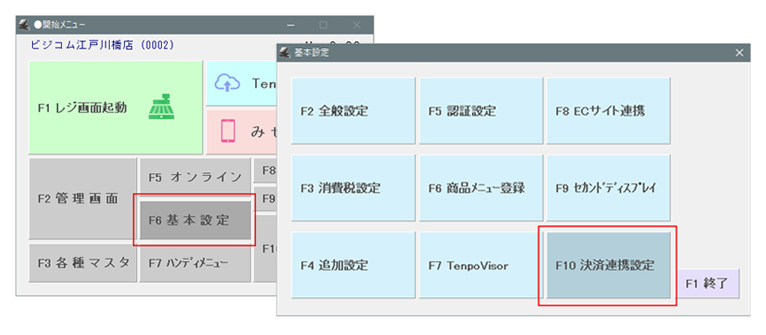
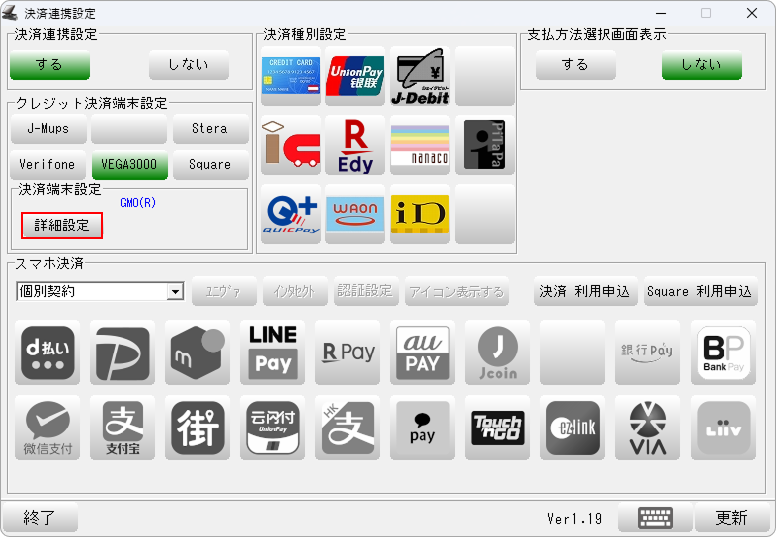
①-「開始メニュー」>「F6基本設定」>「F10決済連携設定」を開きます。
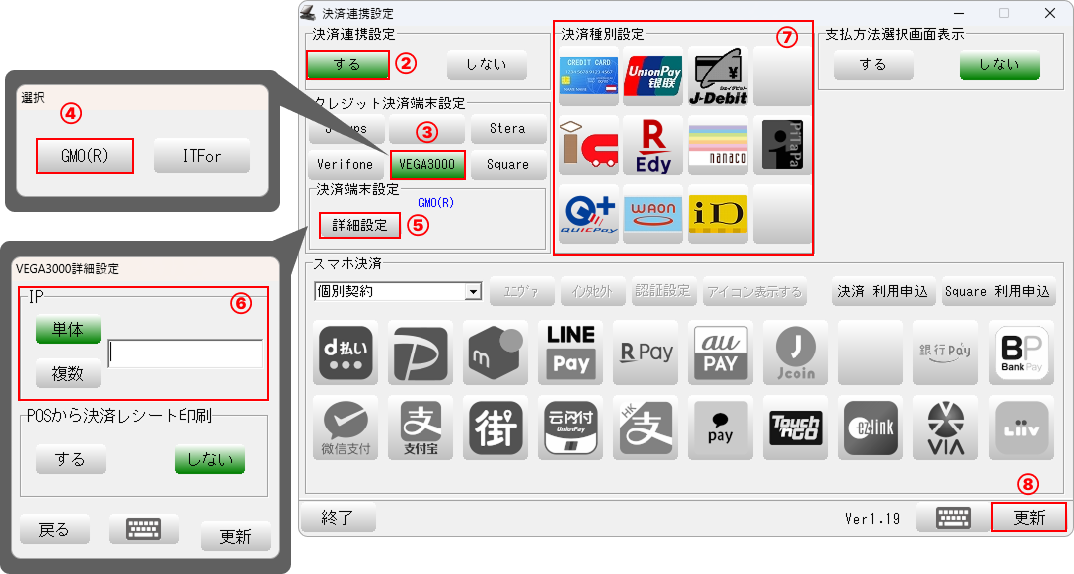
②-決済連動設定「する」を選択します。
③-クレジット端末設定で「VEGA3000」を選択します。
④-「GMO(R)」「ITFor」を選択する画面が表示されますので、「GMO(R)」を選択します。
⑤-決済端末設定で「詳細設定」を押します。
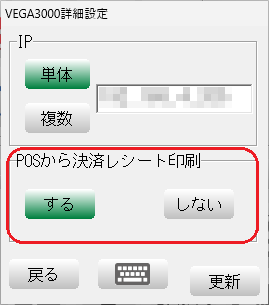
⑥-「VEGA3000詳細設定」画面が表示されますので、IPアドレスの固定設定(VEGA3000側)で設定したIPアドレスを入力してください。
(例:192.168.xxx.190):VEGA3000端末 IPアドレス
⑦-ご契約の「決済種別」を選択します。(レジに表示するアイコンを選択できます。)
※スマホ決済は使用不可なので、設定不要です。
⑧-「更新」を押して設定を終了します。
BCPOSのジャーナルプリンタから決済レシートを印刷する事が出来ます。
※ご利用可能なジャーナルプリンタはCT-S253のみとなりますのでご注意ください。
①-TOP画面でテンキーを使い
[8][4][0][5][OK]を押します。
②-パスワード入力画面、テンキーを使い
[0][1][2][0][次へ]を押します。
③-「端末設定」を押します。
④-端末設定1が表示されますので[▷]を押します。
⑤-端末設定2が表示されますので[▷]を押します。
⑥-「POS連動設定」を押します。
⑦-「POSモード」を押します。
⑧-「連動有」を押します。
⑨-「レシート印刷」を不要に設定し「次へ」を押します。
⑩-「確定」を押して終了します。
⑪-BCPOSの入ったPCで「開始メニュー」から「F6基本設定」>「F10決済連携設定」を押します。
⑫-決済端末設定の「詳細設定」を押します。
⑬-「POSから決済レシート印刷」をするに設定して「更新」を押します。