軽減税率ガイド
軽減税率の設定と運用についての操作説明です。
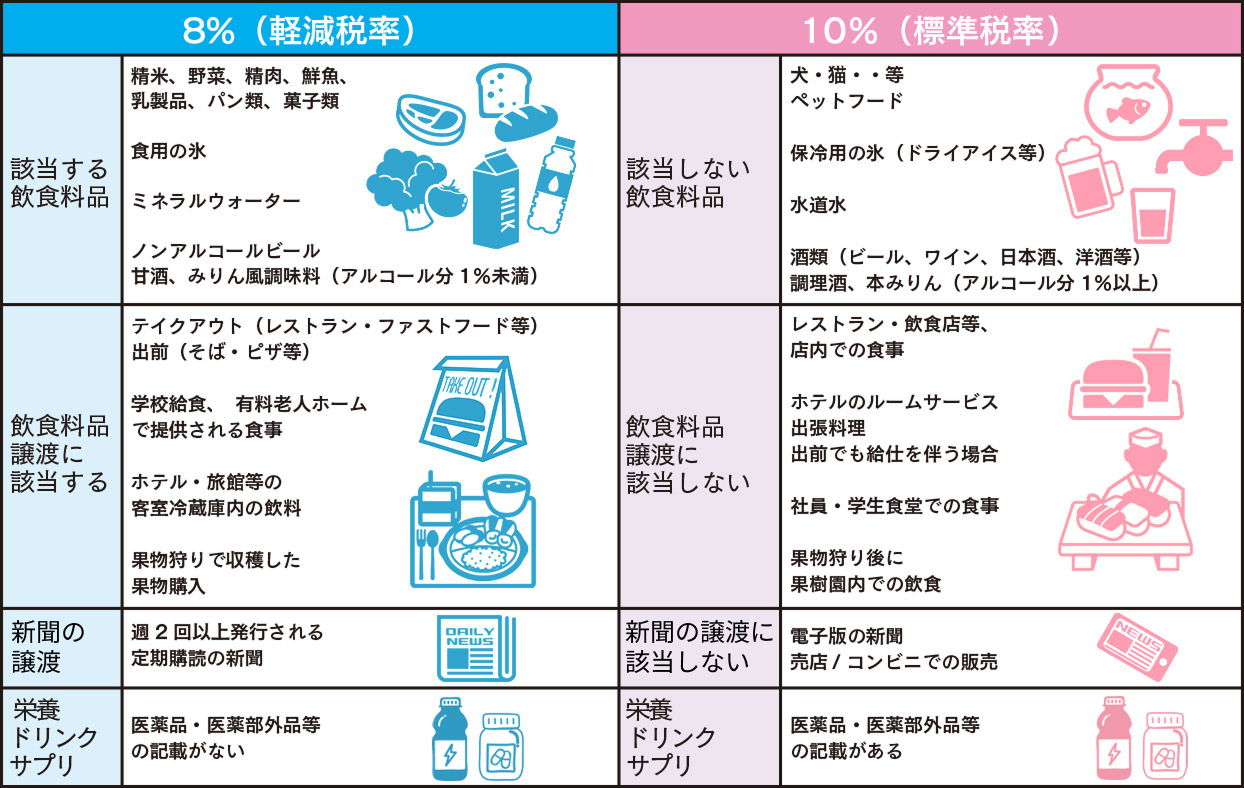
商品が「軽減税率対象商品」の場合、該当部門に軽減税率設定を行う必要があります。
軽減税率を設定した部門に含まれる商品は、小計画面で安易に「10%と8%」の切替が行えます。
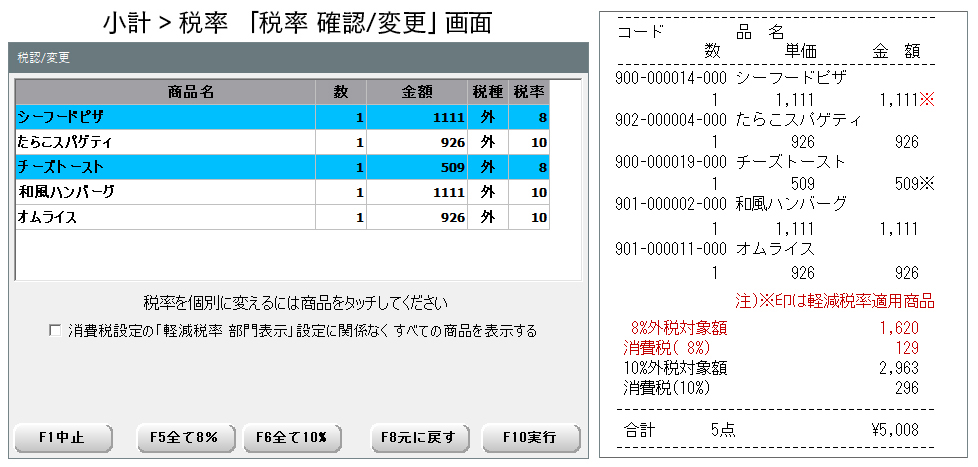
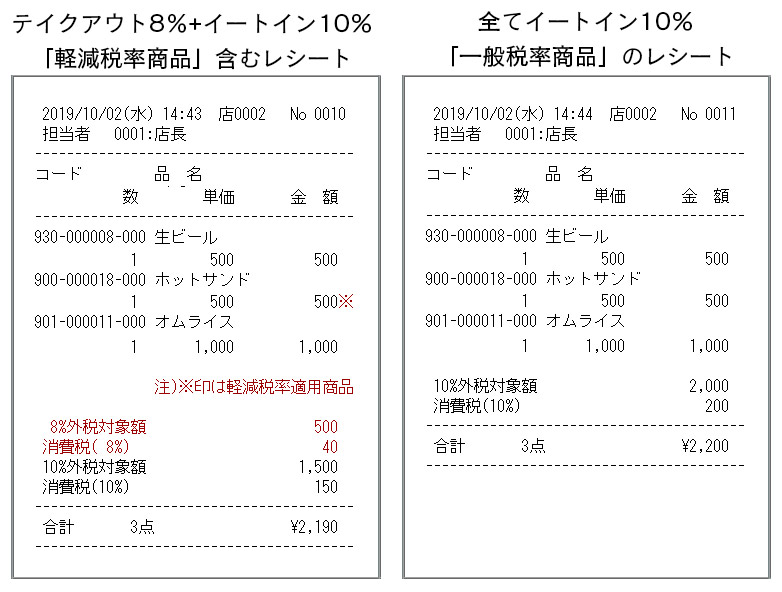
またレシートでは対象の8%商品は、※印が付加されます。金額は「8%対象合計金額」「10%対象合計金額」に分けて表示されます。
部門登録、商品メニュー登録が終わっている事が前提となります。
登録が終わっていない場合は下記をご参照の上、設定してください。
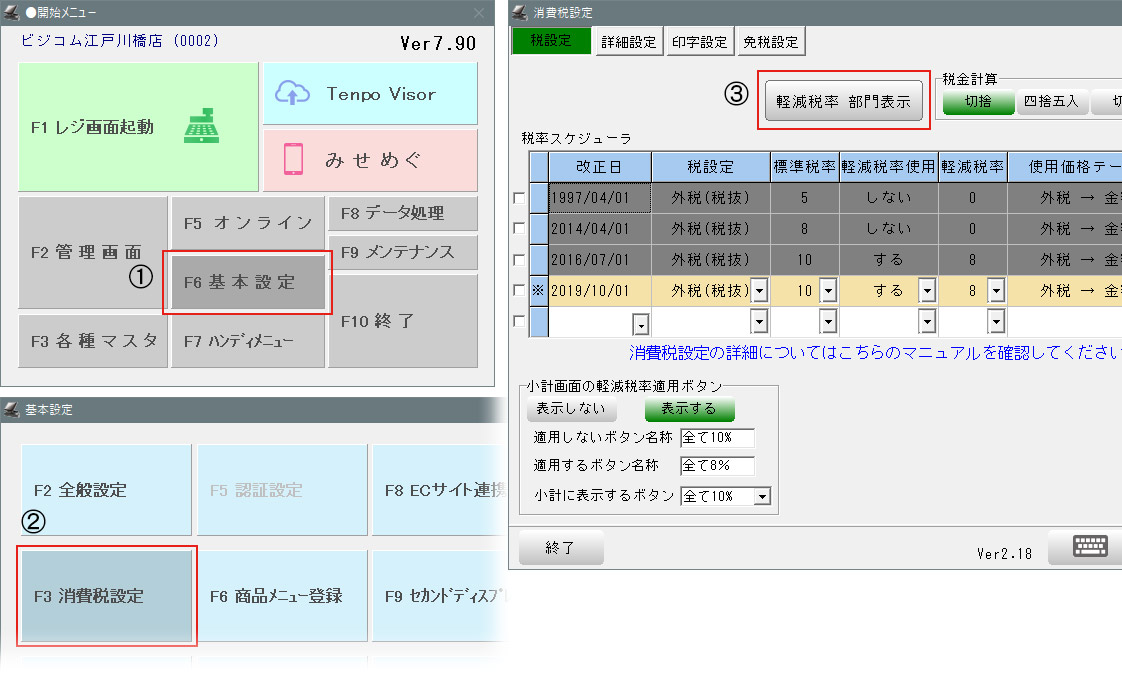
①- 開始メニュー > 「F6基本設定」を選択します。
②-「F3消費税設定」を選択します。
③-「軽減税率 部門表示」を押します。
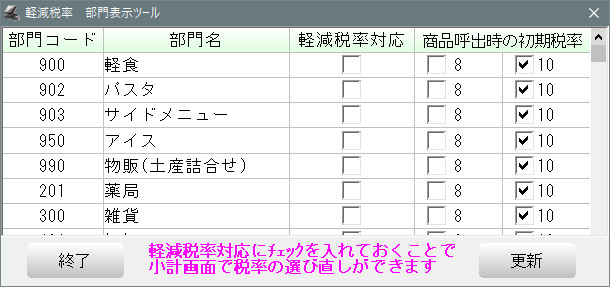
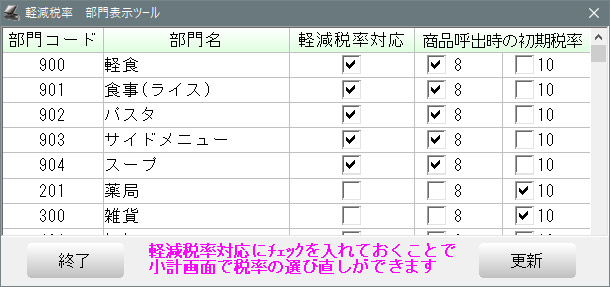
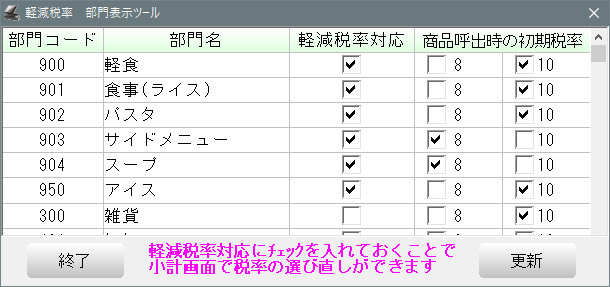
④-軽減税率 部門表示ツールが開きます。
⑤-「軽減税率対応」 軽減税率の対象部門に☑を入れます。
⑥-「商品呼出し時の初期税率」
商品ごとに呼出時に設定したい税率に☑を入れ「更新」を押して終了します。
※商品呼出し時のデフォルト税率となりますが、小計画面で変更可能です。
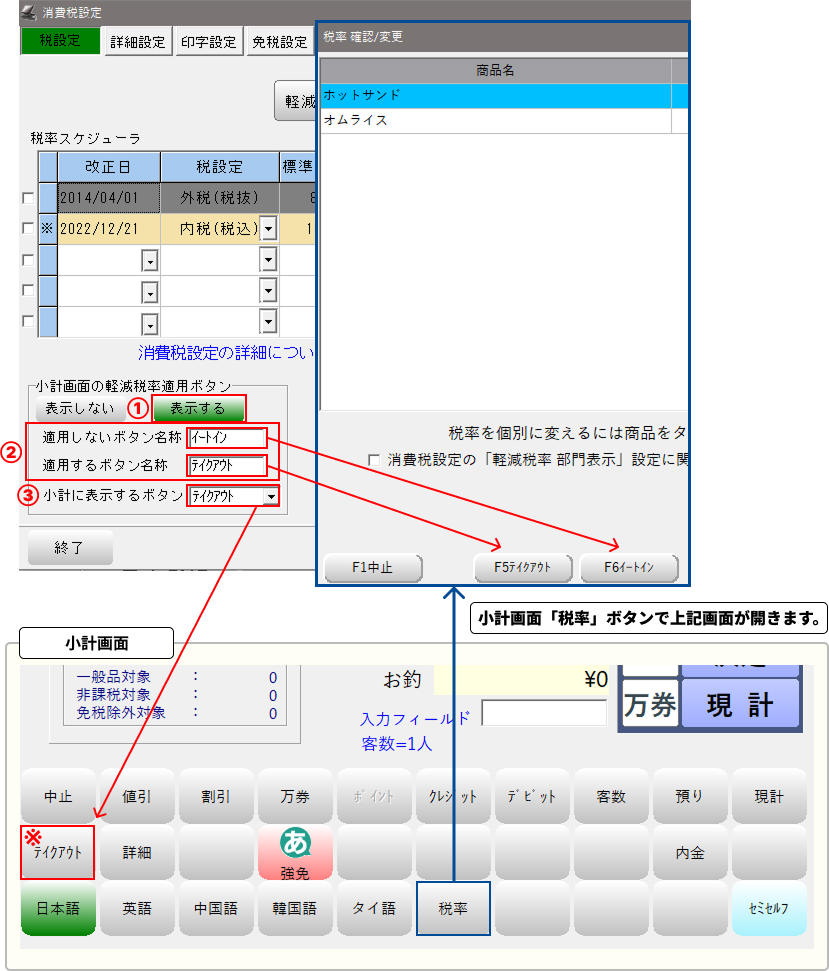
小計画面で「軽減税率適用ボタン」を表示させる設定です。
①- 開始メニュー>「F6基本設定」>「F3消費税設定」を開き、「小計画面の軽減税率適用ボタン」の「表示する」を選択します。
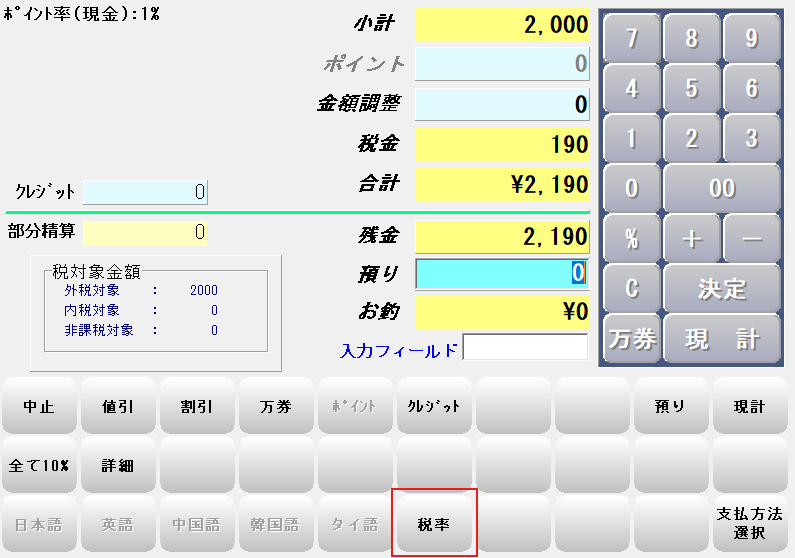
小計画面でボタン表示されるようになります。(小計画面:※部分)
②-小計画面「税率」から開いた「税率確認/変更」画面上の
軽減税率「適用しない」/「適用する」ボタンの表示名
が変更できます。
③-小計画面の※部分のボタンに割り当てる設定を②のどちらのボタンにするか選択できます。
軽減税率設定商品の実際の販売例です。
①-販売画面で商品を呼び出し「小計」を押します。
設定例
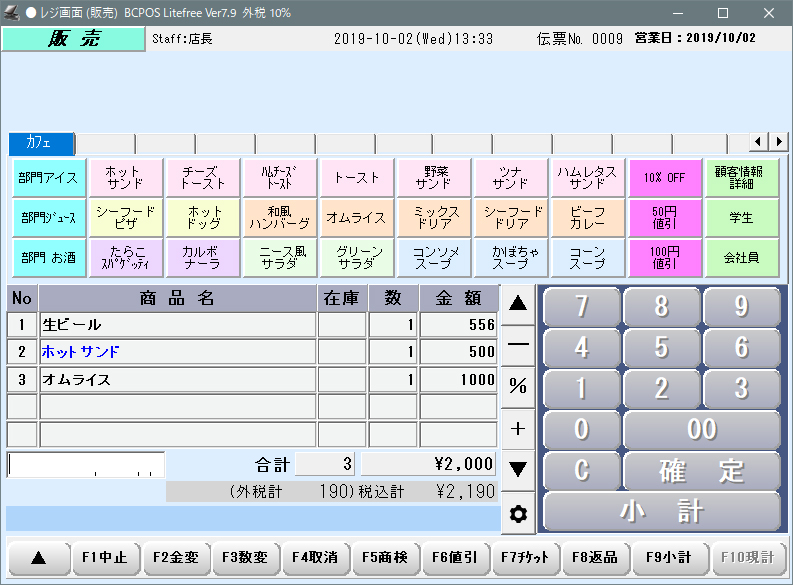
「ホットサンド」は通常テイクアウトが多く、デフォルトの税設定は8%にしているとします。
| 品目 | 課税種類 | 備考 |
|---|---|---|
| 生ビール | 通常課税 | 10% |
| ホットサンド | 軽減部門 | テイクアウト 8% |
| オムライス | 軽減部門 | イートイン 10% |
軽減部門に設定されている商品で
デフォルト税率8%商品はブルーで表示されます。
デフォルト税率10%商品は通常表示されます。
【画像表示例】
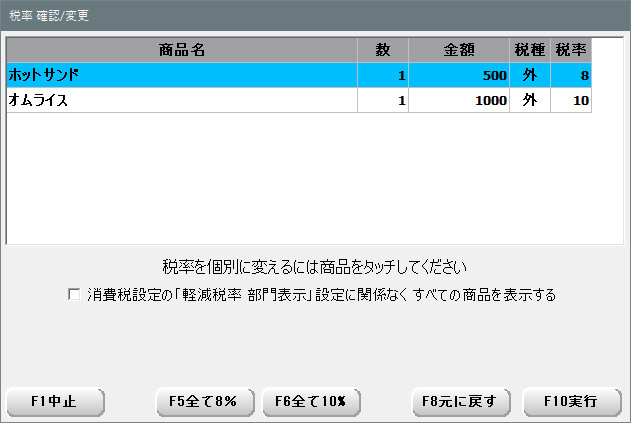
※軽減税率部門の商品でデフォルト税率8%「ホットサンド」はブルーで表示されます。
※軽減税率部門の商品でデフォルト税率10%「オムライス」は通常表示されます。
②-小計画面「税率」ボタンを押します。
③-「税率 確認/変更」画面が開きます。
軽減税率設定部門の商品が表示されます。
変更したい商品を押すか
「F5 全て8%」「F6 全て10%」で変更します。
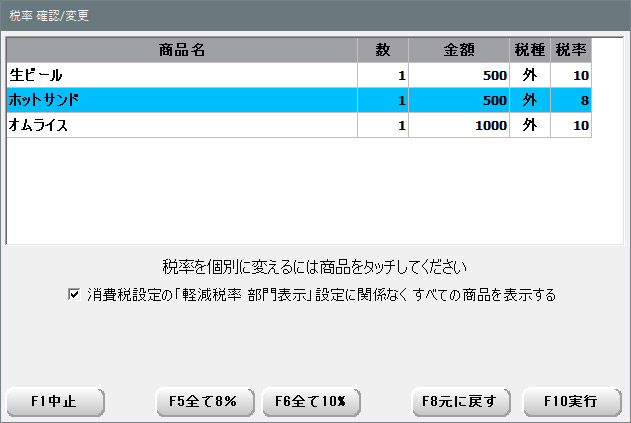
軽減税率部門設定した商品以外も表示する場合
画面下の「☐ 消費税設定の「軽減税率 部門・・・・」に、チェック ☑ を入れると、消費税設定の「軽減税率 部門表示」設定に関係なくすべての商品を表示します。
例)生ビール
酒類なので、軽減税率非対称商品ですが呼出されます。
※部門の軽減税率設定を忘れた場合等に、注意を払い使用してください。
軽減税率8%で販売した商品は、レシートの商品に※印が付き、
消費税8%の合算金額・税金、消費税10%の合算金額・税金を分けて印字されます。