バージョンアップ
BCPOSのバージョンアップについての説明です。
| バージョンアップ費用 | 無料 |
|---|---|
| 台数制限 | なし |
※バージョンアップの現地作業・リモート作業の依頼をされる場合は別途有料となります。
下記ボタンよりバージョンアップ方法をご確認ください。
| バージョンアップ費用 | 有料 |
|---|---|
| 1店舗 1台使用時 | ¥36,000- /個 |
| 1店舗 2台目以降 | プラス¥12,000- /個 |
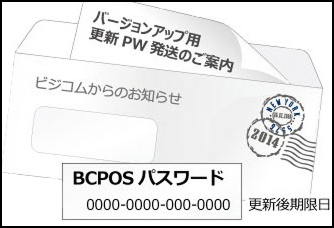
バージョンアップするレジPCにてバージョンアップ操作を実行してください。
BCPOSがインターネット接続されていることが前提となります。
※所要時間は5分〜10分ほどです。(推奨︓有線LAN接続)
お客様がご契約したインターネットの接続状況に左右します。
下記より「お客様マイページ」へログインします。
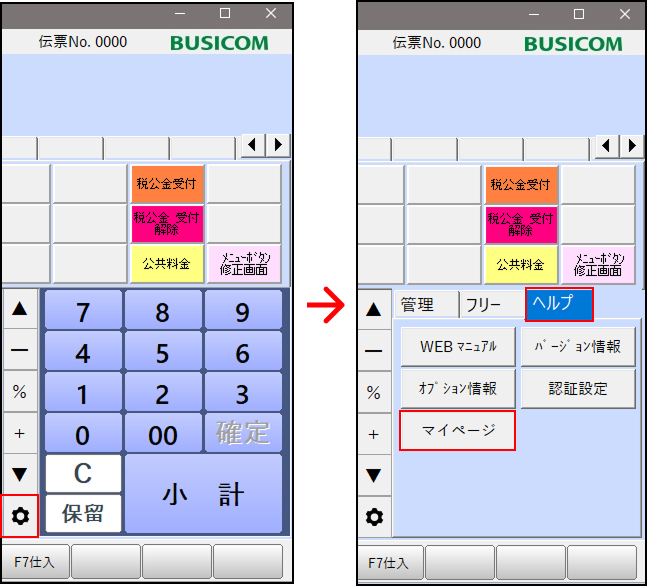
BCPOS販売画面から開く方法
BCPOS販売画面、右側から歯車マークを押します。
「ヘルプ」タグを選択し「マイページ」を押します。
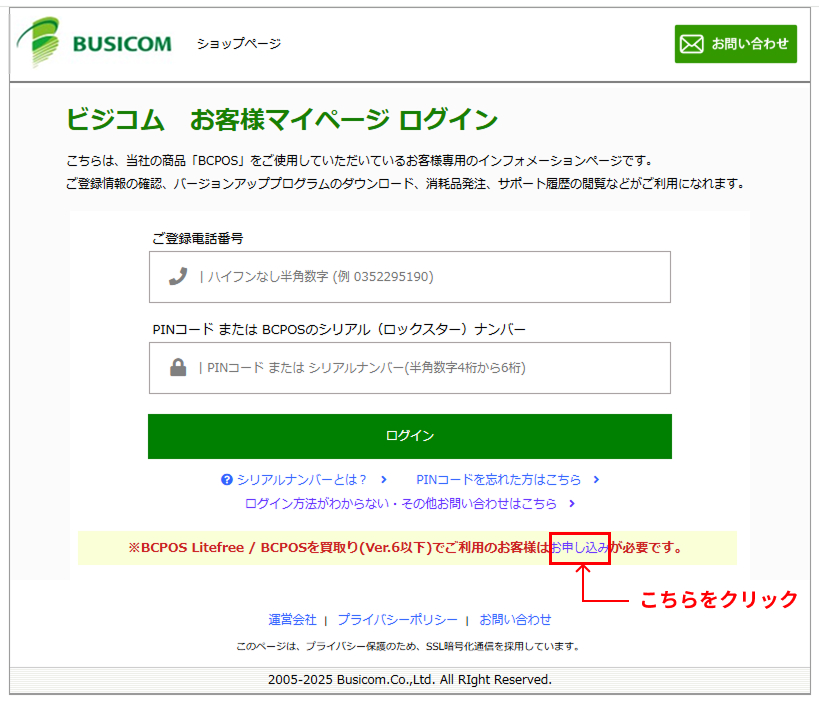
①-「お客様マイページ」ログイン画面の下部(赤枠部分)の「お申込み」をクリックします。
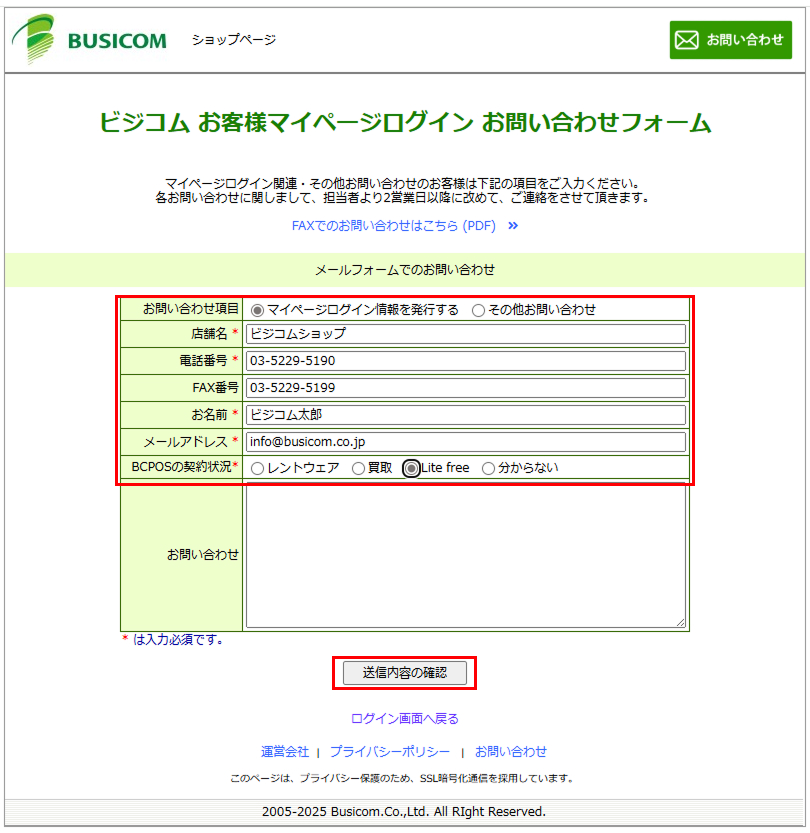
②-お問い合わせのメールフォームが開きます。
③-「お問い合わせ項目」の「マイページログイン情報を発行する」を選択します。
④-その他の入力必須項目を入力し、「送信内容の確認」ボタンを押し、内容を確認の上「送信」ボタンで送信してください。
PINコードの発行には数日要しますのでご了承ください。
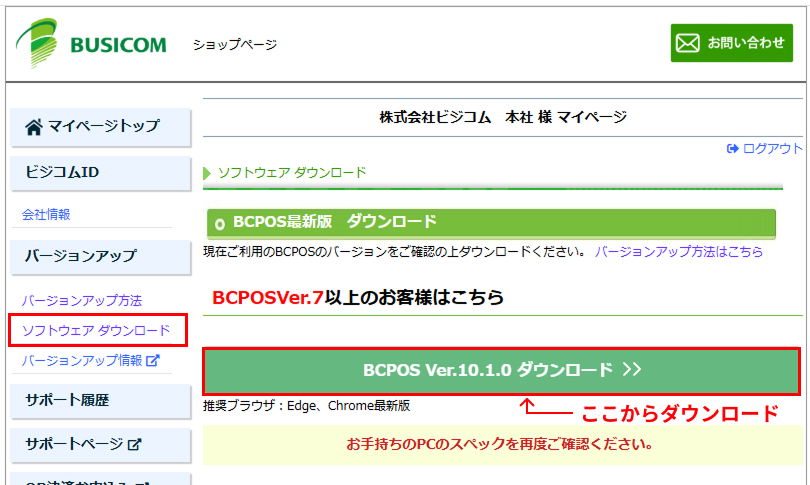
①-マイページ内の左側メニューより「ソフトウェア ダウンロード」を選択します。
②-「BCPOS Ver.X.X.X ダウンロード」ボタンを押し、ソフトウェアのダウンロードを行ってください。
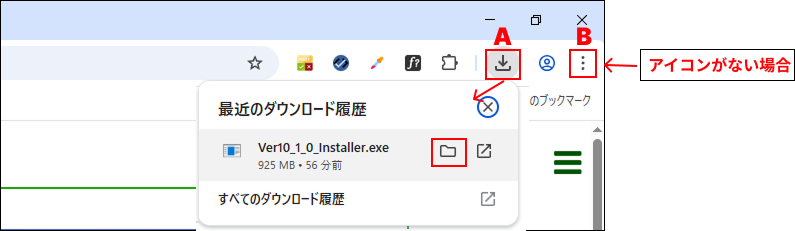
③-ダウンロードしたら、画面右上の「A」のダウンロードアイコンをクリックしてください。
ダウンロードするファイルのフォルダの表示が出たらアイコンをクリックします。
(Aアイコンの表示がない場合は右の「B」部分を右クリックして、「ダウンロード」の項目をクリックしてください。)
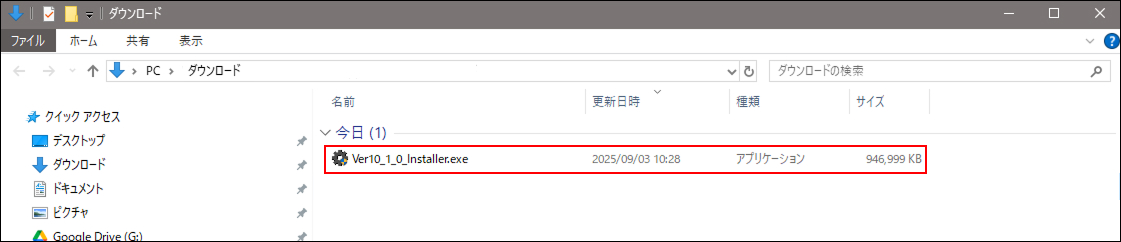
④-ダウンロードファイルが開きますので、ダウンロードしたファイルをバージョンアップするレジPCにてダブルクリックしてください。インストールが開始されます。
※上記のファイルはデスクトップなど任意の場所に保存することをお薦めします。
別のPCでアップデートが必要な場合
上記でダウンロードしたファイルをコピーし、USBメモリなどで別のPCに移してからそのファイルをダブルクリックしてください。
インストーラーが起動し、最新版のBCPOSがインストールされます。(セットアップ画面が表示された後の操作は次項をご参照ください。)
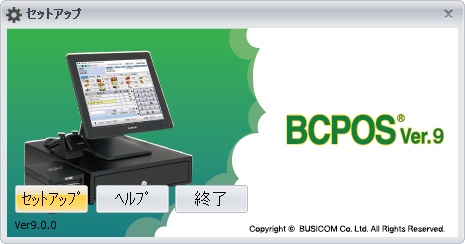
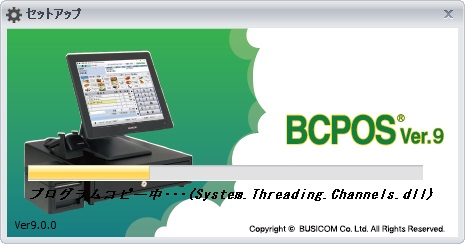
⑤-セットアップ画面が表示されたら「セットアップ」を押下します。
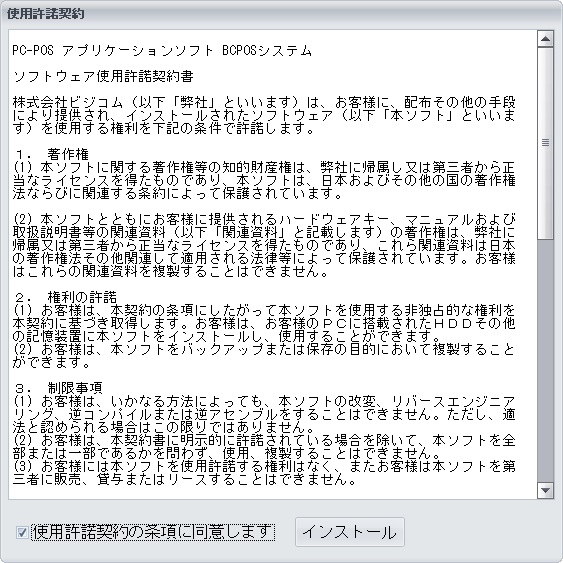
⑥-使用許諾契約をよく読み「同意」のチェックを入れて「インストール」を押します。
⑦-プログラムのインストールが行われるのでしばらくお待ちください。
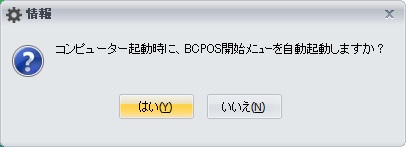
⑧-レジPC起動時に自動でレジメニューを起動する場合は「コンピュータ起動時にBCPOS開始メニューを起動しますか」のメッセージで「はい」を押下します。
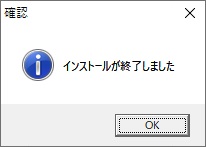
⑨-「インストールが終了しました」のメッセージが表示されたら完了です。
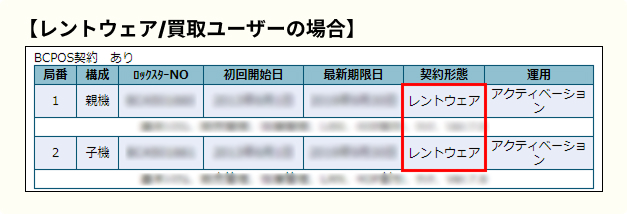
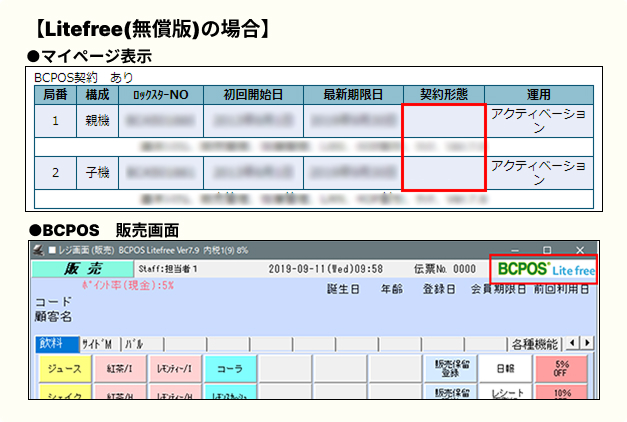
お客様マイページのトップページより契約形態のステータスを確認できます。
お客様マイページの確認
お客様マイページのトップページの契約形態のステータスは空欄になります。
BCPOS 販売画面確認
レジ画面の右上に「BCPOS Lite free」のロゴが入っています。
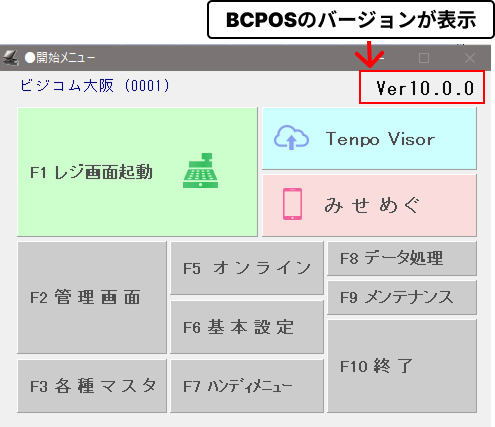
BCPOS開始メニュー右上よりお使いのバージョンを確認できます。