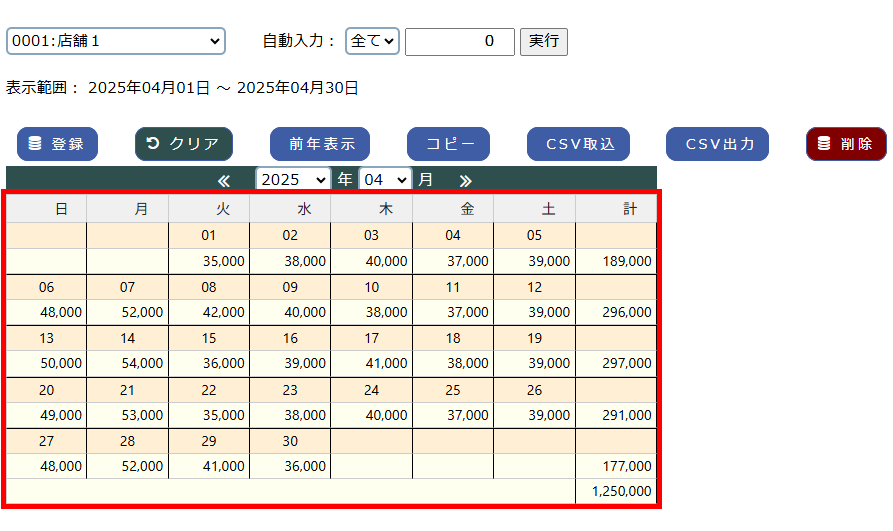
予算入力(日別) 各店舗の予算を日別に設定します。
予算入力画面には2種類あります。 基本設定の「日別予算管理」で「する」を選択した場合は日別予算入力画面、「しない」を選択した場合は月別予算入力画面が表示されます。 本画面では、日別予算入力画面の操作方法について説明します。
月別予算入力の操作方法
日別予算入力 画面上部
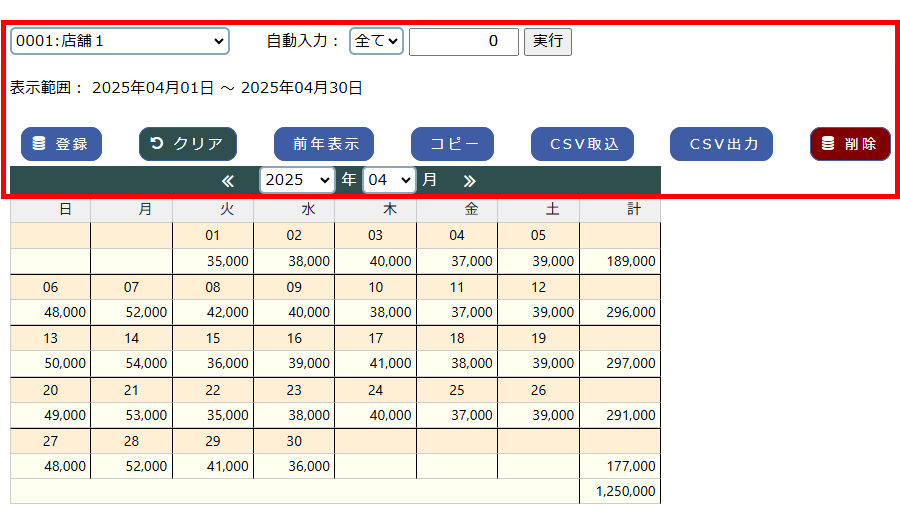
| 各項目説明 | |
|---|---|
| 0001:店舗1 |
プルダウンメニューから予算を入力する店舗を選択します。 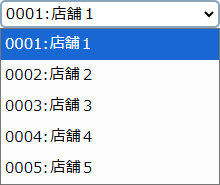
|
| 自動入力 |
自動入力を使用することで、曜日ごとの予算を一括で設定できます。 プルダウンから曜日を選択し、表示されている月の該当曜日すべてに反映する予算金額を入力します。 実行を押すと、カレンダー上の該当曜日に予算金額が反映されます。 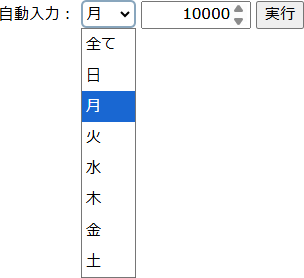
予算入力欄にカーソルを合わせると表示されるを押すことで、入力した予算額を1円単位で増減できます。 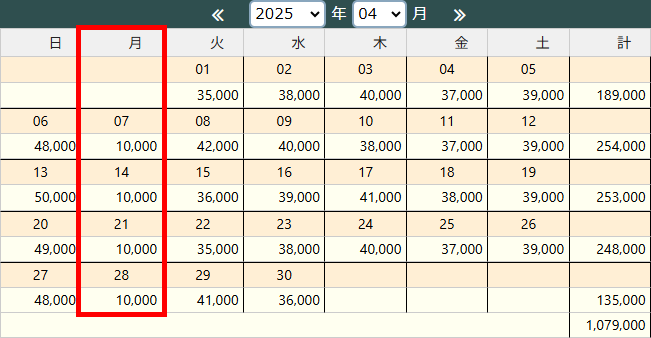
|
| 表示年月の範囲 |
入力画面は1か月単位で表示されます。 表示する月を変更する場合は、カレンダー上部にある「年」「月」のプルダウンから、それぞれ対象の年月を選択してください。 また、年月の左右にあるをクリックすることで、前月・翌月へ切り替えることもできます。 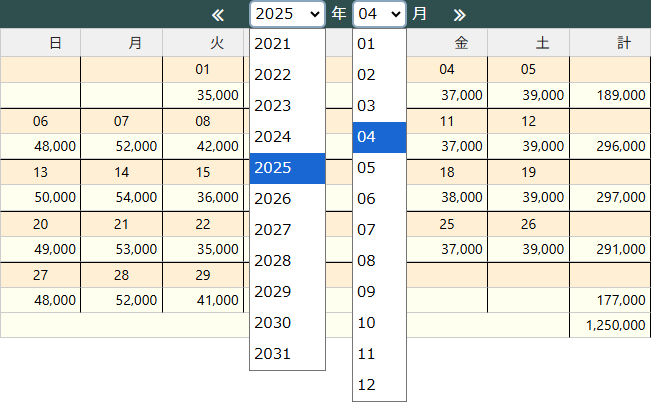
|
| ボタン各種 | |||
|---|---|---|---|
| 入力した内容を登録します。 | 入力した数値をすべて入力前の状態に戻します。 なお、あらかじめ保存されている内容がある場合は、その内容に復元されます。 | ||
|
前年の同じ月の日別予算入力画面を別タブで表示します。 本画面では、表示期間や店舗を切り替えて予算内容を確認できますが、編集および削除はできません。 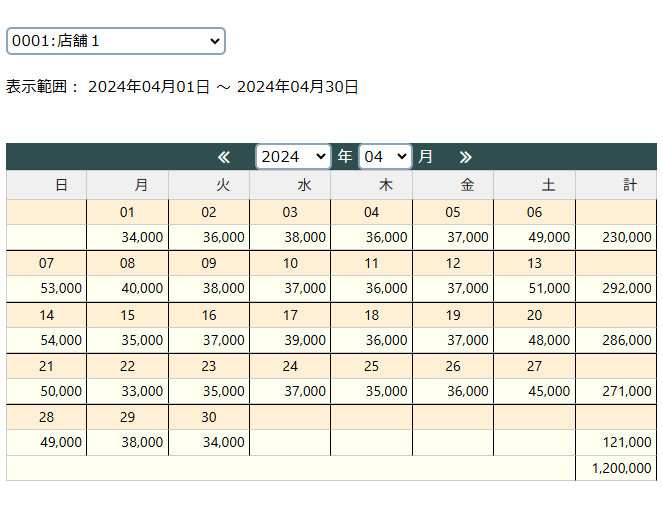
|
|||
|
ボタンをクリックすると、コピー先を選択するプルダウンが表示されます。 店舗と年月を選択して実行を押すと、現在表示している予算画面の内容をコピーできます。 (コピー操作を行わない場合は、再度ボタンをクリックするとプルダウンを閉じることができます。) 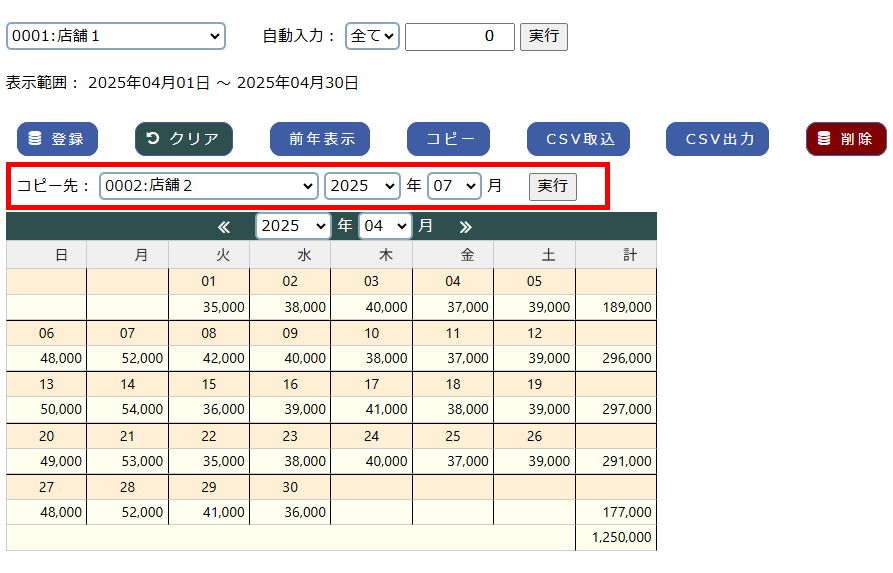
画像の操作では、店舗1の2025年4月の予算入力画面の内容が、店舗2の2025年7月へコピーされた状態になります。 この時点では、まだ内容は登録されていません。画面上の注意書きに従って登録をクリックし、登録を確定してください。 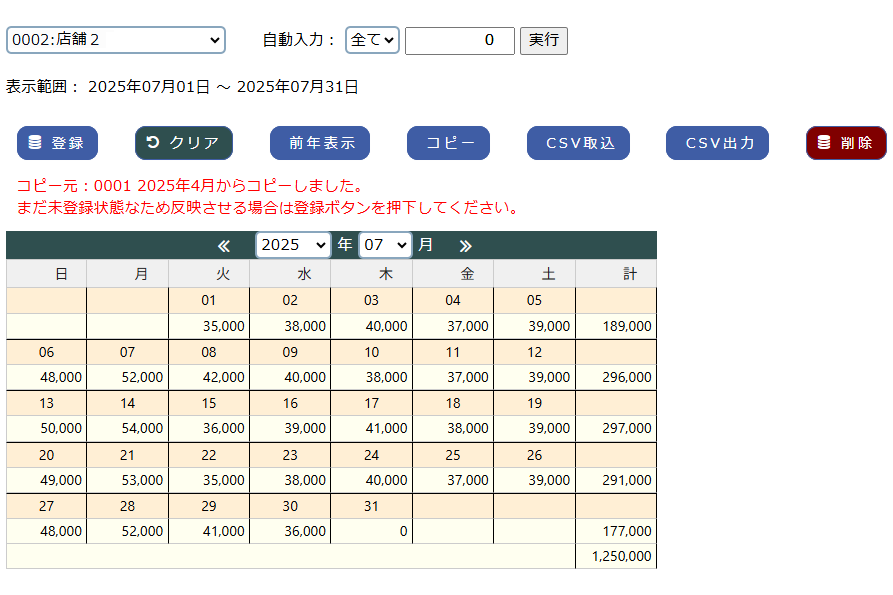
|
|||
| ボタンをクリックすると、現在表示している日別予算入力画面の内容をCSV形式でダウンロードできます。 | |||
|
ボタンをクリックすると、「予算データを削除してもよろしいですか?」という確認メッセージが表示されます。 「OK」を選択すると、現在表示している予算データがすべて削除されます。 なお、削除後は元の内容に戻すことができませんので、ご注意ください。 |
|||