TenpoVisorユーザーガイド

  • TOP
  • FAQ
  • その他の製品
    マニュアル・FAQ
  • BCPOS
  • eあっと免税
  • リアレジ
  • BCPOS FAQ
  • eあっと免税 FAQ
  • リアレジ FAQ
  • みせめぐ FAQ

BCPOS商品メニュー修正BCPOS販売画面のメニューをTenpoVisorで管理する事ができます

BCPOS商品メニュー修正

メニュー修正画面の説明
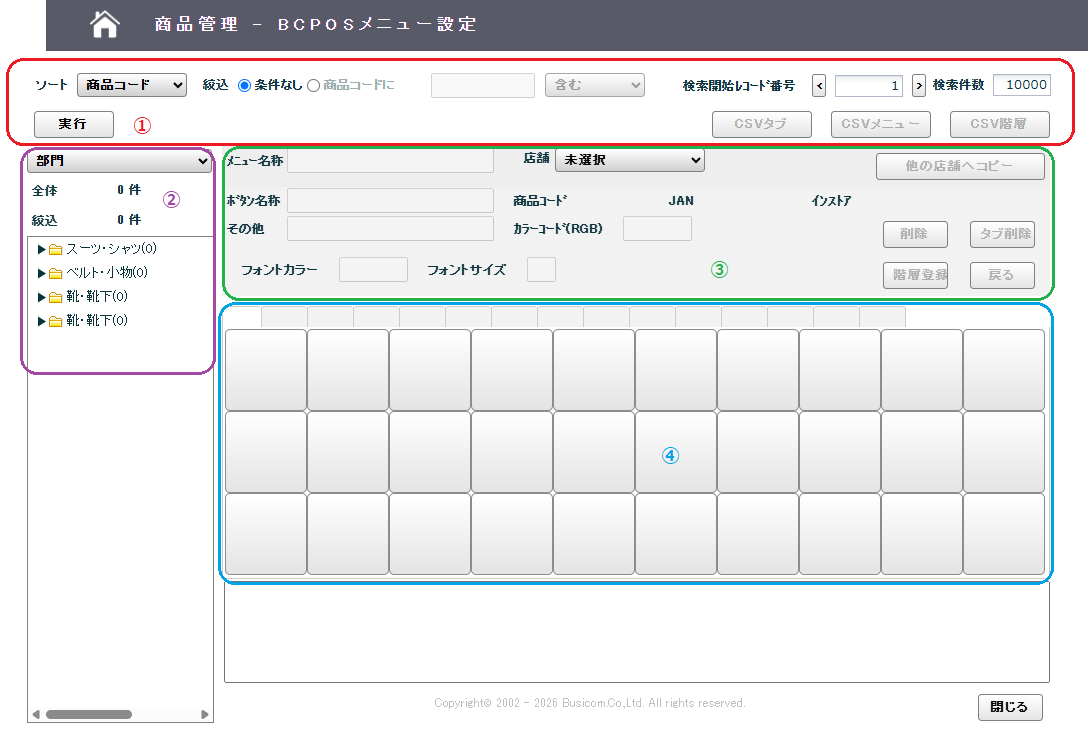
 

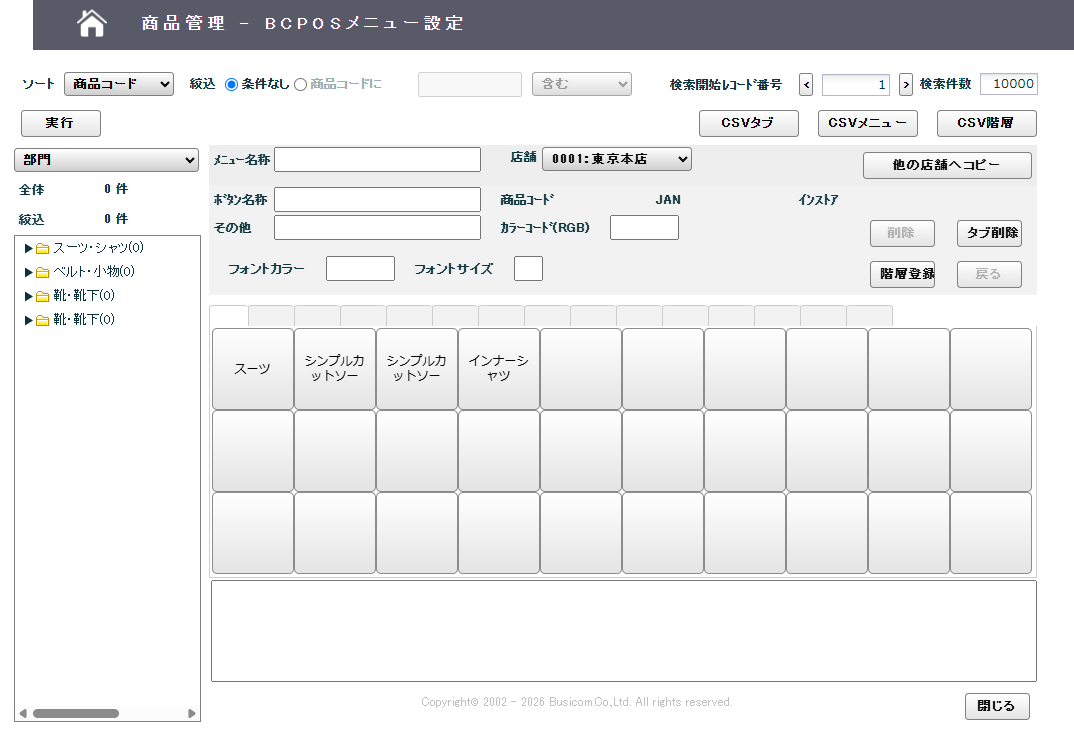
メニュー修正画面は大きく4つの項目で操作を行います

  1. 商品データ検索部
    商品データを検索する為の条件指定やCSVファイルの取込などを操作します
  2. 商品情報表示部
    検索した商品のデータが表示されます
  3. メニュー情報表示部
    商品メニューに登録した商品の情報が表示されます
  4. メニューパネル表示部
    BCPOSでメニューボタンがどの様に見えるかのデザインが表示されます
メニュー登録・変更方法

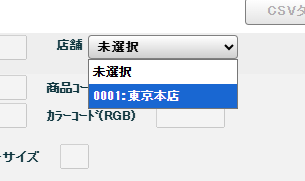
商品メニューの登録・変更を行う場合、最初に店舗の指定を行います

「店舗」が未選択になっているので商品メニューの登録・変更を行いたい店舗へ切り替えます

既にメニューが登録されている場合、店舗の切り替えを行うと登録済みのメニュー情報が表示されます


商品検索とメニュー配置

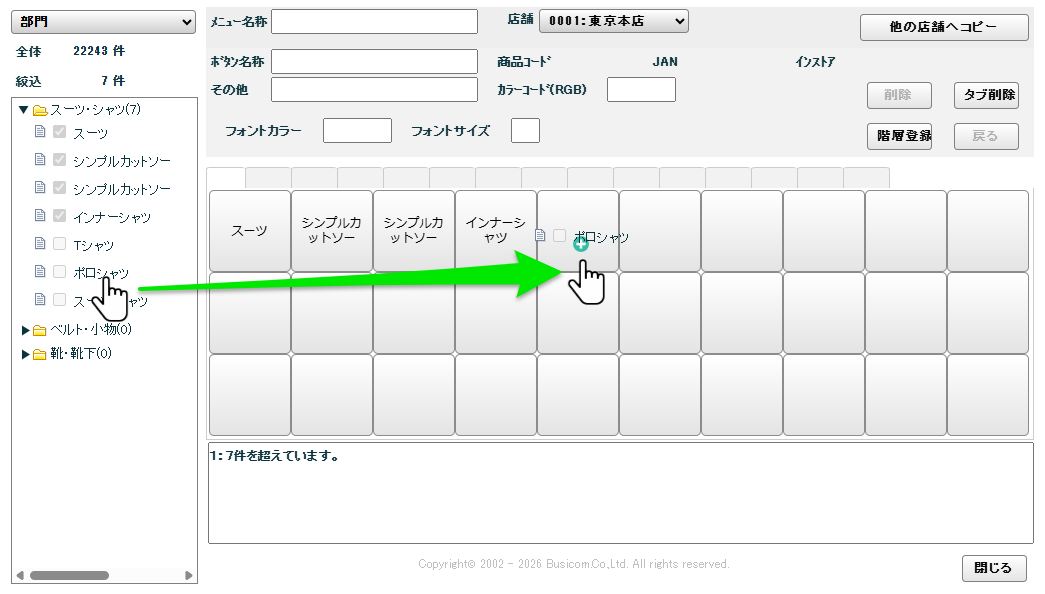
商品データを検索してメニューに配置する商品情報を抽出します

ソートや絞り込み条件を指定して「実行」を押して情報を表示させます

全件抽出する場合は条件を指定せずそのまま「実行」を押します


抽出された商品情報から登録したい商品を探し、メニューの登録したい箇所までドラッグ&ドロップまたはタップ移動します

ボタンの位置に商品の情報が表示されます

登録済みメニュー情報の変更

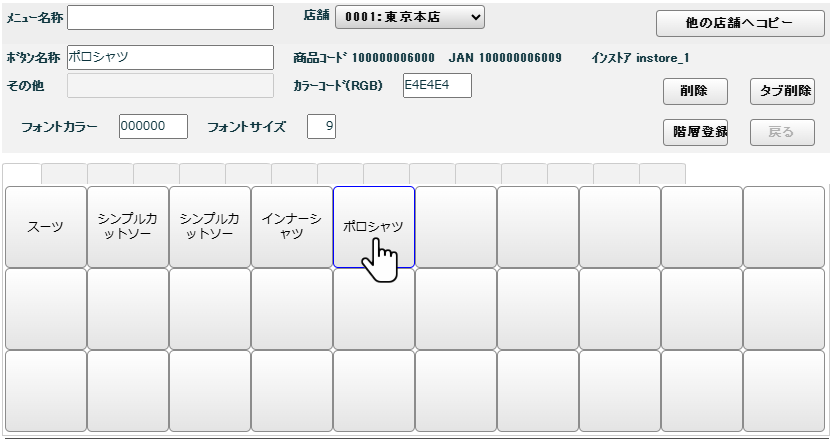
登録済みのメニューボタンをクリックまたはタッチすると登録されている詳細情報が表示されます

メニューのボタンに表示する内容の変更や、ボタン色・文字色を変更出来ます

メニュー削除方法

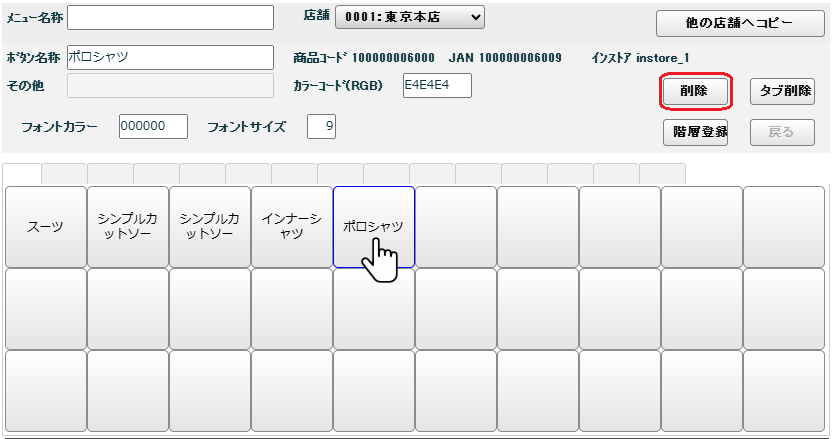
店舗の切り替えを行って登録済みのメニュー情報を表示し、削除したいメニューボタンをクリックまたはタッチします

「削除」のボタンを押すことで選択されているメニューボタンの内容を削除できます

  • 運営会社
  • プライバシーポリシー
Copyright©2026 BUSICOM All Rights Reserved.