発注処理

発注画面の操作


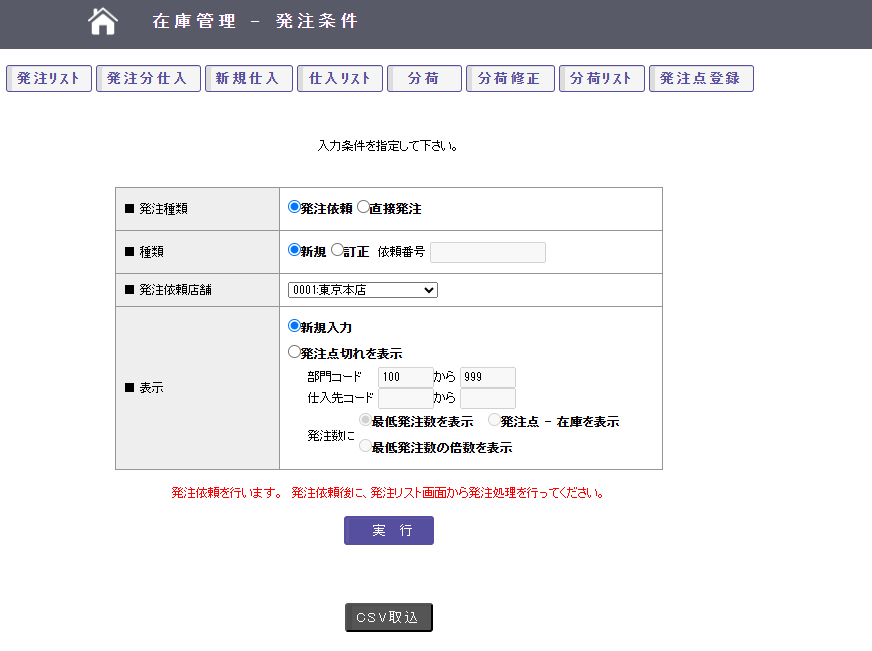
発注種類
  • 発注依頼
    各店舗ごとに商品を呼び出し、発注依頼をして「発注リスト」からまとめて本部一括発注をする機能です
    本部一括発注でなくても店舗ごとに依頼をかけた商品をまとめて仕入先ごとに発注することも可能です
  • 直接発注
    特定の仕入先に対して納品先を指定して商品を呼び出して発注します。まとめて発注はする必要はなく、直接発注の処理のみで発注処理は完了します
種類新規発注及び作成済の発注依頼データを訂正します
作成済の発注依頼データ訂正の場合は、新規発注依頼時に採番された依頼番号を入力します
依頼番号は発注リストより各商品の詳細画面から確認できます
発注依頼店舗 発注依頼処理をする店舗の選択をします
ただしユーザーIDに登録された所属店舗コードにより、以下のように選択できる店舗が制限されます
  • 所属店舗コード9999(本部)
    すべての店舗、もしくは本部9999をプルダウンから選択可能です
  • 所属店舗コード0000~9998(店舗)
    ユーザーIDに登録された所属店舗コードのみプルダウンから選択可能です
  • 所属店舗コード無し
    ユーザーIDに所属店舗コードが登録されていない場合は発注依頼処理できません
    ID登録から所属店舗コードの設定をおこなってください
表示 発注画面の初期状態を選択します
  • 新規入力
    発注依頼する商品を1から入力していく場合はこちらをチェックします
  • 発注点切れを表示
    商品ごとに発注点を登録している場合、現時点で発注点が切れている商品のみ表示します
    表示した際に「個数」部分を「最低発注数」か「発注点 - 在庫」のどちらを表示するか選択可能です

発注依頼

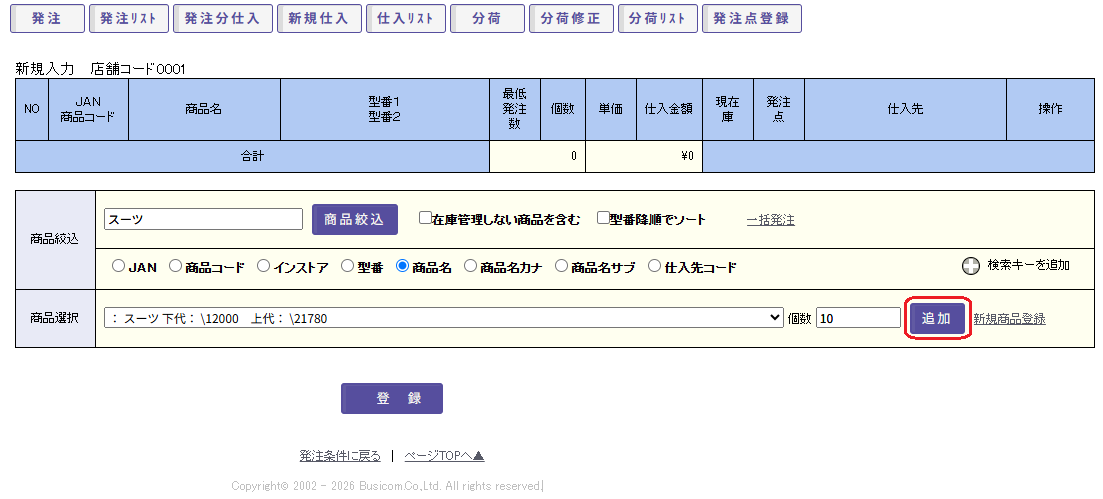
発注依頼画面で「商品絞込」から商品の抽出を行います

抽出後、「商品選択」から発注したい商品を選択し、個数を入力して「追加」ボタンを押します


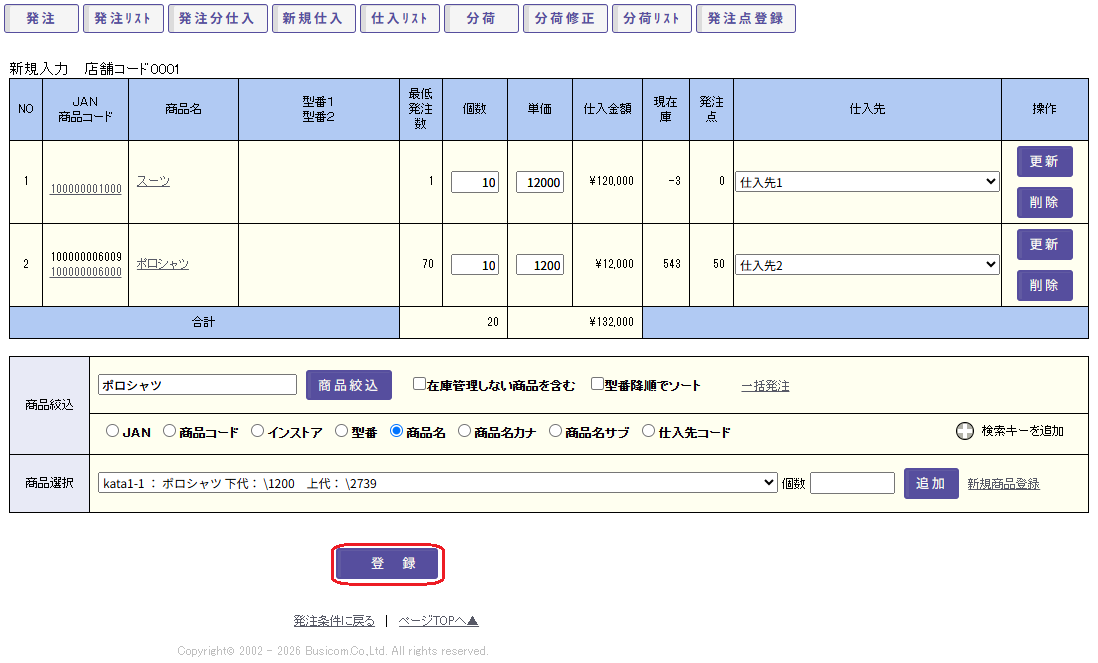
発注する商品を次々と追加し、発注対象の商品すべてを追加したら「登録」ボタンを押します

登録ボタンを押す事で発注依頼を作成できます

直接発注

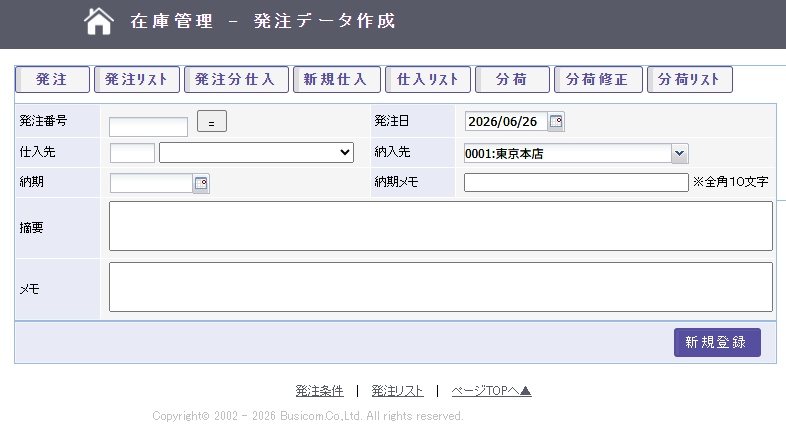
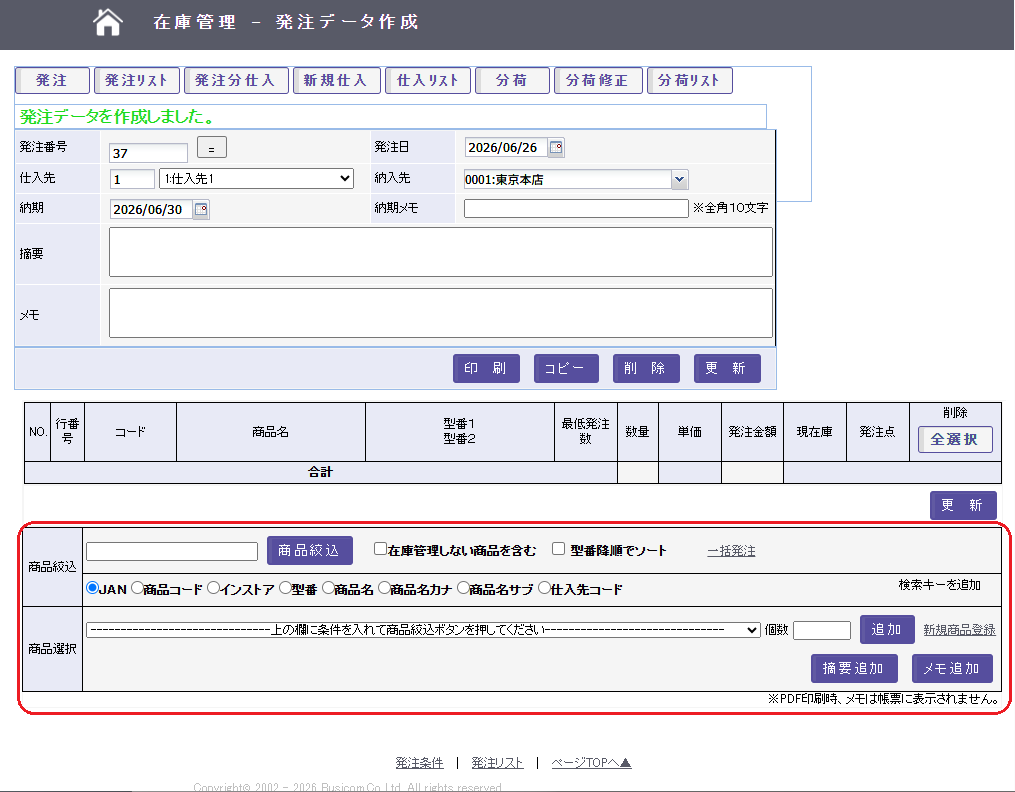
直接発注では商品だけでなく「仕入先」「納品先」「納期」「発注商品」を全て入力します

「発注日」「仕入先」「納品先」「納期」を入力して「新規登録」ボタンを押すと商品の入力が出来る様になります


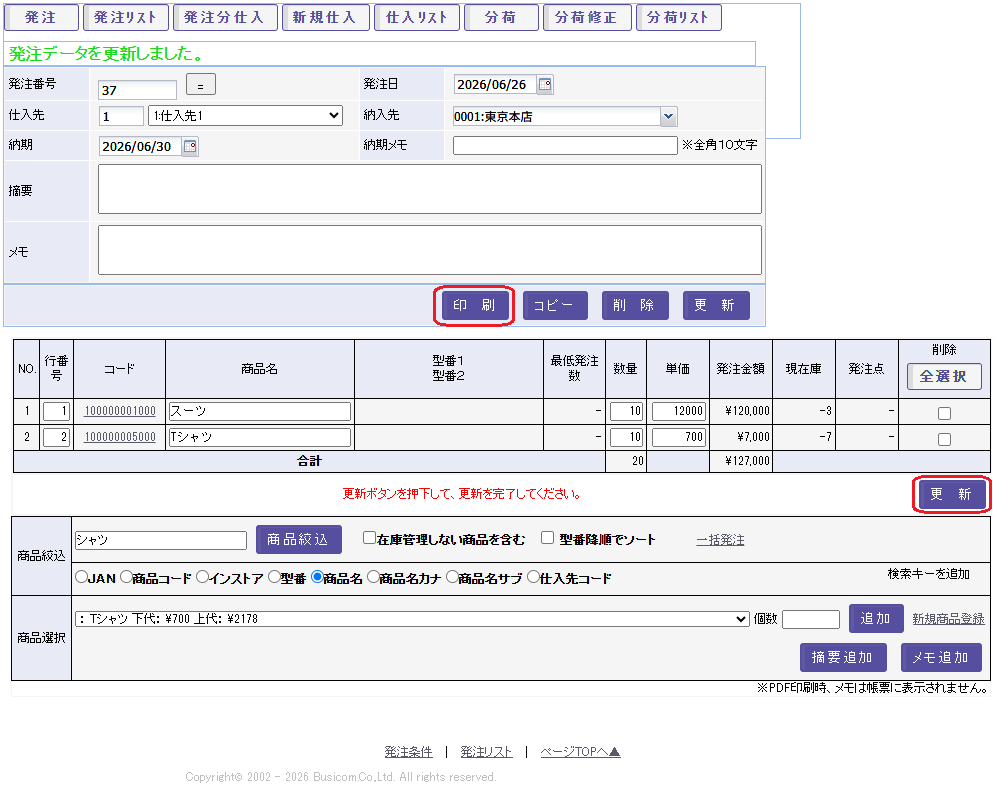
商品入力が出来る様になったら「商品絞込」から商品の抽出を行い、「商品選択」から発注したい商品を選択し、個数を入力して「追加」ボタンを押します


発注対象の商品すべてを追加したら「更新」ボタンを押します

更新処理が終わったら「印刷」ボタンを押して発注書の出力を行います

発注CSV取込

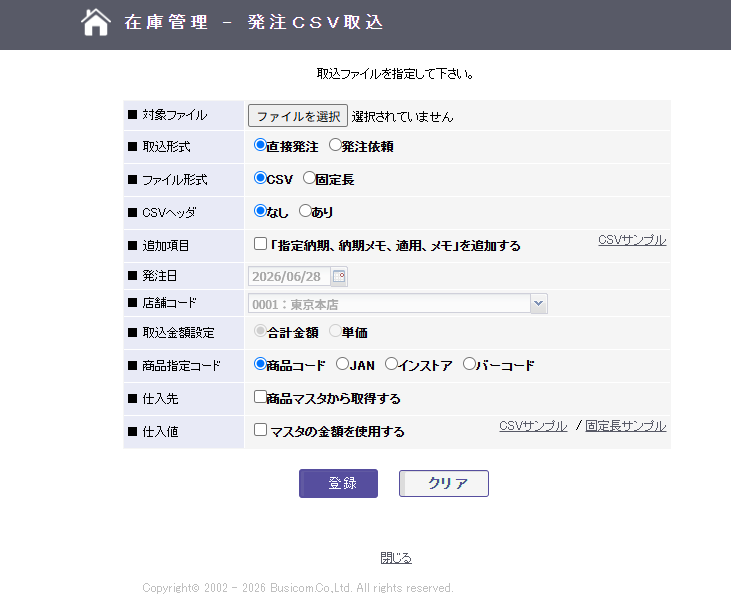
発注データをCSVで作成して取込を行う事が出来ます

棚卸用ハンディターミナルを使用して発注データを作成して取込する事も可能です


対象ファイル取込するCSVファイルまたはDATファイルを指定します
取込形式取込データを直接発注として処理するか発注依頼として処理するか選択します
ファイル形式取込するデータがCSVファイルか固定長(DAT)ファイルか選択します
CSVヘッダCSVファイルの先頭にヘッダー行があるかないか選択します
追加項目CSVに「指定納期」「納期メモ」「適用」「メモ」の項目を含める場合はチェックします
含めない場合(旧式のCSVフォーマット)の場合はチェックを外します
発注日取込するデータの発注日を指定します
ファイル形式:固定長の場合のみ指定できます
店舗コード取込するデータの店舗コードを指定します
ファイル形式:固定長の場合のみ指定できます
取込金額設定取込するデータの発注金額を指定します
ファイル形式:固定長の場合のみ指定できます
商品指定コード取込するデータのコードを指定します
仕入先仕入先情報を商品マスタから取得します
チェックしない場合はCSVデータの仕入先コードで取込します
仕入値仕入値を商品マスタから取得します
チェックしない場合はCSVデータの単価で取込します