TenpoVisorユーザーガイド

  • TOP
  • FAQ
  • その他の製品
    マニュアル・FAQ
  • BCPOS
  • eあっと免税
  • リアレジ
  • BCPOS FAQ
  • eあっと免税 FAQ
  • リアレジ FAQ
  • みせめぐ FAQ

発注分仕入発注処理した商品に対して仕入を行います

発注分仕入

発注データの検索

作成された発注データを検索して仕入状態の確認や仕入処理を行います
 

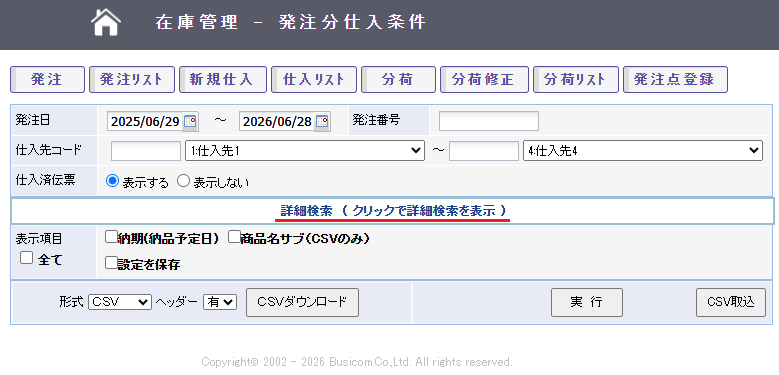
「詳細検索(クリックで詳細検索を表示)」をクリックする事で納期や商品名サブを出力する事が出来ます
 

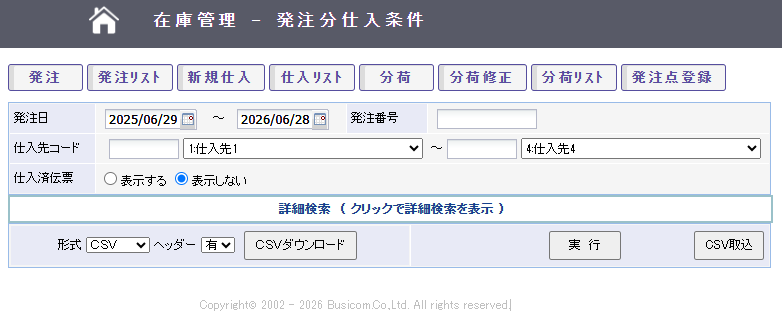
発注日発注処理時に入力した発注日範囲で発注データを検索します
発注番号発注処理時に発行された発注番号で発注データを検索します
仕入先コード発注した商品の仕入先コード範囲で発注データを検索します
仕入済伝票仕入処理が済みの発注伝票を表示するかしないか選択できます
詳細検索
納期(納期予定日)検索実行後に表示するリストに納期を追加します
商品名サブ(CSVのみ)CSVダウンロードした際に商品名サブの項目を追加します
設定を保存納期と商品名サブのチェックをブラウザに記憶します


発注に対する仕入処理の方法

発注データを検索します

「仕入済伝票」を表示しないにする事で仕入処理されていない発注データのみ表示する事が出来ます
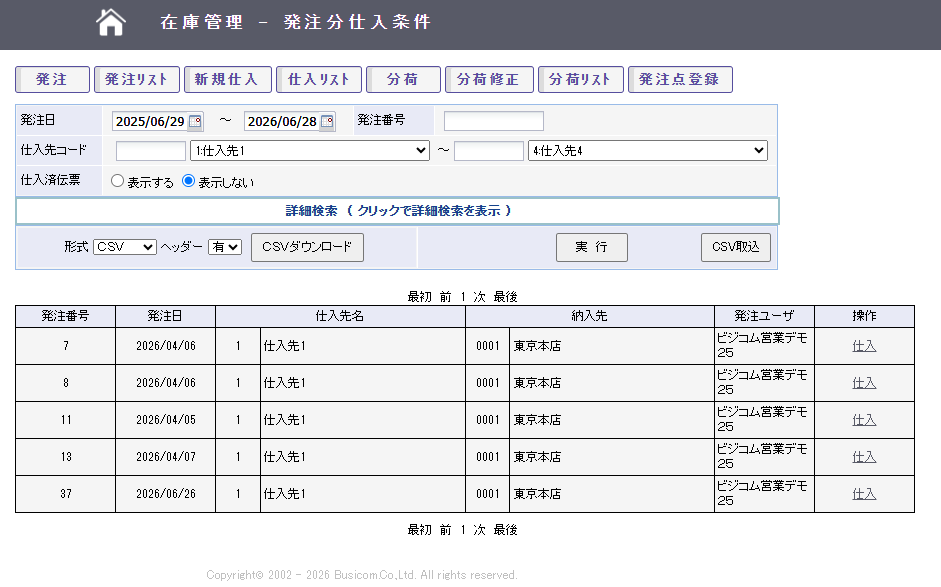
 

仕入処理を行いたい発注番号に対して「仕入」を押します

仕入処理画面が開くので仕入を行う商品の数量を入力して仕入を実行します

※仕入日が異なる場合は仕入日を変更して仕入を行います
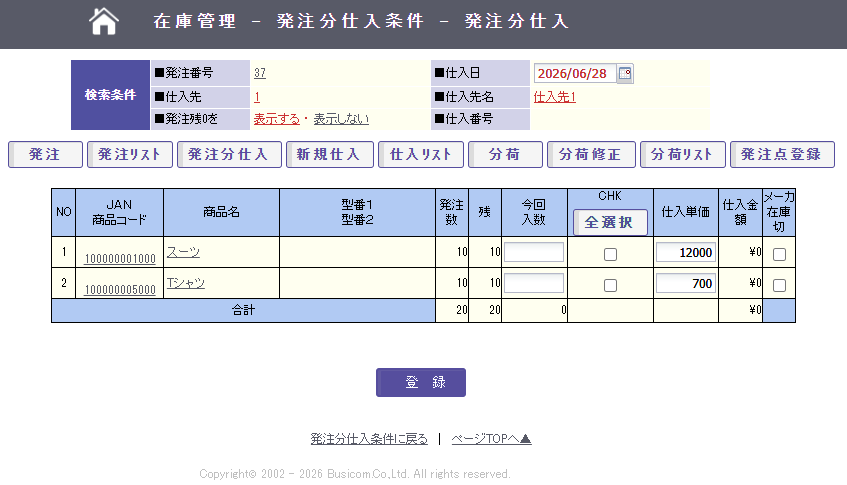
 

今回入数今回の仕入で入荷した数量を入力します
CHKチェックを入れた商品が全て仕入したことになります
注残が残っていた場合は注残分の仕入を行います
仕入単価発注時に登録した発注金額が表示されます
仕入商品の金額が変更になった場合は変更します
メーカー在庫切商品が仕入出来ない場合にチェックを入れます

仕入データCSV取込

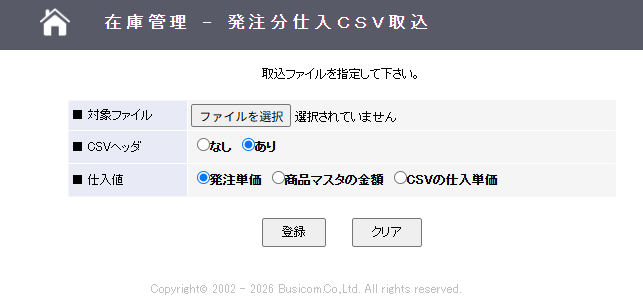
発注データに対する仕入をCSVデータで取込します


対象ファイル取込するCSVファイルを選択します
CSVヘッダCSVファイルの先頭にヘッダ行があるかないか選択します
仕入値取込時の仕入値を指定します
変更が無ければ「発注単価」のままで取込します


取込用CSVファイルの出力方法

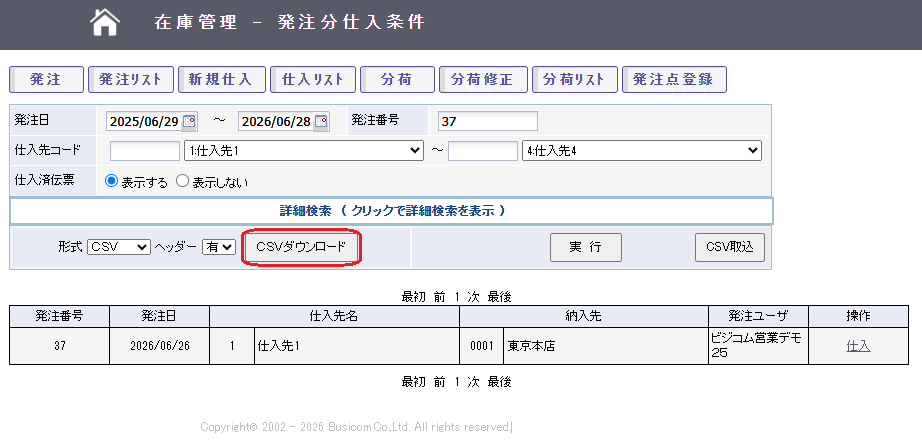
発注分仕入画面でCSVダウンロードを押して発注データをダウンロードします

本例では分かりやすい様に発注番号を指定しています


ダウンロードしたCSVファイルを表計算ソフトなどで開き、17列~19列目(Q・R・S列)に仕入日・仕入単価・仕入数を入力します

仕入数は14列目(N列)の「発注数量」以下にする必要があります


発注番号仕入する対象となる発注番号
発注行番号発注データ内の行番号
発注日発注日
仕入先コード発注データで指定した仕入先コード
仕入先名仕入先コードに登録されている仕入先名称
発注店舗コード発注した商品を入荷する店舗の店舗コード
納入先商品が入荷する店舗名称
商品コード仕入対象商品の商品コード
商品名仕入対象商品名
janコード仕入対象商品のJANコード
インストアコード仕入対象商品のインストアコード
型番仕入対象商品の型番
発注単価仕入対象商品を発注した時に登録した単価
発注数量仕入対象商品を発注した時に登録した数量
入荷数量発注商品に対して現在仕入処理済みの数量
メーカー在庫切れ発注した商品がメーカー在庫切れになっているかどうか
在庫切れ:t、在庫切れではない:f
仕入日発注した商品の仕入日
仕入単価発注した商品の仕入単価
今回仕入数量発注した商品が今回入荷した数量
  • 運営会社
  • プライバシーポリシー
Copyright©2026 BUSICOM All Rights Reserved.