部門登録(部門マスタ)
店舗ごとの部門登録内容を表示し、部門の追加・編集・削除を行います。
こちらで登録した部門マスタは売上管理-部門別や商品管理-商品マスタなどに部門名称として反映されます。
店舗・グループ選択
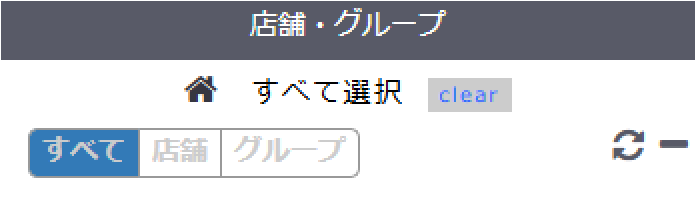
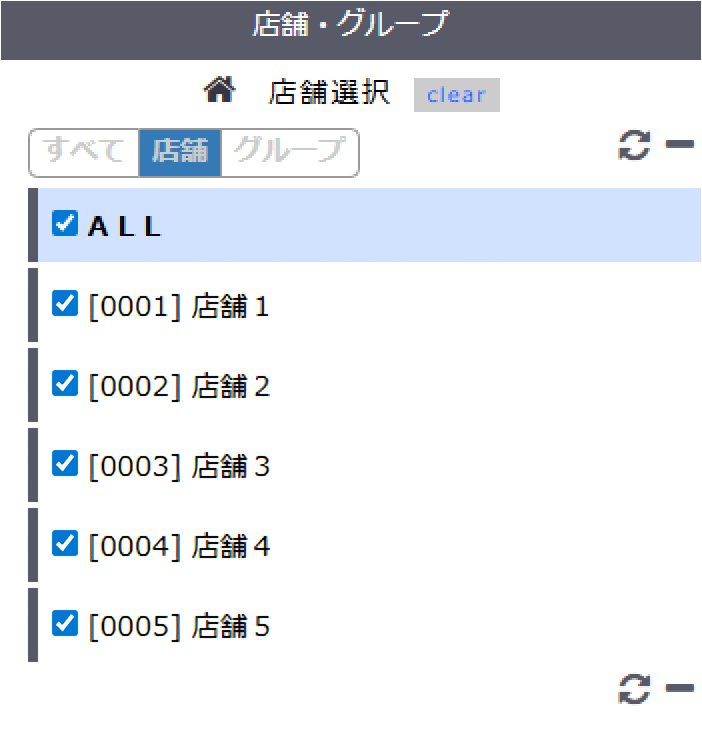
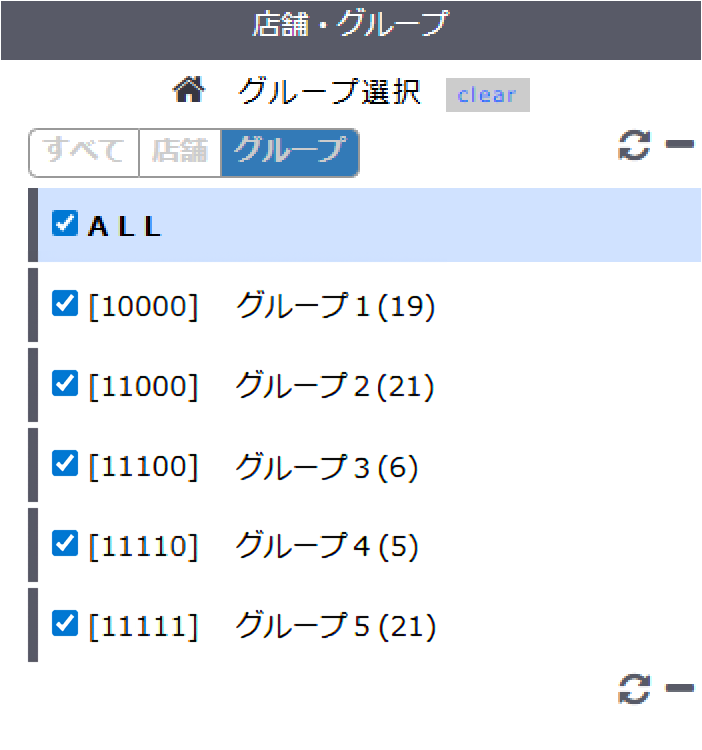
「すべて」「店舗」「グループ」から1つを選択し、店舗またはグループはチェックで表示対象を指定できます。(同時選択不可)
店舗、グループすべて選択した状態
店舗を選択
グループを選択
 |
選択の状態を初期値に戻します。 |
|---|---|
| 再検索 | |
 |
一覧を閉じます。 |
| ALL | チェックを入れると全選択、チェックを外すと全選択の解除。 |
部門マスタ
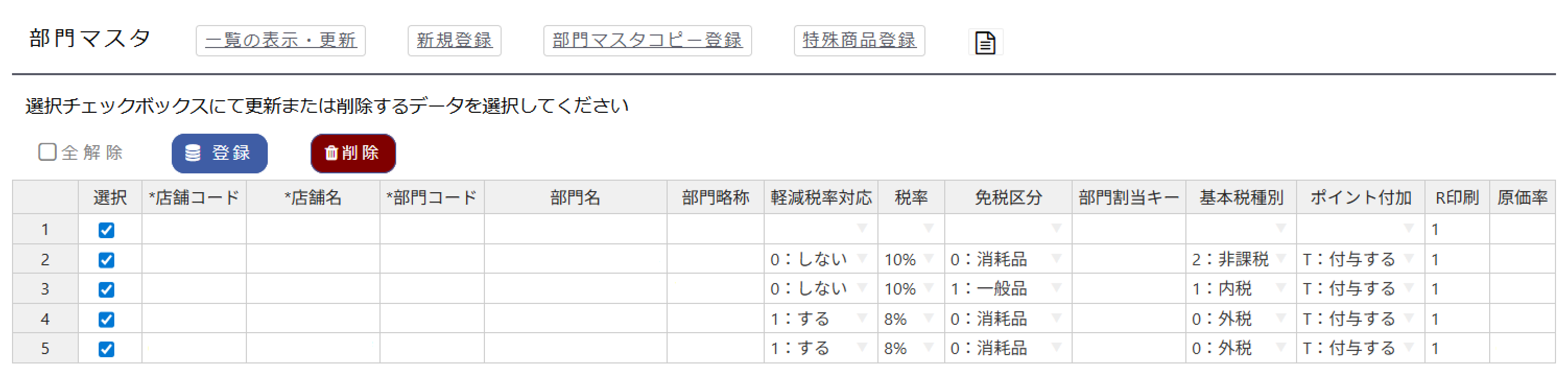
| 一覧の表示・更新 | 部門マスタの一覧を表示します。 |
|---|---|
| 新規登録 |
新規登録画面を表示します。 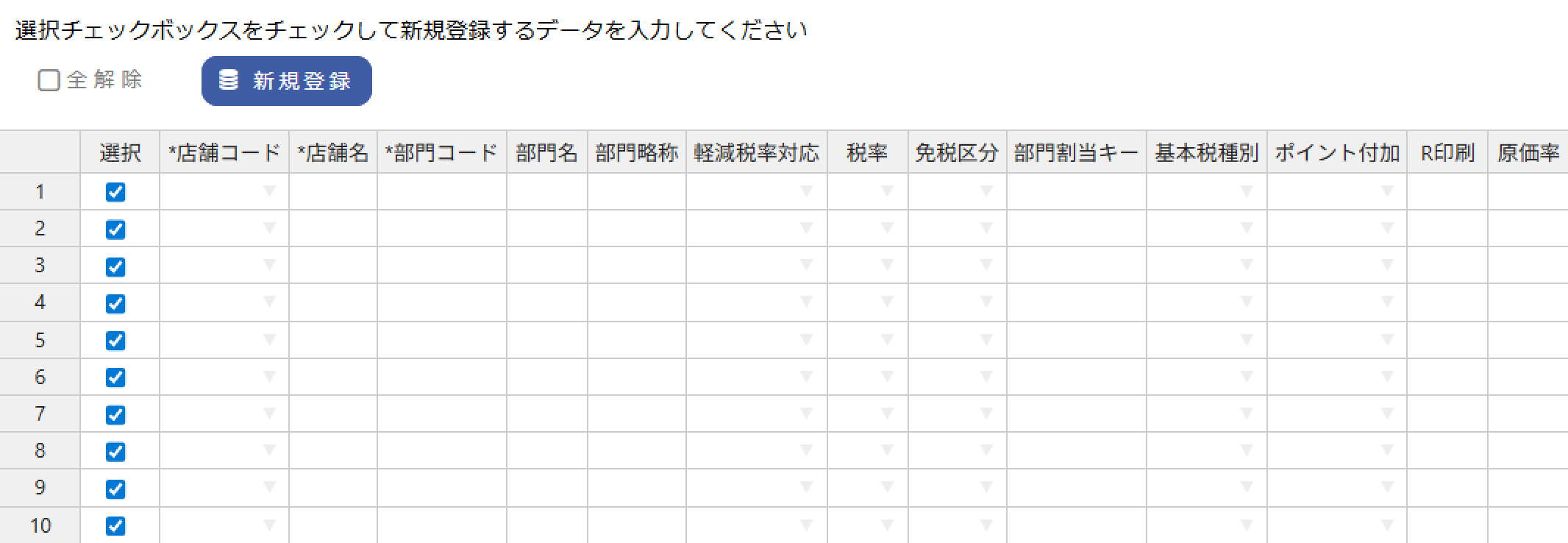
|
| 部門マスタコピー登録 |
特定の店舗を選択して、その店舗に登録されている部門を全店舗へコピーします。 初期登録時や、店舗が増えた場合に使用します。  詳細へ
詳細へ
|
| 特殊商品登録 |
選択されている店舗の部門マスタを元に部門売、NONPLUなどの商品マスタの存在しない特殊商品の商品マスタを作成します。 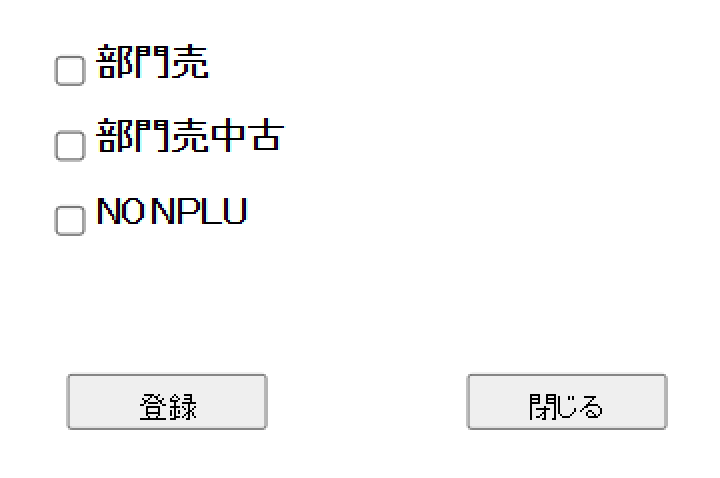 詳細へ
詳細へ
|
 |
このデータをCSVでダウンロードします。 |
一覧の更新と新規登録
一覧の表示・更新と新規登録の登録項目ついては以下の内容が記載されています。
各部門の税率等を設定して上の「登録」ボタンを押して下さい。(※BCPOSで商品登録をしていて、BCPOSで税率を設定済みの場合は再設定の必要はありません) ※表示件数の上限は3000件です。3000件を超える場合は店舗を絞ってください。(一覧のみ)
| 店舗コード/店舗名/部門コード※入力必須 変更不可 |
該当部門の店舗コード、店舗名、部門コードを表示します。
【部門コード注意点】BCPOSにおいて部門コードは以下のように指定されています。

※リサイクルオプション利用時は「100~199」がリサイクル専用部門となります |
|---|---|
| 部門名 |
設定した名称は 売上管理-部門別や商品管理-商品マスタに部門名称として反映されます。 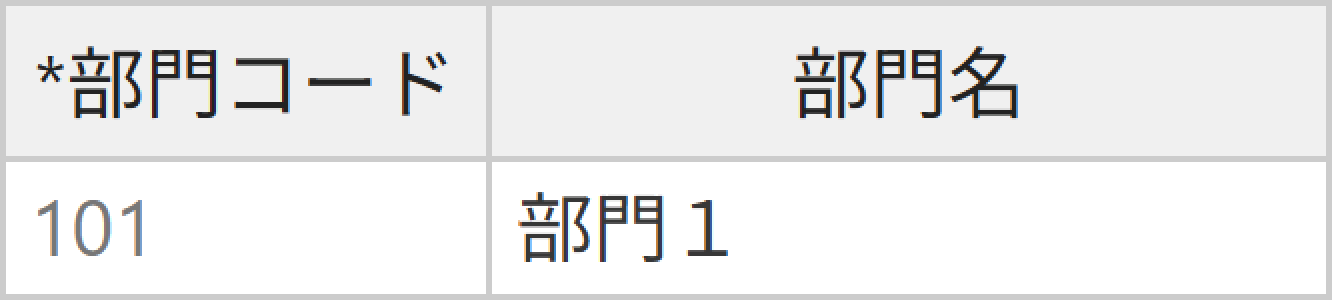
|
| 部門略称 |
該当部門の部門略称を表示します。 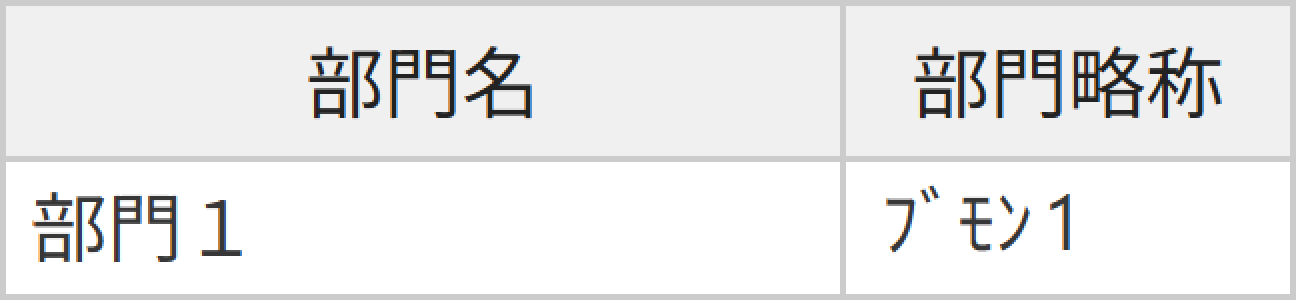
|
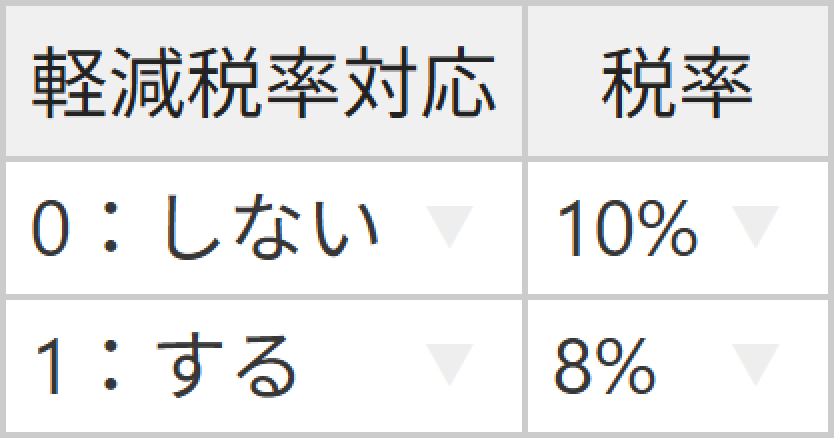
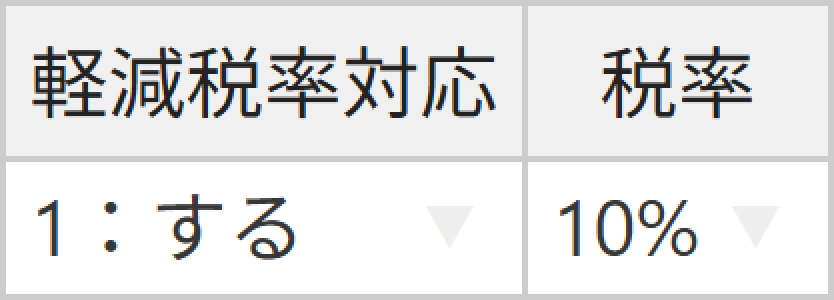
| 軽減税率対応 | 該当部門が軽減税率に対応する部門かを選択します。 0:しないを選択すると税率は自動的に10%になり、 1:するを選択すると8%になります。 |
|---|---|
| 税率 | 該当部門の税率を選択します。 8%を選択すると軽減税率対応は自動的に1:するになります。 |
※下記は食品を店内飲食する場合などが該当する
| 免税区分 | 免税機能使用時に登録する部門に属する商品がどの免税品となるか指定します。 0:消耗品、1:一般品、2、免税除外 |
|---|---|
| 部門割当キー | 該当部門の部門割当キーの値を指定します。英数字2文字まで登録可能です。

|
| 基本税種別 | 該当部門の基本税種別を指定します。 0:外税、1:内税、2:非課税 レジで部門売上やNON-PLUで販売する際の税種になります。 |
| ポイント付加 | 該当部門のポイント付与を指定します。 T:付与する、F:付与しない F:付与しないにするとレジでポイントが付与されない部門となります。 |
| R印刷 | 該当部門のR印刷を指定します。基本的にデフォルト1を入れて下さい。 |
| 原価率 | 該当部門の原価率を指定します。数値3桁 レジで部門売上やNON-PLUで販売する際の原価率になります。 |
新規登録・更新・削除
新規登録
新規登録画面で部門を追加します。 必要項目を入力しを押すと内容確認確認メッセージが表示されます。「OK」を選択すると登録が完了します。
更新(登録内容の変更)
更新する場合は必要項目を修正しを押してください。 (更新してはいけないものは更新ボタンを押す前にチェックを外してください。) 内容確認メッセージが表示されますので、問題がなければ「OK」を選択します。 処理が完了すると一覧画面に戻ります。変更した内容が反映されていることを確認してください。
削除
削除する場合は削除をする項目のみチェックを入れてを押してください。 内容確認メッセージが表示されますので、問題がなければ「OK」を選択します。 処理が完了すると一覧画面に戻ります。削除したことが反映されていることを確認してください。
部門マスタコピー登録
既に登録されている店舗の部門リストを全店舗にコピーします。 店舗一覧から元となる店舗を選択しを押します。登録が完了すると部門リスト画面に戻ります。 コピーした内容が他の店舗に反映されているか確認してください。
※注意※コピー先の店舗にすでに登録されているデータはすべて削除し、コピー元の店舗のリストを使用します。
特殊商品登録
商品マスタの存在しない部門売やNONPLUの商品データは通常の帳票画面では商品コードに「200BUMONU000」や「200NONPLU000」と表示されますが、商品マスタが存在しない為、商品名には何も表示されません。 その商品名部分に部門名を表示させる為にこの画面から選択している店舗の部門マスタを元に商品マスタを作成します。
| 部門売 | 選択されている店舗の部門マスタを元に部門売(200BUMONU000)の商品マスタを作成します。 |
|---|---|
| 部門売中古 | 選択されている店舗の部門マスタを元にリサイクルOPで使用可能な部門売中古(200BUMONU001 枝番が001の中古で扱う商品)の商品マスタを作成します。中古データなので100番台の部門のみ作成されます。 |
| NONPLU | 選択されている店舗の部門マスタを元にNONPLU(200NONPLU000)の商品マスタを作成します。 |