メーカー登録(メーカーマスタ) メーカーマスタ登録内容を表示し、メーカーの追加・編集・削除を行います。 こちらで登録したメーカーマスタは売上管理-売上一覧にメーカー名称として反映されます。
表示条件
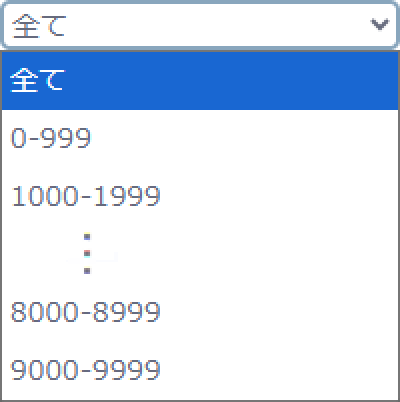
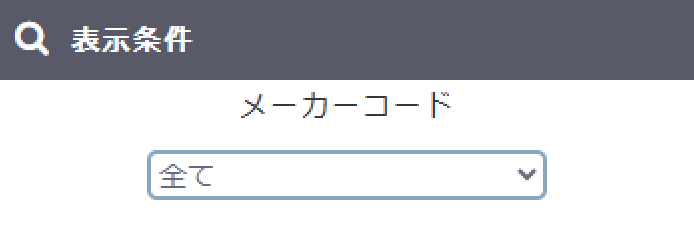
メーカーコード
表示するメーカーコードの範囲を選択します。
キーワード
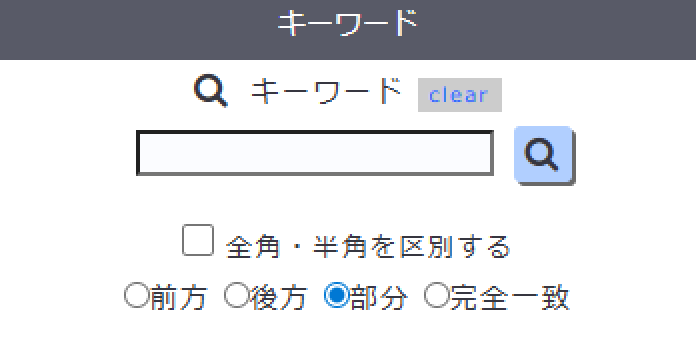
メーカー名をキーワードで検索できます。
全角・半角を区別する
全角入力、半角入力をそれぞれ別のキーワードとするかどうか
例 ABCDE(半角)
| (区別する) |
|
|---|---|
| (区別しない) |
|
キーワードの一致条件
例 ABCDE(半角)
| 前方 |
|
|---|---|
| 後方 |
|
| 部分 | 検索キーワードが部分的に一致していれば検索結果の表示される
A、AB、C、CD、E全て |
| 完全一致 | 検索キーワードが全て一致しないと検索結果に表示されない
|
メーカーマスタ
一覧の表示・更新と新規登録
 |
このデータをCSVでダウンロードします。 |
|---|
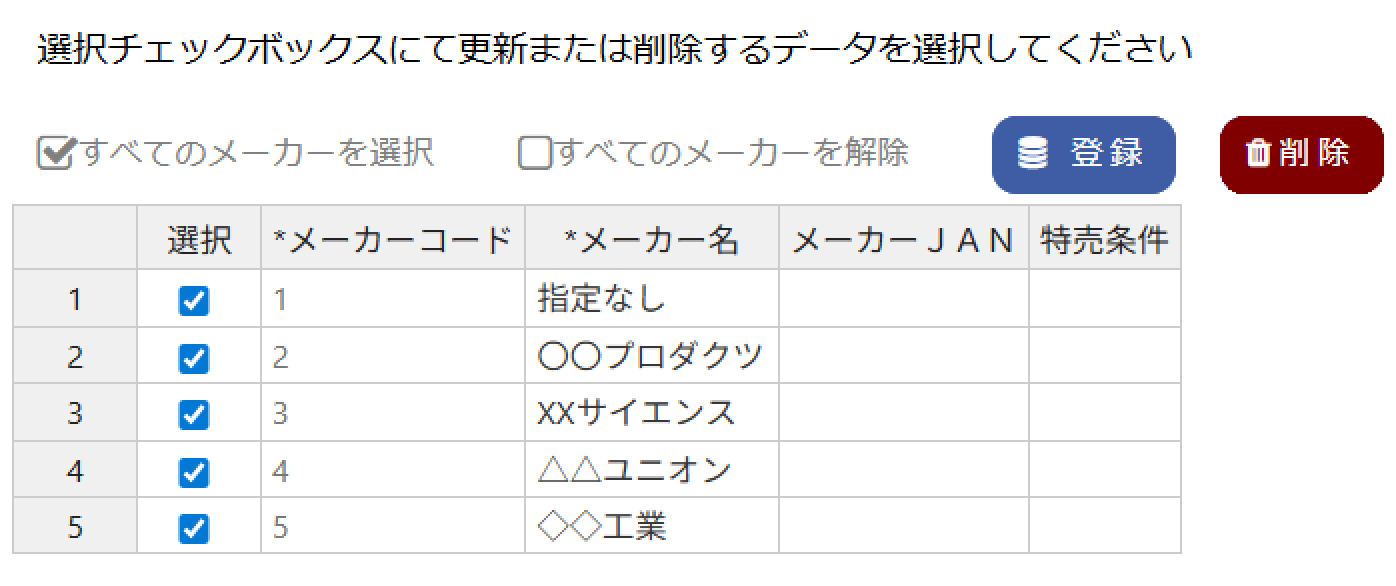
一覧の表示・更新
新規登録
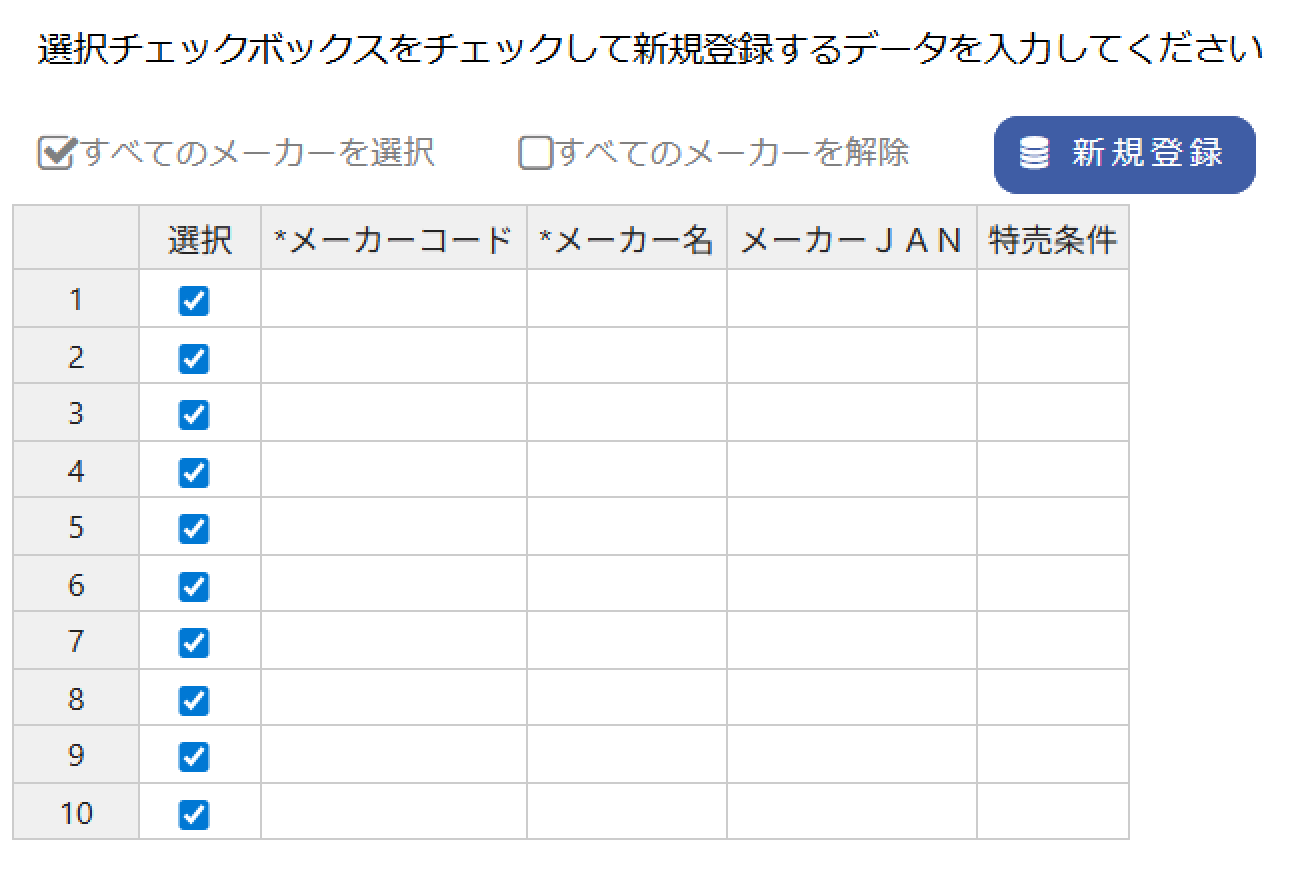
| 項目名 | 新規更新 |
|---|---|
| メーカーコード |
|
| メーカー名 |
|
| メーカーJAN |
|
| 特売条件 |
|
新規登録・更新・削除
新規登録
新規登録画面でメーカーを追加します。 必要項目を入力しを押すと内容確認確認メッセージが表示されます。「OK」を選択すると登録が完了します。
更新(登録内容の変更)
更新する場合は必要項目を修正しを押してください。 (更新してはいけないものは更新ボタンを押す前にチェックを外してください。) 内容確認メッセージが表示されますので、問題がなければ「OK」を選択します。 処理が完了すると一覧画面に戻ります。変更した内容が反映されていることを確認してください。
削除
削除する場合は削除をする項目のみチェックを入れてを押してください。 内容確認メッセージが表示されますので、問題がなければ「OK」を選択します。 処理が完了すると一覧画面に戻ります。削除したことが反映されているのを確認してください。