
TenpoVisorユーザーガイド

  • TOP
  • FAQ
  • その他の製品
    マニュアル
  • BCPOS
  • eあっと免税
  • リアレジ

カテゴリ登録 カテゴリ名称登録内容を表示し、名称の登録/変更処理をおこないます。

カテゴリ名称

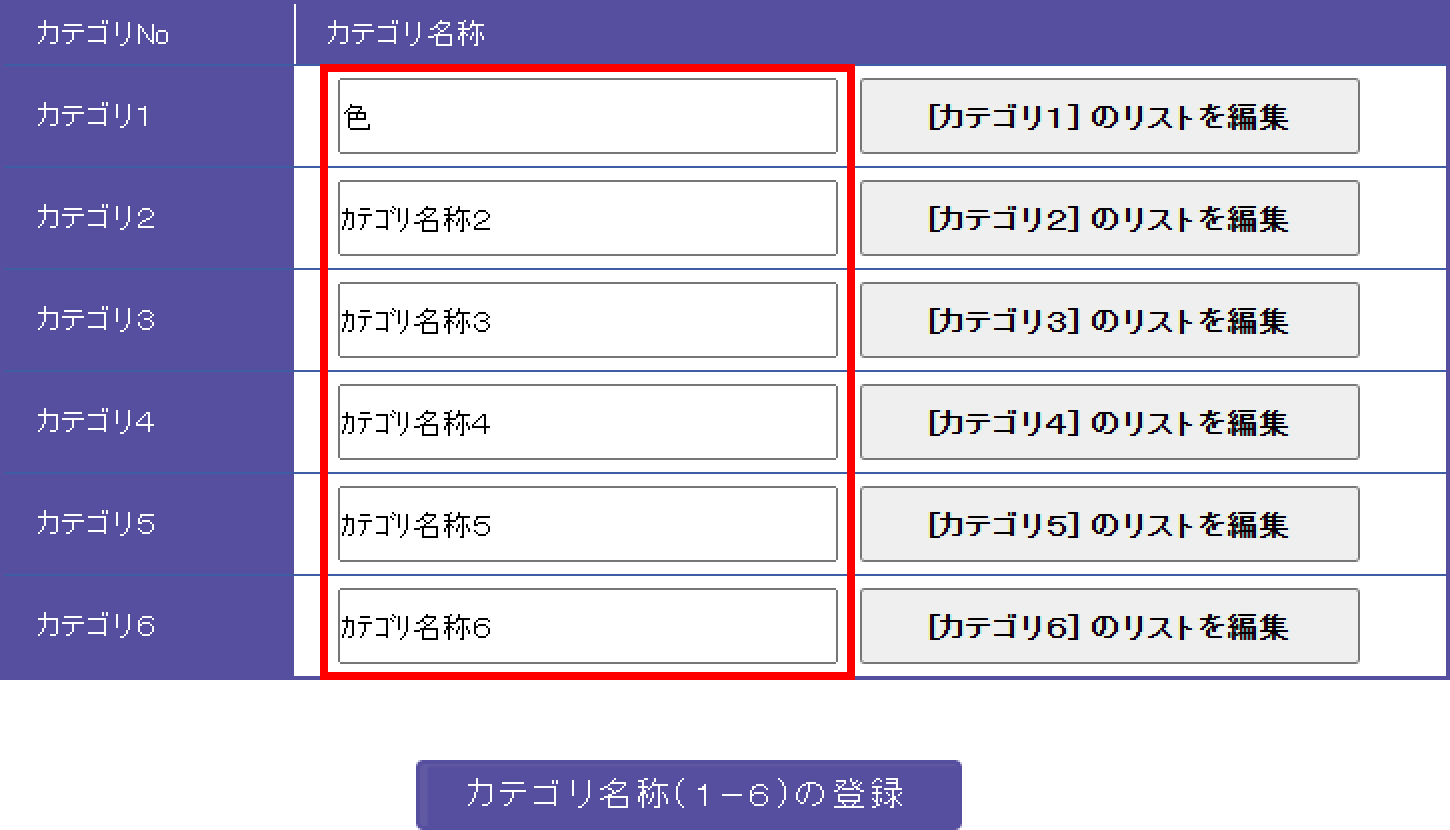
カテゴリ名称の登録/変更をおこないます。 登録したいカテゴリ名称を入力、または変更をし、 カテゴリ名称(1ー6)の登録を押してください。 名称は20文字まで登録可能です。

カテゴリ名称登録画面

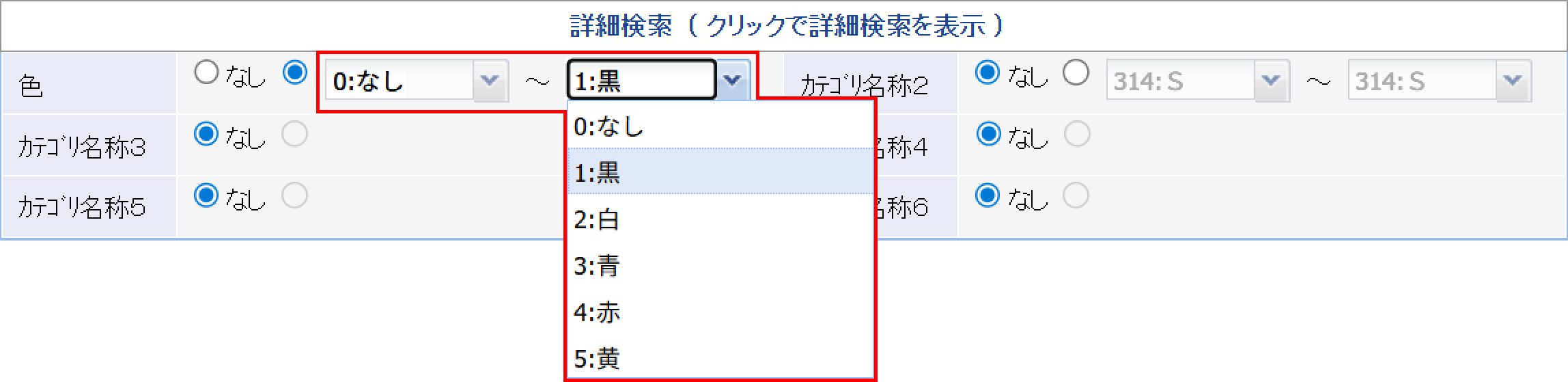
ここで登録したカテゴリ名称は「売上管理 ー 免税情報 ー 免税リスト」や 「商品管理 ー 商品稼動一覧」などの 詳細検索(クリックで詳細検索を表示)のカテゴリ名称として 反映されます。

詳細検索(クリックで詳細検索を表示)のカテゴリ名称として反映されます。

カテゴリリスト

[カテゴリ1~6]のリストを編集より、各カテゴリのリスト登録・編集画面へ移動します。

登録されているカテゴリが1000件以下の場合はすべてのカテゴリが表示されます。 1000件以上登録されている場合はコードが若い順から1000件を表示します。
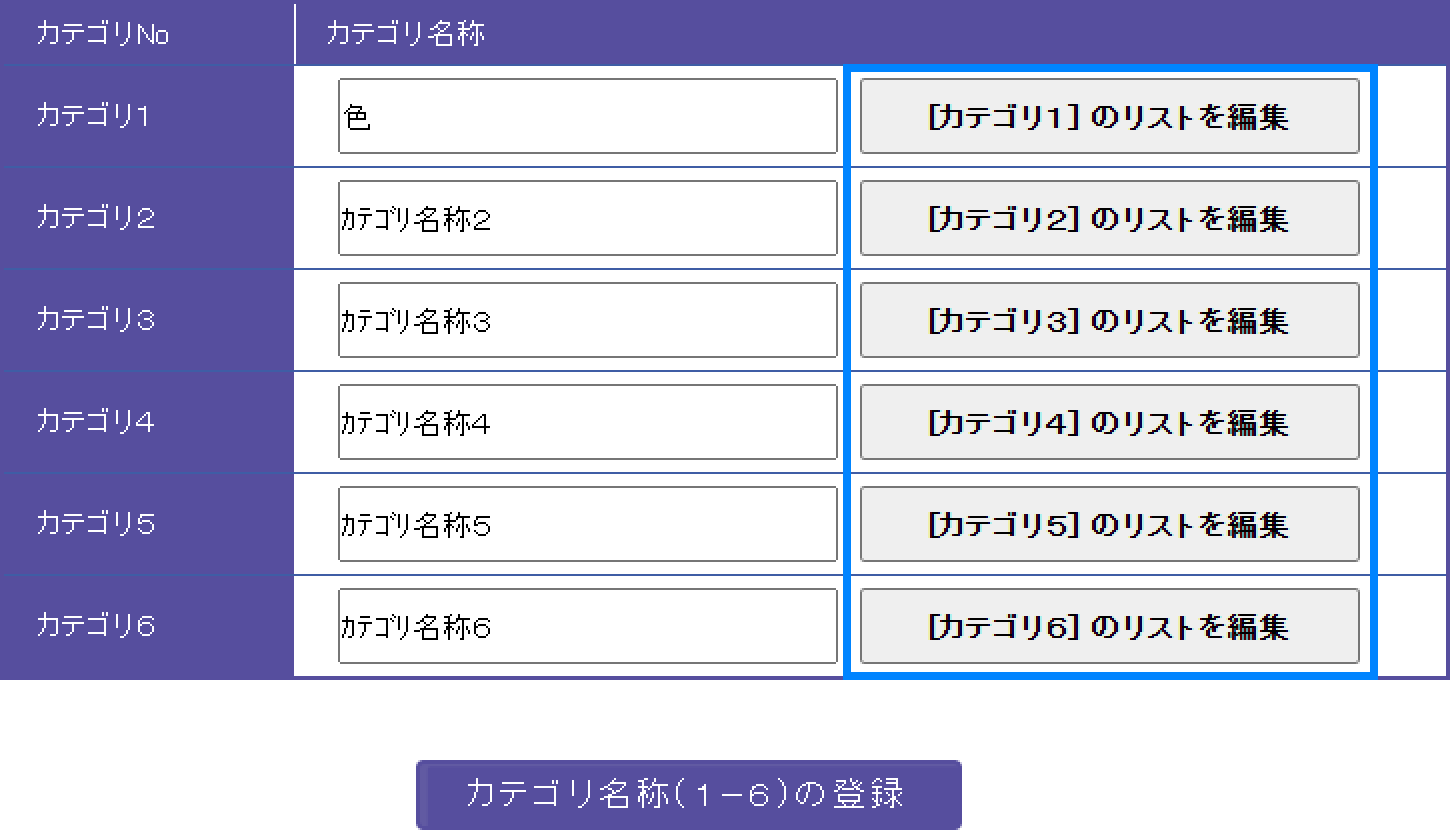
カテゴリ登録画面

カテゴリのリスト登録・編集画面

カテゴリリストNo 表示させるカテゴリのコード範囲を指定します。
出力順 出力したカテゴリリストの並びが昇順か降順かを指定します。
CSVダウンロード カテゴリリストをCSVかテキストファイルでダウンロード出来ます。
カテゴリリスト登録画面上部

※どのカテゴリリストを開いているかはページ上部で確認出来ます。

ページ上部にカテゴリ名が表示されます。

カテゴリリスト新規登録

新たに登録する場合は画面上部の登録画面にカテゴリリストNoとカテゴリリスト名を入力して登録を押します。 カテゴリリストNoは0~9999まで使用可能です。未入力だと現在登録されている最終連番+1の番号になります。 カテゴリリスト名は登録必須で最大60文字まで登録可能です。
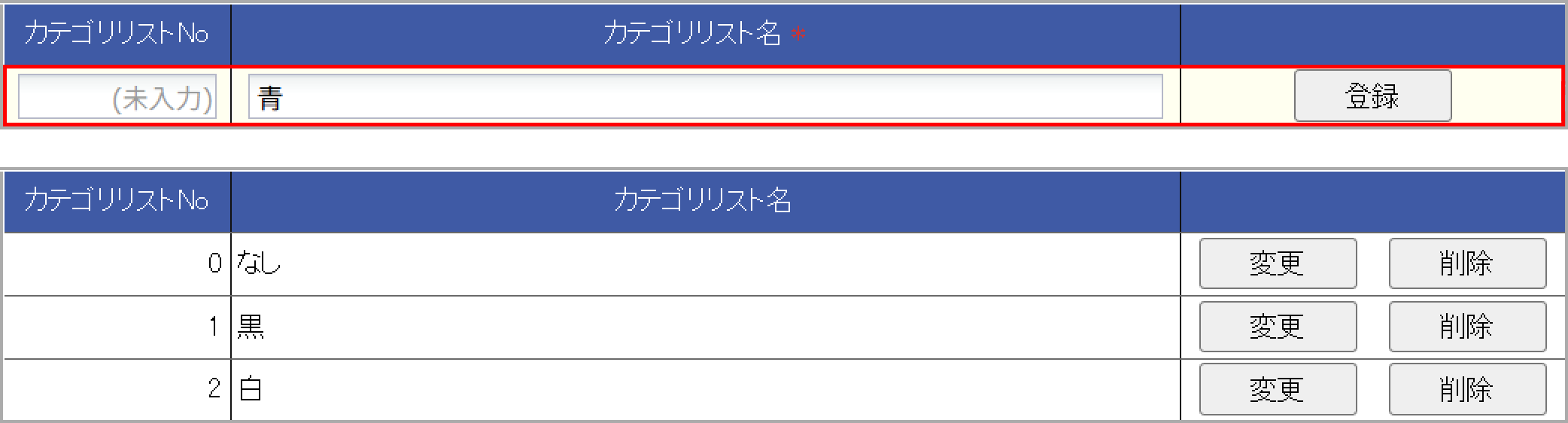
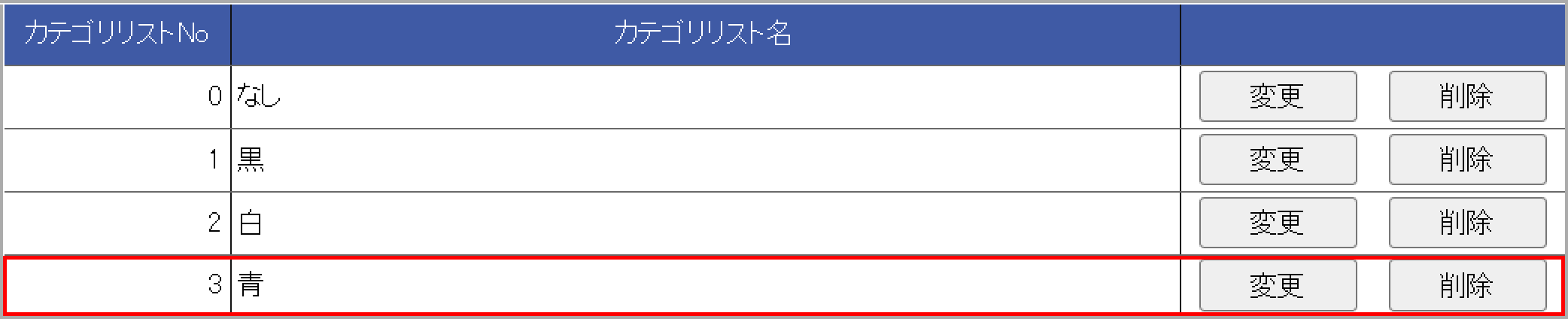
カテゴリリスト登録   カテゴリリスト登録済

登録済リスト名の変更

すでに登録したカテゴリの名称を変更する場合は変更を 押してください。 画面上部の登録画面に該当カテゴリが表示されます。
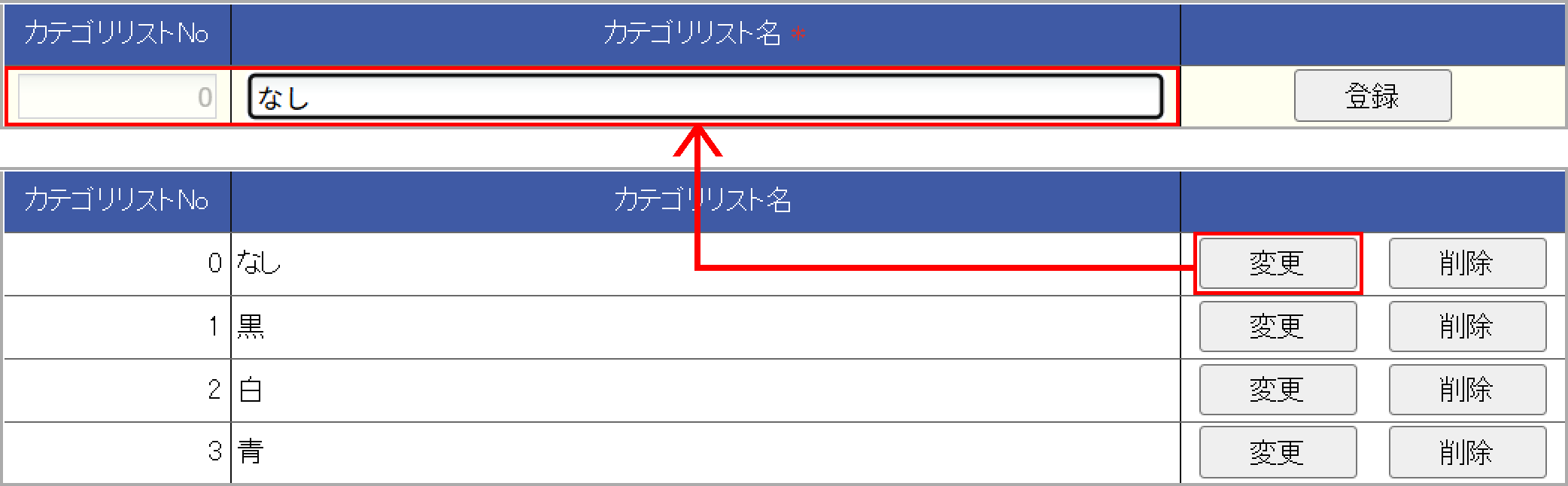
カテゴリリストの名称変更

内容を変更したら登録を押します。 ※カテゴリリストNoは変更できません。
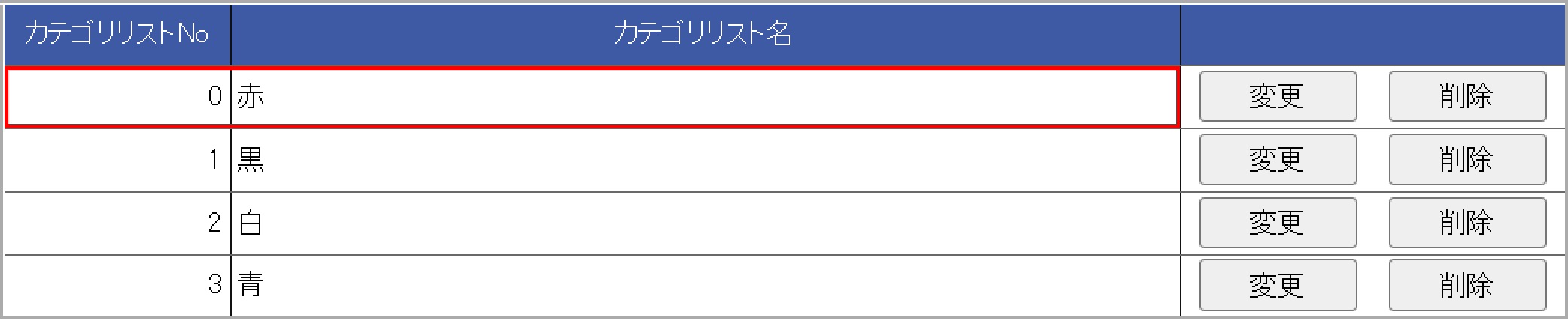
名称変更後、登録 変更した名称でリスト内の同じ場所に並ぶ

登録済リストの削除

削除する場合は削除を押すと確認メッセージが表示されますので、「OK」を選択し削除をおこないます。
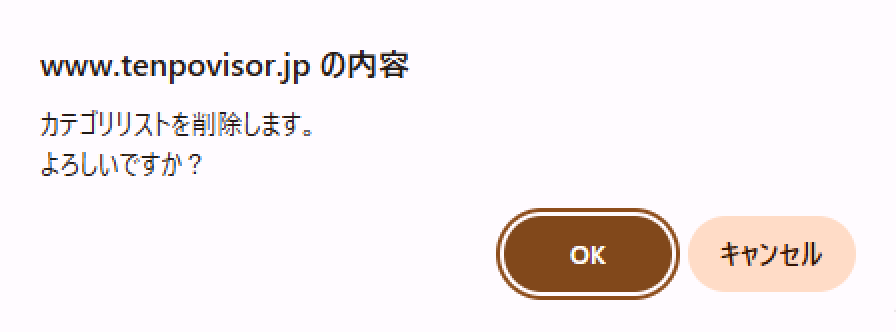
削除の確認メッセージの例

ここで登録したカテゴリリストは「売上管理 ー 免税情報 ー 免税リスト」や 「商品管理 ー 商品稼動一覧」などの 詳細検索(クリックで詳細検索を表示)のカテゴリとして 反映されます。

詳細検索(クリックで詳細検索を表示)のカテゴリとして反映されます。
  • 運営会社
  • プライバシーポリシー
Copyright©2026 BUSICOM All Rights Reserved.