TenpoVisorユーザーガイド

  • TOP
  • FAQ
  • その他の製品
    マニュアル
  • BCPOS
  • eあっと免税
  • リアレジ

商品区分「大・中・小」マスタ 大部門マスタの内容を表示し、大部門名の登録・変更・削除を行います。 こちらで登録した大部門名は売上管理-部門別にて反映されます。 ※ここでの説明は商品区分「大」ですが、「大・中・小」すべて操作方法など同一になります。

新規登録(個別)

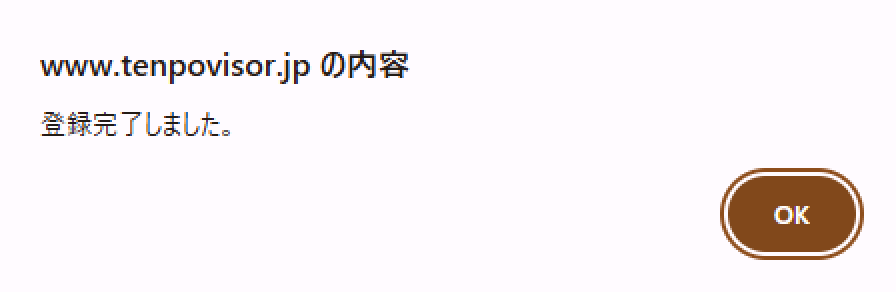
商品区分コードは半角数字5桁以内、商品区分名は全角・半角含め20文字以内で入力し登 録を押すと登録完了のメッセージが表示されます。

新規登録(個別) 登録完了のメッセージ

区分コードが既に登録済、全角が含まれて入れているなどで登録が出来なかった場合はエラーメッセージが表示されます。 (商品区分名は重複しても登録可能です。)
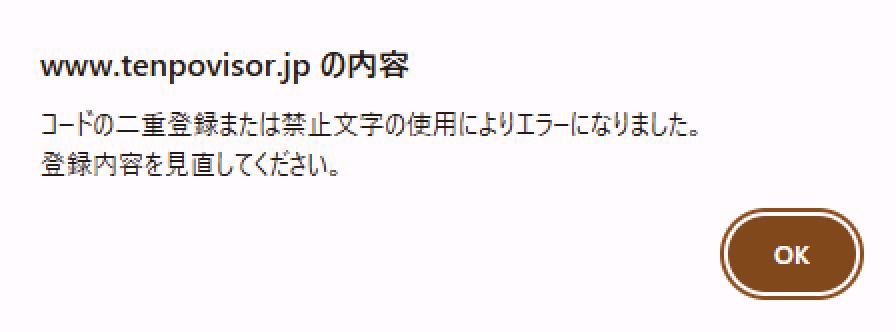
登録ができなかった時のエラーメッセージ

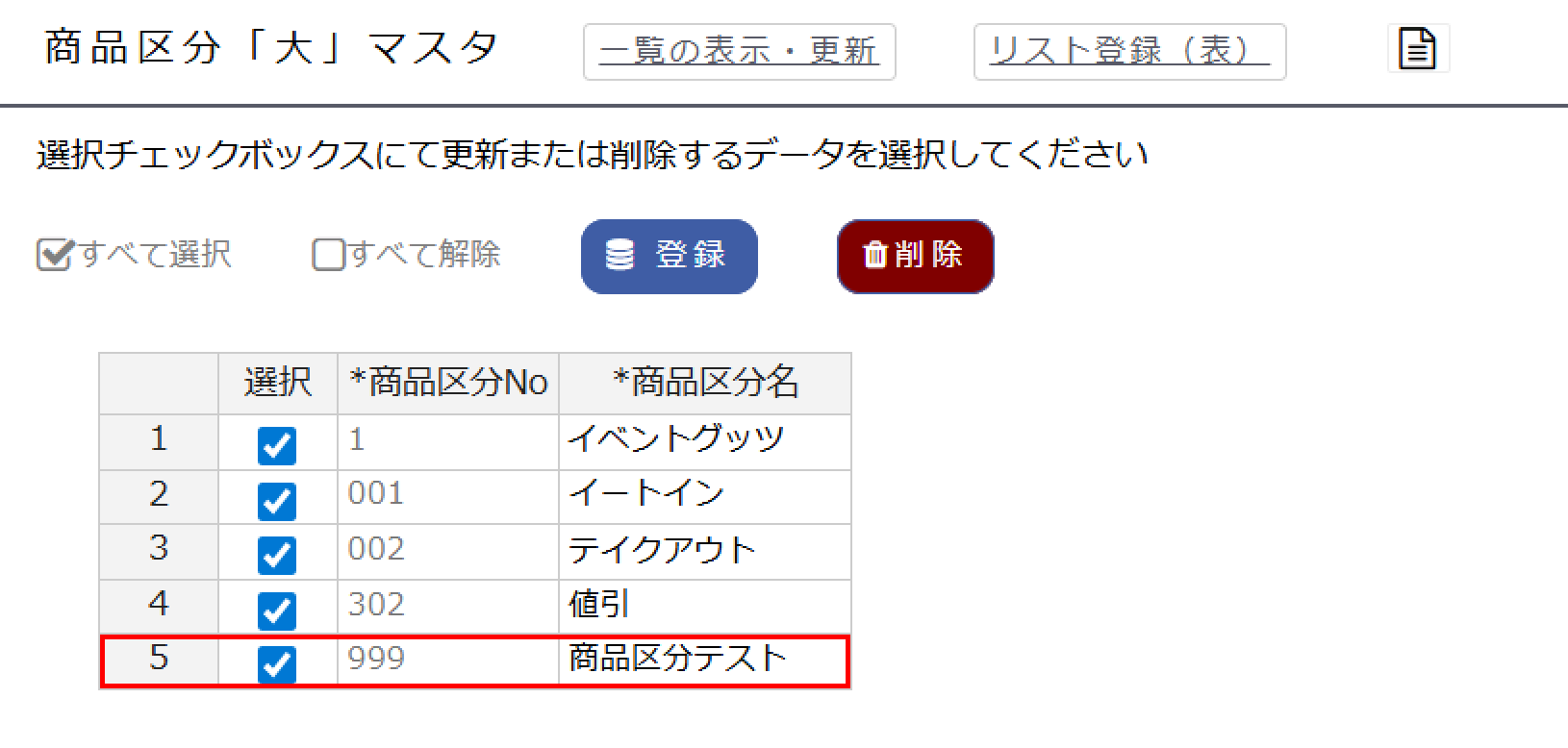
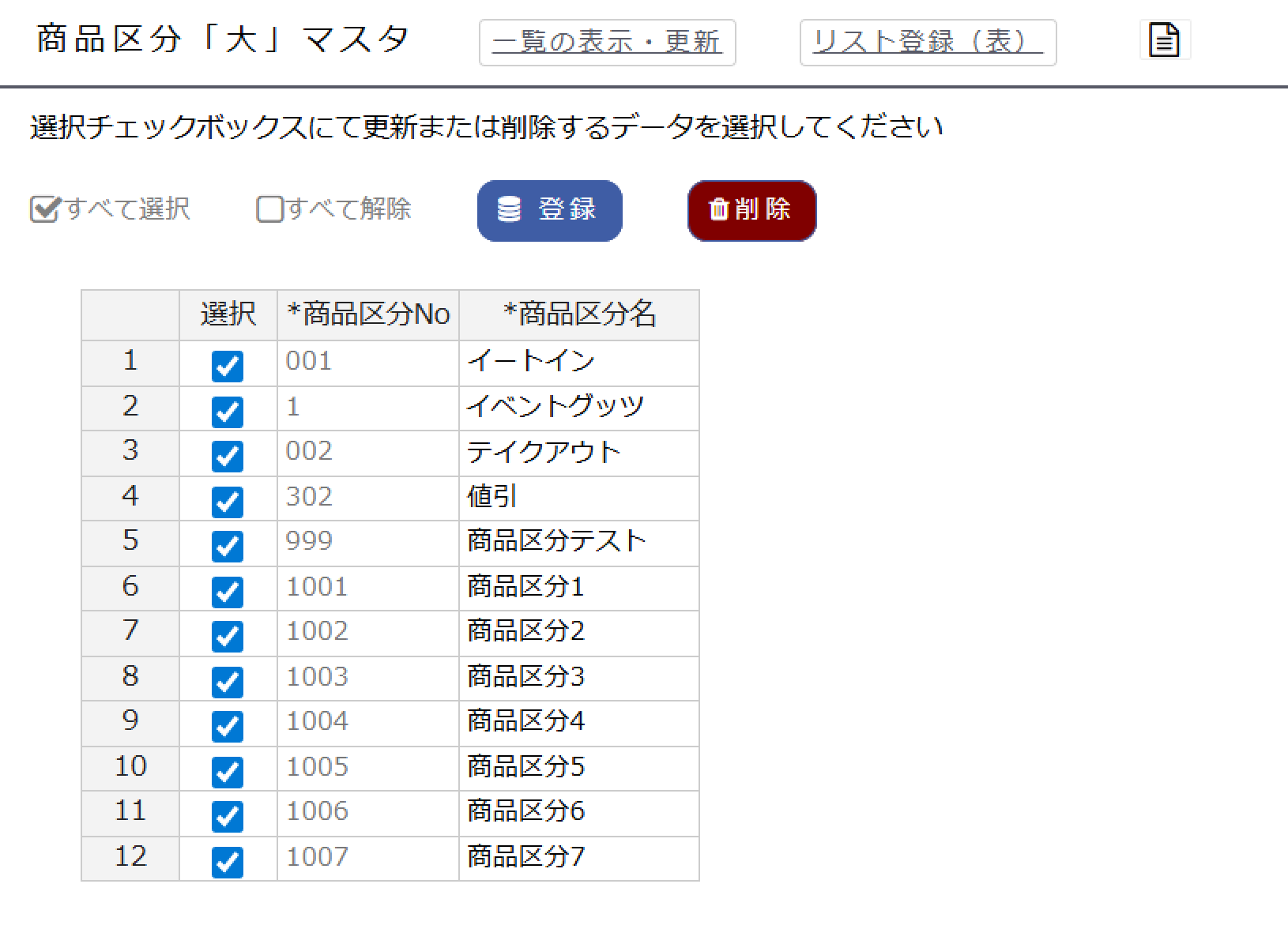
登録後、商品区分「大」マスタの一覧に昇順で表示されます。

登録後は一覧に表示

一覧の表示・更新

商品区分名の変更

このデータをCSVでダウンロードします。 このデータをCSVでダウンロードします。

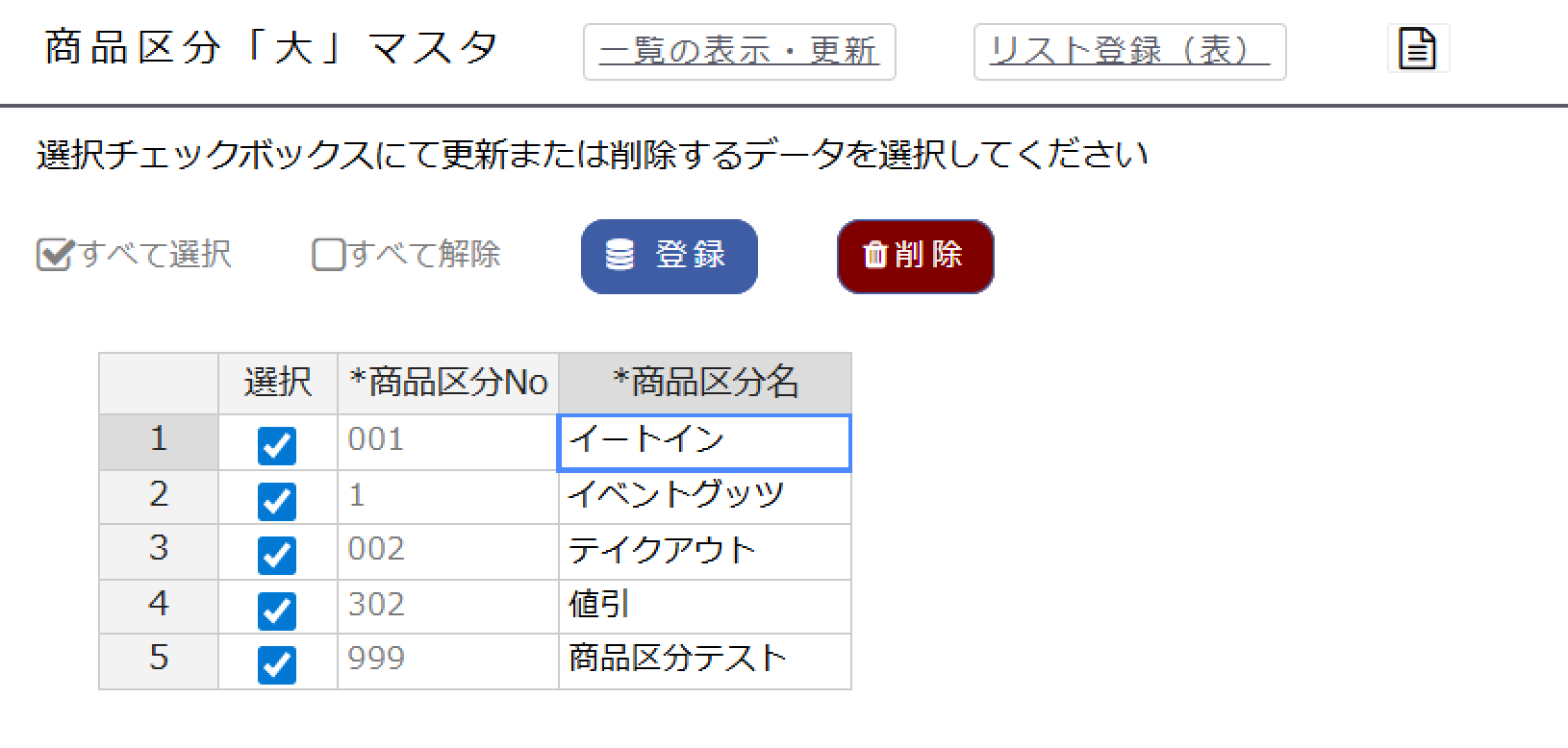
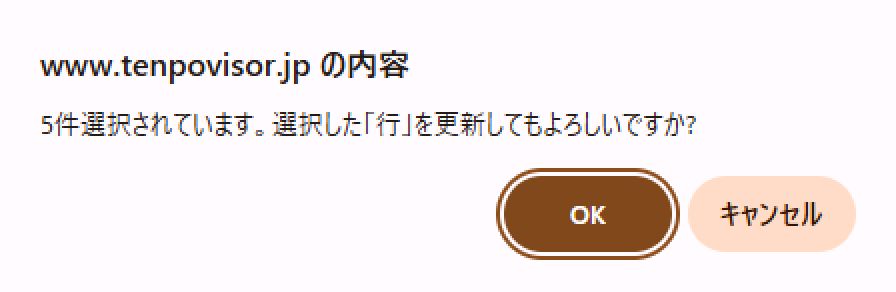
変更したい商品区分名を選択して内容を入力します。 入力後にを押すと確認メッセージが表示されるので、 「OK」を選択すると名称が変更されます。

複数の商品区分名を変更する場合は変更するところにチェックを入れ、 すべての名称を修正した後でを押してください。 一度の操作で複数の名称をまとめて変更できます。

商品区分名の変更 内容更新確認メッセージ

登録データの削除

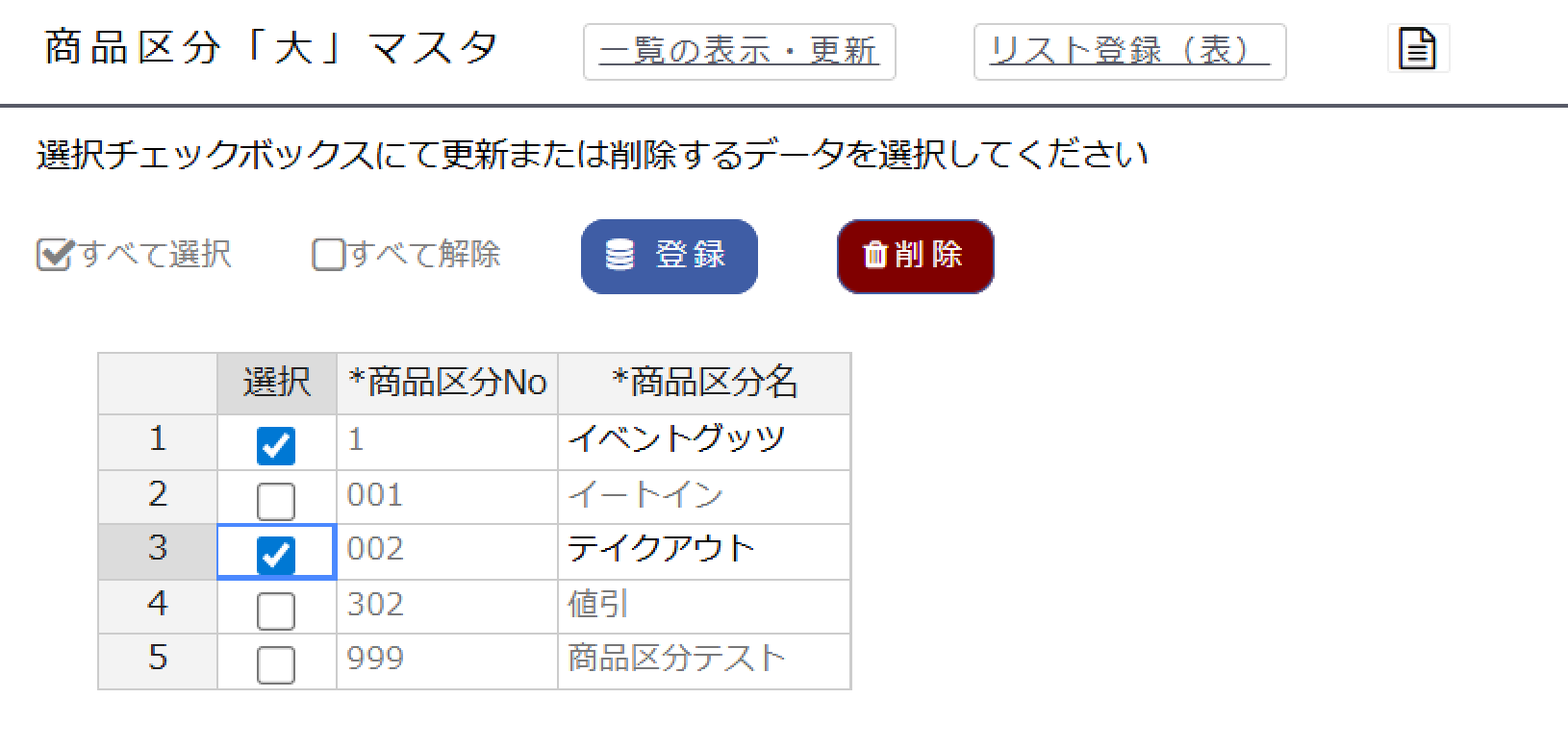
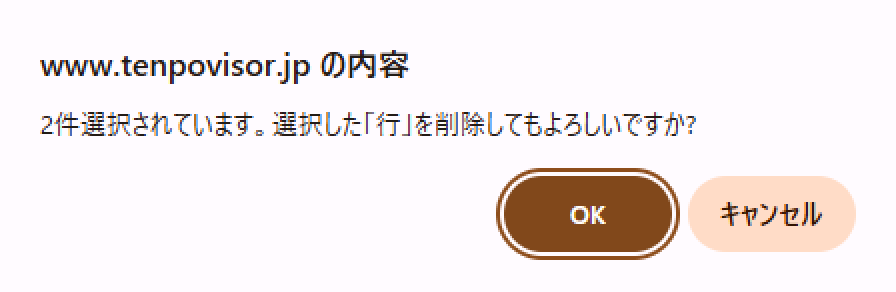
一覧の中から削除する項目のみにチェックを入れます。 選択後にを押すと確認メッセージが表示されるので、 「OK」を選択するとデータが削除されます。

登録データの削除 削除確認メッセージ

リスト登録(表)

リスト登録(表)から新規登録

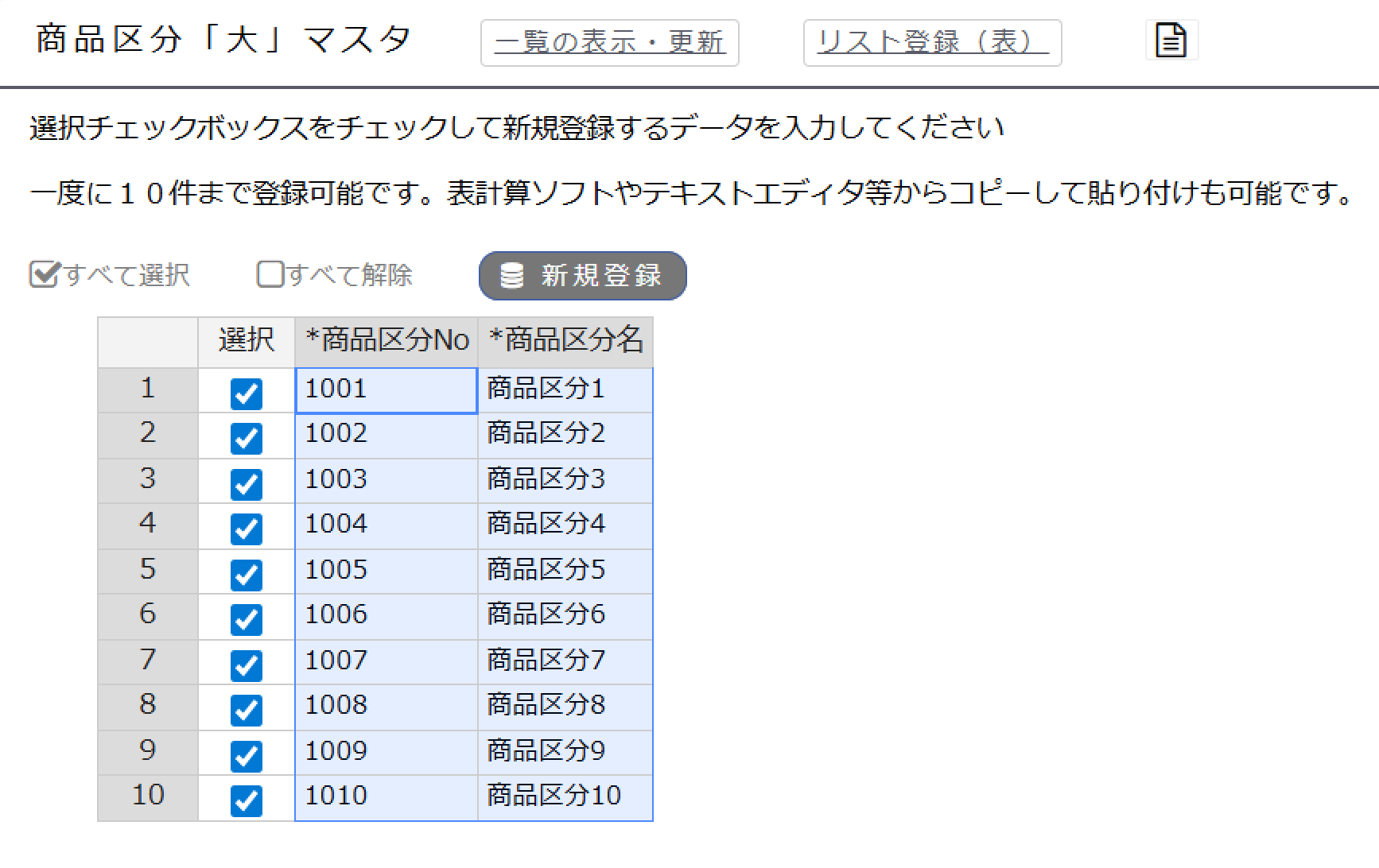
リスト登録だと最大10件同時に新規登録が可能です。

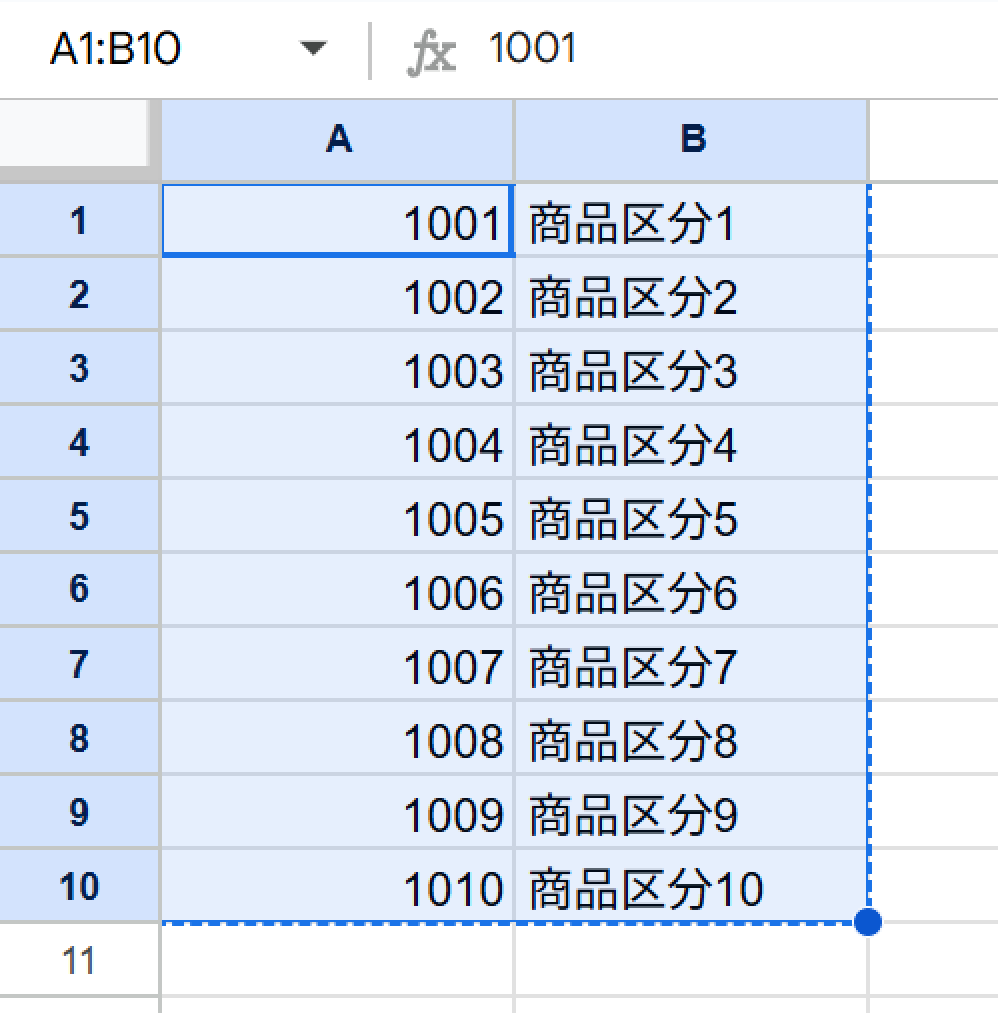
表計算ソフトやテキストエディタ等からコピーして貼り付け

貼り付ける範囲を選択・コピー(画像はGoogleスプレッドシート)

リストに貼り付ける範囲を選択・コピー

「商品区分No」にカーソルを合わせて貼り付け

コピーした内容を貼り付ける

リストの内容を登録

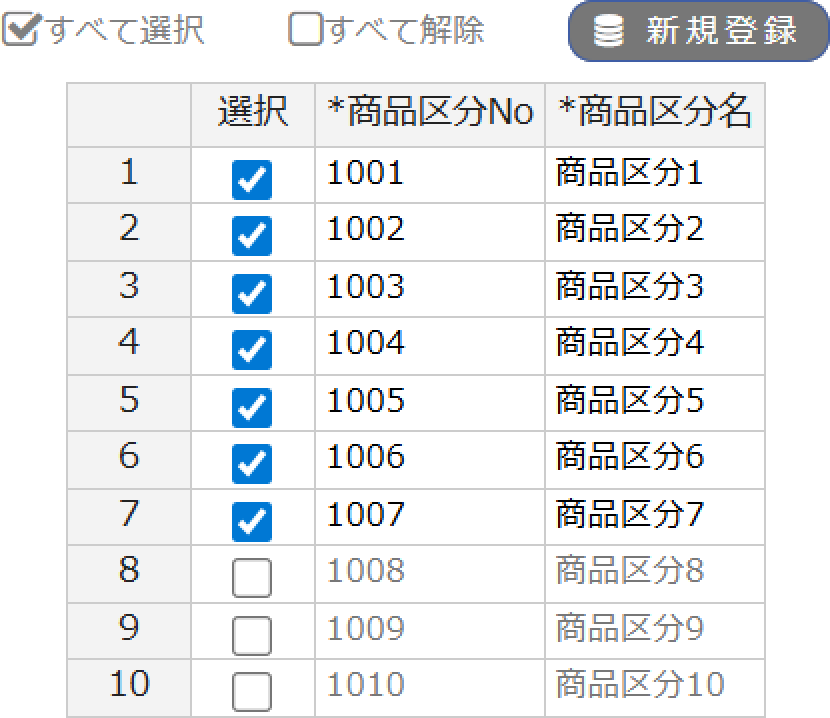
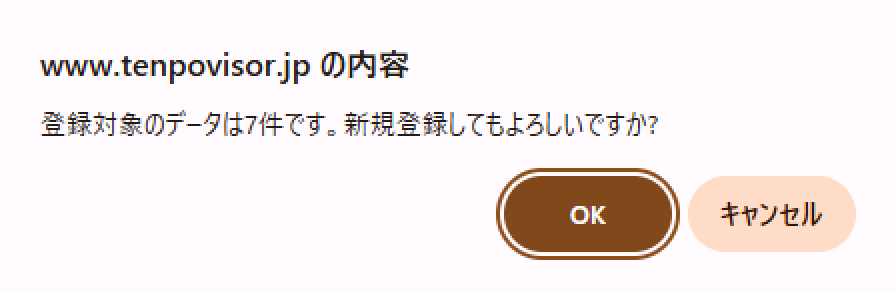
内容入力後にを押すと確認メッセージが表示されるので、「OK」を選択すると「選択」にチェックが入っているもののみを新規登録します。

「選択」にチェックが入っているもののみ新規登録します。 新規登録確認メッセージ チェックが入っているもののみを新規登録します。
  • 運営会社
  • プライバシーポリシー
Copyright©2026 BUSICOM All Rights Reserved.