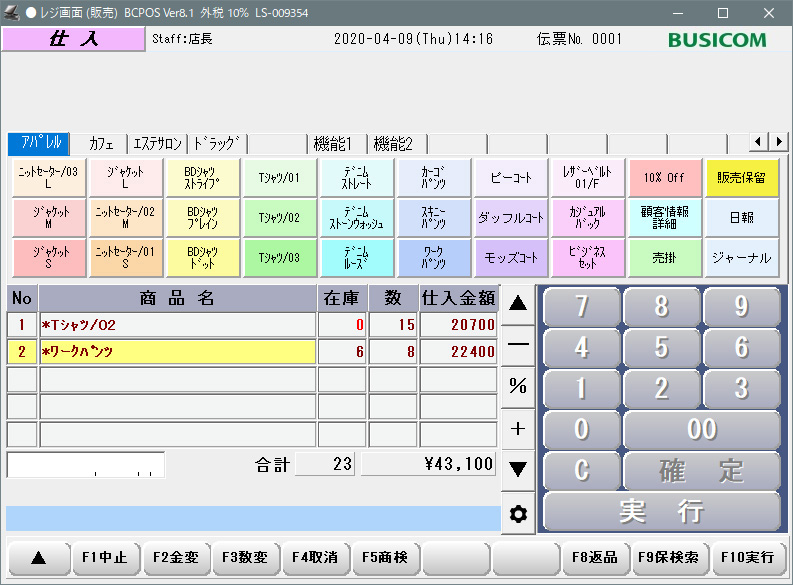
仕入処理
仕入の操作方法について説明します。
単品管理(SKU)を行っている場合、仕入を行う事で次のようなことが可能です。
※部門販売だけの場合は、仕入の必要はありません。
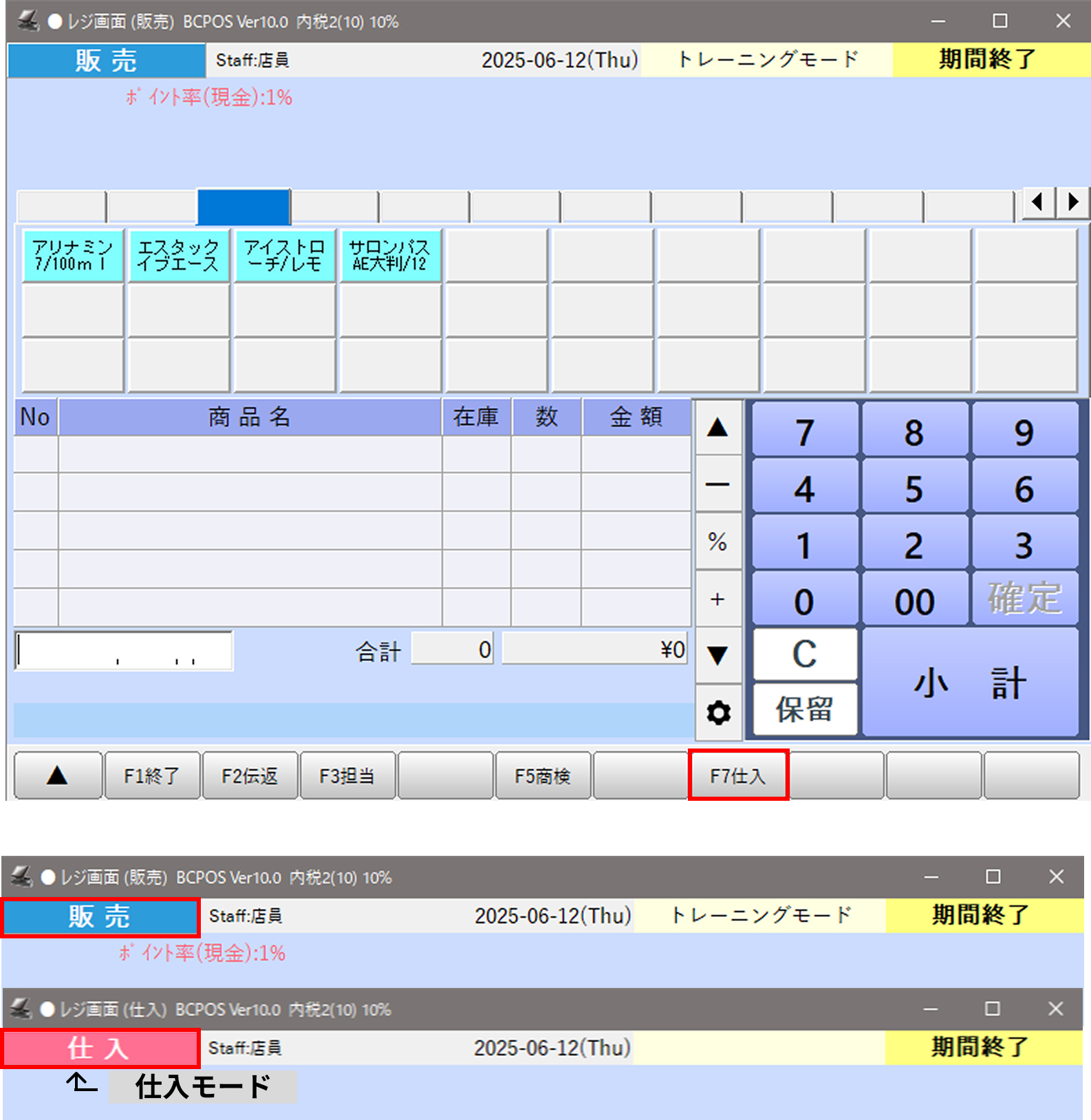
レジ画面のファンクションキーから「F7 仕入」を押して仕入れモードにします。
※左上部分が「販売」→「仕入」になり、仕入モードになります。
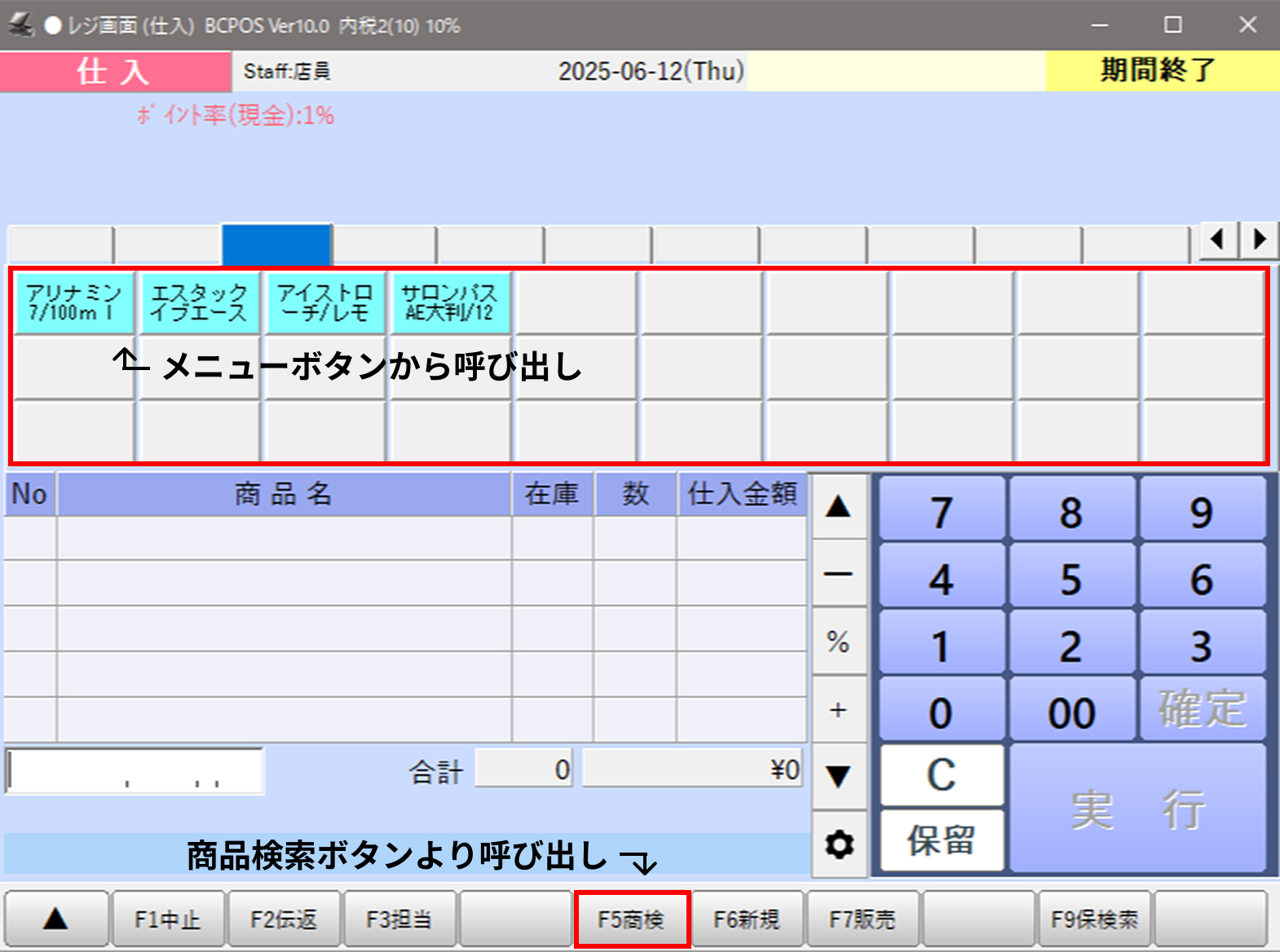
レジ画面 (仕入モード)の状態で仕入する商品の呼出を行います。
商品を呼び出す方法は次の3パターンあります。
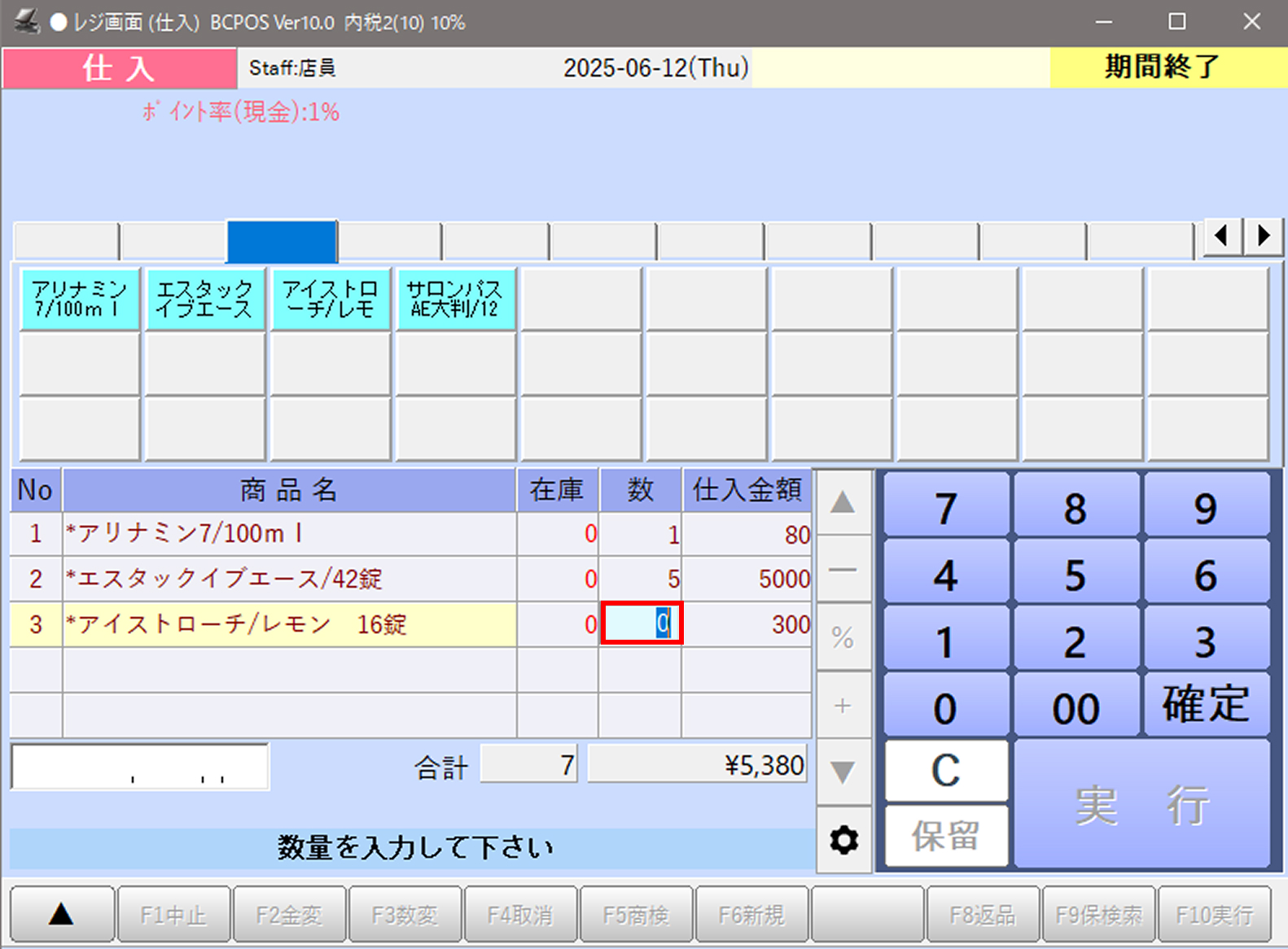
商品を呼び出すと、商品マスタに登録されている商品名・仕入金額・現在の在庫数が表示されます。
仕入数を該当商品の「数」の欄に入力してください。
(間違えて商品を呼び出した場合などは該当商品を選んだ状態で画面下部の「F4 取消」を押すことで、商品が取り消されます。)
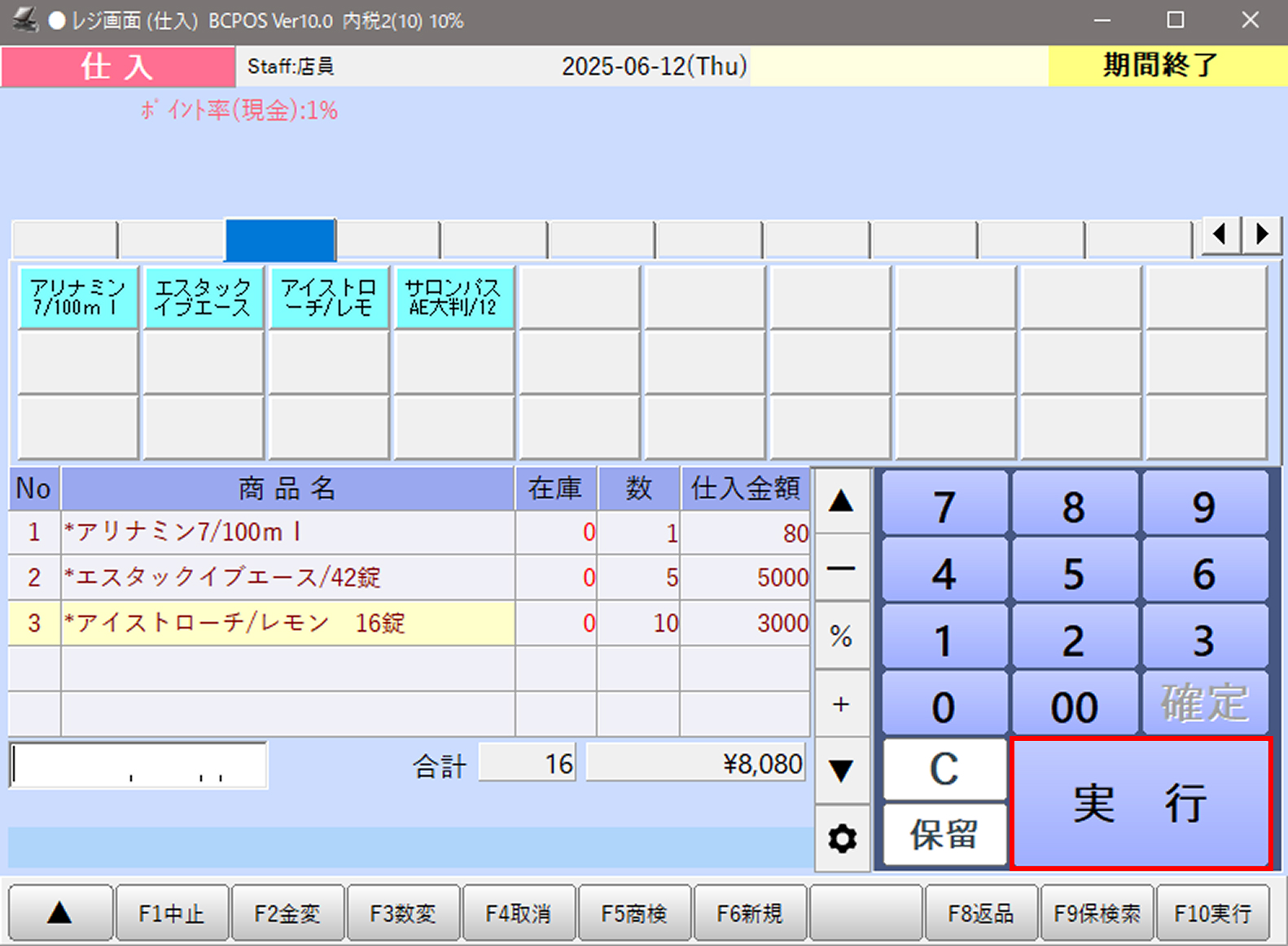
仕入数の入力後「実行」を押すと、仕入れレシートが発行され仕入れ処理が完了します。
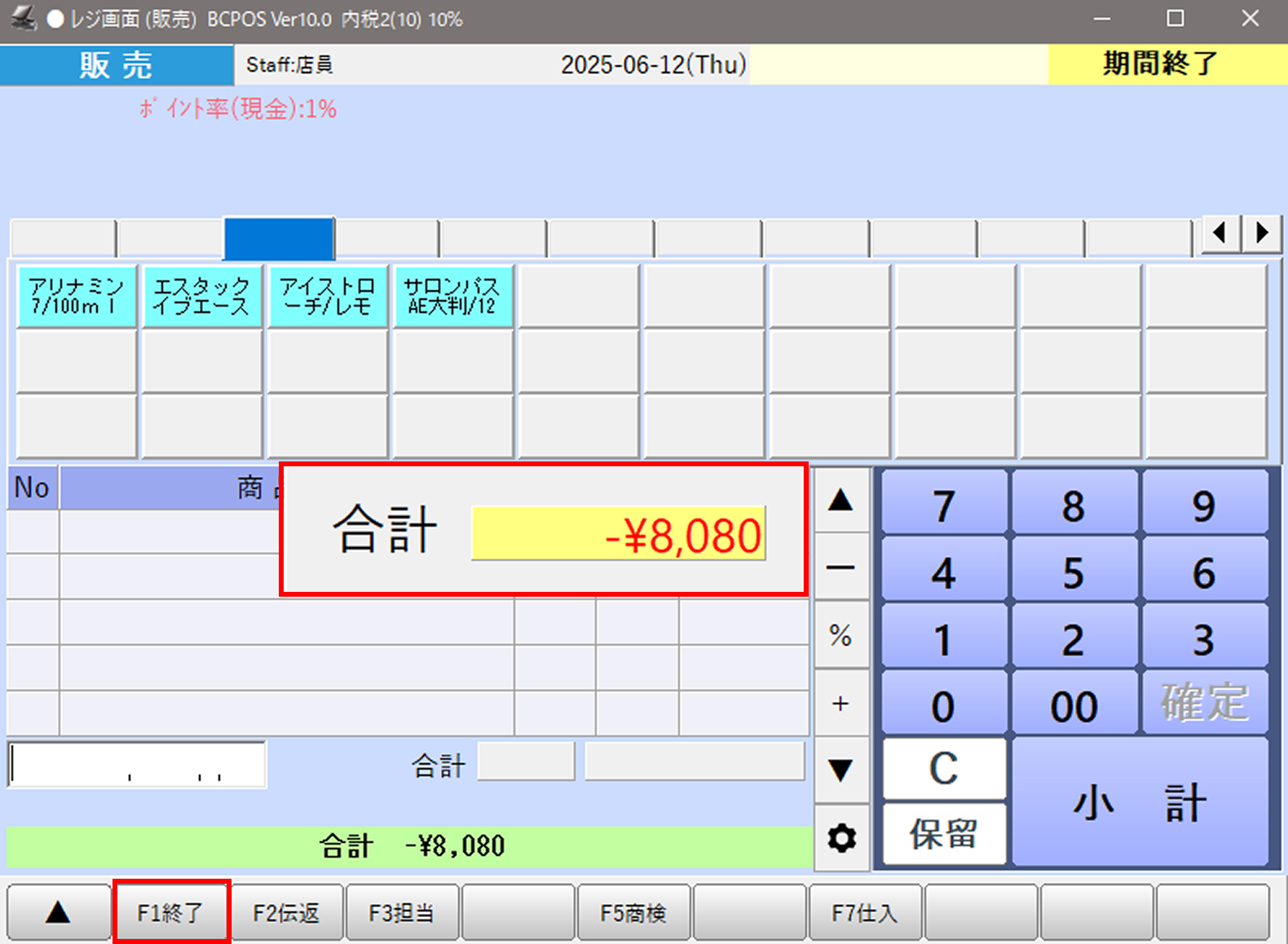
画面中央に仕入合計金額がマイナスで表示されます。
仕入金額 8,080円の場合 → 表示 - ¥8,080
画面下部の「F1 終了」を押すと仕入モードが終了し、通常の販売画面に戻ります。
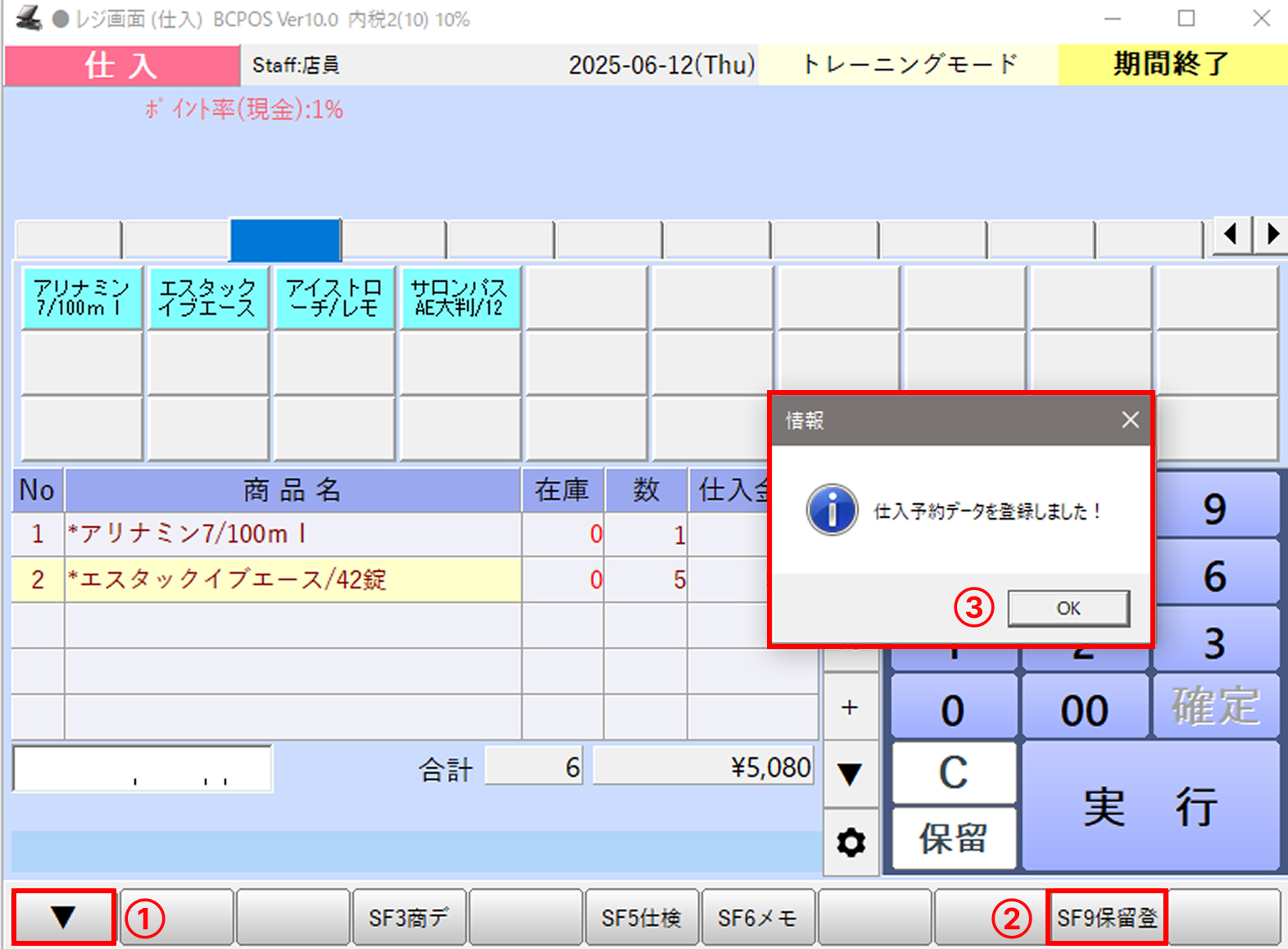
商品の仕入れ中に他の業務を行う場合「SF9 保留登」ボタンを押す事で、処理を保存し後で呼出す事ができます。
①-仕入画面下のファンクションキー「 ▲ 」を押して「 ▼ 」の表示にします。
②-「SF9 保留登」を押します
③-[仕入予約データを登録しました]と表示されますので「OK」で閉じて、他の業務を行えます。
保留機能を使う場合は「販売・保留機能」下記設定をしておく必要があります。
●保留機能の設定方法は「「F6基本設定」 > 「F4 追加設定」 > 「保留・オーダリング設定」 」をご確認ください
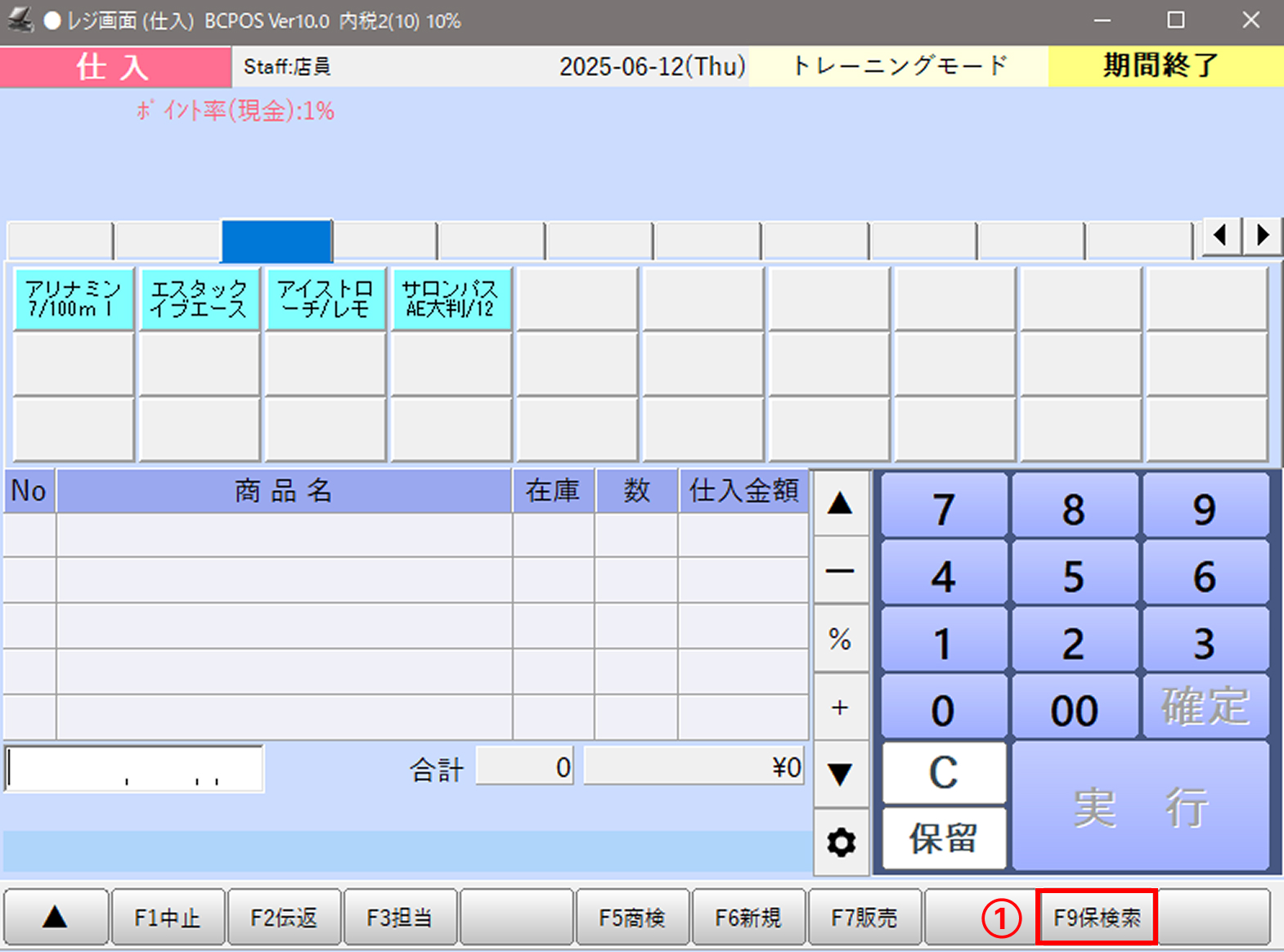
中断した仕入れ処理を、呼出し再開します。
①-仕入画面のファンクションキー「F9 保検索」を押します
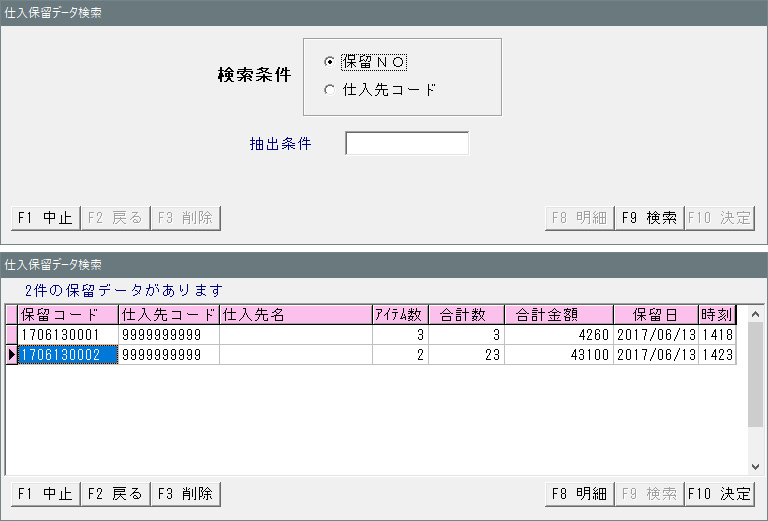
②-[仕入保留データ検索]が表示されますので、「保留No」または「仕入先コード」を選んで入力します。
※抽出条件を入力しないで「F9 検索」を押すと、保留データを全て表示します
保留操作の時に「仕入保留レシート」が発行されている場合は、バーコードをスキャンして「F9 検索」でも呼び出し可能です。
③-呼び出された「保留データ」から対象のデータを選び、「F10 決定」を押して決定します。
④-仕入画面に戻り、保留した時点の状態に戻ります。