販売処理
販売処理についての説明です。 商品の販売、値引、返品の方法などについての説明です。
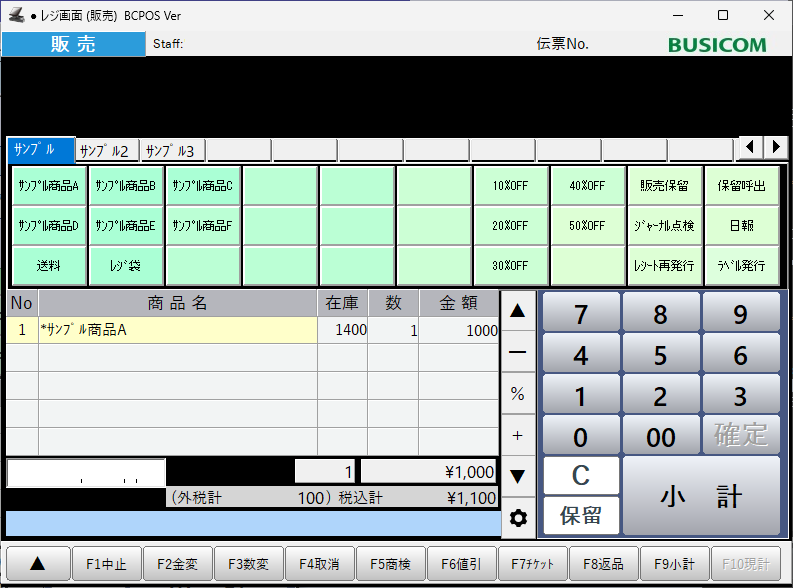
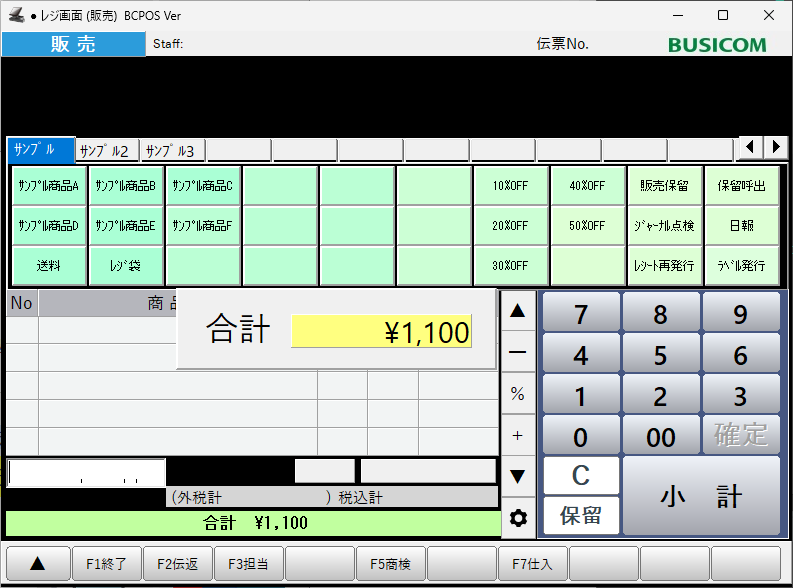
バーコードスキャンで呼び出しする場合はレジ画面で商品バーコードをスキャンします。
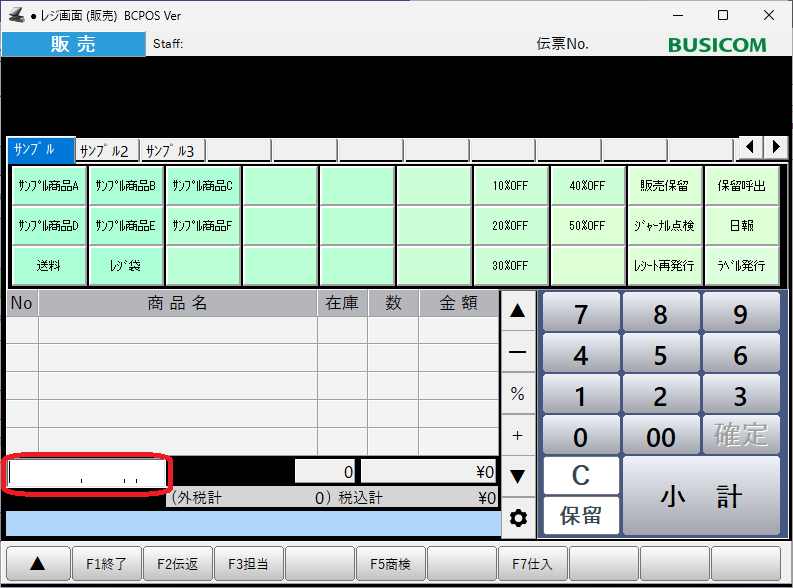
画像の赤枠部分にコードが入力されて商品が呼び出しされます。
赤枠に画面テンキーやキーボードから直接入力しても呼び出し可能です。
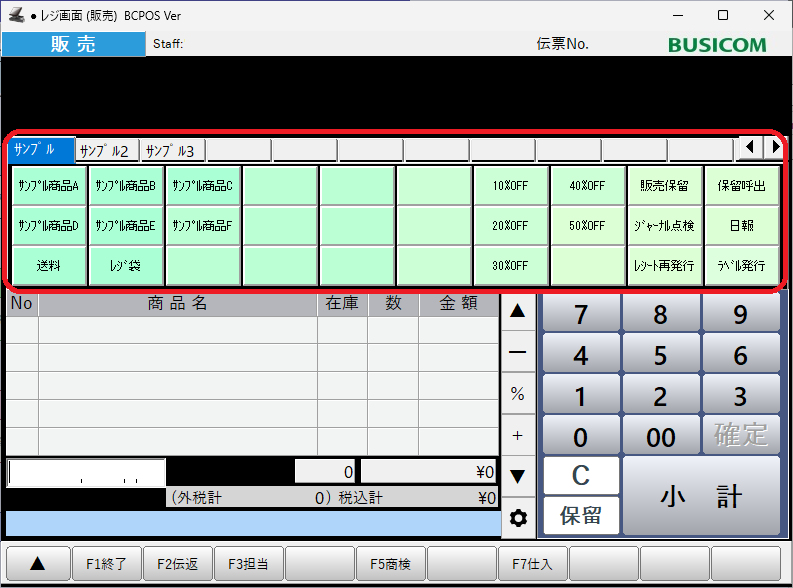
メニューボタンを押して商品を呼び出しする場合、画像の赤枠にある商品メニューから販売する商品を押します。
商品のメニューは事前に登録しておく必要があります。
●メニュー登録方法は「商品メニュー登録 」をご確認ください
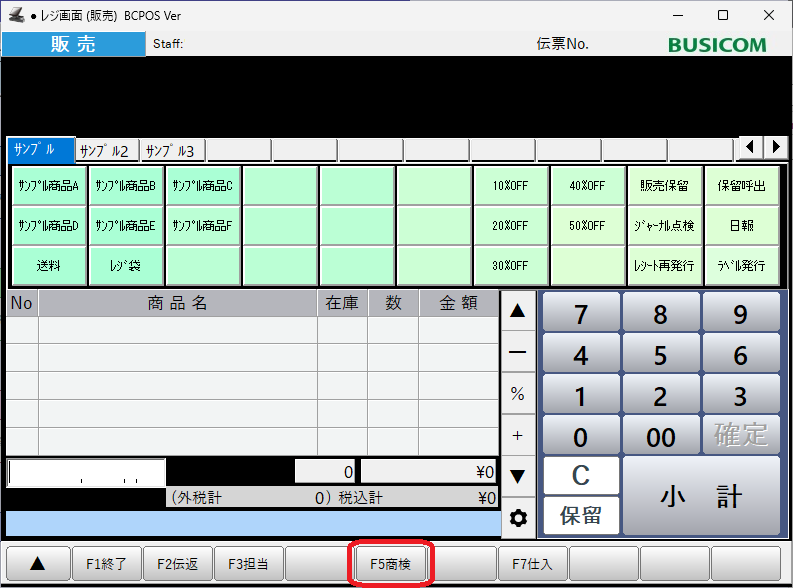
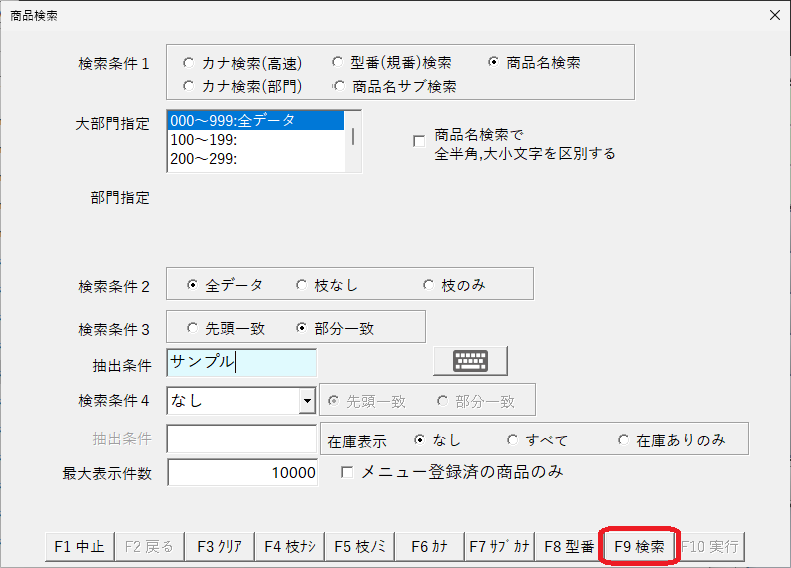
商品を検索して呼び出す場合は画面下部の「F5商検」ボタンから検索して呼び出します。
「検索条件1」~「検索条件3」で検索範囲を指定し、「抽出条件」に内容を入力して検索します。
(画像例:検索条件1「商品名検索」、検索条件2「全データ」、検索条件3「部分一致」、抽出条件に「サンプル」を入力しています。)
条件を指定したら「F9検索」を押して結果を表示します。
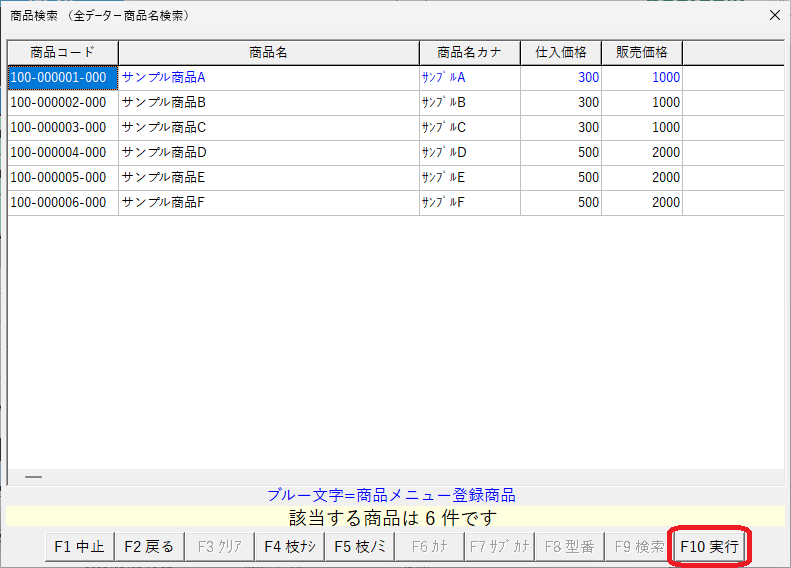
条件に該当した商品が表示されます。
該当した商品が複数ある場合はすべて表示されるので呼び出ししたい商品を選択します。
選択したら「F10実行」を押してレジ画面に呼び出します。
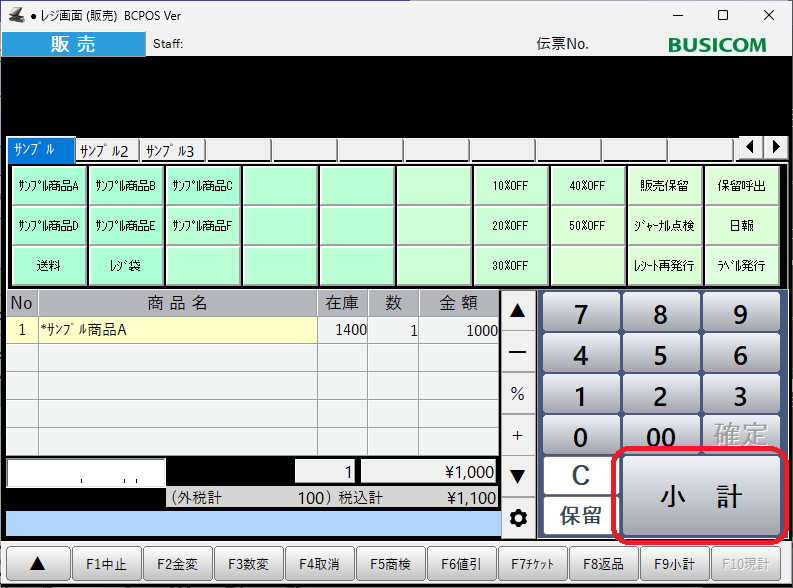
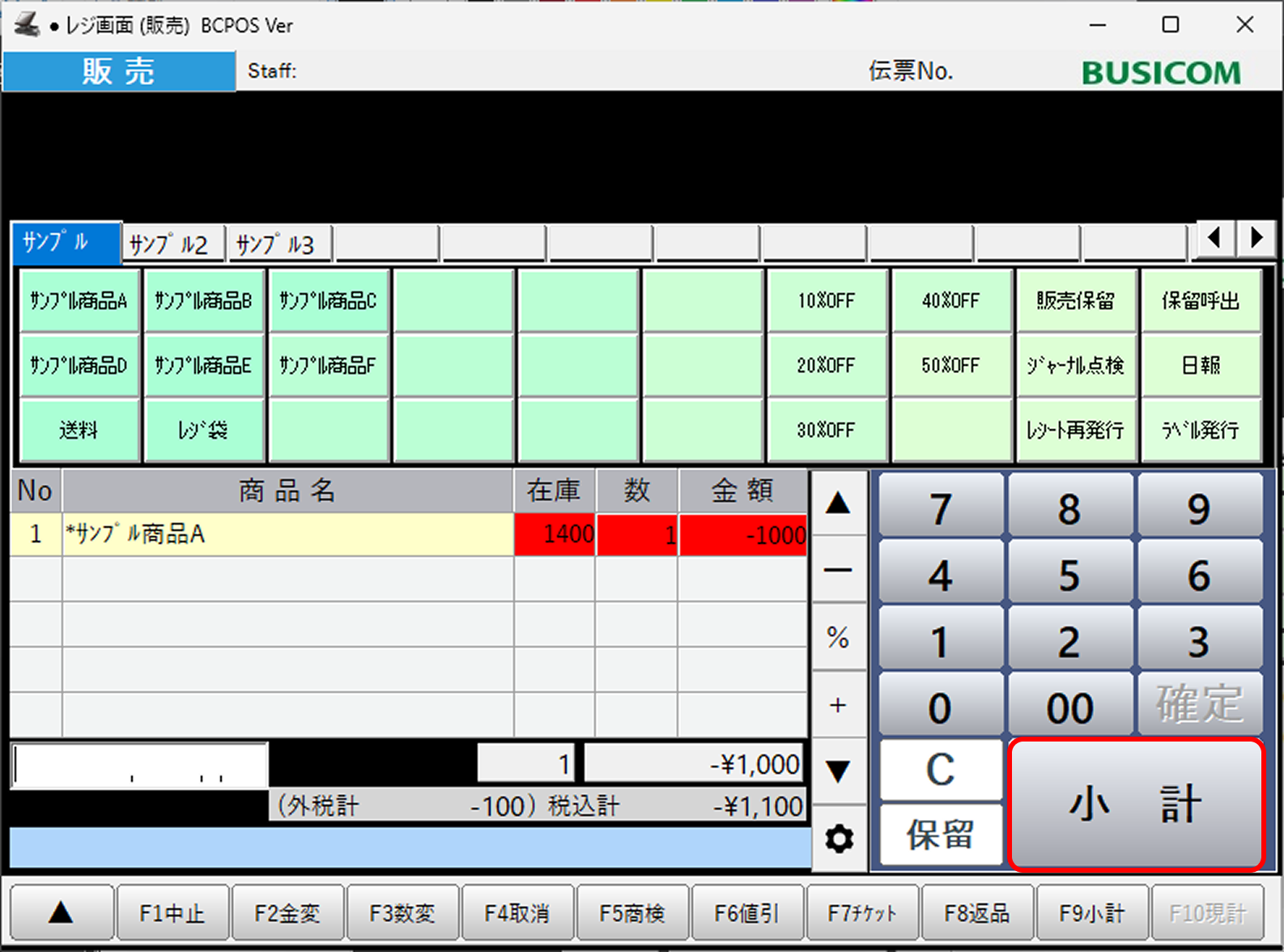
商品を呼び出ししたら「小計」ボタンを押します。
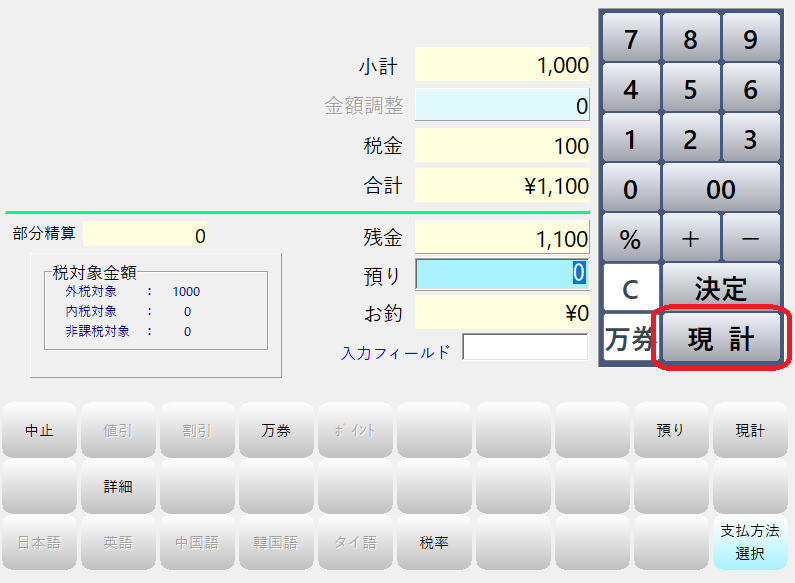
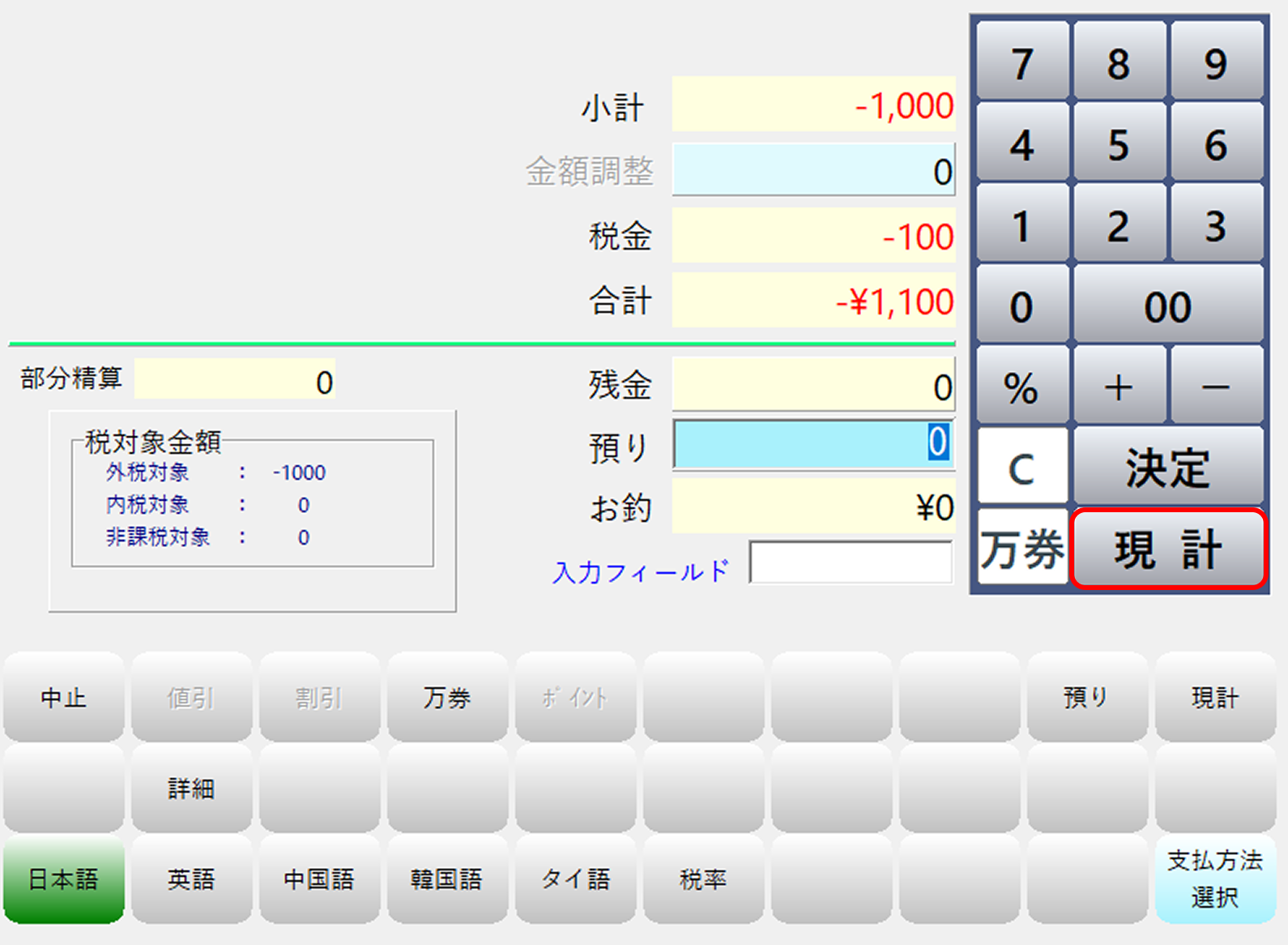
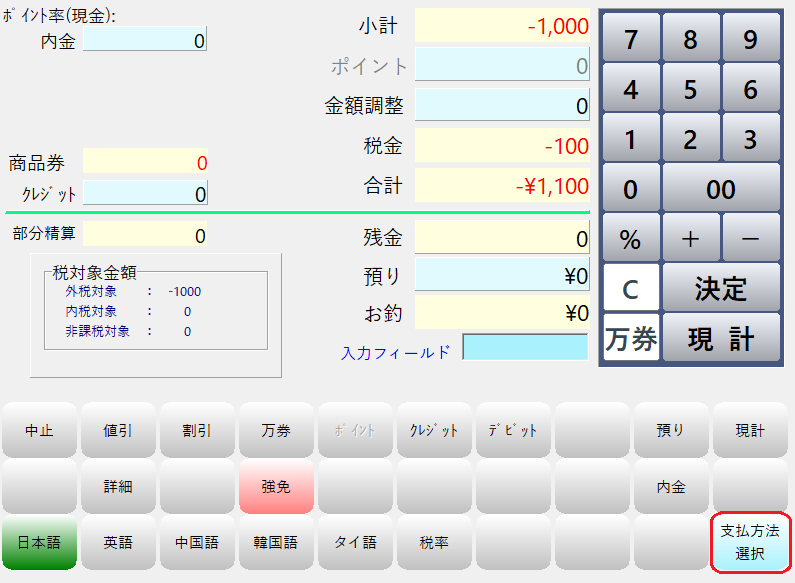
「預り」にお預かりした現金金額を入力して「現計」を押します。
「預り」が未入力の状態でも「現計」を押して処理する事が出来ます。
自動釣銭機をご利用の場合、「預り」ボタンを押すとお金が投入出来る様になります。
※現金以外のお支払いの場合はお支払いの方法をそれぞれ選択してお会計します。下記をご参照ください。
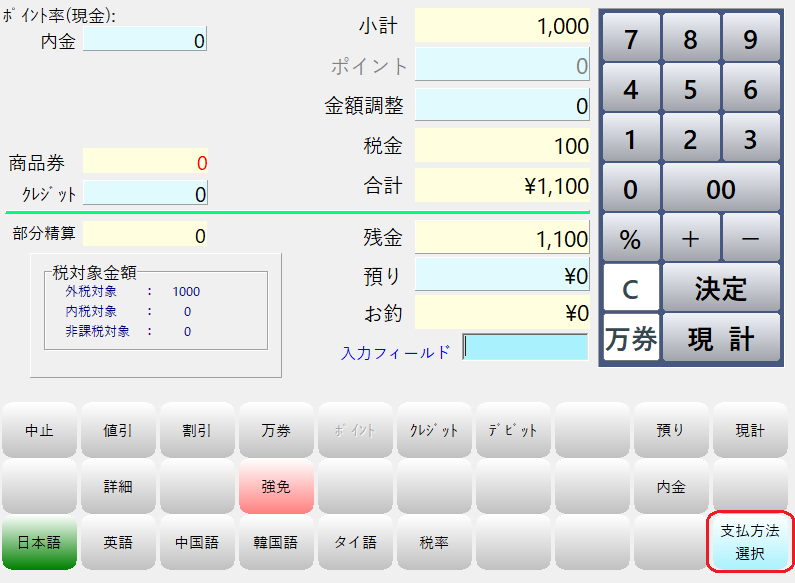
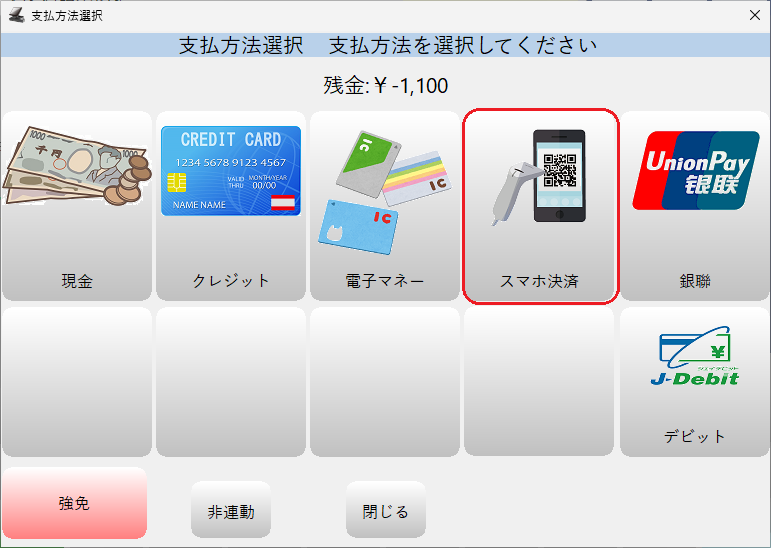
レジ画面で商品を呼び出して小計画面に進み、小計画面右下の「支払方法選択」を押して支払方法選択画面を表示します。
●「商品呼び出し→小計画面」までの操作方法はこちら
セミセルフレジでご利用の場合、「支払方法選択」の文字が「セミセルフ」になります。
自動的に支払方法選択画面が表示する設定を行われている場合は次の手順へ進んでください。
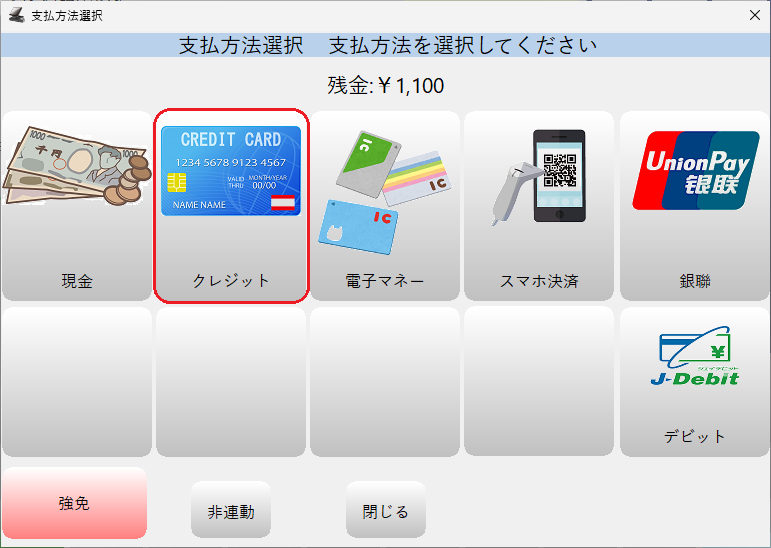
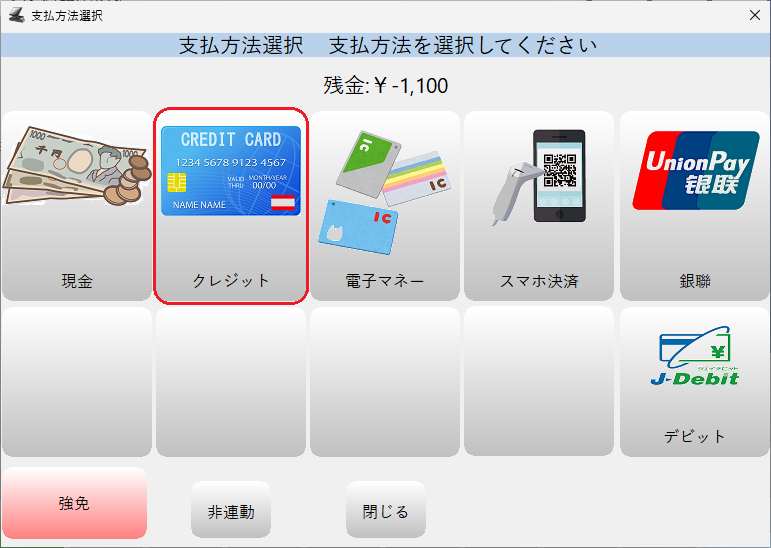
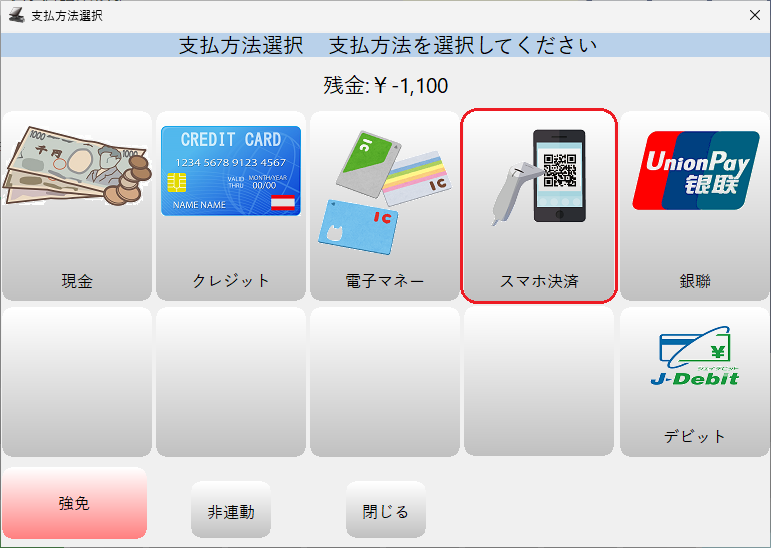
支払方法選択画面から「クレジット」を選択します。
決済端末側に操作が移りますので各端末で決済処理を行ってください。
決済端末で決済が完了すると自動的にレジもお会計完了となります。
レジ画面で商品を呼び出して小計画面に進み、小計画面右下の「支払方法選択」を押して支払方法選択画面を表示します。
●「商品呼び出し→小計画面」までの操作方法はこちら
セミセルフレジでご利用の場合、「支払方法選択」の文字が「セミセルフ」になります。
自動的に支払方法選択画面が表示する設定を行われている場合は次の手順へ進んでください。
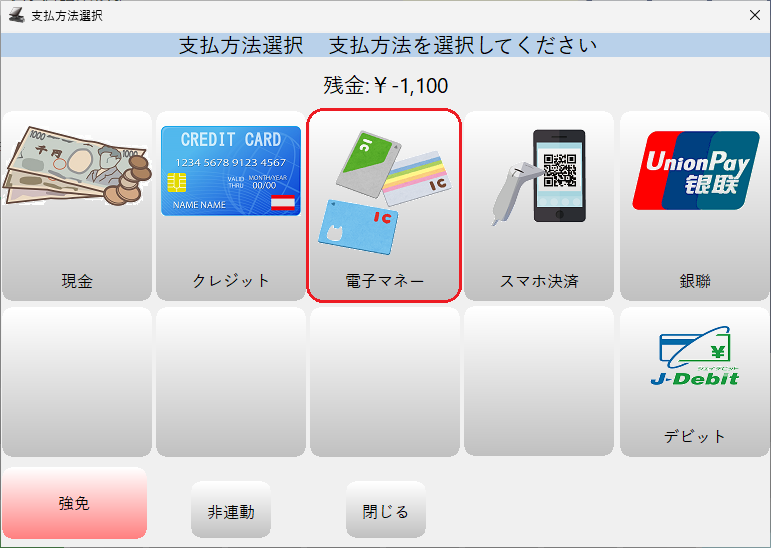
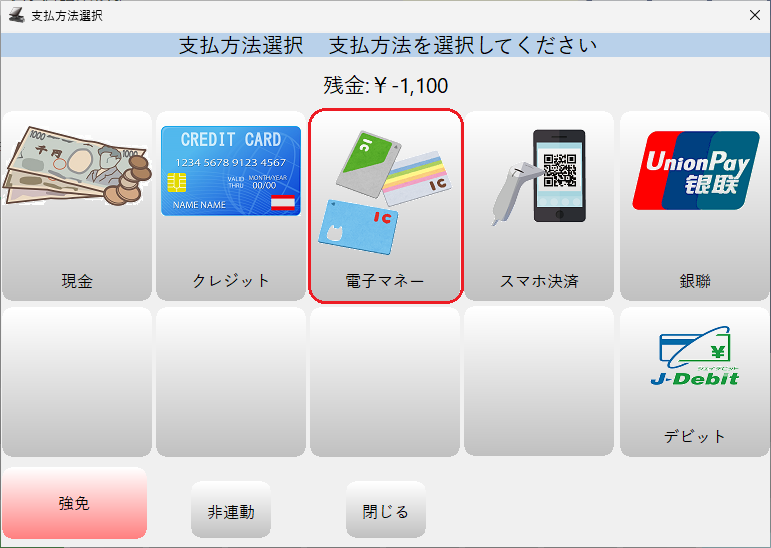
支払方法選択画面から「電子マネー」を選択します。
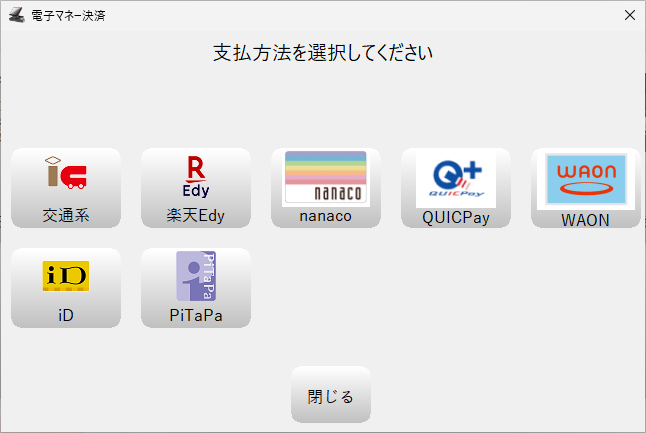
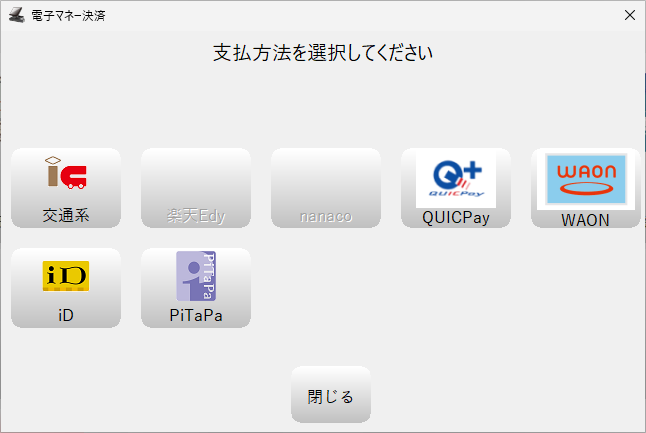
さらに電子マネーのブランド選択画面に移動するのでお支払いする電子マネーを選択します。
決済端末に電子マネーをかざしてお支払いを行ってください。
決済端末で決済が完了すると自動的にレジもお会計完了となります。
レジ画面で商品を呼び出して小計画面に進み、小計画面右下の「支払方法選択」を押して支払方法選択画面を表示します。
●「商品呼び出し→小計画面」までの操作方法はこちら
セミセルフレジでご利用の場合、「支払方法選択」の文字が「セミセルフ」になります。
自動的に支払方法選択画面が表示する設定を行われている場合は次の手順へ進んでください。
支払方法選択画面から「スマホ決済」を選択します。
決済端末と連動する設定の場合、決済端末側に操作が移りますので各端末で決済処理を行ってください。
レジでスキャンする場合は画面の指示に従ってお客様のQRコードをスキャンしてください。
決済端末で決済が完了すると自動的にレジもお会計完了となります。
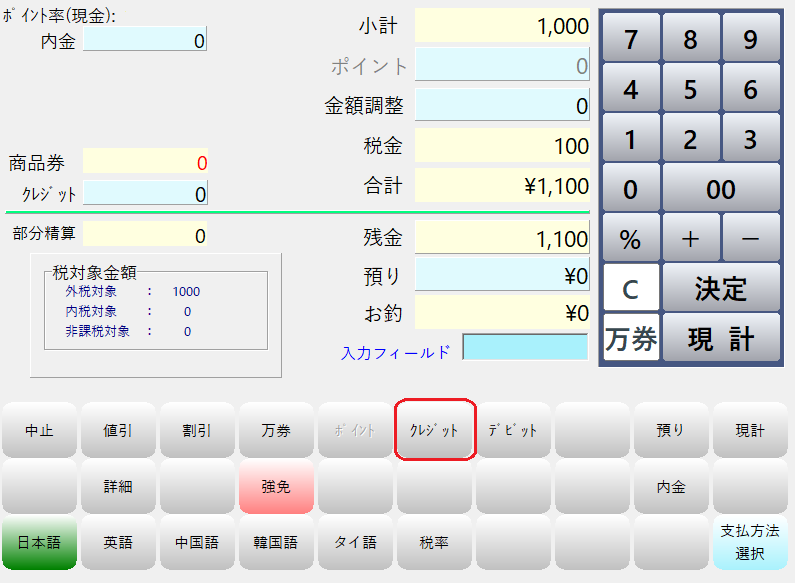
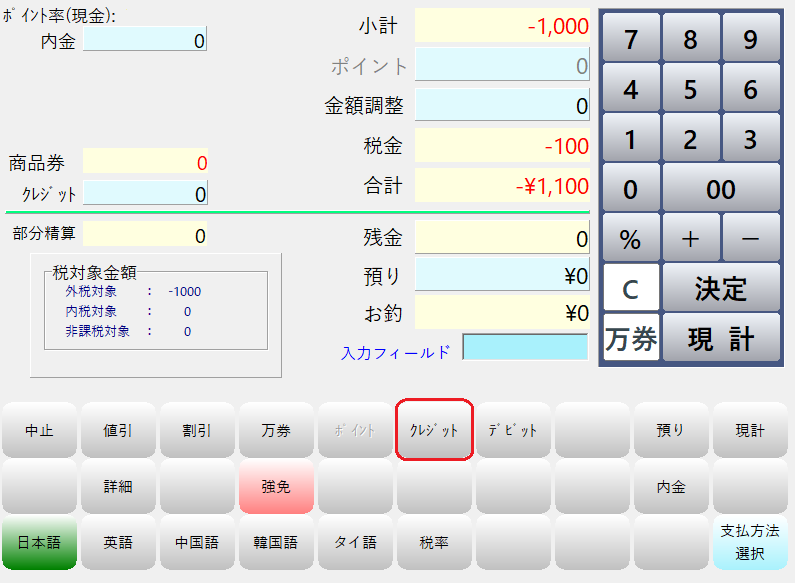
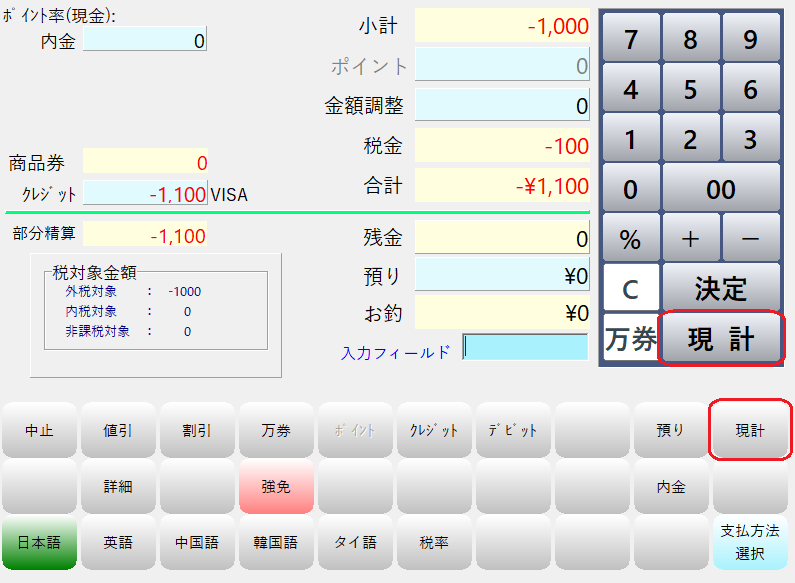
レジ画面で商品を呼び出して小計画面に進み、画面下部の「クレジット」ボタンを押します。
●「商品呼び出し→小計画面」までの操作方法はこちら
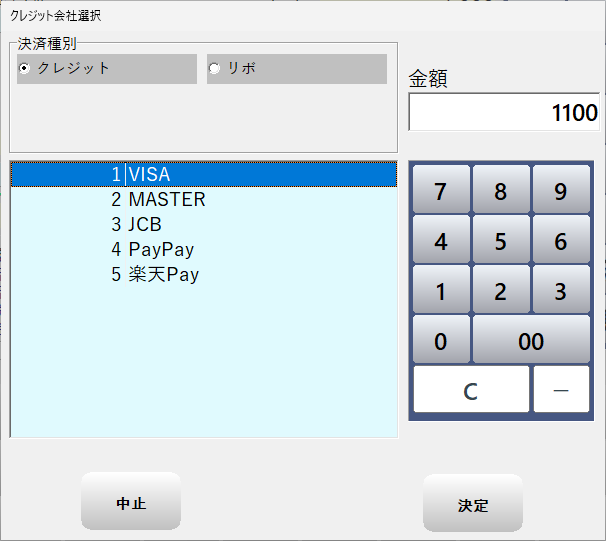
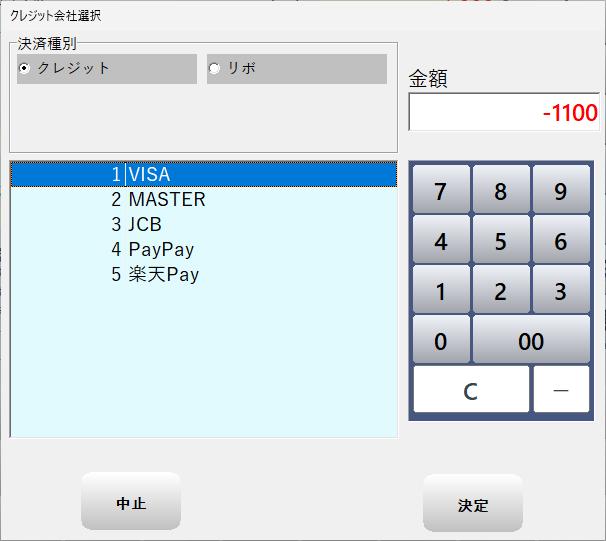
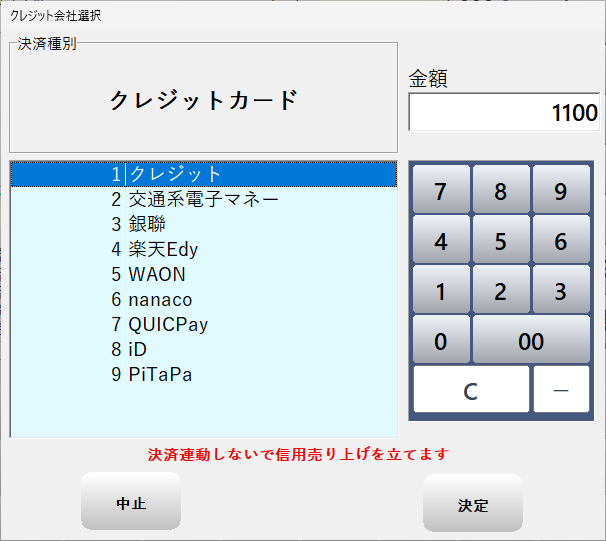
決済内容を選択する画面が表示されるので選択して「決定」を押して決済を確定します。
決済内容は各ユーザ様で登録が必要です。
●決済内容の登録方法などは こちら をご参照ください
レジと連動していないCAT端末などで決済を行ってください。
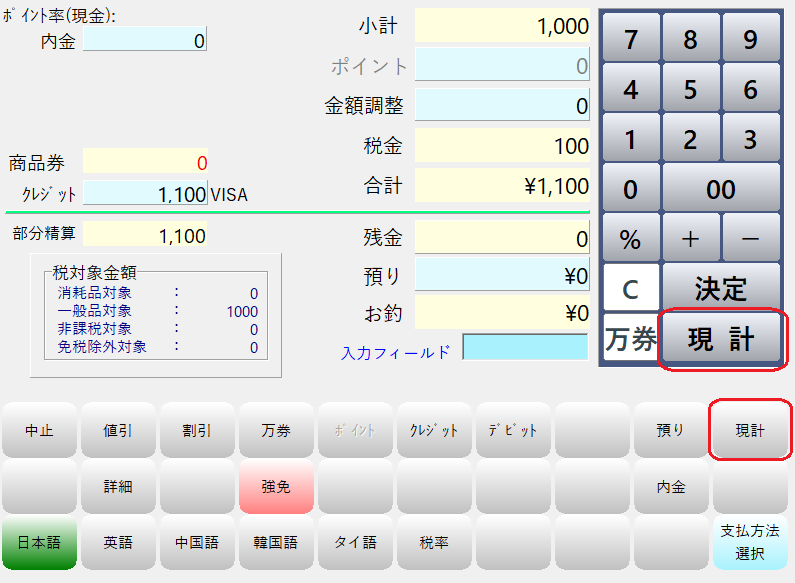
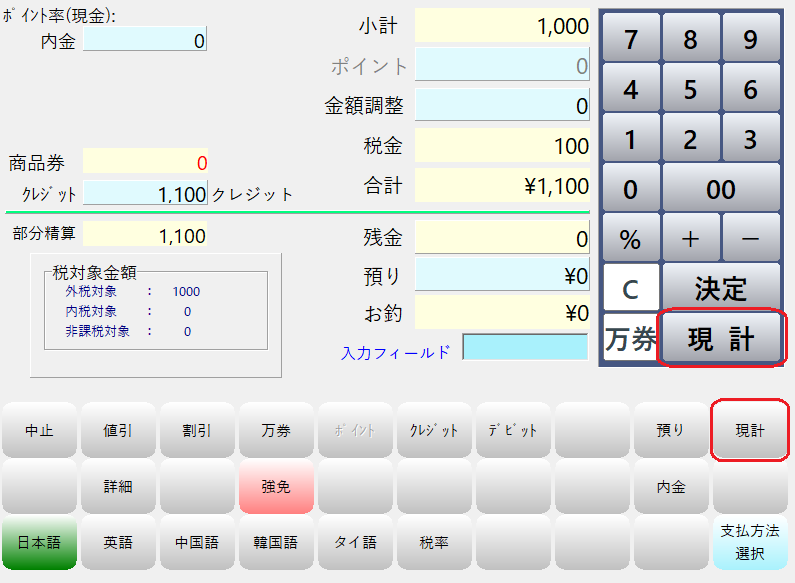
残金が0円になっている事を確認後、「現計」ボタンを押してお会計を完了します。
「現計」ボタンはどちらを押しても同じ処理が行われます。
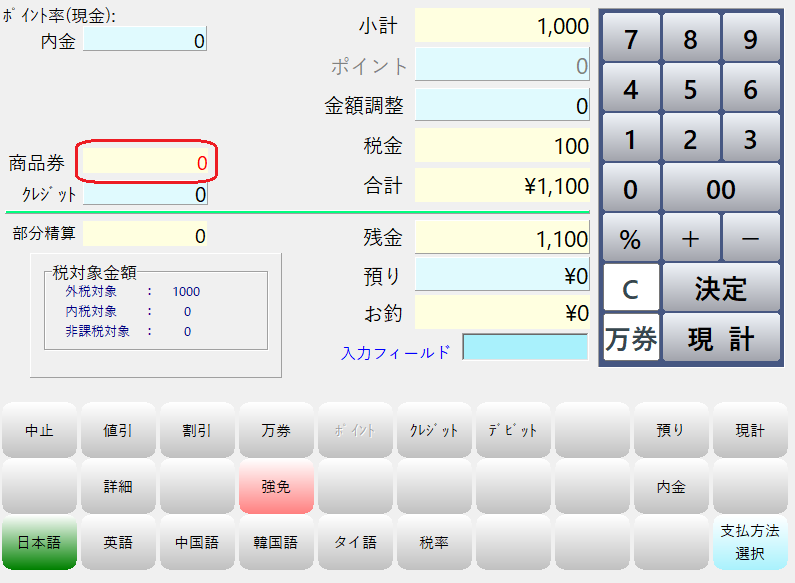
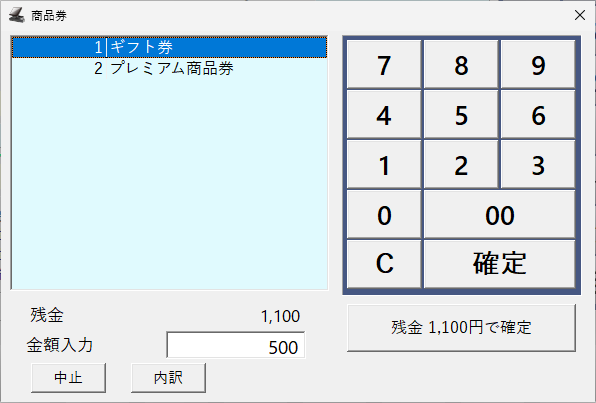
登録している商品券から選択し、必要な場合は金額を変更します。
●商品券の登録方法などは こちら をご参照ください
「確定」ボタンを押すと商品券の確認画面が表示されますので確認して画面を閉じてください。
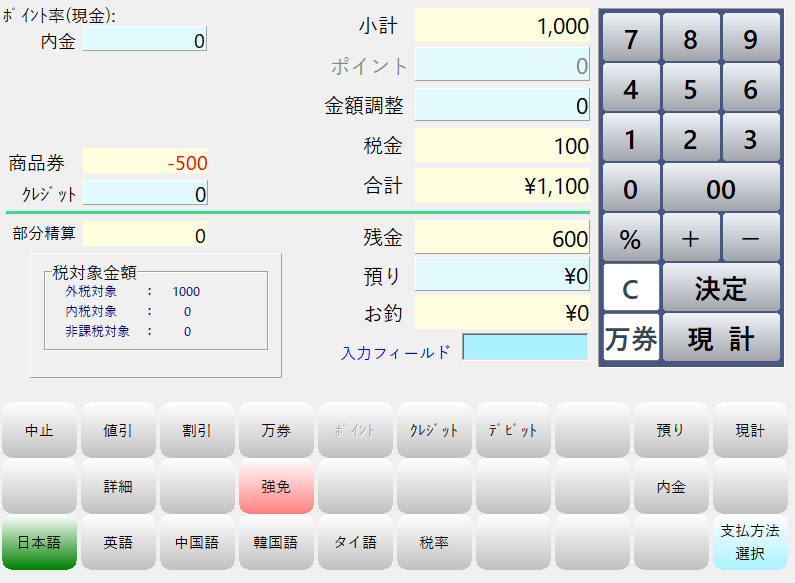
小計画面で残金が再計算されます。
残金がある場合は小計画面右下の「支払方法選択」(セミセルフレジ利用時は「セミセルフ」)ボタンを押して、他のお支払い方法を指定してください。
※(決済連動なし)現金以外の場合は小計画面「クレジット」ボタンを押してください。
残金が無い場合は「現計」ボタンを押してお会計を完了します。
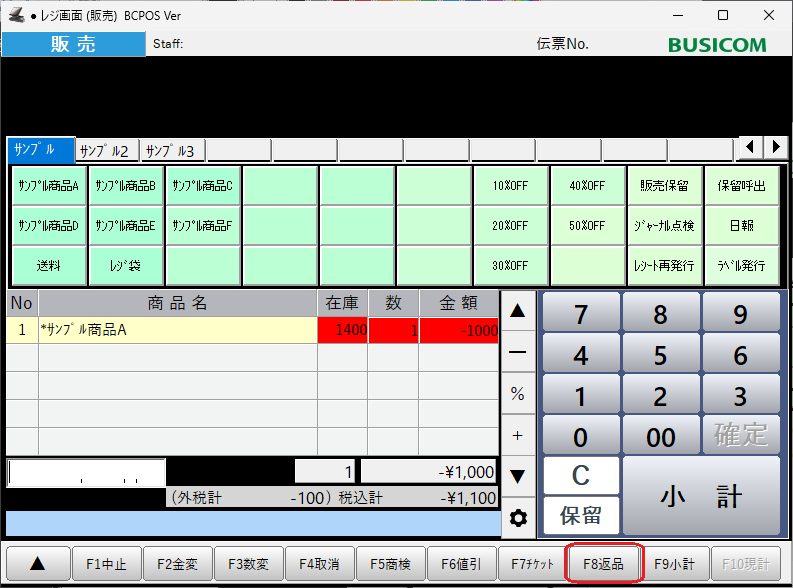
商品(単品)ごとに返品する方法です。レジ画面で商品を呼び出して「F8返品」から操作します。
●「商品呼び出し」までの操作方法はこちら
レジ画面で商品を呼び出して画面下の「F8返品」を押します。
呼び出された商品の行が赤くなり、金額がマイナスになります。
金額を確認後「小計」を押して小計画面へ移動します。
インボイス設定を行っている場合
販売した日付をレシートに記載する義務があります。
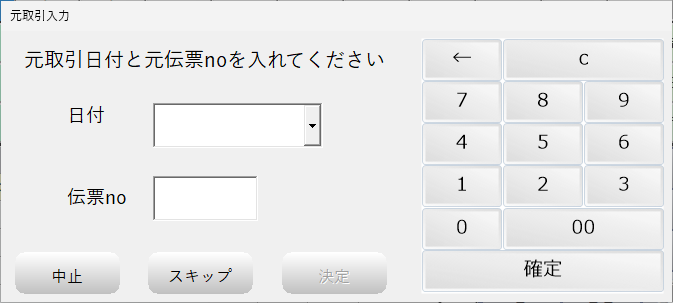
実際に商品を返品する際は販売日と伝票番号を入力し、「決定」を押して進めてください。
商品の返品以外の理由で返品処理する場合は「スキップ」を押して進めてください。
伝票返品で処理されている場合やインボイス設定を行われていない場合は画面表示されません。
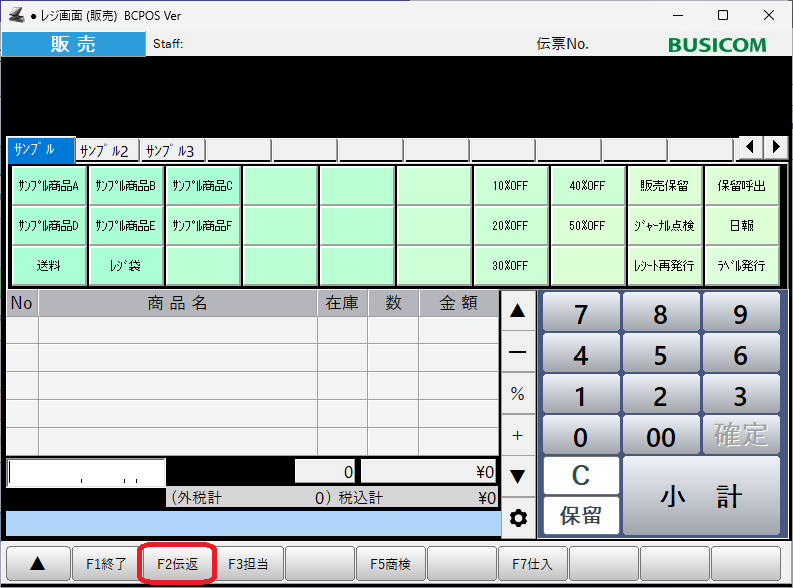
レジ画面の「F2伝返」より伝票(レシート)ごとに返品操作をおこないます。
レジ画面の「F2伝返」ボタンを押します。
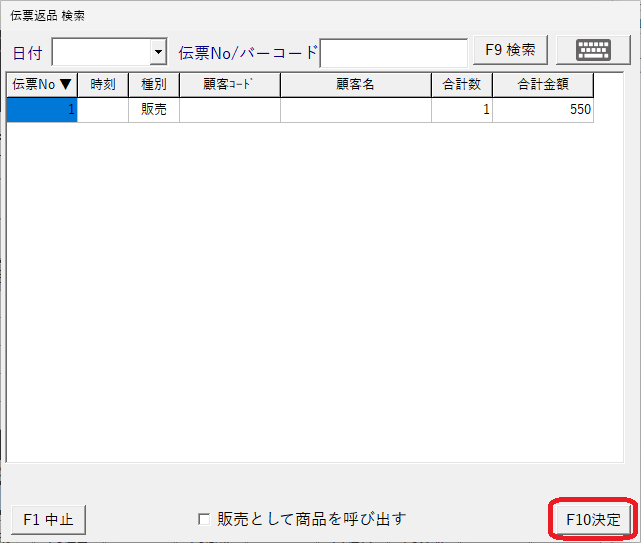
リストの中から返品したい伝票を選択して「F10実行」を押します。
レジ画面に赤背景で商品が呼び出しされます。
金額を確認して「小計」ボタンを押します。
レジ画面「F2伝返」で返品する商品を呼び出して小計画面に進み、小計画面右下の「支払方法選択」を押して支払方法選択し、返品操作を行います。
●「商品呼び出し→小計画面」までの操作方法はこちら
小計画面右下の「支払方法選択」を押して支払方法選択画面を表示します。
セミセルフレジでご利用の場合、「支払方法選択」の文字が「セミセルフ」になります。
自動的に支払方法選択画面が表示する設定を行われている場合は次の手順へ進んでください。
支払方法選択画面から「クレジット」を選択します。
決済端末側に操作が移りますので各端末で返品処理を行ってください。
決済端末で決済が完了すると自動的にレジもお会計完了となります。
返品処理中にレジや決済端末で「取消」と「返品」を選択する画面が表示される事があります。
下記のように選択をしてください。
当日のお会計を返品処理する場合→取消
前日以前のお会計を返品処理する場合→返品
レジ画面「F2伝返」で返品する商品を呼び出して小計画面に進み、小計画面右下の「支払方法選択」を押して支払方法選択し、返品操作を行います。
●「商品呼び出し→小計画面」までの操作方法はこちら
※電子マネーは返品不可のブランドがある、特定の条件を満たした場合のみ返品可能などルールが存在します。
ご利用されている決済端末によってルールが異なる為、電子マネーの返品でお困りの際は決済端末のヘルプデスクへご確認ください。
返品出来ない電子マネーで商品の返品があった場合は現金でお返し頂く必要があります。
小計画面右下の「支払方法選択」を押して支払方法選択画面を表示します。
セミセルフレジでご利用の場合、「支払方法選択」の文字が「セミセルフ」になります。
自動的に支払方法選択画面が表示する設定を行われている場合は次の手順へ進んでください。
支払方法選択画面から「電子マネー」を選択します。
さらに電子マネーのブランド選択画面に移動するので返品する電子マネーを選択します。
楽天Edyとnanacoは返品不可の為表示されません。
決済端末で返品処理が完了すると自動的にレジもお会計完了となります。
レジ画面「F2伝返」で返品する商品を呼び出して小計画面に進み、小計画面右下の「支払方法選択」を押して支払方法選択し、返品操作を行います。
●「商品呼び出し→小計画面」までの操作方法はこちら
小計画面右下の「支払方法選択」を押して支払方法選択画面を表示します。
セミセルフレジでご利用の場合、「支払方法選択」の文字が「セミセルフ」になります。
自動的に支払方法選択画面が表示する設定を行われている場合は次の手順へ進んでください。
支払方法選択画面から「スマホ決済」を選択します。
決済端末側に操作が移りますので各端末で返品処理を行ってください。
レジでスキャンする場合は画面の指示に従ってお客様のQRコードをスキャンしてください。
※ご契約内容によっては「スマホ決済」を選択した時点で返品処理が行われます。
決済端末で決済が完了すると自動的にレジもお会計完了となります。
レジ画面「F2伝返」で返品する商品を呼び出して小計画面に進み、小計画面右下の「支払方法選択」を押して支払方法選択し、返品操作を行います。
●「商品呼び出し→小計画面」までの操作方法はこちら
小計画面下部の「クレジット」ボタンを押します。
決済内容を選択する画面が表示されるので販売時と同じ決済の内容を選択し、「決定」を押して決済を確定します。
レジと連動していないCAT端末などで決済取消の処理を行ってください。
残金が0円になっている事を確認後、「現計」ボタンを押してお会計を完了します。
「現計」ボタンはどちらを押しても同じ処理が行われます。
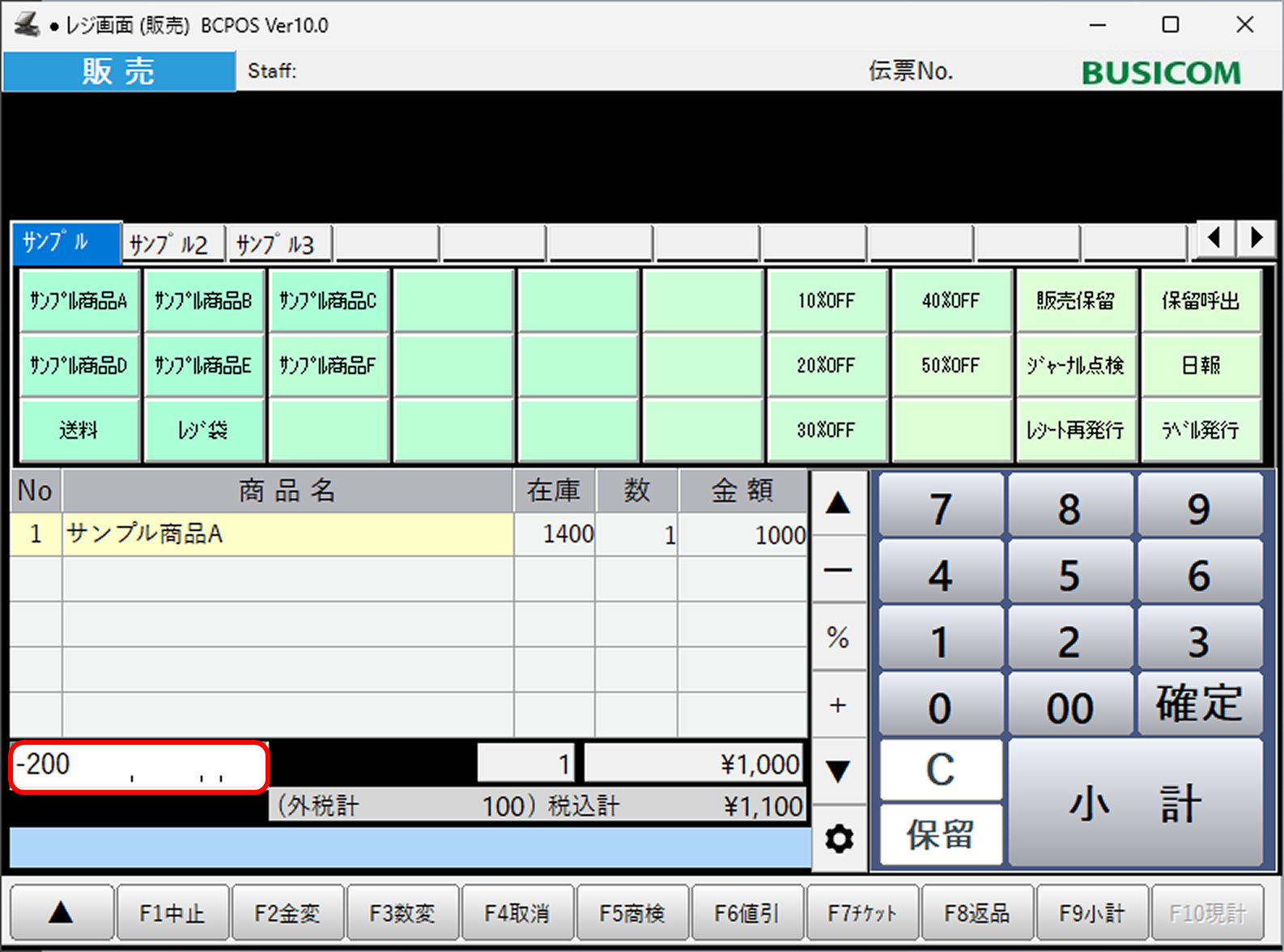
レジ画面で商品を呼び出した後、右下の数字キーで値引したい金額をマイナスで入力します。
●商品呼び出し方法はこちら
画像例では200円引きを行う為「-200」を入力しています。
割引を行う場合はマイナスではなくパーセントと割引率を入力します。
10%引きを行う場合は「/10」と入力します。
値引と割引共に先頭に記号を入力してください。
値引例:200円引きしたい → 「-200」と入力
割引例:10%引きしたい → 「/10」と入力
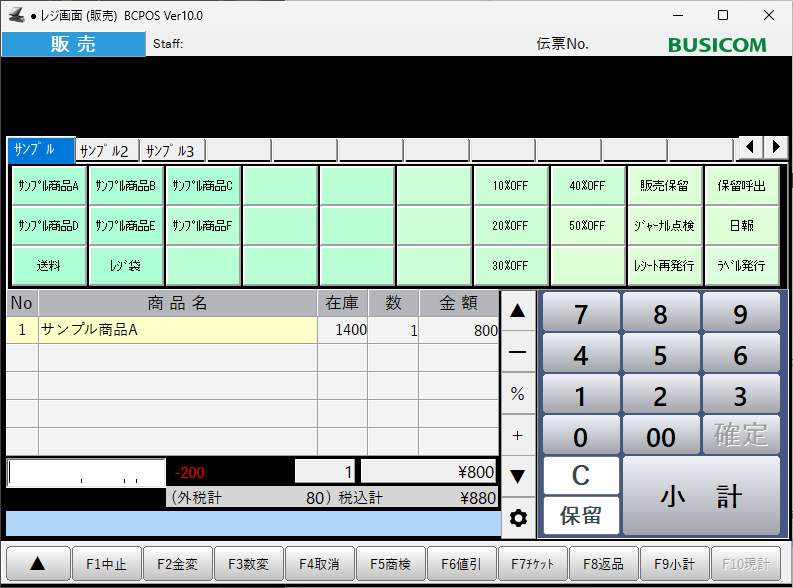
値引または割引を入力したら「確定」ボタンを押します。
値引または割引後の金額に変更されます。
小計値引を使用する場合、「小計割引機能」の設定を有効にする必要があります。
「小計割引機能」の設定方法はこちら
レジ画面で商品を呼び出して小計画面へ移動します。
●商品呼び出し方法はこちら
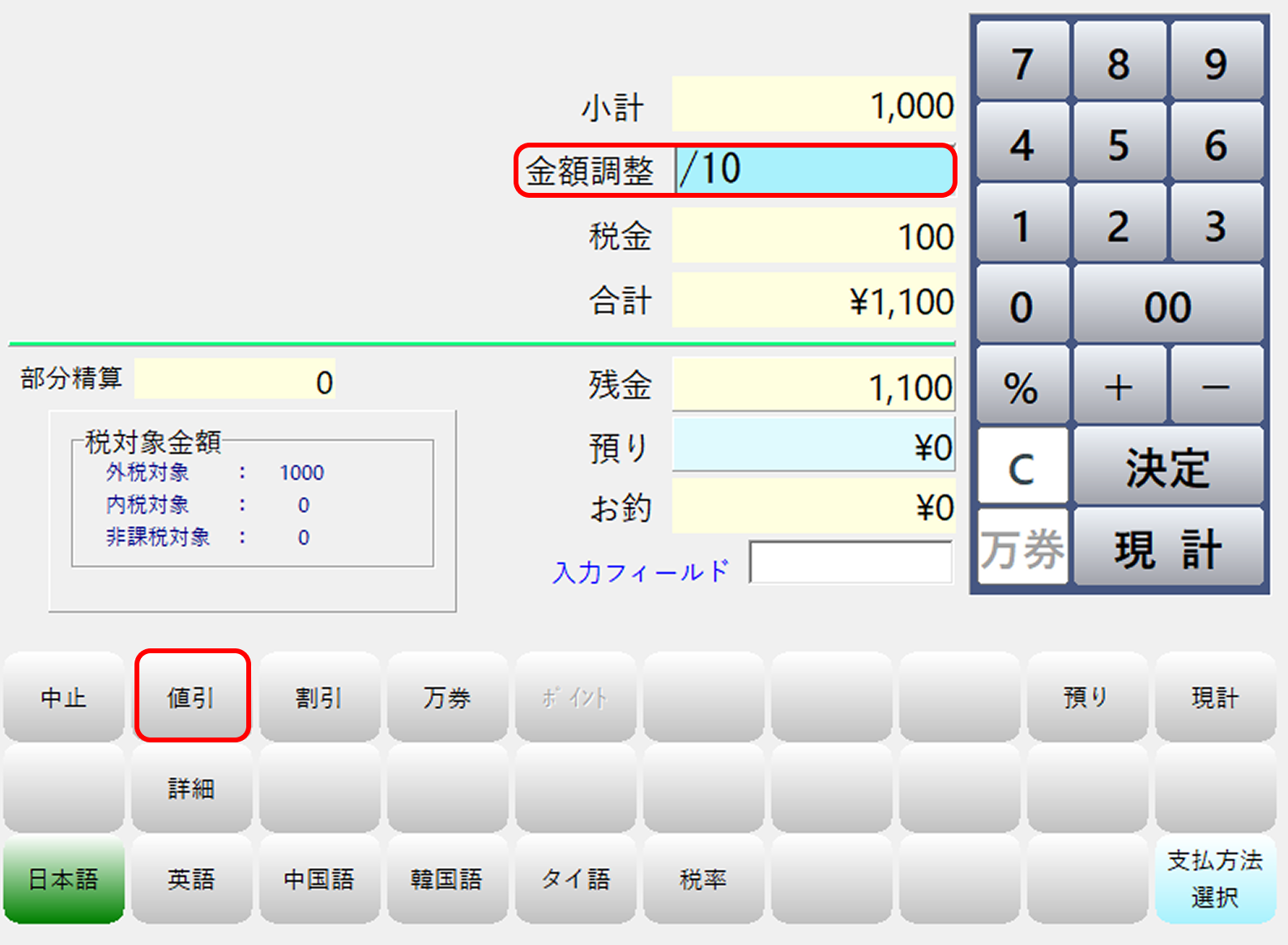
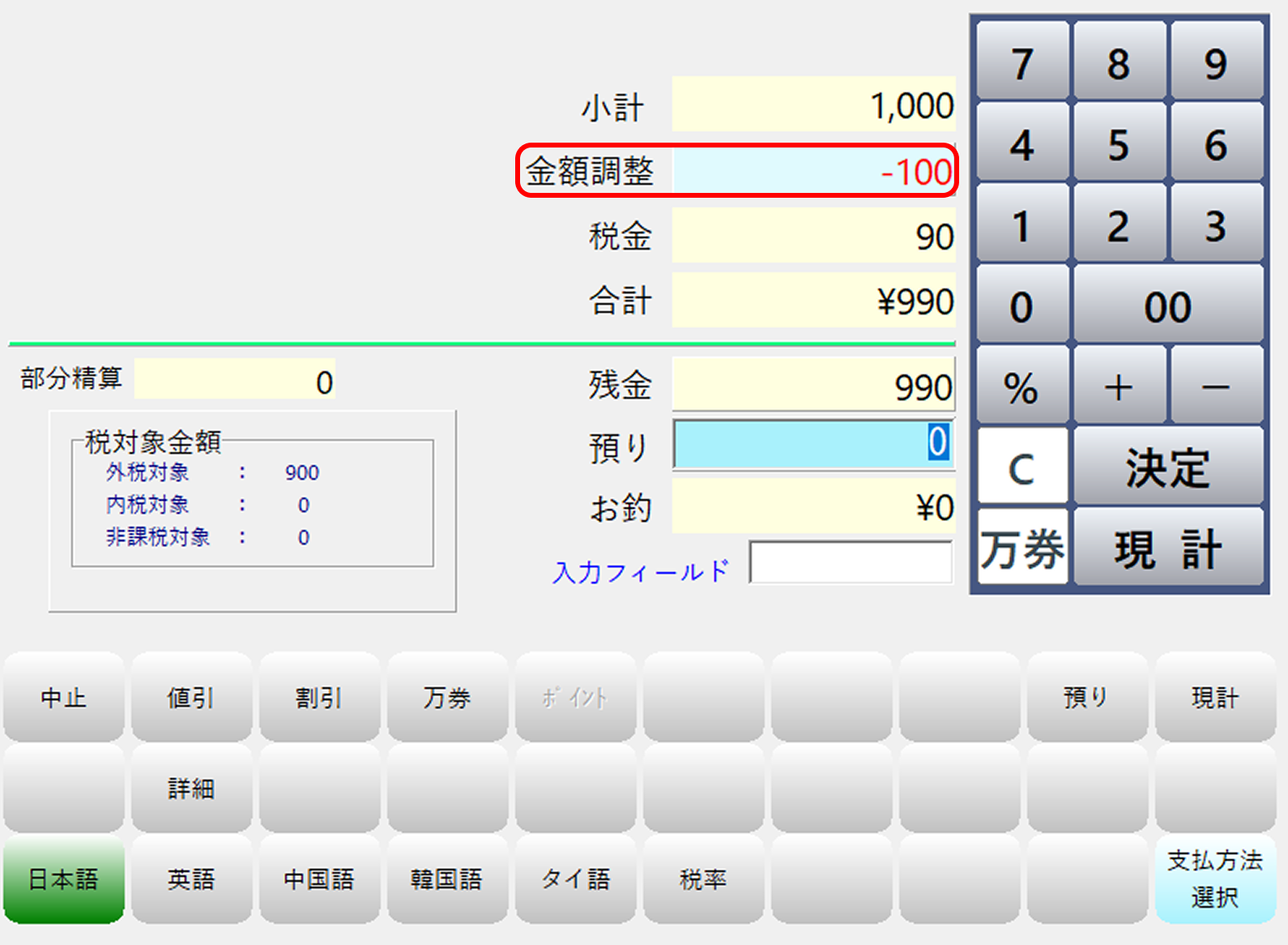
「値引」ボタンまたは「金額調整」の項目を押すと入力が出来る様になります。
値引を行う場合はマイナス、割引を行う場合は%を入力して値引額・割引率を入力します。
画像例は10%引きを行う為「/10」と入力しています。
値引例:200円引きしたい → 「-200」と入力
割引例:10%引きしたい → 「/10」と入力
値引または割引を入力したら「決定」ボタンを押します。
「金額調整」に値引額が登録されて「合計」の金額が計算されます。
割引の場合、小数点以下を切り捨てで計算された金額が反映されます。
本機能は決済端末では決済や取消が成功したのにレジでお会計が完了しなかった場合に行います。
現金を投入していないのにお会計が完了した場合の返品処理も本機能で行います。
レジ画面で商品を呼び出し、または「F2伝返」から呼び出して小計画面に進み、小計画面右下の「支払方法選択」を押して支払方法選択画面を表示します。
● レジ画面からの商品呼び出し方法はこちら
● 「F2伝返」から返品商品呼び出し方法はこちら
セミセルフレジでご利用の場合、「支払方法選択」の文字が「セミセルフ」になります。
自動的に支払方法選択画面が表示する設定を行われている場合は次の手順へ進んでください。
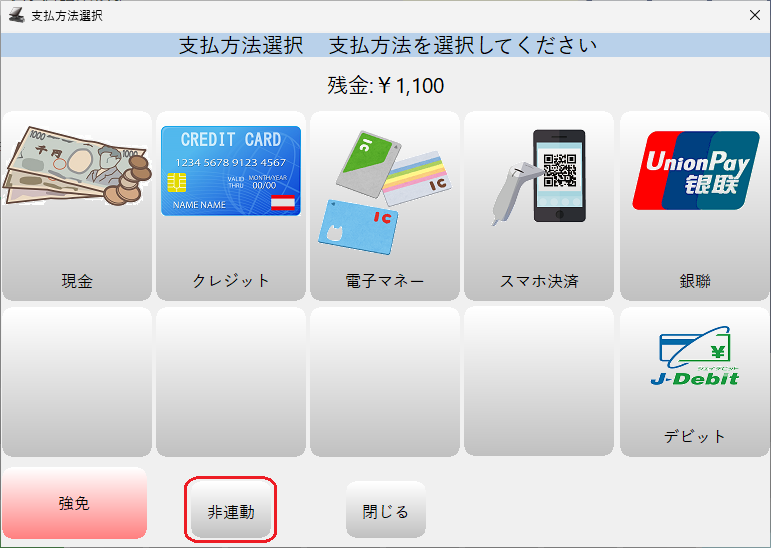
支払方法選択画面下部の「非連動」ボタンを押します。
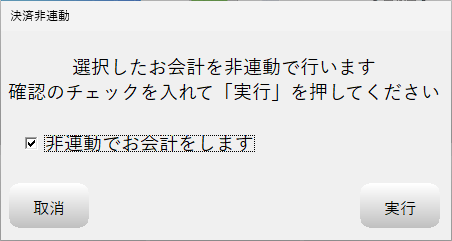
確認画面が表示されるので「非連動でお会計をします」のチェックを入れて「実行」ボタンを押してください。
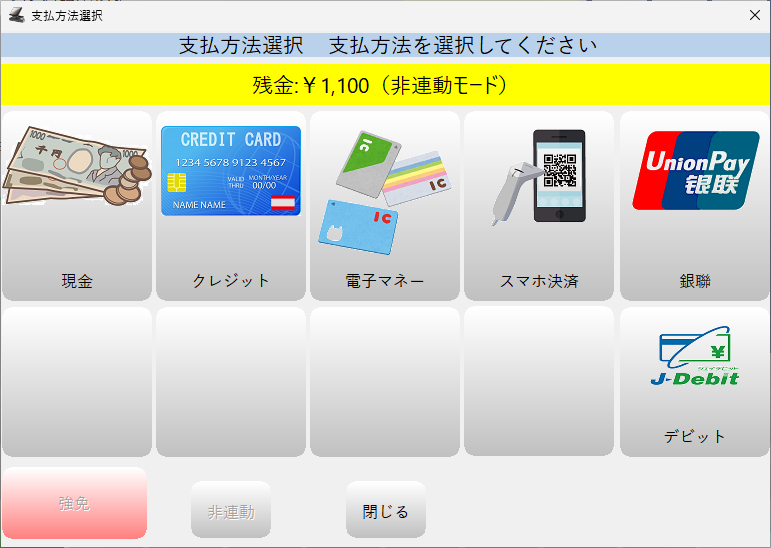
支払方法選択画面が「非連動モード」になります。
非連動で決済を行いたい決済方法を選択してください。
現金を選択した場合、残金の金額を全て現金で処理します。
~こういう時に使用~
クレジット・電子マネー・銀聯・デビットを選択した場合、お支払いの内容を選択してお会計を行います。
決済の内容を選択して「決定」ボタンを押します。
「決済連動しないで信用売り上げを立てますか?」と確認が表示されるので「はい」を選択してください。
残金が0円になっている事を確認後、「現計」ボタンを押してお会計を完了します。
「現計」ボタンはどちらを押しても同じ処理が行われます。
~こういう時に使用~
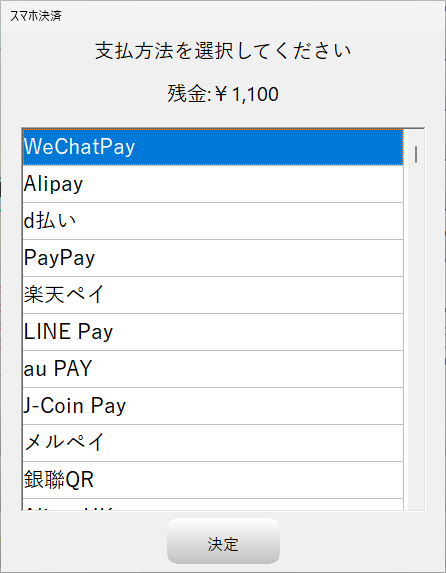
スマホ決済を選択した場合、QR決済のブランドを選択してお会計を行います。
処理したいQR決済ブランドを選択して「決定」ボタンを押します。
「決定」ボタンを押すとすぐにお会計が完了します。
~こういう時に使用~