売掛処理
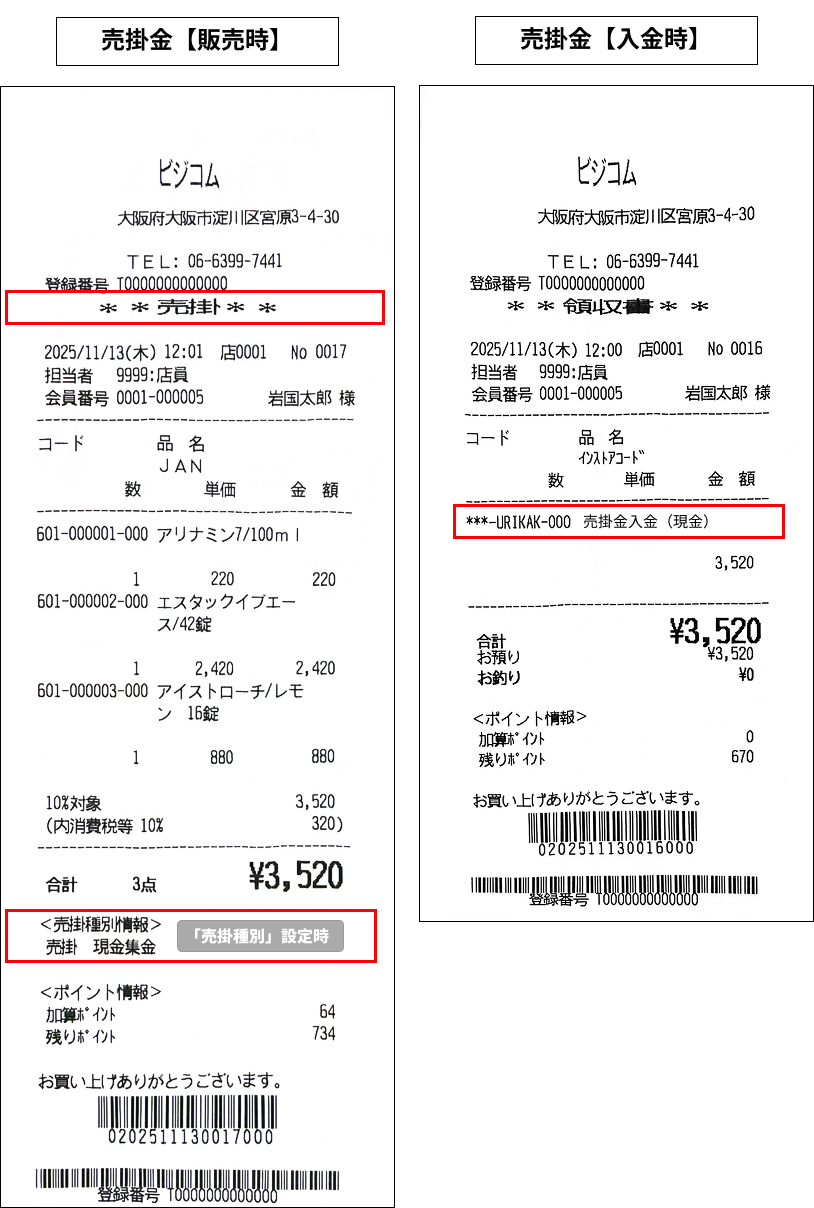
売掛機能は、提供済みの商品・サービスに対する未回収代金(売掛金)を管理する機能です。
BCPOSにおいては、売掛の登録・入金のみに売掛機能を使用することができます。
請求書の発行・入金消し込み・元帳の発行は行えませんので、BCPOS連動の「販売管理ソフト」をご利用ください。
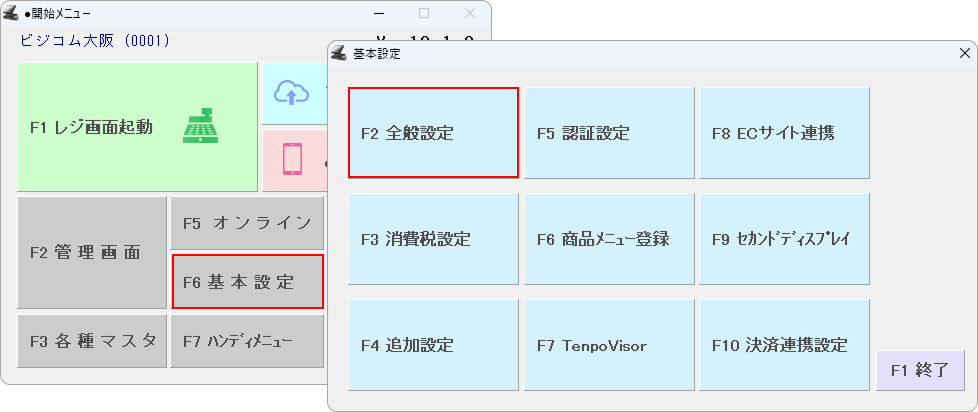
①-開始メニュー > 「F6 基本設定」を選択します。
②-「F2 全般設定」を選択します。
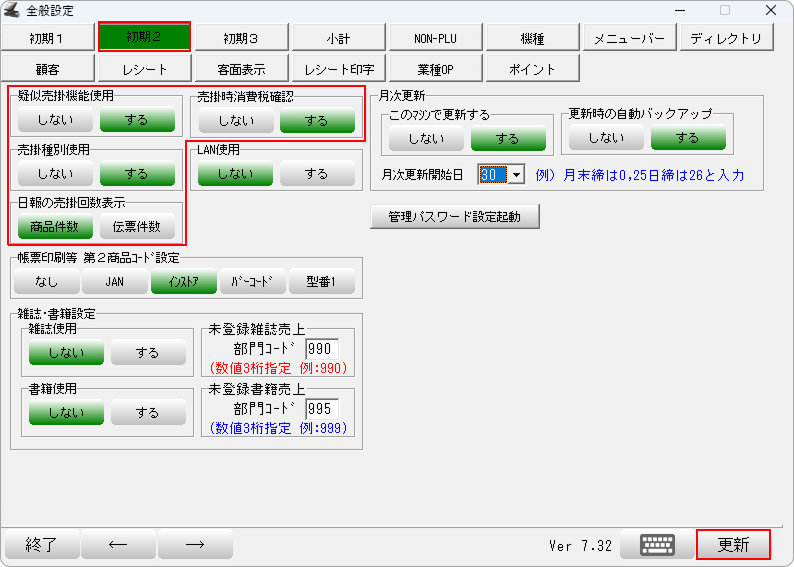
③-「初期2」タブを選択します。
④-「疑似売掛機能使用」を「する」にし、その他項目も必要に応じて設定します。
⑤-設定が終わったら「更新」を押してください。
売掛時に売掛種別を選択できる機能です。
顧客管理オプションをご契約いただくと、売掛種別ごとの一覧を表示する機能が利用可能になります。
「売掛種別」項目の内容登録に関しては下記をご参照ください。
①-開始メニュー > 「F6 基本設定」を選択します。
②-「F2 全般設定」を選択します。
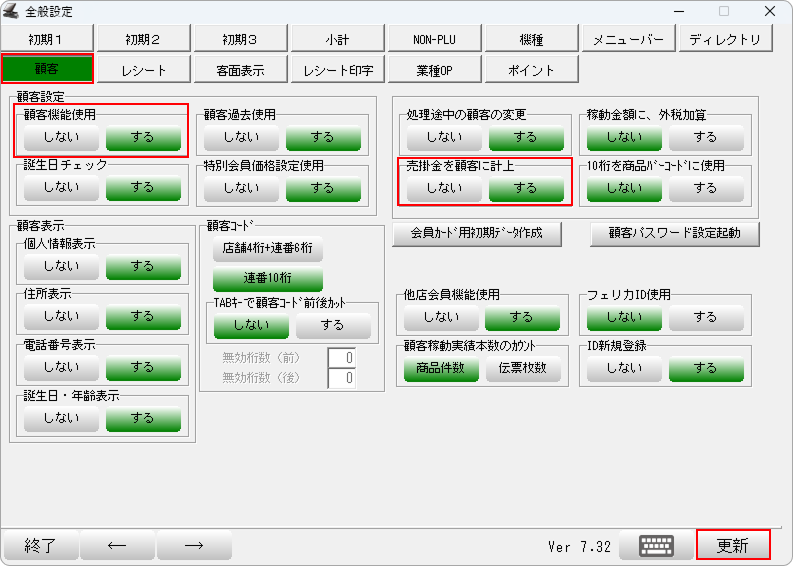
③-「顧客」タブを選択します。
④-「顧客機能使用」を「する」にします。
「売掛金を顧客に計上」を「する」にします。
(入金が不要で売掛金を顧客に計上しない場合は「しない」を選択)
⑤-設定が終わったら「更新」を押してください。
(レジ画面を再起動すると設定が反映されます。)
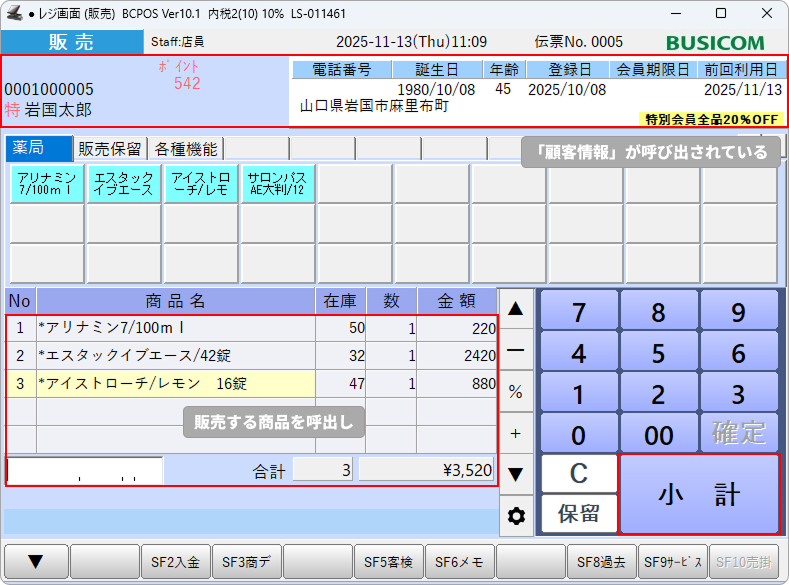
①-「レジ画面」を開き、商品を呼び出していない状態にします。
②-顧客を呼び出します。
③-顧客がレジ上部に呼び出されたのを確認できたら、販売する商品を呼び出し、「小計」ボタンを押します。
●「商品の呼び出し方」についてはこちら
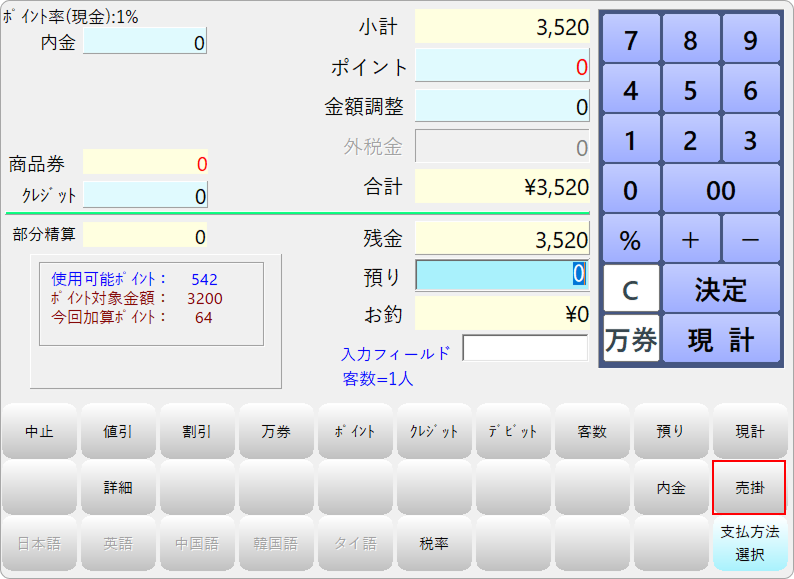
④-「小計画面」が開きますので、右下の「売掛」ボタンを押します。
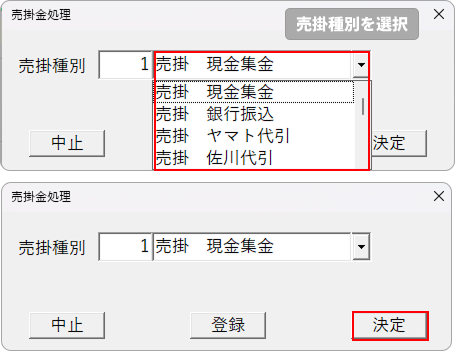
⑤-売掛種別使用を「する」にしている場合、「売掛金処理」の画面が開きます。
売掛種別を選択し、「決定」を押します。
※売掛種別使用のためには種別項目の設定が必要です。詳しくは下記をご参照ください。
●「売掛種別使用」の設定はこちら
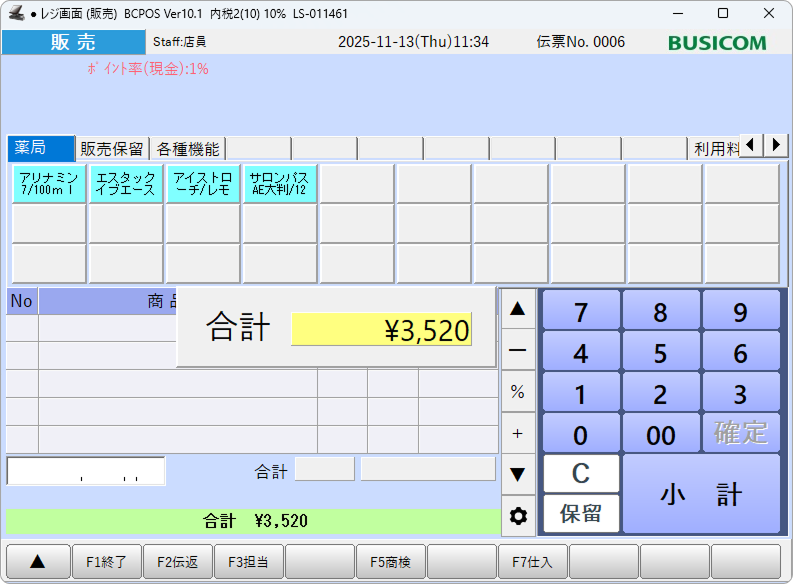
⑥-レジ画面に売掛合計金額が表示されると、売掛販売の処理は完了です。
①-「レジ画面」を開き、商品を呼び出していない状態にします。
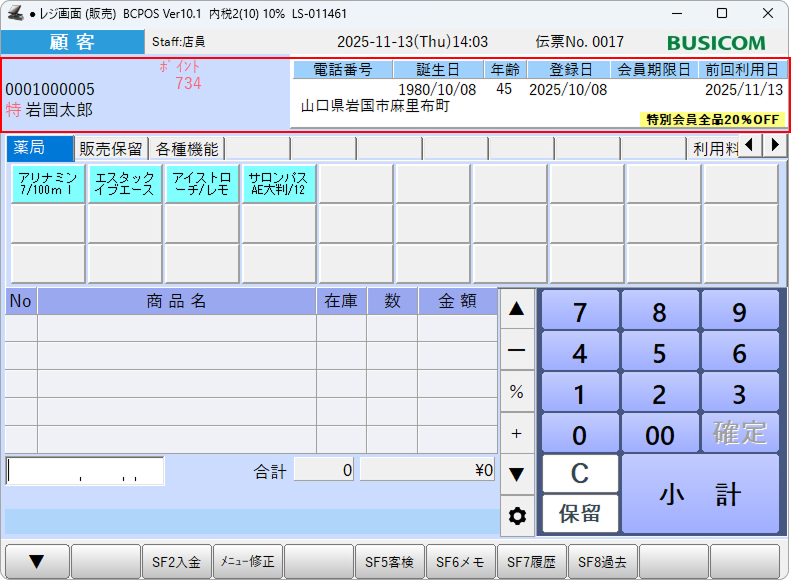
②-顧客を呼び出します。
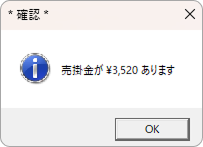
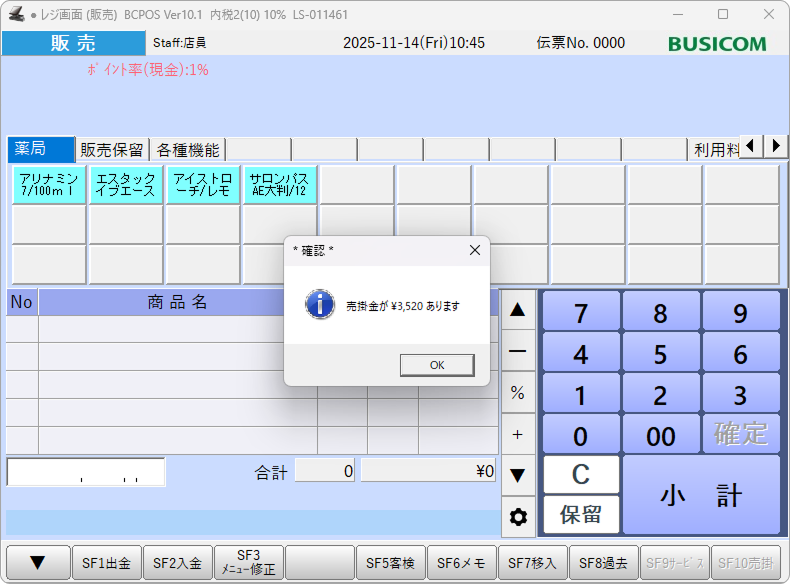
③-「売掛金が¥〇,〇〇〇あります」と表示が出ますので、確認して「OK」を押します。
顧客がレジ上部に呼び出されます。
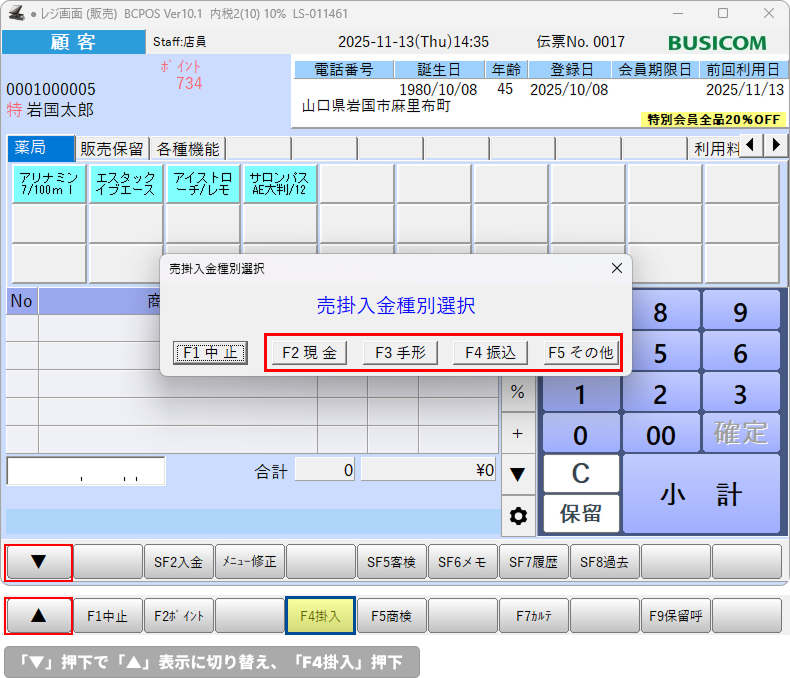
④-レジ画面下部の「SF4掛入」ボタンを押します。
⑤-「売掛入金種別選択」画面が開きますので、種別を選択します。
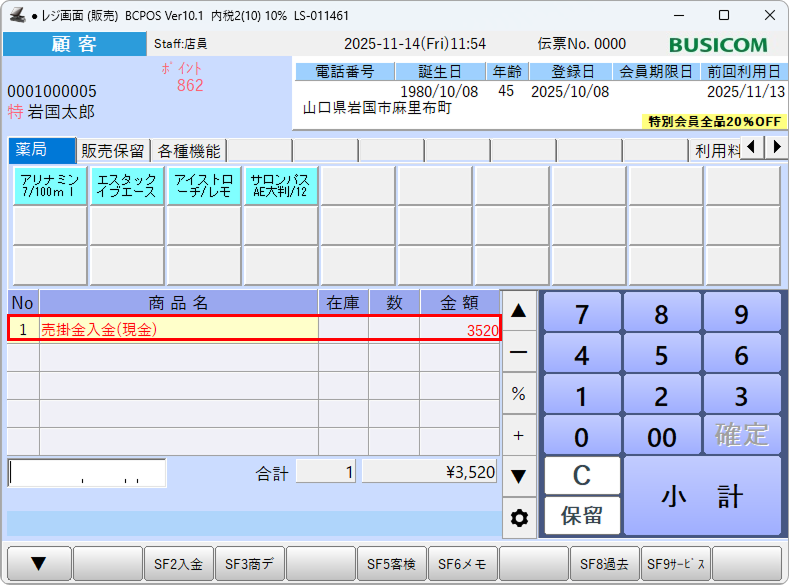
⑥-売掛金入金(〇〇〇) と金額が表示されます。
(〇〇〇には入金種別が入ります。)
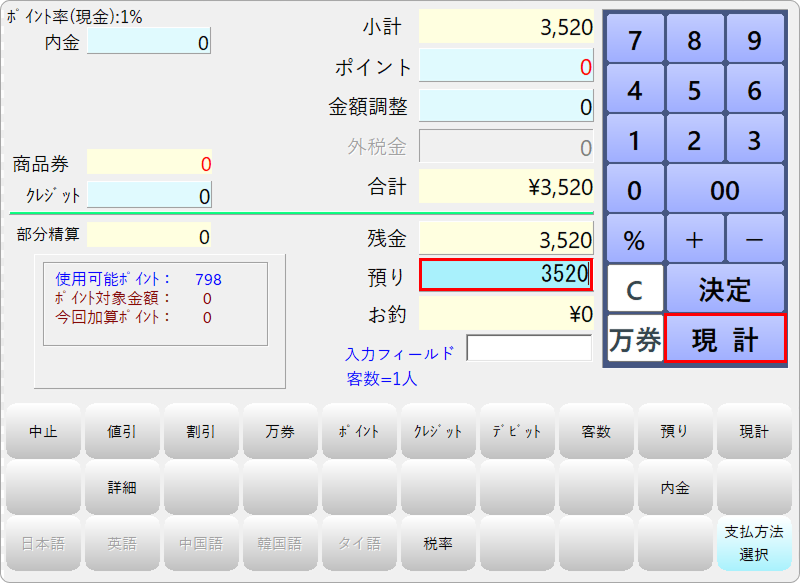
⑦-「小計画面」が開きますので、「預り」の欄に売掛金の入金金額を入力し、「現計」を押します。
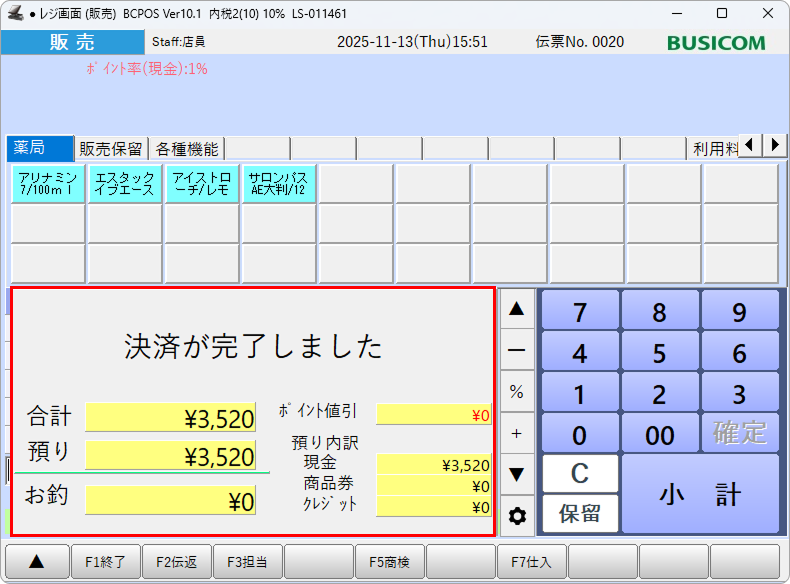
⑧-レジ画面に「決済が完了しました」と表示され、売掛入金の処理が完了します。
①-「レジ画面」を開き、商品を呼び出していない状態にします。
②-売掛を行った顧客を呼び出します。
③-「売掛金が¥〇,〇〇〇あります」と表示が出ますので、確認して「OK」を押します。
顧客がレジ上部に呼び出されます。
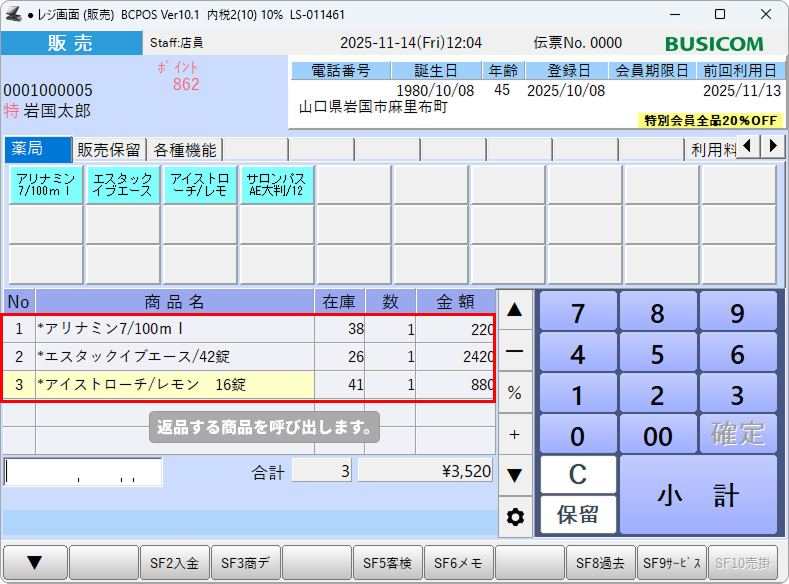
④-販売画面で返品対象の商品を読込みます。
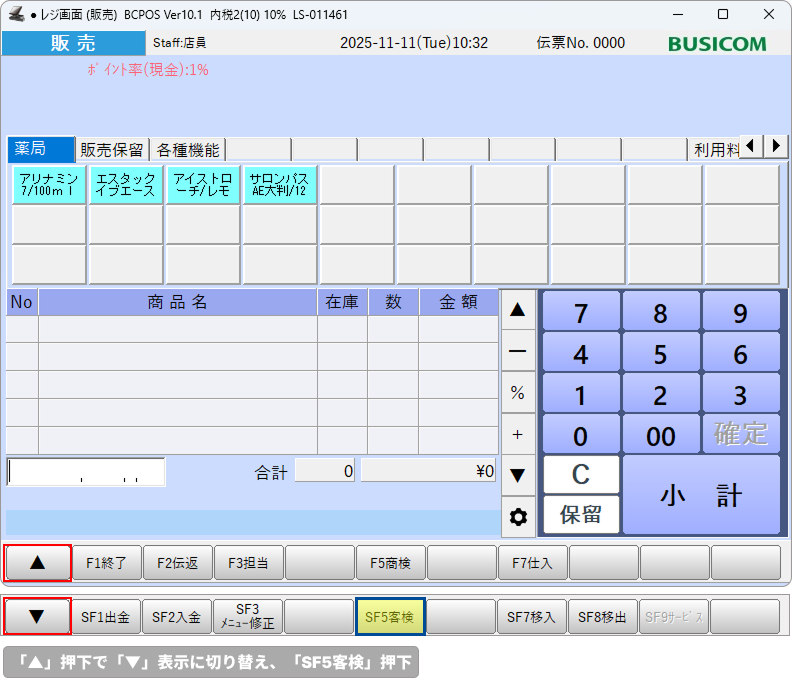
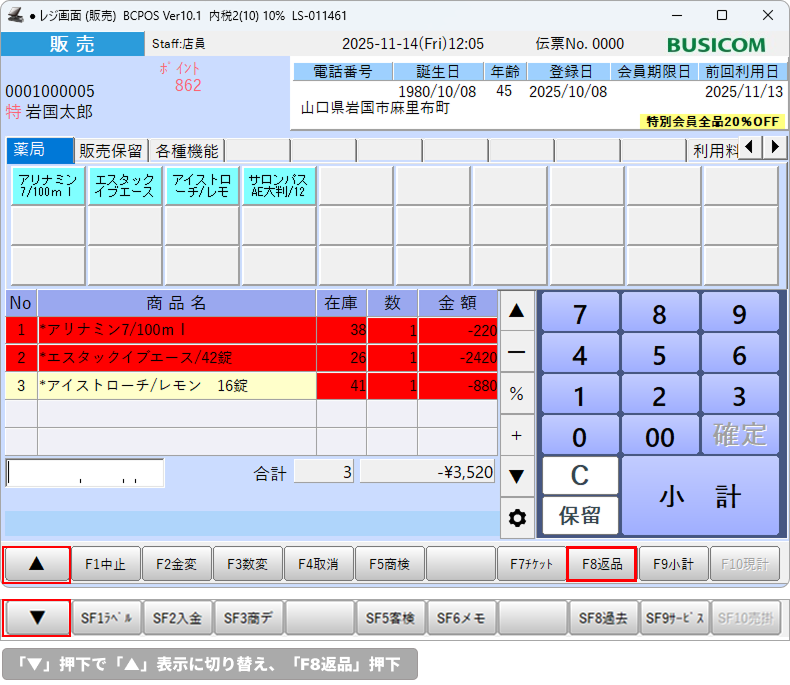
⑥-画面下部の「▲」を押して、「▼」の表示にします。
「F8返品」を押します。
返品する商品の背景が赤になります。
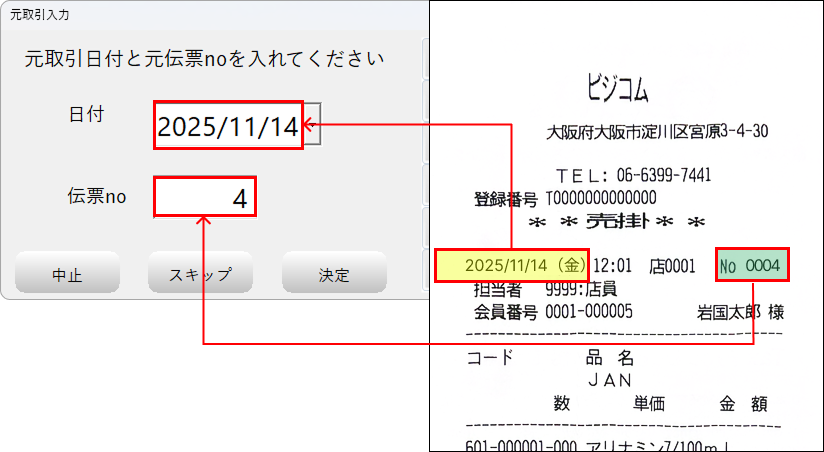
⑦-「元取引入力」画面が表示されますので、売掛販売を行った「日付」「伝票no」を入力し、「決定」を押してください。
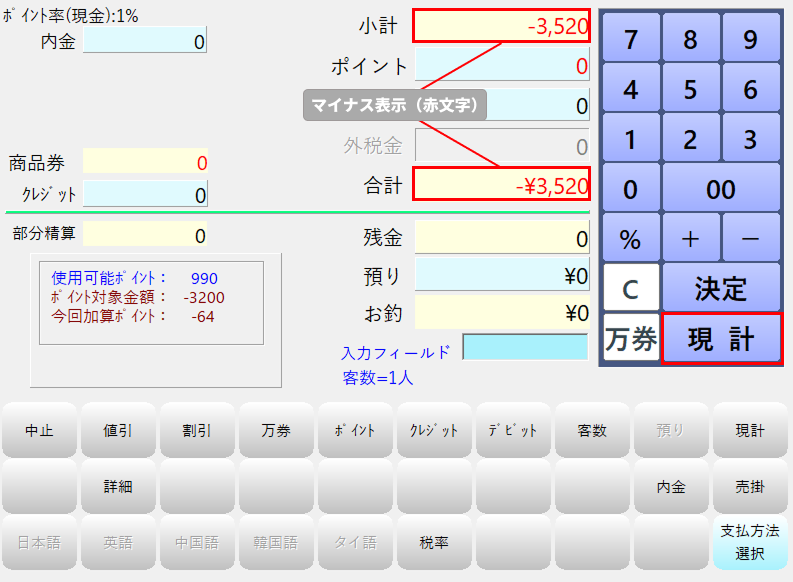
⑧-マイナスで金額が表示されるのを確認し、「現計」を押します。
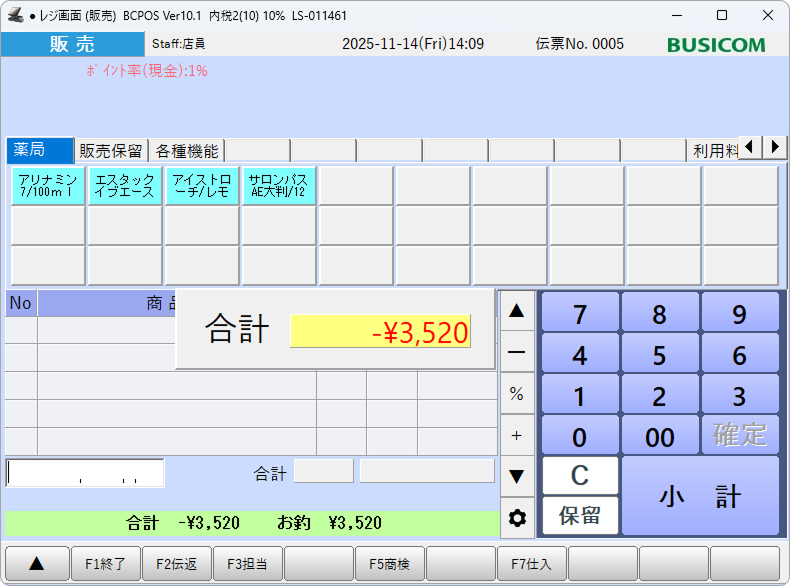
⑨-レジ画面に返品金額が表示されると、売掛返品の処理は完了です。