販売保留
レジ画面の会計途中で、販売処理を中断する場合の操作です。
「販売保留機能」を使い、それまでの処理を保存し、後で呼出しを行います。
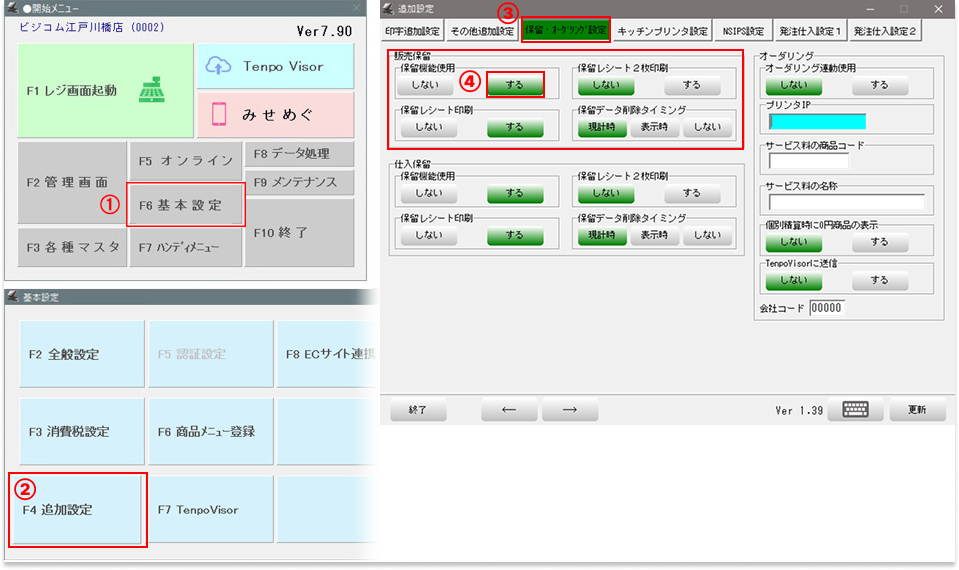
販売処理を中断する「販売保留機能」を使うには設定が必要です。
①-開始メニュー > 「F6 基本設定」を選びます。
②-基本設定 > 「F4 追加設定」を選びます。
③-追加設定 > 「保留・オーダリング設定」タブを選択します。
④-「保留機能使用」を「する」にし、その他項目も必要に応じて設定します。
保留レシート印刷
保留レシートの印刷を行う場合「する」を選んでください。
印刷した保留レシートのバーコードを読むことで、保留にした会計が呼び出しが可能です。
保留レシート2枚印刷
保留レシートが2枚印刷される設定です。
店舗側とお客様側などレシートが2枚必要になる場合「する」に設定してください。
保留データ削除タイミング
保留データの削除のタイミング設定です。
「現計時」「表示時」「しない」からお選びください。
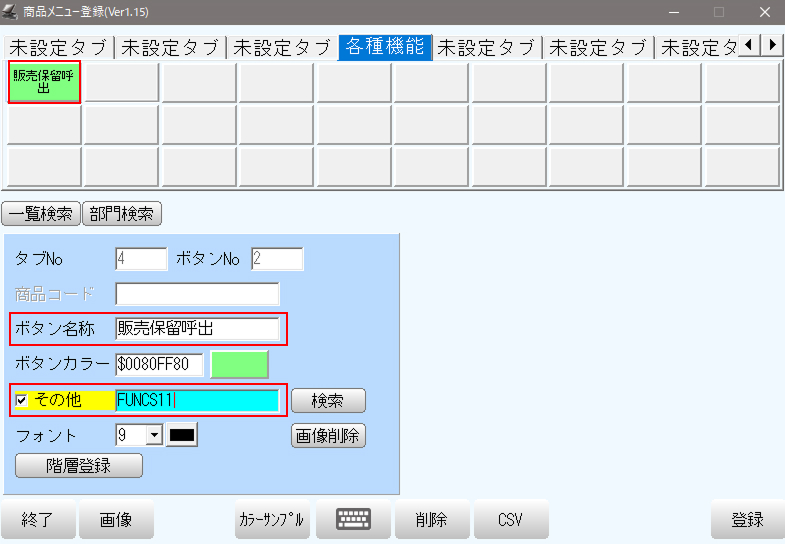
レジ画面上部(商品メニュー部分)に「販売保留呼出」を行うメニューボタンを設定します。
●商品メニューの設定方法は「「F6基本設定」 > 「F6 商品メニュー登録」 」をご確認ください。
●販売保留ボタンの他にも各種機能のボタンを一括でCSVで登録する方法もあります。こちら からご確認ください。
①-ボタンを設定するタブを選びます。(画像例では「各種機能」タブを作成し選択)
②-ボタンの設定画面で「ボタン名称」、「その他」(チェックを入れる)に下記のように入力し、登録ボタンを押してください。
販売保留呼出
| 設定項目 | 設定内容 |
|---|---|
| ボタン名称 | 販売保留呼出 |
| その他 | FUNCS11 |
レジ画面の会計途中で、販売処理を中断する場合「販売保留機能」を使い、それまでの処理を保存し、後で呼出す事ができます。
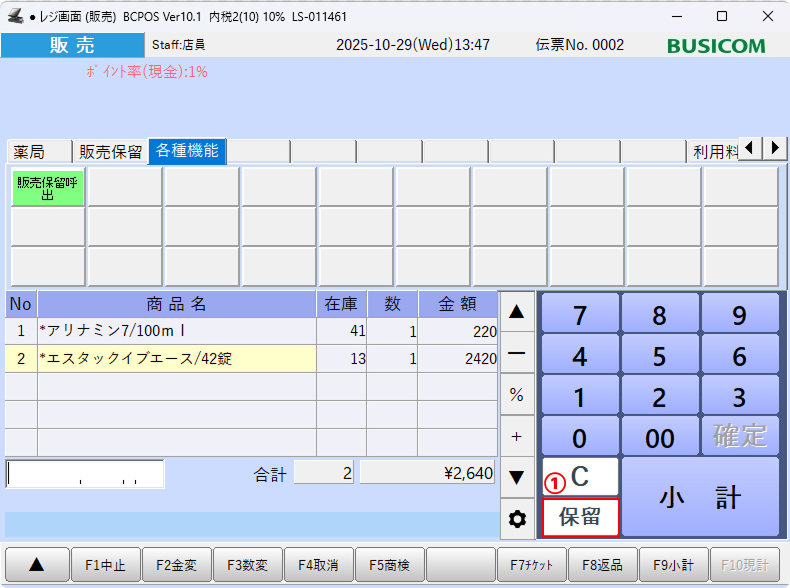
①-レジ画面テンキー部分で「保留」を押します。
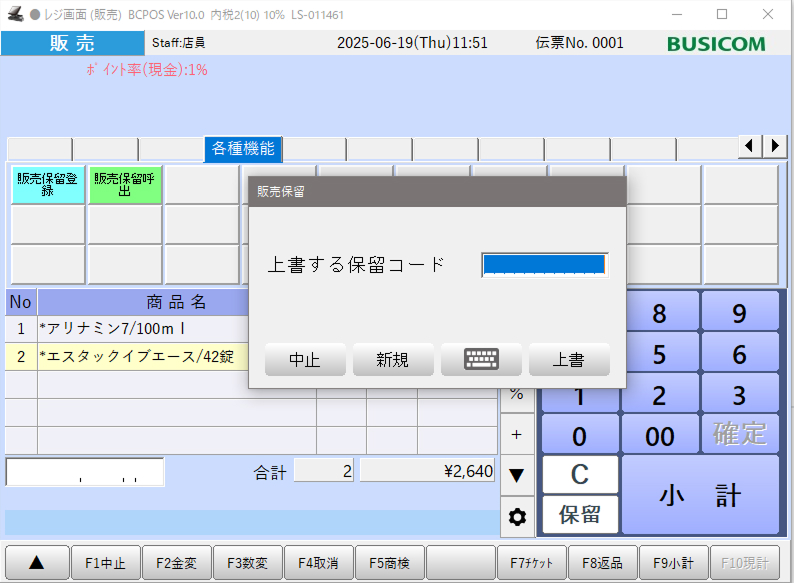
②-「販売保留」の画面が表示されますので、下記を参考に登録ください。
初めて販売保留を行う取引の場合
「新規」ボタンを押します。(新規登録時は保留コード入力は必要ありません)
既に販売保留をしている取引について、再度「販売保留」を行う場合
前回の保留登録の際に発行された保留コードを入力し、「上書」ボタンを押してください。
③-「販売保留データを登録しました」と表示されますので「OK」で閉じます。
販売保留登録を行ったデータを呼び出し、販売処理を再開します。
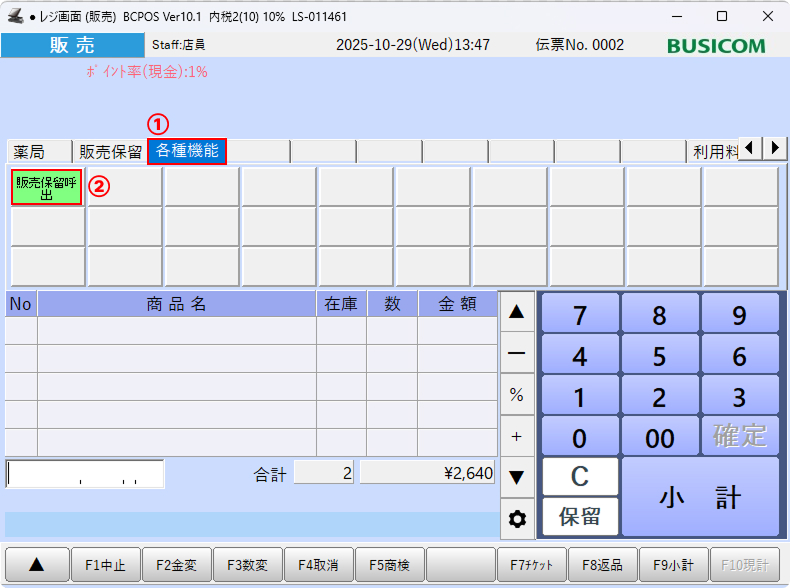
①-レジ画面上部でタブ(「販売保留登録」が登録されているタブ)を押して選びます。
※画像では「各種機能」タブを選んでいます。
②-「販売保留呼出」を押します。
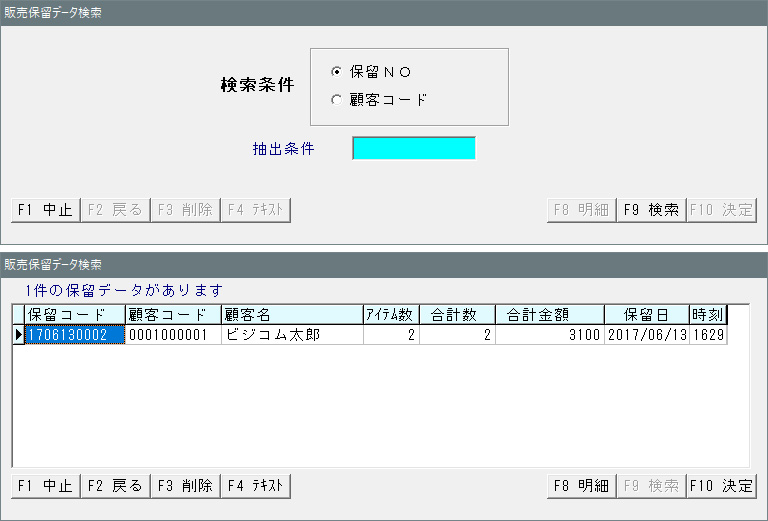
③-「販売保留データ検索」の画面が表示されますので、データを呼び出してください。
全データ呼び出し
データを入力しないで「F9 検索」を押すと、保留データを全て表示します。
入力欄から呼び出し
検索条件に「保留No/顧客コード」を選び、抽出条件欄に「該当No/顧客コード」を入力して検索してください。
レシートから呼び出し
販売保留レシートの設定で保留レシート印刷「あり」にする必要があります。
設定方法については「販売保留(設定)」 を参照ください。
販売保留登録の際に発行された、販売保留レシートのバーコードをスキャンして「F9 検索」で呼び出します。
④-呼び出された「保留データ」から対象のデータを選択し、「F10決定」ボタンを押してください。
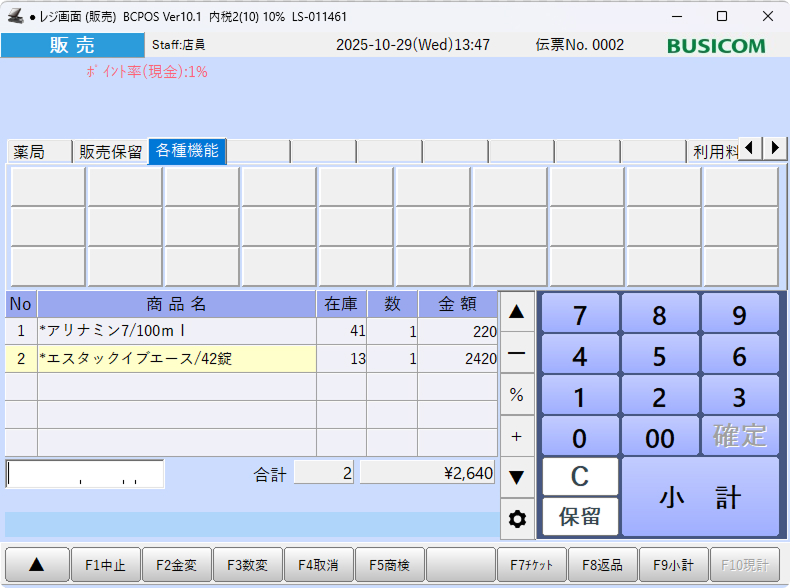
⑤-販売画面に戻り、保留した時点の状態に戻ります。