ミックスマッチ販売
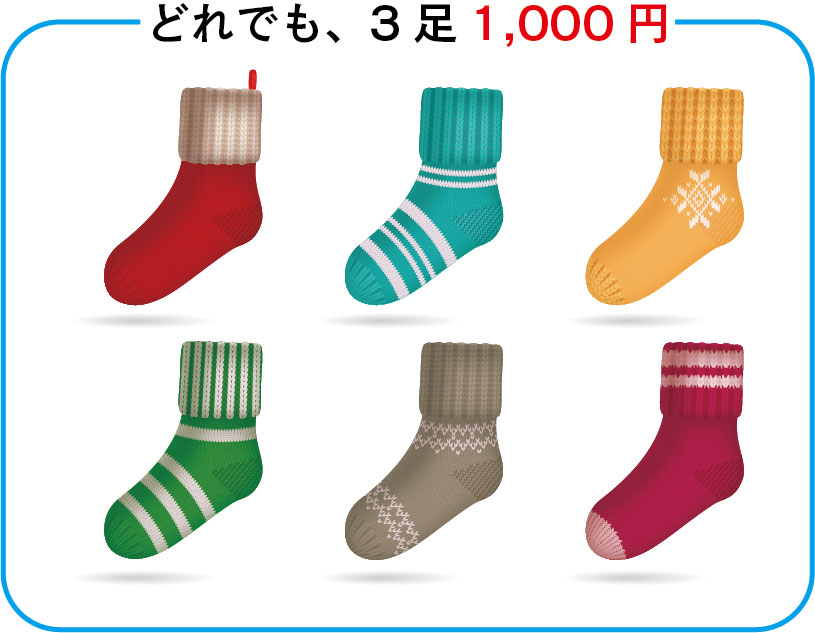
靴下3足1,000円等、ミックスマッチ登録された商品が一定数になると、設定した金額で販売する機能です。
ミックスマッチ販売にあたって下記のような設定・登録が必要になります。
※mix登録した商品は、セット販売に登録できません。
※複数割引き機能も併用できません。
ミックスマッチ販売の操作方法はこちらをご参照ください。
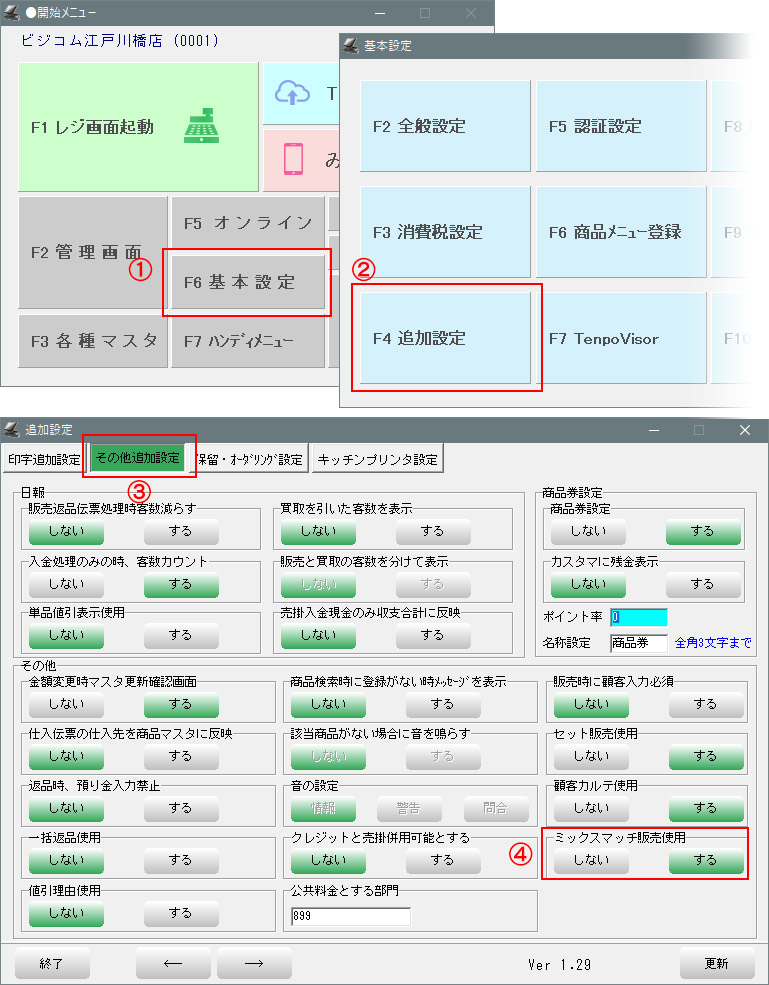
BCPOSの設定でミックス販売ができるようにします。
①-開始メニュー > 「F6 基本設定」を選びます。
②-「F4 追加設定」を選びます。
③-「その他追加設定」タブを選択します。
④-ミックスマッチ販売使用「する」を選びます。
パターンとは
設定された商品がこの数量になったら、この販売金額で売るという様式。
例)靴下3足になったら販売価格1000円
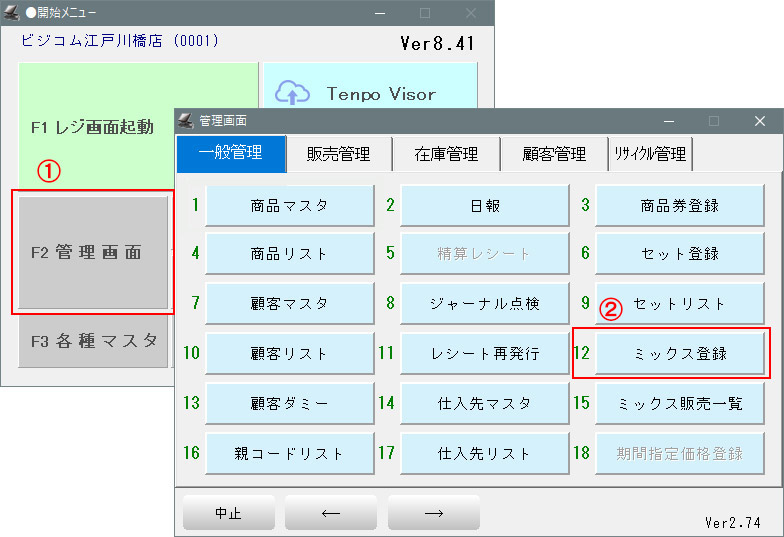
①-開始メニュー「F2 管理画面」を選びます。
②-「ミックス登録」を選びます。
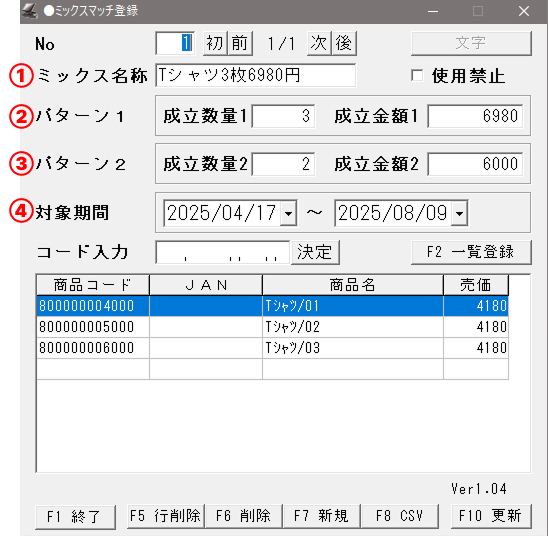
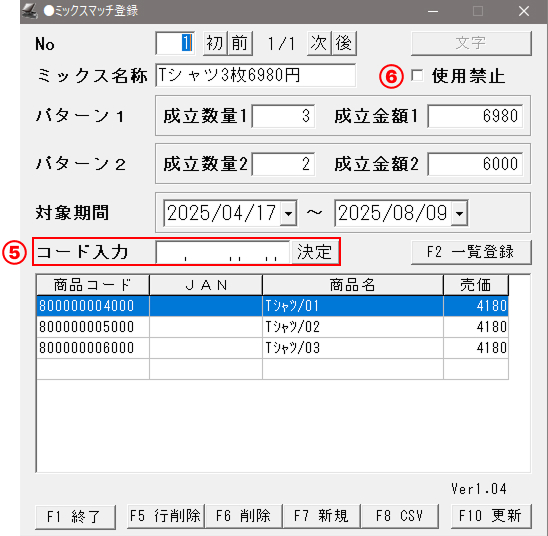
「ミックスマッチ登録」画面で、①から④までの入力欄に入力してください。
入力が完了したら「F10更新」ボタンを押してください。
ここまでの登録が完了すると、コード入力(商品登録)が可能となります
●設定画面の説明
① ミックス名称
ミックス販売の名称を入力します。
※レシートの商品名にはここで登録されたものが表示されます
画像例)Tシャツ3枚6980円
② パターン1
「成立数量」と、「成立金額(売価)」を登録します。
画像例の場合)
登録された商品が3枚になったら、販売価格6980円で販売する。
③ パターン2
「成立数量」と「成立金額」を登録しますが、パターン1よりも大きな成立数は登録できません。
パターン1のみで設定が完了する場合は入力の必要はありません。
画像例の場合)
登録された商品が2枚になったら、販売価格6000円で販売する。
④ 対象期間
このミックスが利用できる期間を設定できます。
⑤-登録する商品の「商品コード」を入力し、決定ボタンを押します。
すべての入力が終わりましたら、「F10更新」で更新し登録します。
登録が終わったら「F1終了」で終了してください。
画像例の場合)「Tシャツ/01」「Tシャツ/02」「Tシャツ/03」が登録されました。
⑥-使用禁止の部分にチェックを入れます。
「F10更新」で更新します。その後「F1終了」で終了してください。
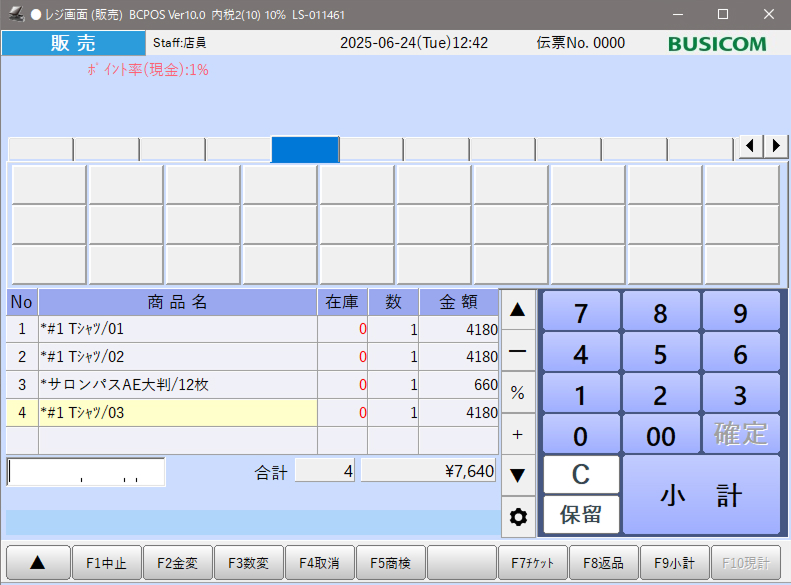
レジ販売画面を開き、通常通り商品を呼び出します。
ミックス販売で登録したパターンの数量に達すると、自動的にミックス販売金額が表示されます。
通常通りお会計を進めてください。
●販売操作方法は「こちら 」をご参照ください。
画像例)ミックス販売(Tシャツ×3=6980) + 660= 7640
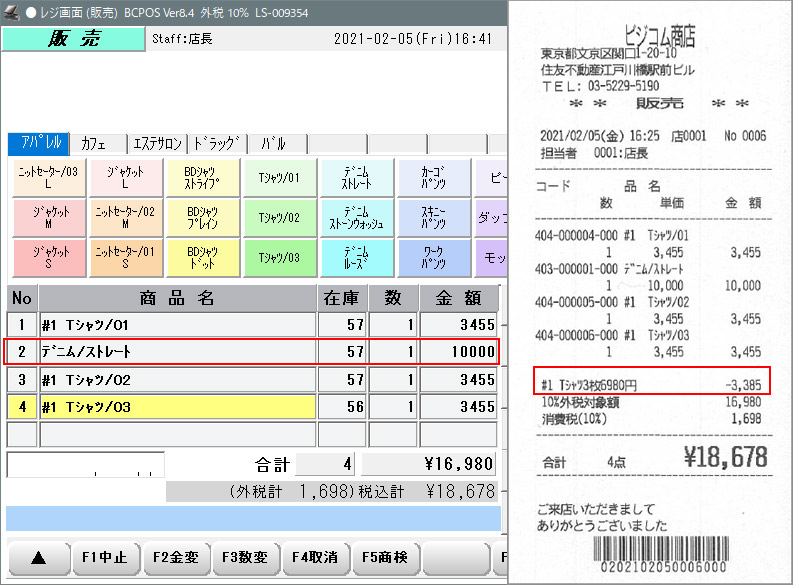
ミックス販売時のレシート表示例
・ミックス販売は、途中に別の商品が入っていても、パターン成立時には成立金額となります
・ミックス対象商品には、商品名先頭に#がつきます
・販売レシートには、ミックス名称と値引き金額を表示します