期間指定価格登録
指定した期間に、設定した商品を、セール売価または指定掛け率で販売します。
こちらの機能は「LiteFree」でご契約のお客様はご利用できません。(LiteFree利用不可)
期間指定価格登録にあたって下記のような設定・登録が必要になります。
期間指定価格商品の販売の操作方法はこちらをご参照ください。
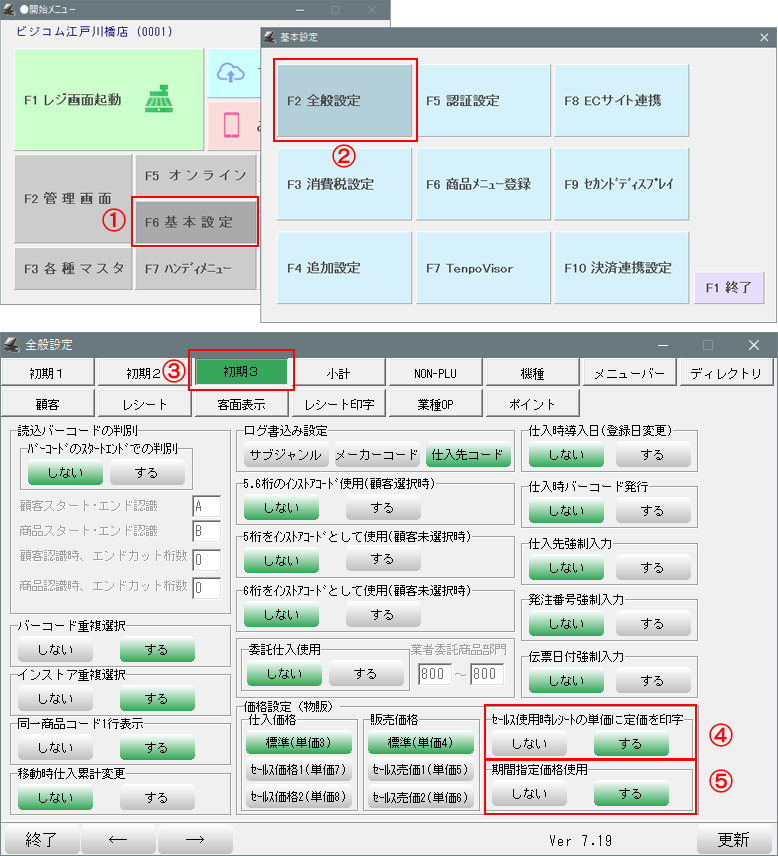
BCPOSの設定で期間指定価格商品の販売ができるようにします。
①-開始メニュー >「F6 基本設定」を選びます。
②-「F2 全般設定」を選びます。
③-「初期3」タブを選びます。
④-「セールス(使用時)レシートの単価に定価を印字」を「する」にします。
※定価を印字するので、レシートでセール情報がわかり易くなります。
⑤-「期間指定価格使用」を「する」にします。
⑥-「更新」を押して設定内容を更新します。
通常のセール売価との併用は可能。
両方登録がある商品については期間指定価格が優先されます。
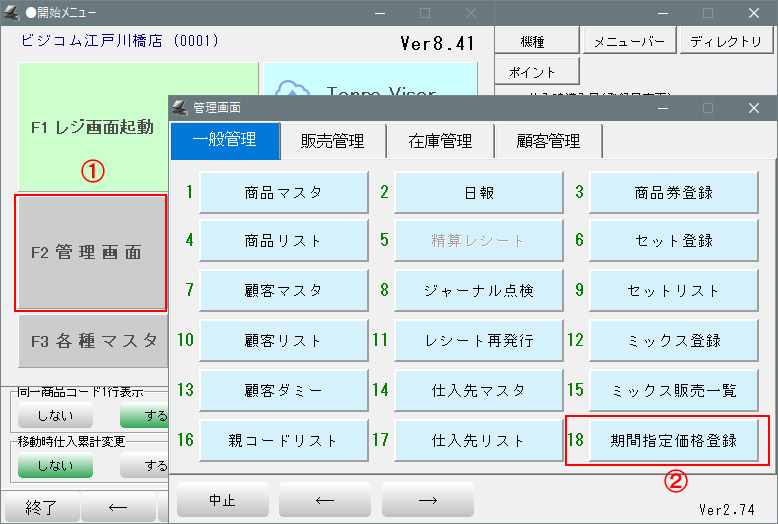
①- 開始メニュー >「F2 管理画面」を押します。
②-「期間指定価格登録」を押します。
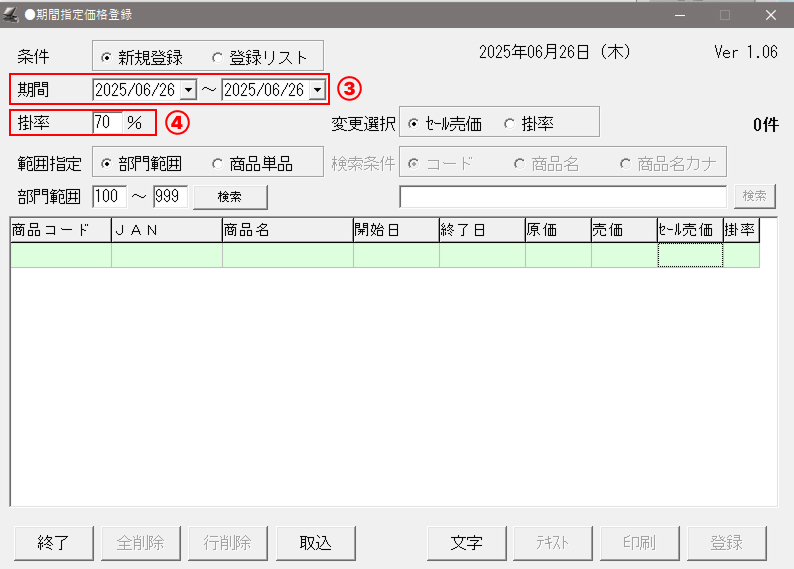
③-「期間」の欄に価格を変更する「期間」を登録します。
④-「掛率」を登録します。
※検索結果の商品全てにこの「掛率」が適用されます。
個別に「掛率」や「セール売価」を設定する場合は、検索して呼び出した商品から個別に選んで変更も可能です。
個別に設定する方法は下記【個別に「セール売価」「掛率」を変更】 をご参照ください。
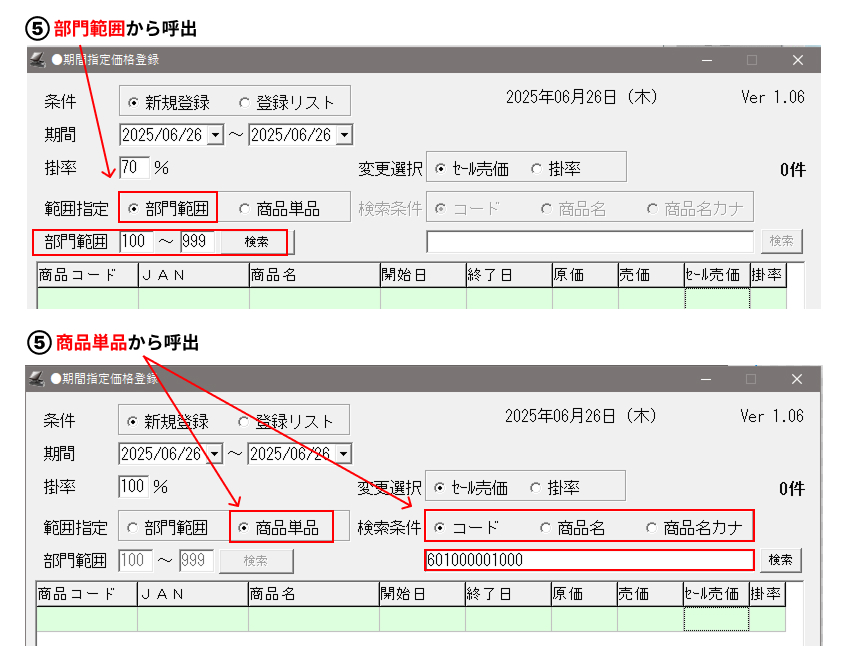
⑤-商品を呼び出します。
「部門範囲」または「商品単品」を選び、商品を呼び出してください。
● 部門範囲で呼出
「範囲指定」で「部門範囲」を選択します。
「部門範囲」欄で呼び出す部門の範囲を指定します。
● 商品単品で呼出
「範囲指定」で「商品単品」を選択します。
「検索条件」欄で「コード」「商品名」「商品名カナ」のいずれかを選択します。下の欄に入力を行い、右横の「検索」ボタンを押します。
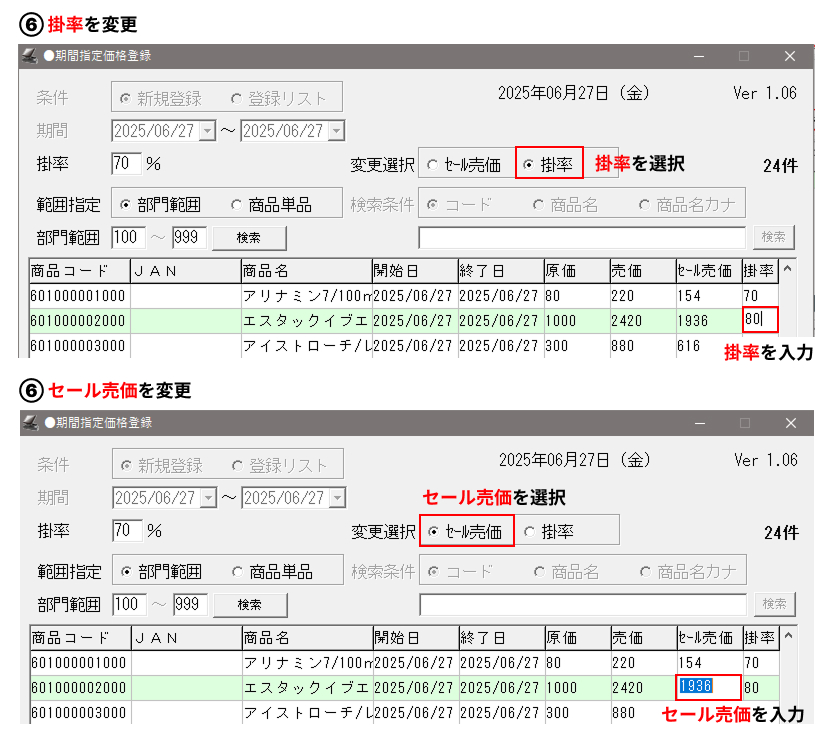
⑥-呼び出した商品から個別に「セール売価」「掛率」を変更します。
● 掛率を変更
「変更選択」項目で「掛率」を選択します。
呼び出された商品から変更したい商品を選択します。(選択時:背景色 [黄緑] )
「掛率」の欄で設定したい掛率を入力します。
入力した掛率が、指定した期間内の対象商品に適用されます。
● セール売価を変更
「変更選択」項目で「セール売価」を選択します。
呼び出された商品から変更したい商品を選択します。(選択時:背景色 [黄緑] )
「セール売価」の欄で設定したいセール売価を入力します。
入力したセール売価が、指定した期間内の対象商品に適用されます。
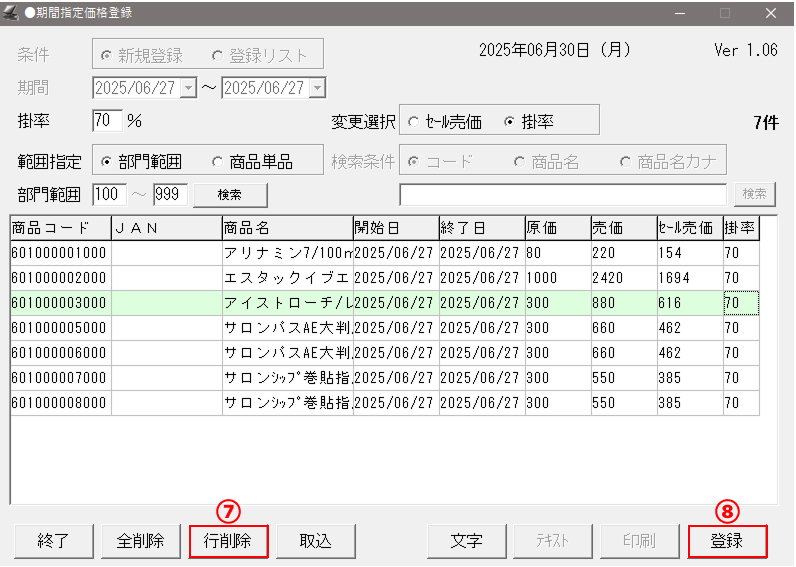
⑦-呼び出した商品から、必要のない商品を選択(選択時:背景色 [黄緑] )して「行削除」を押します。
選択商品について期間指定価格の設定一覧から削除します。
画像例)
選ばれている「アイストローチ」を期間指定価格販売の対象から削除します。
⑧-「登録」を押し、設定を登録します。
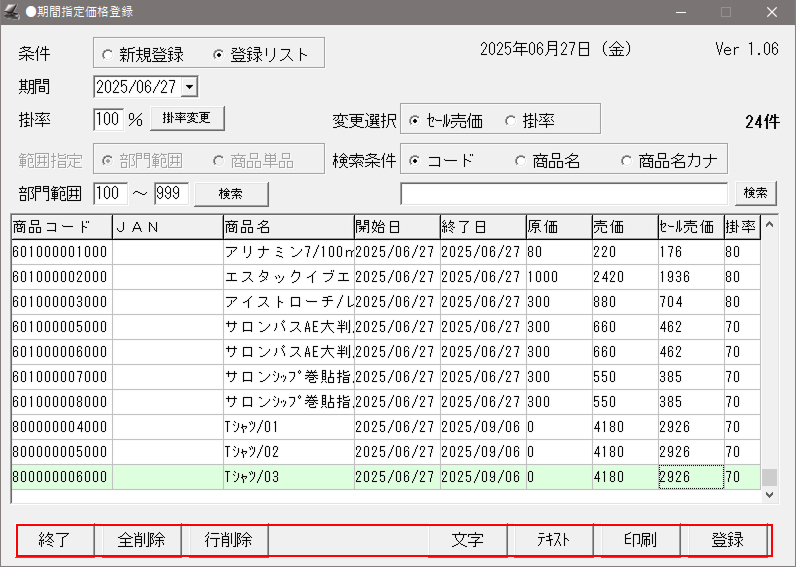
期間指定価格登録画面 下部ボタンについて
| ボタン表示名 | 説明 |
|---|---|
| 終了 | 登録画面を閉じ、終了させます。 |
| 全削除 | 呼び出しされているレコードすべての商品についての期間指定価格の設定を削除します。 |
| 行削除 | 選択しているレコードの商品についての期間指定価格の設定を削除します。 (選択時:背景色[黄緑]) |
| 文字 | 文字入力画面が表示されます。 |
| テキスト | テキストファイルを作成します。 |
| 印刷 | プリンターで印刷します。 |
| 登録 | 登録画面での設定内容を登録します。 |
設定済みの登録内容の呼出を行います。
開始メニュー > 「F2 管理画面」 > 「期間指定価格登録」から登録画面を開きます。
期間が過ぎた商品は期間指定価格登録を開いたときに、自動的に削除されます。
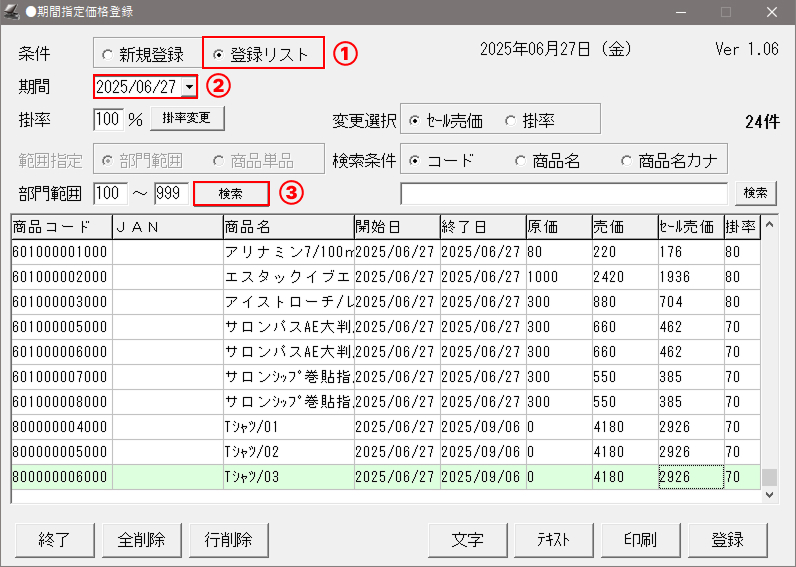
①-「登録リスト」を選びます。
②-「期間」の欄に登録したセール期間内の日付を指定します。
③-「検索」で呼出します。
(②で入力した日付の日に期間指定価格登録されている商品がすべて呼び出しされます。)
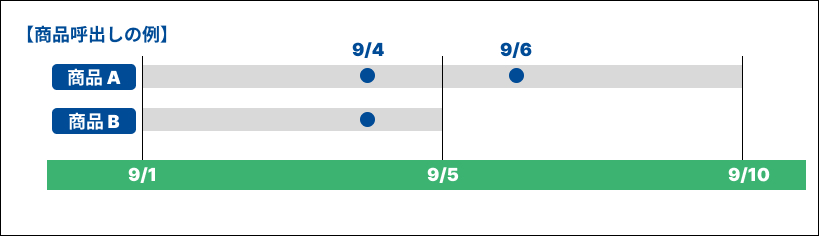
商品呼出しの例
商品A(9/1から9/10の期間で設定)
商品B(9/1から9/5の期間で設定)
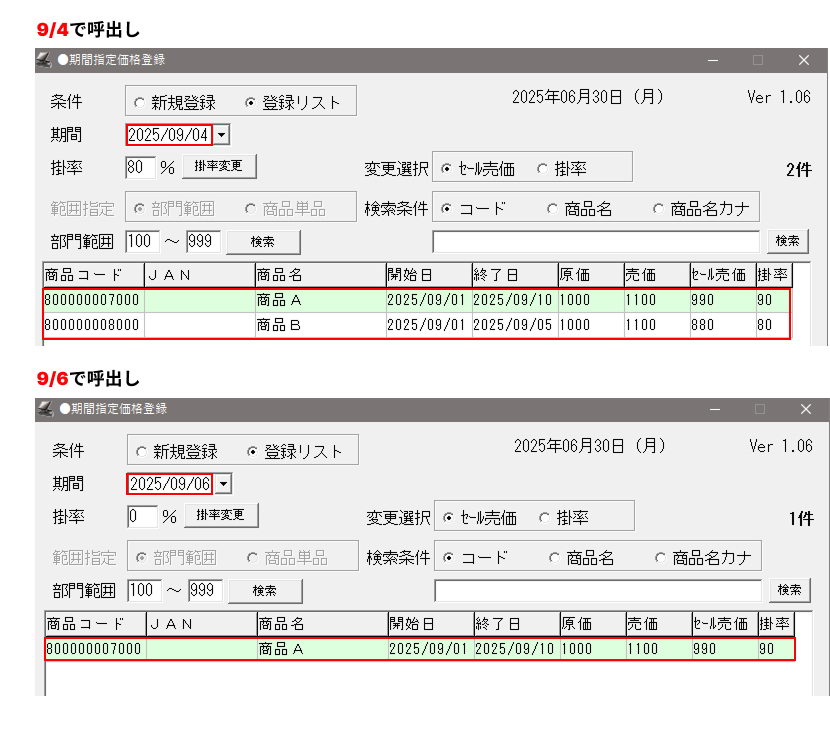
②「期間」で9/4で指定した場合…セール期間に含まれる「商品A」「商品B」が呼び出される。
②「期間」で9/6で指定した場合…セール期間に含まれる「商品A」のみ呼び出される。「商品B」は表示されない。
※登録した期間外の日付を入力した場合は登録内容が表示されません。
設定済みの登録内容の変更を行います。
①-「設定内容の呼出」の操作を行い、商品を呼び出します。
●設定内容呼出方法は「こちら 」をご参照ください。
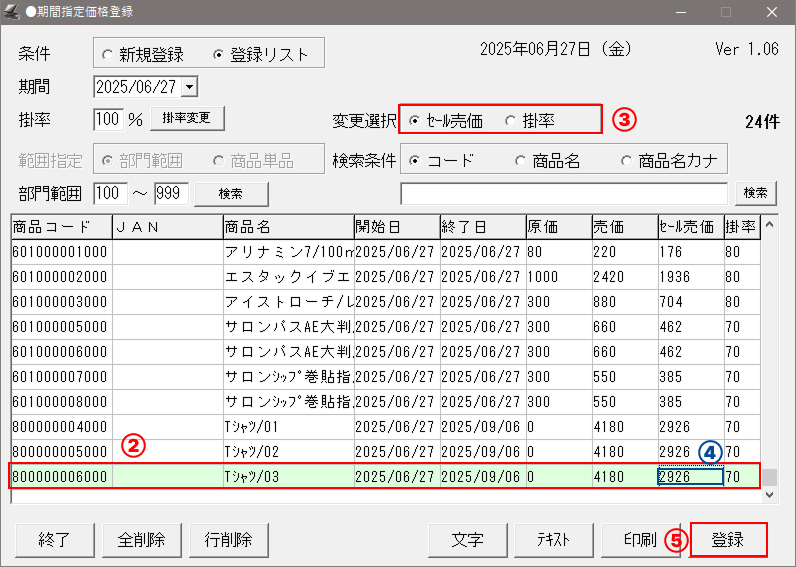
②-該当の商品を選択します。(選択時:背景色[黄緑])
③-変更選択の項目で変更する項目(「セール売価」または「掛率」)を選択します。
④-変更する値を入力します。
画像例)
選択されている「Tシャツ/03」に対する、6/27から9/6の期間の「セール売価」の設定が変更されます。
⑤-操作後「F10登録」を押して再登録し、終了します。
設定済みの登録内容の削除を行います。
①-「設定内容の呼出」の操作を行い、商品を呼び出します。
●設定内容呼出方法は「こちら 」をご参照ください。
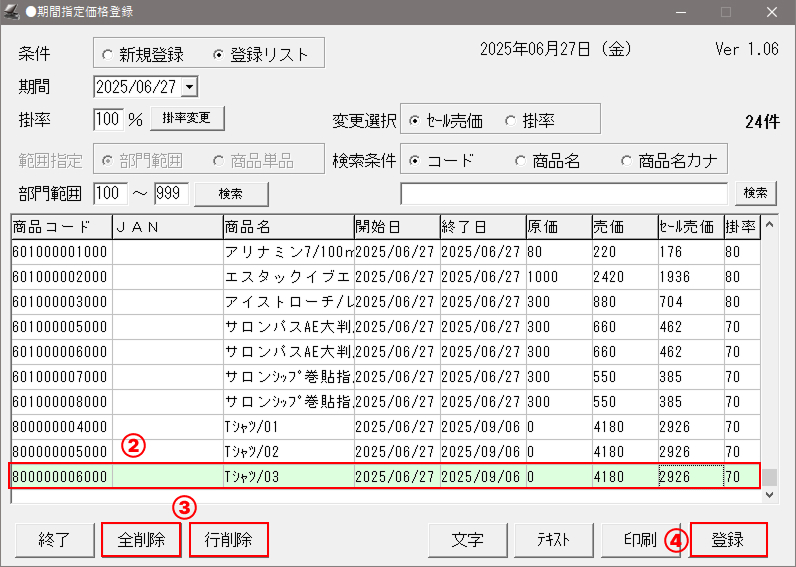
②-該当の商品を選択します。(選択時:背景色[黄緑])
③-「行削除」または「全削除」を選択します。
「行削除」選択の場合
現在選択されている商品についての期間限定販売の設定が削除されます。
画像例)
選択されている「Tシャツ/03」に対する、6/27から9/6の期間の期間指定販売の設定が削除されます。
「全削除」選択の場合
選択している商品のみではなく、呼び出しされている商品についての期間限定販売の設定がすべて削除されます。
画像例)
呼び出しされている全商品に対する、期間指定販売の設定が削除されます。
④-操作後「登録」を押して再登録し、終了します。
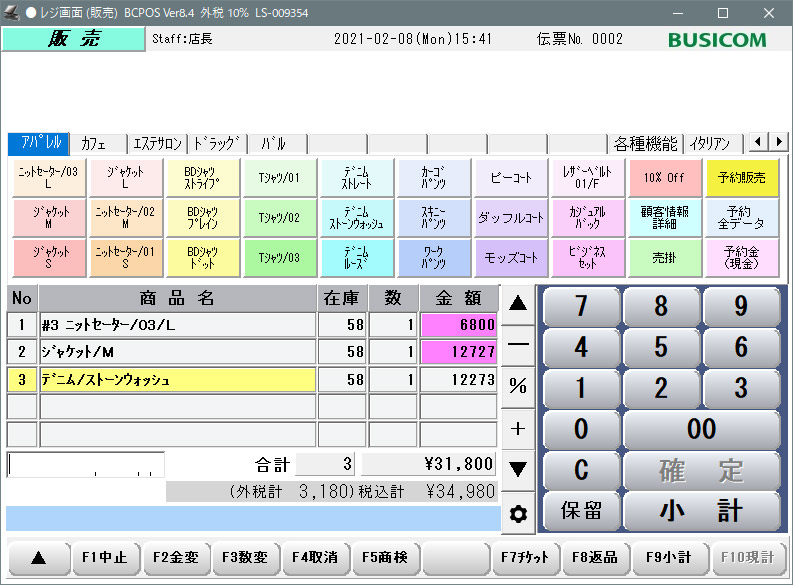
期間指定対象の期間の商品を呼出すと、金額欄の背景色がピンクで表示されます。
設定された販売価格が呼び出されるので、通常通り販売操作を行ってください。
●販売操作方法は「こちら 」をご参照ください。