決済操作方法
クレジットカード/銀聯カード決済方法
レジ側操作
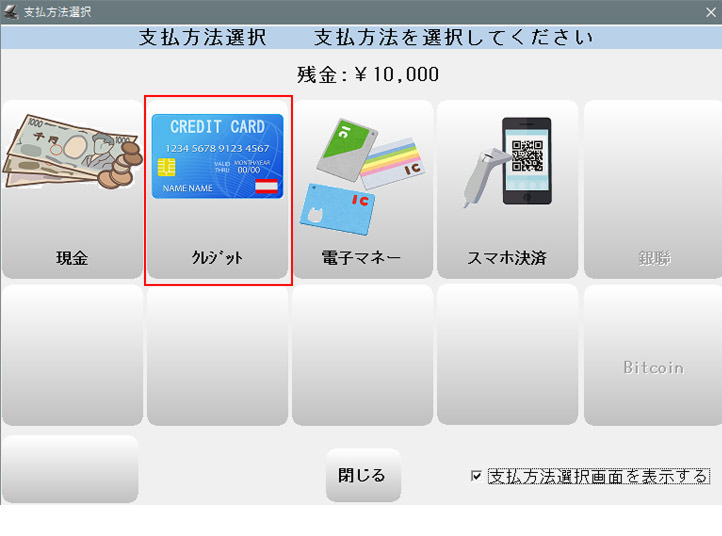
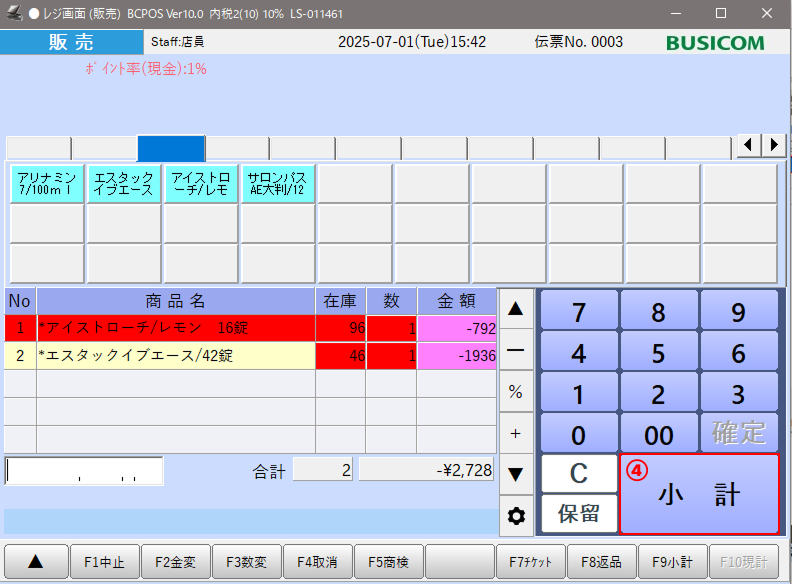
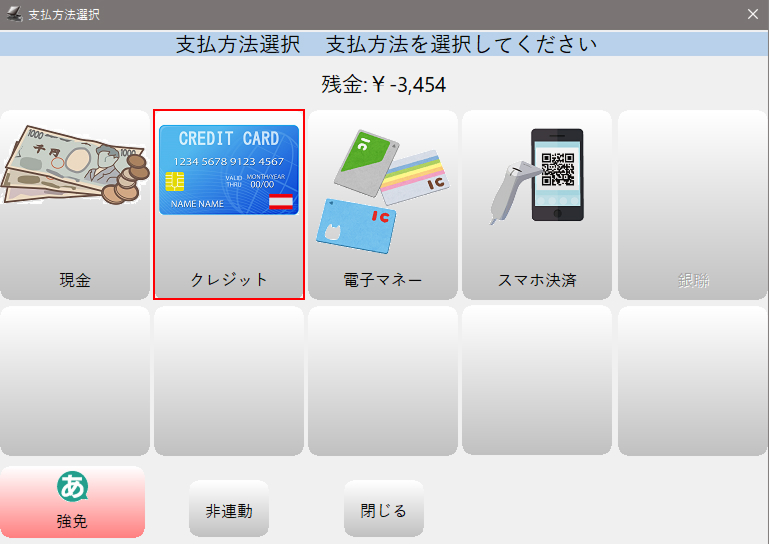
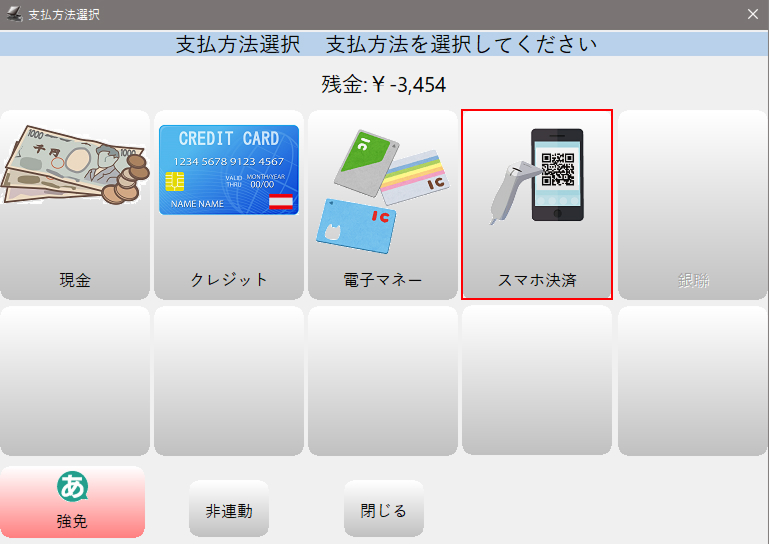
①-BCPOS販売画面で商品を呼び出し後、小計ボタンを押します。「支払方法選択画面」で「クレジット」を選択します。
銀聯カードの場合も「クレジット」を選択します。
●販売の詳しい操作方法についてはこちら
①-BCPOS販売画面で商品を呼び出し後、小計ボタンを押します。「支払方法選択画面」で「クレジット」を選択します。
銀聯カードの場合も「クレジット」を選択します。
●販売の詳しい操作方法についてはこちら
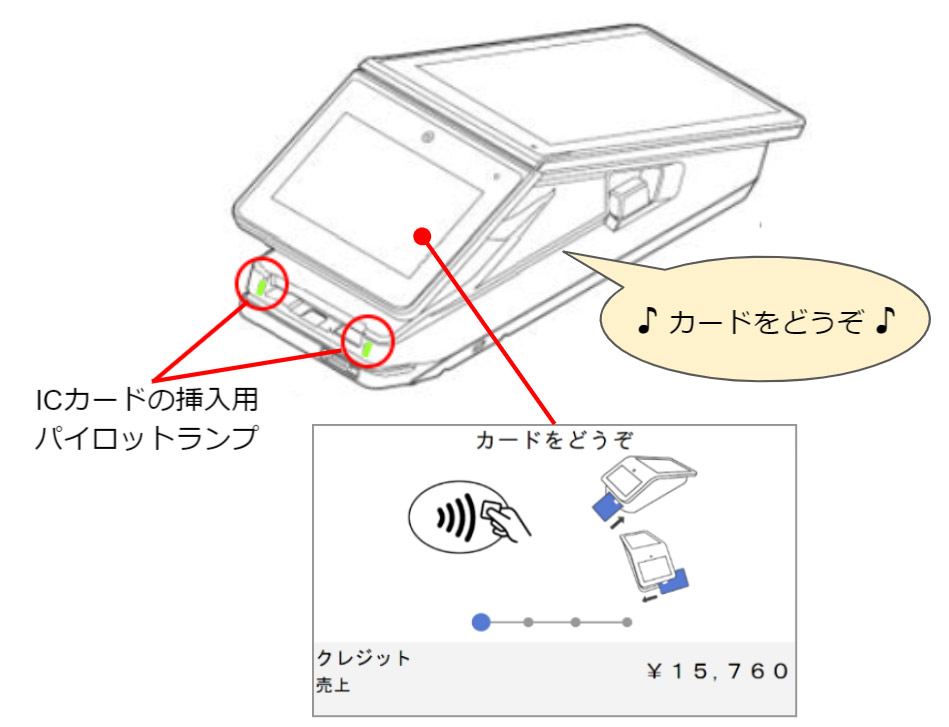
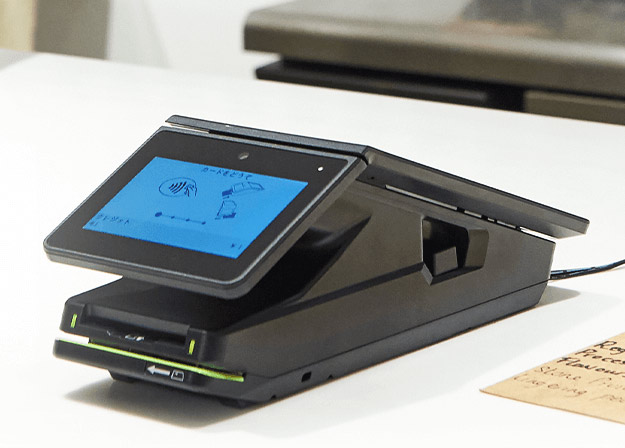
②-ICカードの挿入用にパイロットランプが点灯します。
③-「カードをどうぞ」と音声が鳴ります。
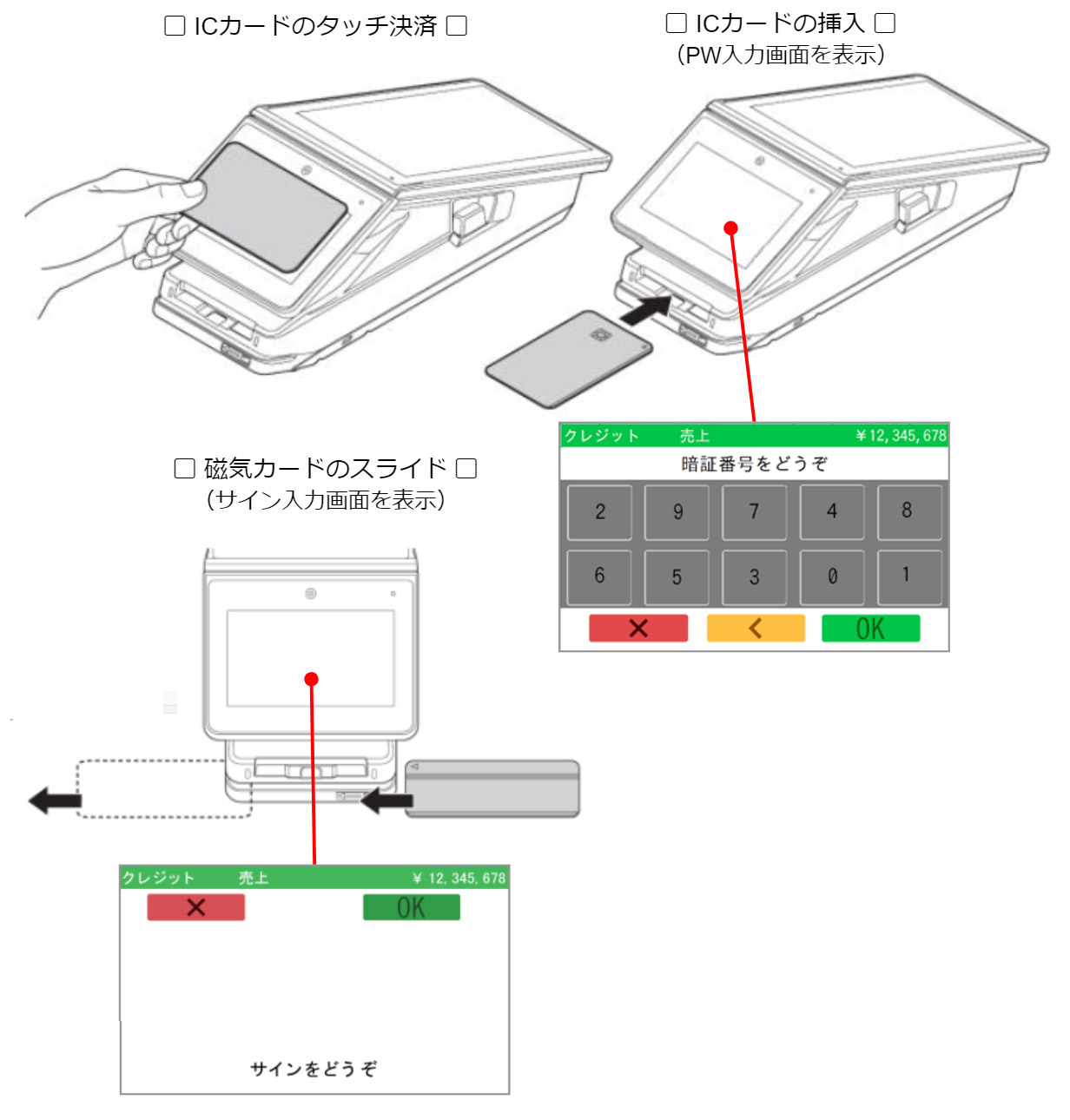
④-下記方法から決済方法を選び、操作を行ってください。
ICカードのタッチ決済
サイン/PW無しで決済
SteraTerminal画面にクレジットカードをかざしてください。
ICカードの挿入
画面にPW入力画面を表示
クレジットカードを図のように挿入します。
SteraTerminal画面にパスワードの入力画面が表示されますので、パスワードを入力後、OKボタンを押してください。
磁気カードのスライド
サイン入力画面を表示
クレジットカードを図のようにスライドさせます。
SteraTerminal画面にサインの入力画面が表示されますので、お名前をサインした後、OKボタンを押してください。
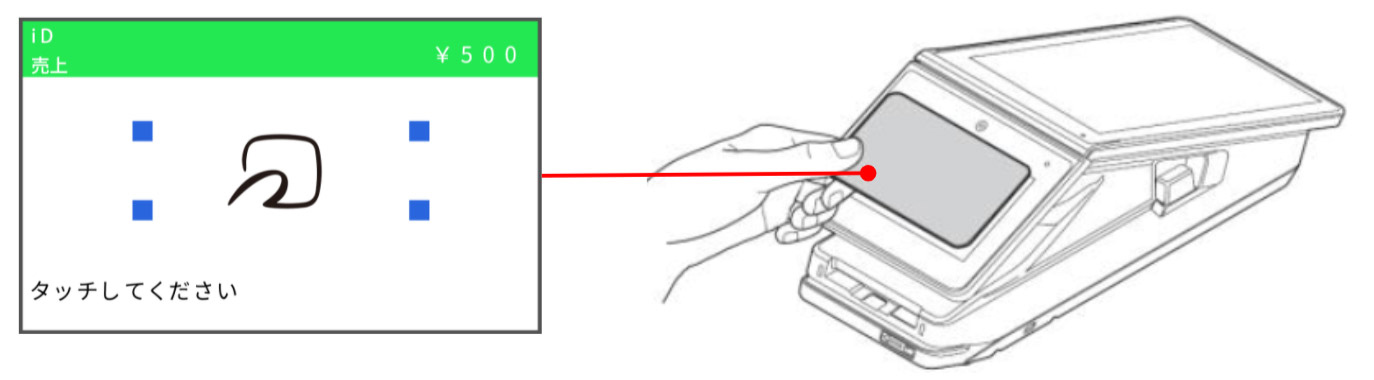
②-SteraTerminalに「タッチしてください」と表示がされます。
③-SteraTerminalに電子マネーをタッチしてください。
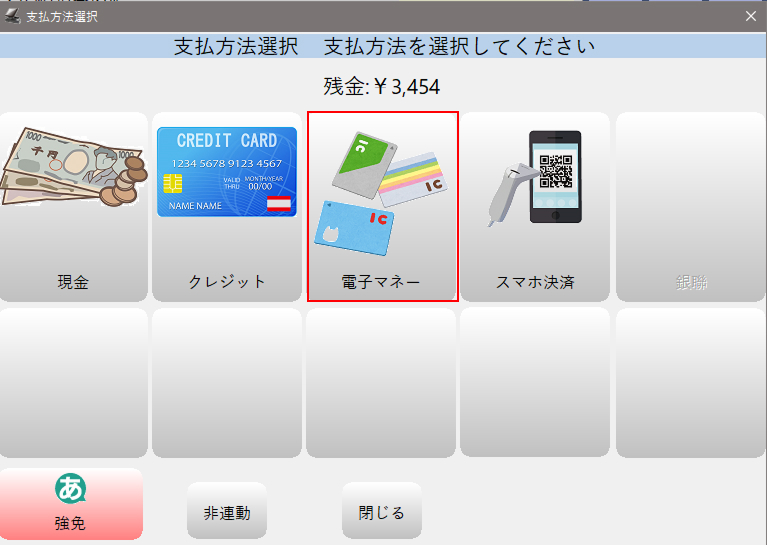
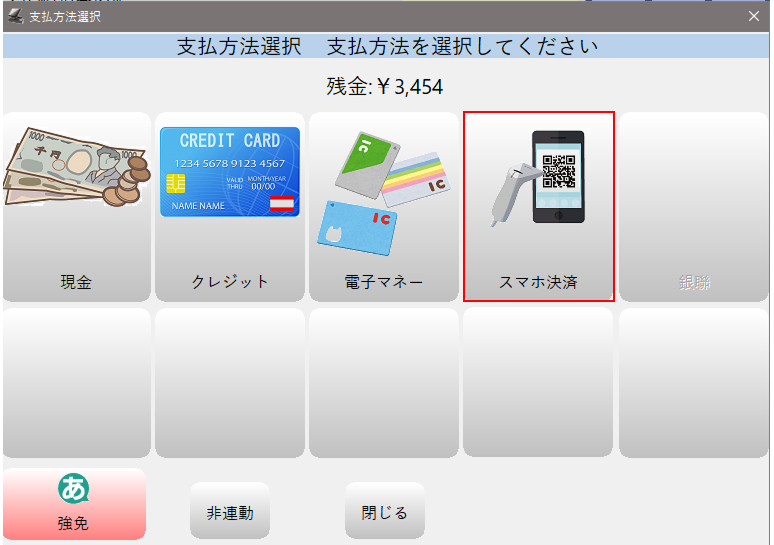
①-BCPOS販売画面で商品を呼び出し後、小計ボタンを押します。「支払方法選択画面」で「スマホ決済」を選択します。
●販売の詳しい操作方法についてはこちら
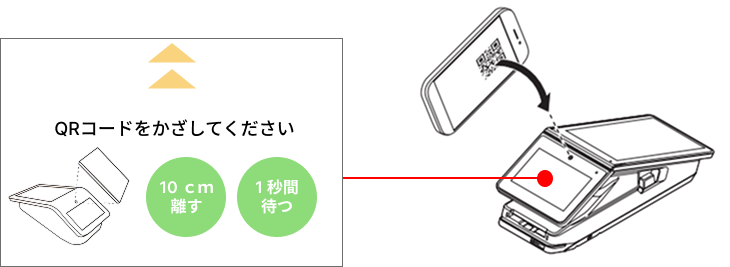
②-SteraTerminalで「QRコードをかざしてください」と表示がされます。
③-SteraTerminal読み取り部分(画面上部の読み取りカメラ)にQRコードまたはバーコードをかざしてください。
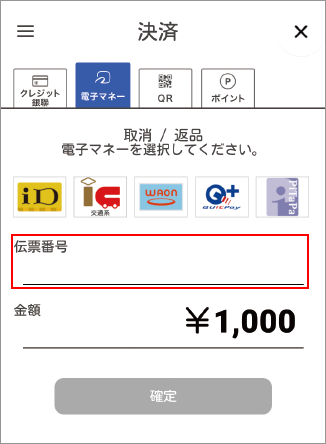
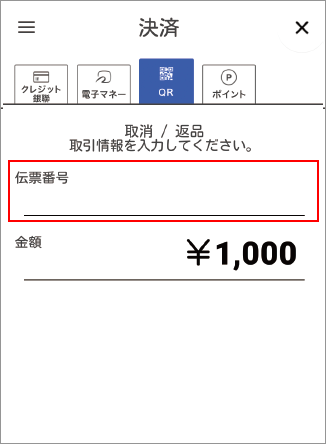
Steraでは、返品取り消し処理時(クレカ/電子マネー共通)には伝票番号等をSteraTerminal側で操作する必要があります。
※返品/取消し処理で「取引伝票」が必要な種別は、端末設定で出力無しにしないでください。
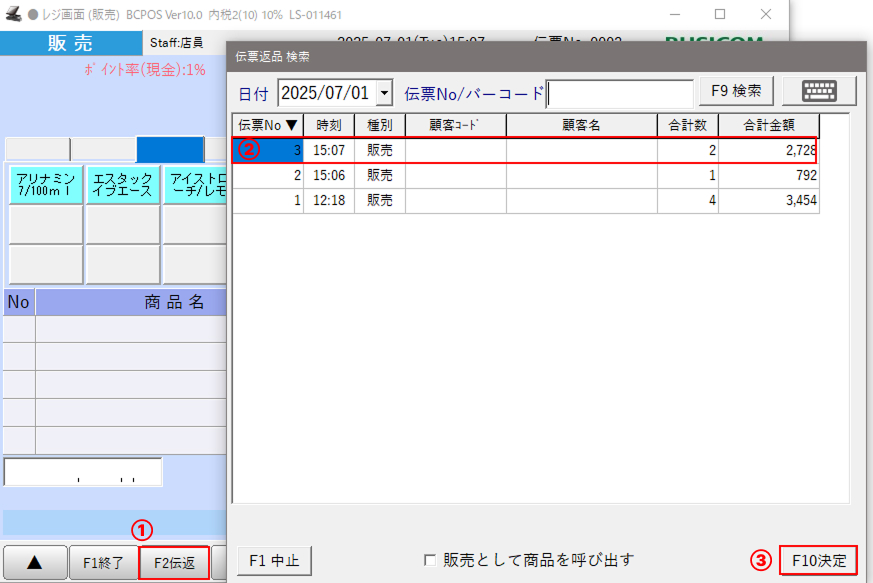
①-BCPOS販売画面で「F2 伝返」を押します。
②-対象の取引を一覧から選択します。
③-「F10決定」を押し、対象の販売伝票を呼び出します。
④-販売画面で対象の伝票が呼び出しされていることを確認し、「小計」を押します。
⑤-「支払方法選択画面」でクレジット決済を押します。
銀聯カードの場合も「クレジット」を選択します。
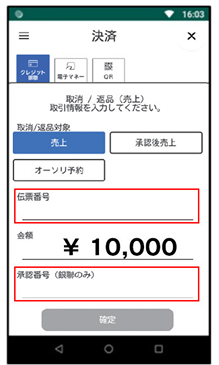
⑥-Stera端末で「伝票番号」を入力して実行します。
ギンレンカードの場合「承認番号」入力も必要です。
| 支払方法 | 取消 | 返品 |
|---|---|---|
 |
〇 ※1 | - |
| PiTaPa | 〇 ※2 | 〇 ※2 |
 |
||
 |
||
 |
||
 |
- | - |
 |
※1 直前取消のみ可
直前に決済したもの限定で取消可能。Steraの取消画面に遷移し、返金金額を表示。Stera端末の操作となります。
例)対象のお客様の決済直後であれば可能、別のお客様の処理が間に入ると取消不可。
※2 取引伝票が必要
※こちらの支払い種別は、返品/取消し処理で「取引伝票」が必要ですので、端末設定で出力無しにしないでください。
- 取消・返品不可
電子マネーでの取消・返品不可なので現金対応になります。
①-BCPOS販売画面で「F2 伝返」を押します。
②-対象の取引を一覧から選択します。
③-「F10決定」を押し、対象の販売伝票を呼び出します。
④-販売画面で対象の伝票が呼び出しされていることを確認し、「小計」を押します。
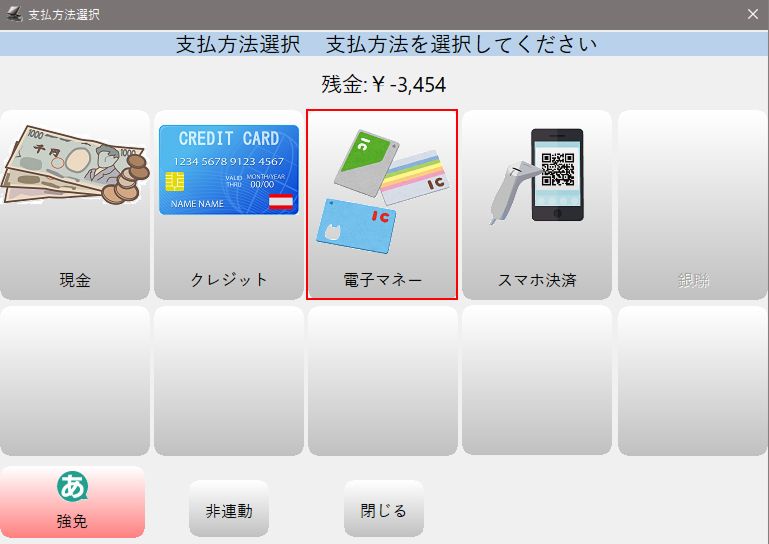
⑤-「支払方法選択画面」で電子マネー決済を押します。
⑥-Stera端末で「伝票番号」を入力します。
以降stera側の操作となります。
端末側の指示にしたがって操作してください。
※WAONは、現金対応の場合あり。(現金精算額を表示)
スマホ決済の返品/取消し処理時は、お客様のQRコードの表示は無用です。
※返品/取消し処理で「取引伝票」が必要な種別は、端末設定で出力無しにしないでください。
①-BCPOS販売画面で「F2 伝返」を押します。
②-対象の取引を一覧から選択します。
③-「F10決定」を押し、対象の販売伝票を呼び出します。
④-販売画面で対象の伝票が呼び出しされていることを確認し、「小計」を押します。
⑤-「支払方法選択画面」でスマホ決済を押します。
⑥-Stera端末で「伝票番号」を入力して実行します。