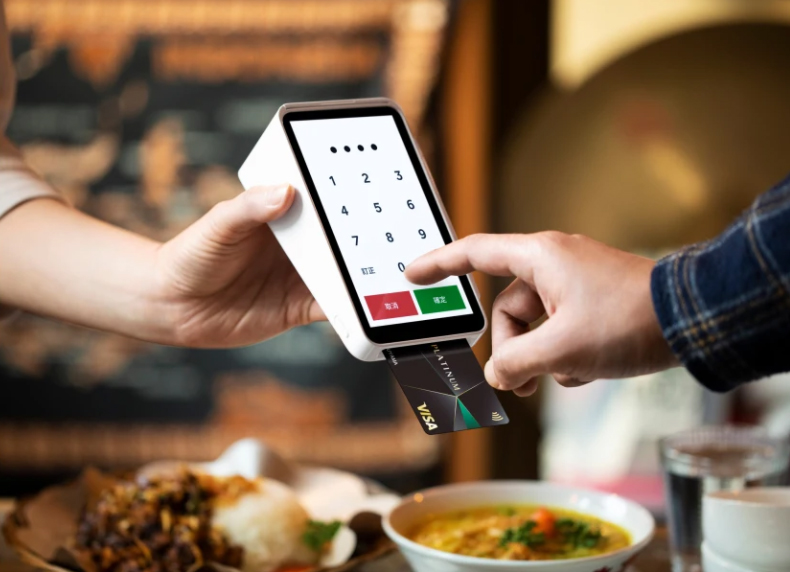
決済操作方法
クレジットカード/電子マネー 決済方法
レジ側操作
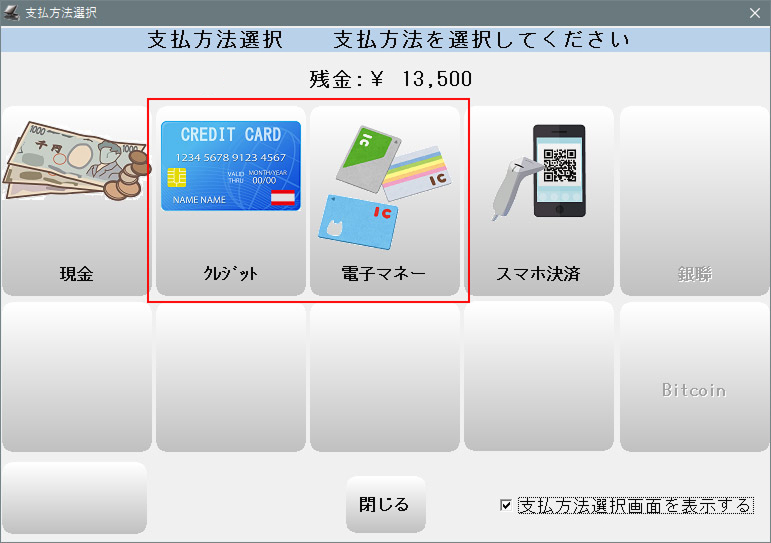
①-BCPOS販売画面で商品を呼び出し後、小計ボタンを押します。
「支払方法選択画面」で「クレジット」または「電子マネー」を選択します。
●販売の詳しい操作方法についてはこちら
①-BCPOS販売画面で商品を呼び出し後、小計ボタンを押します。
「支払方法選択画面」で「クレジット」または「電子マネー」を選択します。
●販売の詳しい操作方法についてはこちら
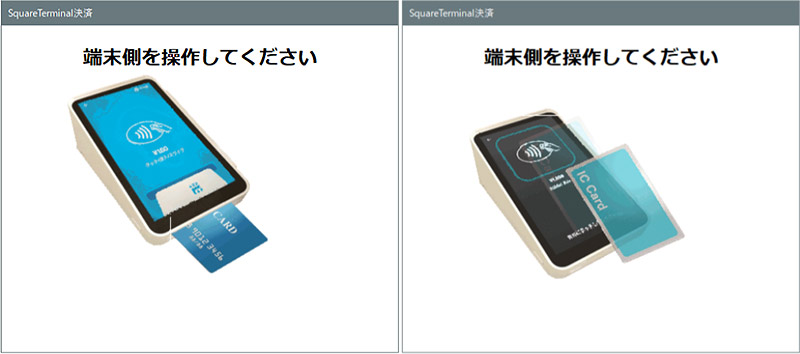
②-「端末側を操作してください」と表示され端末が起動します。
以降、端末の操作となります。
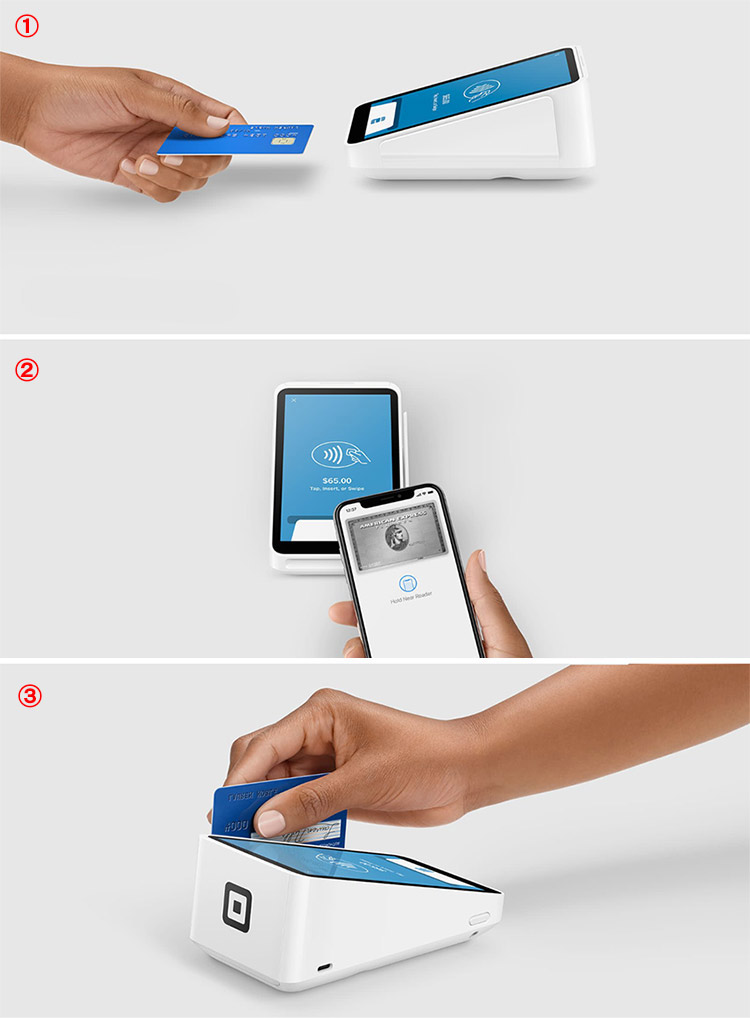
③-下記方法から決済方法を選び、操作を行ってください。
① ICカードのタッチ決済
サイン/PW無しで決済
Square画面にクレジットカードをかざしてください。
② ICカードの挿入
画面にPW入力画面を表示
クレジットカードをSquare端末に挿入します。
Square画面にパスワードの入力画面が表示されますので、パスワードを入力後、完了ボタンを押してください。
③ 磁気カードのスライド
サイン入力画面を表示
クレジットカードを端末右端部でスライドさせます。
Square画面にサインの入力画面が表示されますので、お名前をサインした後、完了ボタンを押してください。
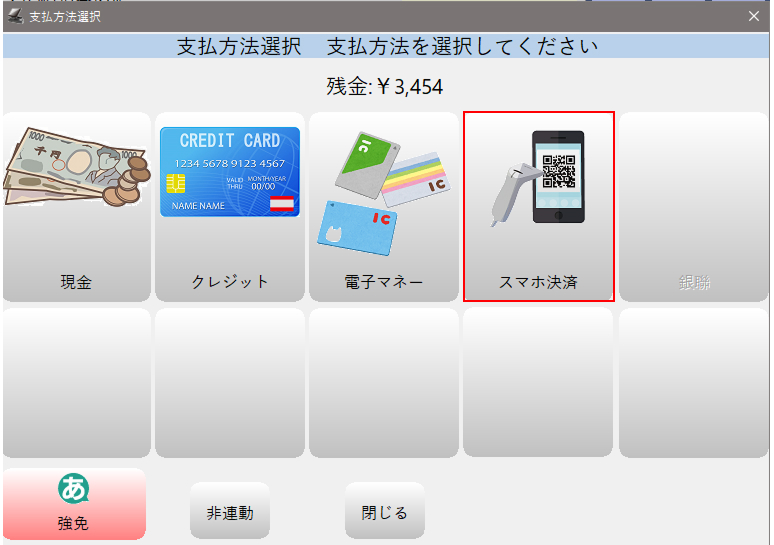
①-BCPOS販売画面で商品を呼び出し後、小計ボタンを押します。「支払方法選択画面」で「スマホ決済」を選択します。
●販売の詳しい操作方法についてはこちら
以降、端末の操作となりますので表示画面に従ってください。
「クレジット」「電子マネー」「スマホ決済」のいずれの決済方法であっても、返品時の操作手順は共通です。
Squareの返品・取消し処理時では、お客様のカード操作が不要です。
BCPOSの伝票返品処理で処理が完了します。
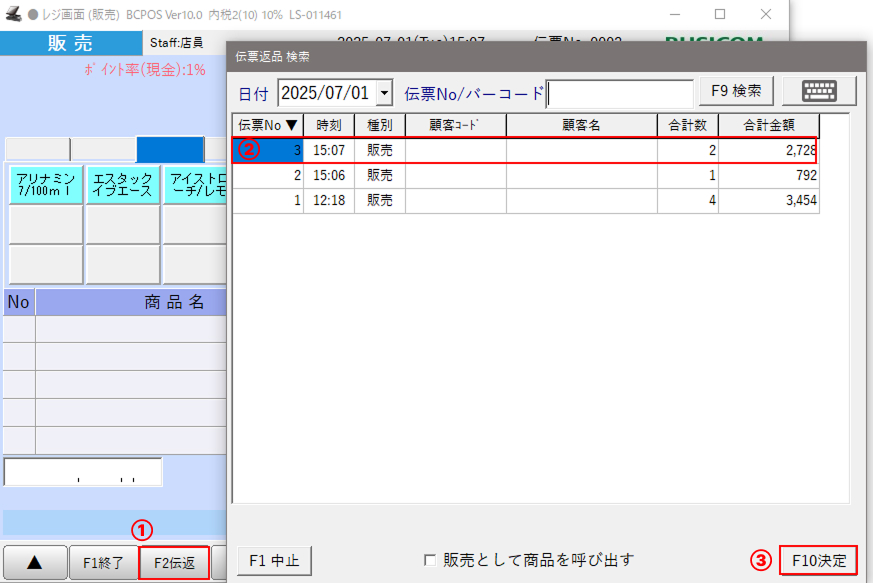
①-BCPOS販売画面で「F2 伝返」を押します。
②-対象の取引を一覧から選択します。
③-「F10決定」を押し、対象の販売伝票を呼び出します。
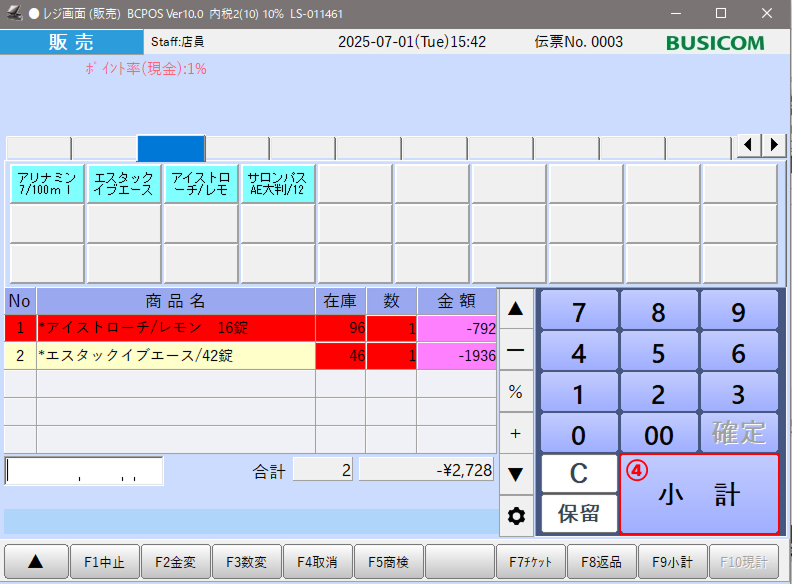
④-販売画面で対象の伝票が呼び出しされていることを確認し、「小計」を押します。
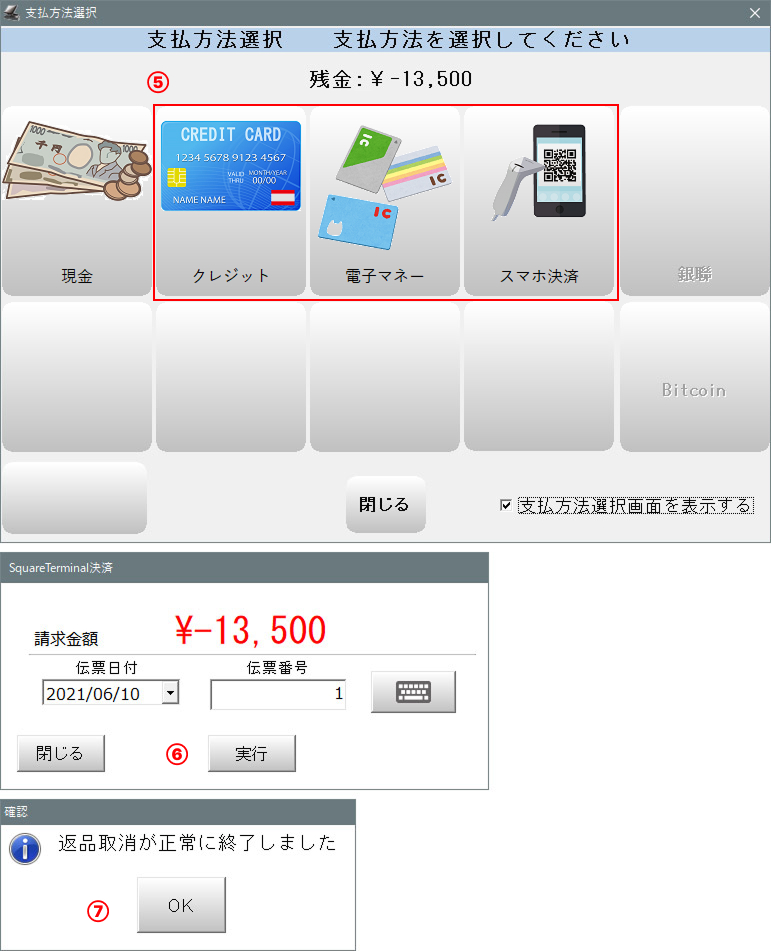
⑤-レシートを確認し、「クレジット」「電子マネー」「スマホ決済」から支払い時と同じ決済方法を選択します。
⑥-確認画面が表示されますので「実行」を選択します。
※Squareサーバーへ返品・取消しのリクエストを送ります。
⑦-Squareサーバーから処理が正常終了すると「返品取消が正常に終了しました」と表示されますので「OK」を押して終了します。
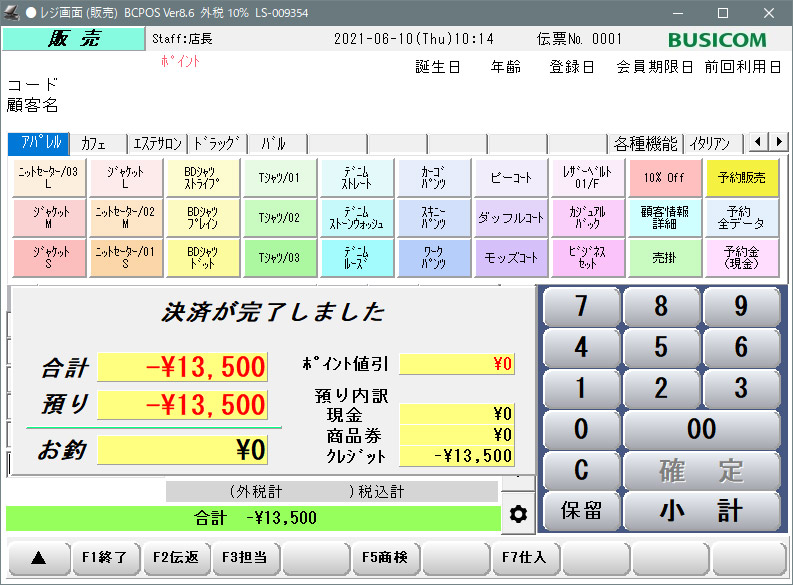
BCPOSのレジ画面で「決済が完了しました」の表示がされます。