決済操作方法
クレジットカード/銀聯カード 決済方法
※決済端末の詳細な操作方法は、製品マニュアルをご参照ください
レジ側操作
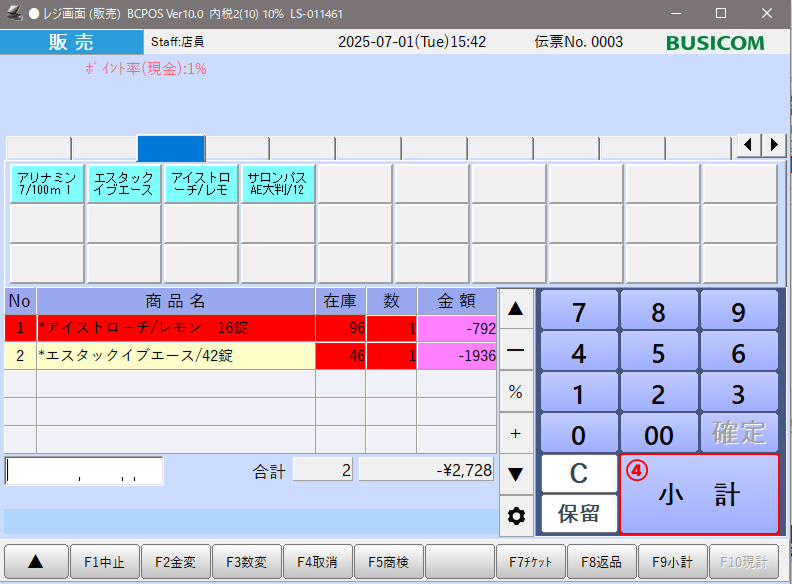
①-BCPOS販売画面で商品を呼び出し後、小計ボタンを押します。
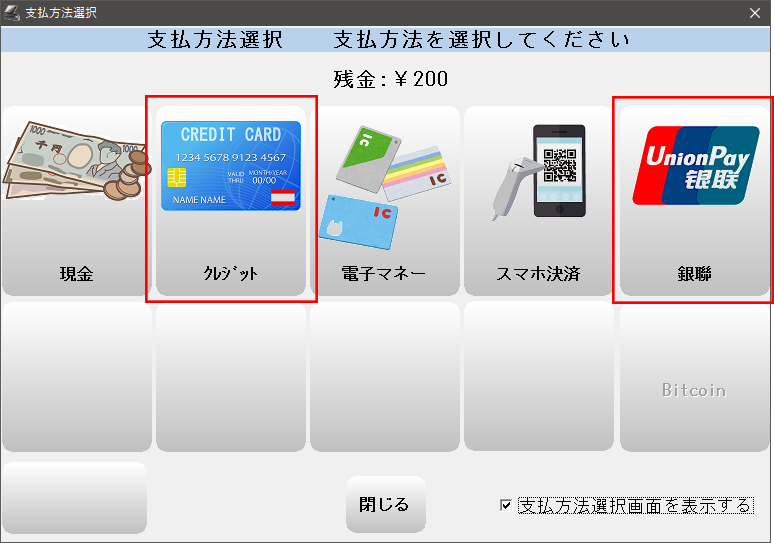
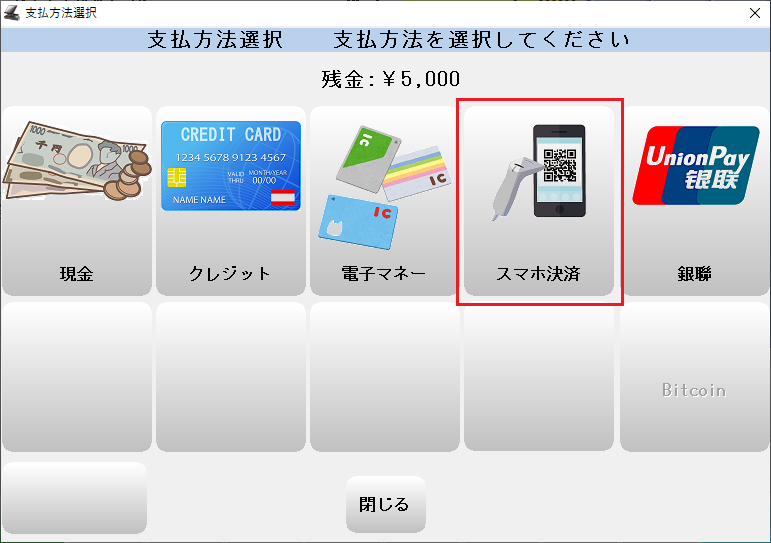
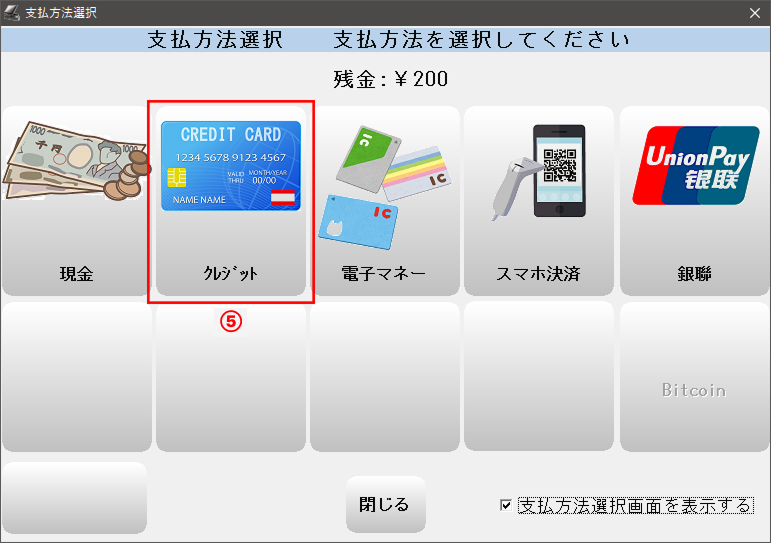
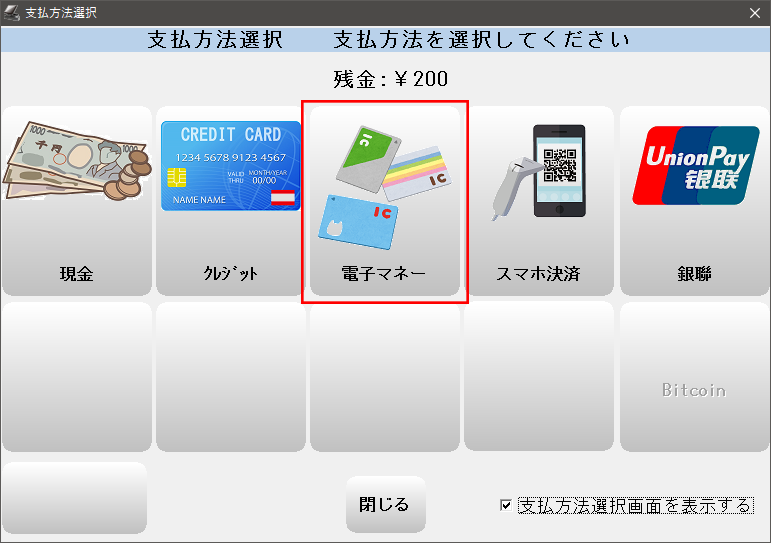
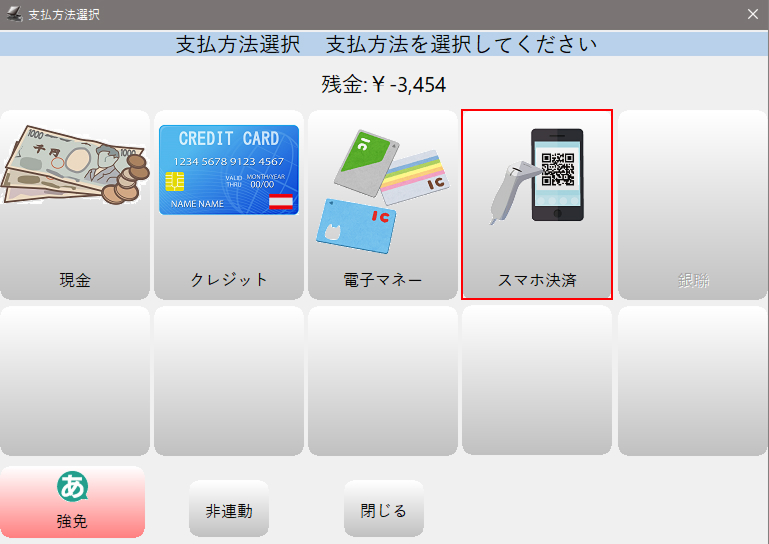
「支払方法選択画面」で「クレジット」または「銀聯」を選択します。
●販売の詳しい操作方法についてはこちら
以降、端末の操作となります。
※決済端末の詳細な操作方法は、製品マニュアルをご参照ください
①-BCPOS販売画面で商品を呼び出し後、小計ボタンを押します。
「支払方法選択画面」で「クレジット」または「銀聯」を選択します。
●販売の詳しい操作方法についてはこちら
以降、端末の操作となります。
ご契約内容などによって表示画面が違う場合があります。
その場合は画面表示に従って操作してください。
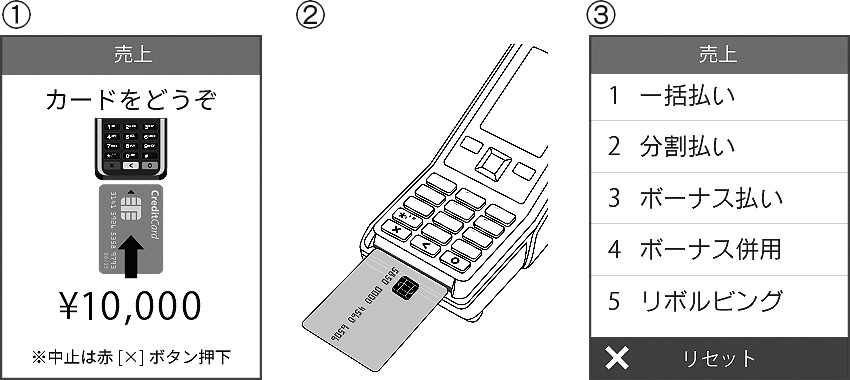
①-「カードをどうぞ」の表示がされます。
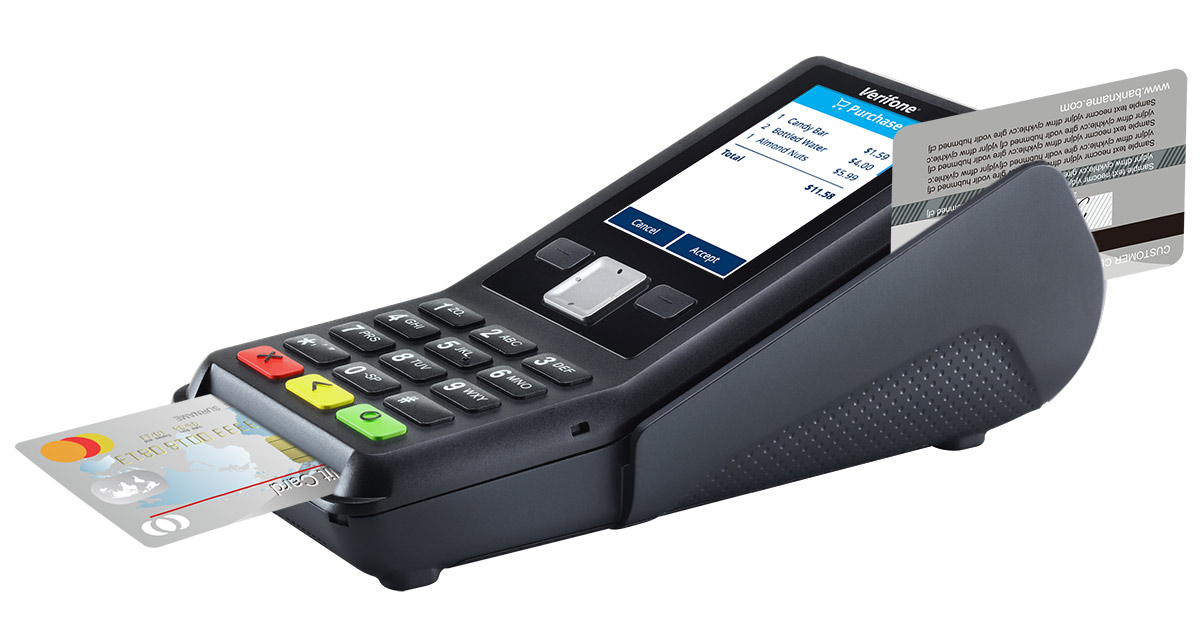
②-端末にカードを挿入します。
③-支払い回数を選択します。(契約により表示が異なります)
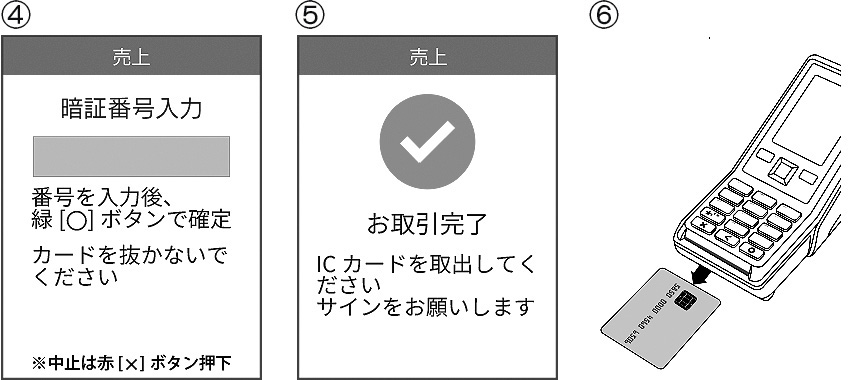
④-「暗証番号入力」で、お客様に端末で入力をお願いします。
⑤-取引完了と表示されます。
⑥-カードを抜取り、伝票が印字されて終了です。
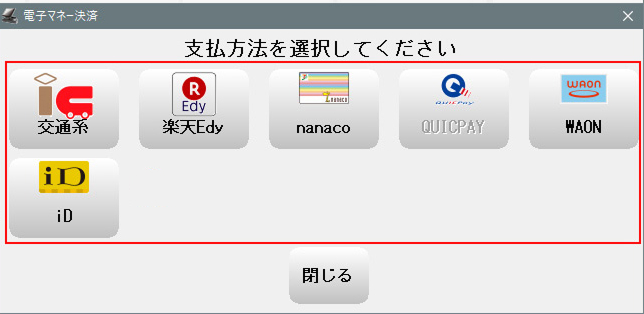
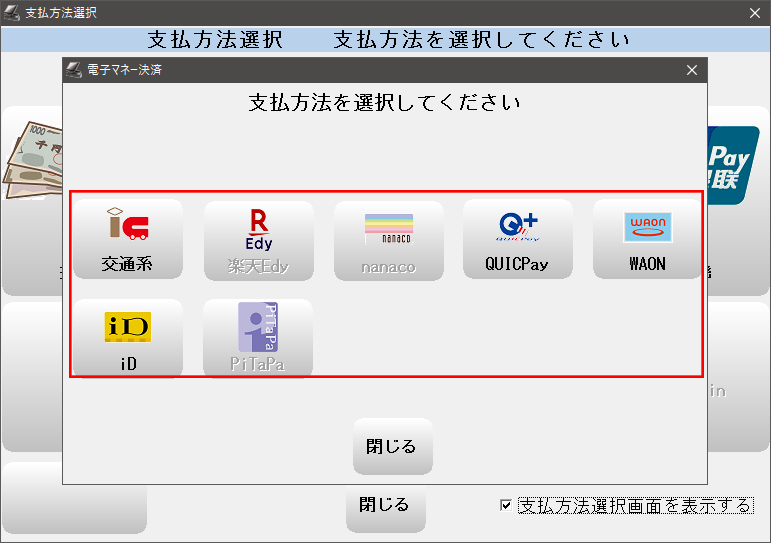
②-ブランド選択画面で「ブランド」を選択します。
以降端末側の操作となります。
端末側の指示にしたがって操作してください。
ご契約内容などによって表示画面が違う場合があります。
その場合は画面表示に従って操作してください。
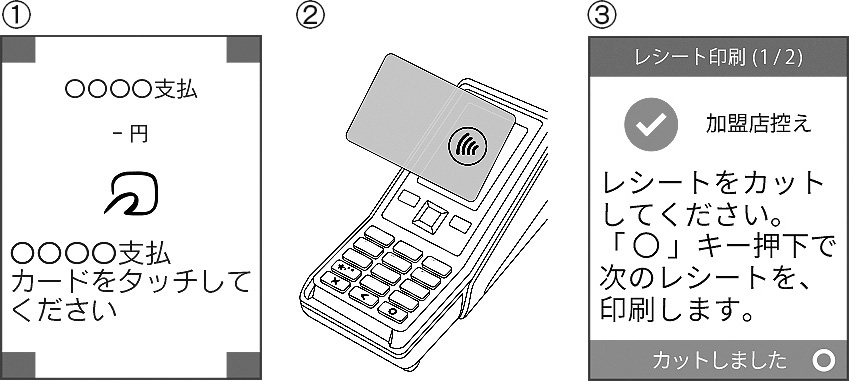
①-液晶端末に選択したブランドが表示されます。
②-電子マネーを端末の液晶部にタッチします。
③-伝票が印字されて終了です。
(ブランドにより伝票枚数が異なります)
①-BCPOS販売画面で商品を呼び出し後、小計ボタンを押します。「支払方法選択画面」で「スマホ決済」を選択します。
●販売の詳しい操作方法についてはこちら
以降、端末の操作となりますので表示画面に従ってください。
クレジットカード全ブランド共通の「返品/取消操作」の説明です。
銀聯カードは操作方法が異なります。
●銀聯カードの返品/取消操作は「こちら 」をご参照ください。
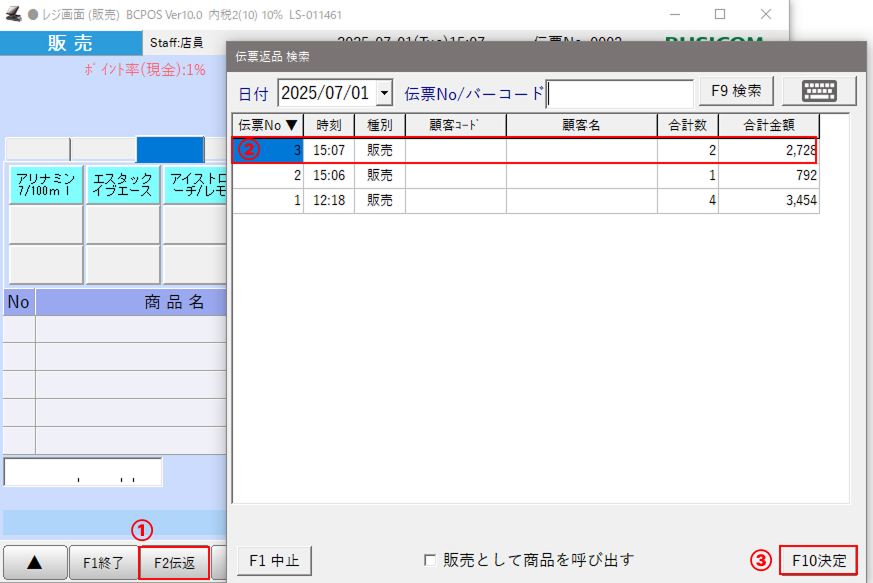
①-BCPOS販売画面で「F2 伝返」を押します。
②-対象の取引を一覧から選択します。
③-「F10決定」を押し、対象の販売伝票を呼び出します。
④-販売画面で対象の伝票が呼び出しされていることを確認し、「小計」を押します。
⑤-支払方法選択画面で「クレジット」を押します。
以降、端末の操作となります。
ご契約内容などによって表示画面が違う場合があります。
その場合は画面表示に従って操作してください。
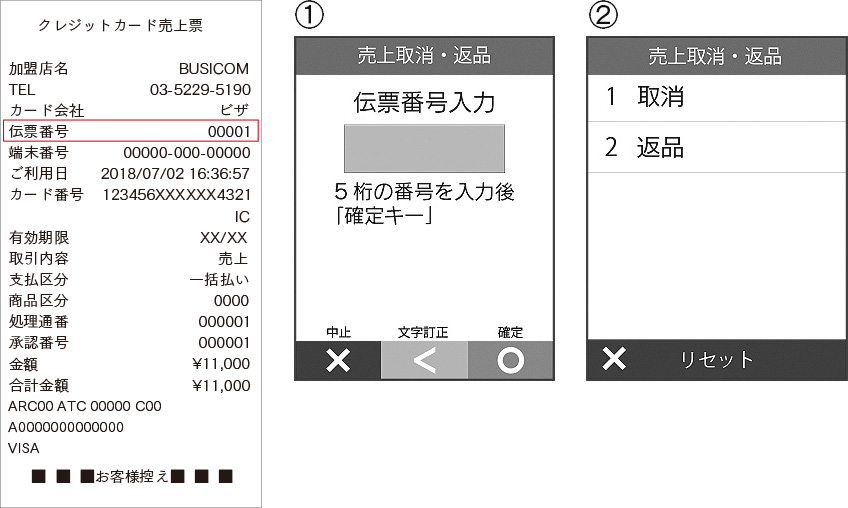
お客様から、対象取引の「クレジットカード売上票」をお借りします。
①-「伝票番号入力」で伝票番号を入力します。
②-取引が当日の場合「 1-取消 」を、当日以外の場合「 2-返品 」を10キーで押します。
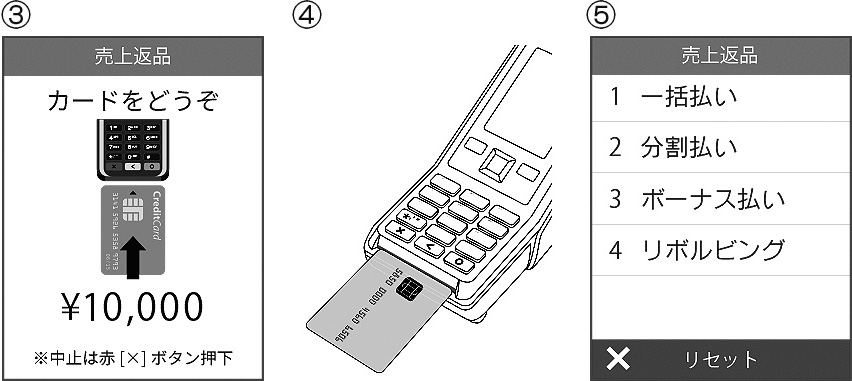
③-「カードをどうぞ」の表示がされます。
④-端末にカードを挿入します。
⑤- 売り上げ時の支払い方法をクレジットカード売上票の「支払い区分」で確認します。
該当する数字を選び、10でキーで入力します。
⑥-お取引完了の表示がされます。
⑦-カードを抜取ります。
⑧-伝票が印字され、終了です。
①-BCPOS販売画面で「F2 伝返」を押します。
②-対象の取引を一覧から選択します。
③-「F10決定」を押し、対象の販売伝票を呼び出します。
④-販売画面で対象の伝票が呼び出しされていることを確認し、「小計」を押します。
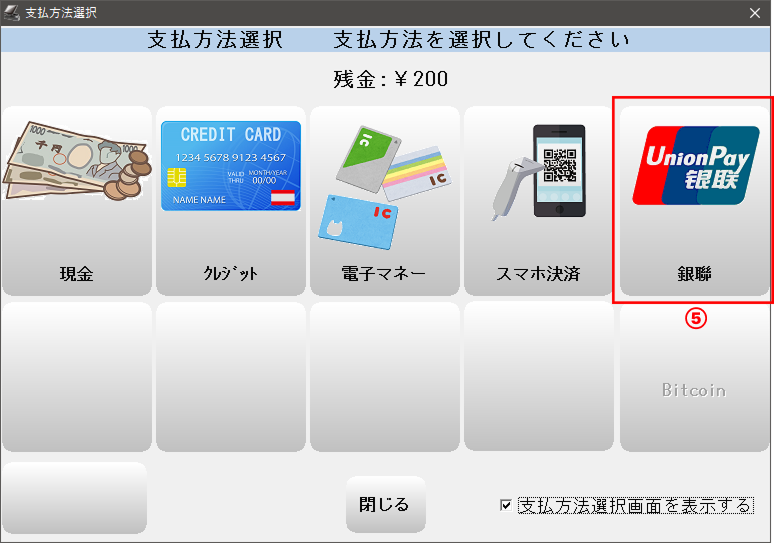
⑤-支払方法選択画面で「銀聯」を押します。
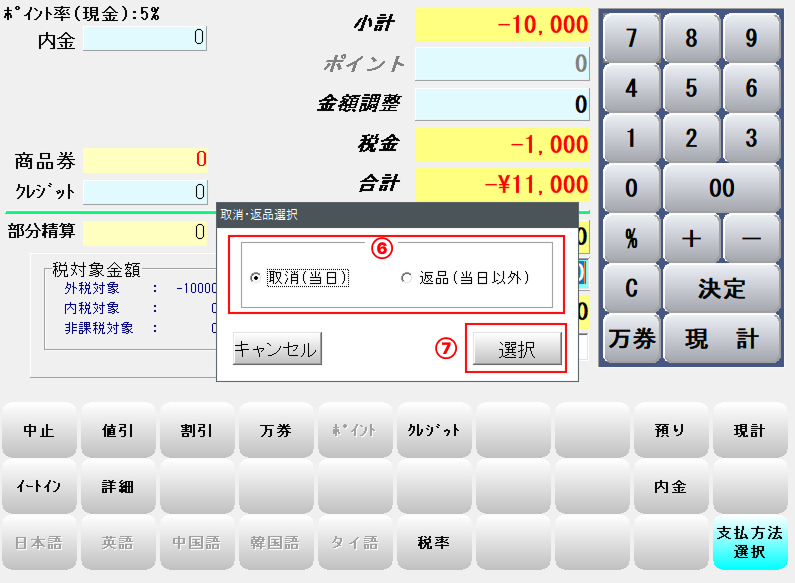
⑥-販売した日付「当日」または「当日以外」を選択します。
⑦-「選択」を押します。
以降、端末の操作となります。
ご契約内容などによって表示画面が違う場合があります。
その場合は画面表示に従って操作してください。
お客様から、対象取引の「中国銀聯カード売上票」をお借りします。
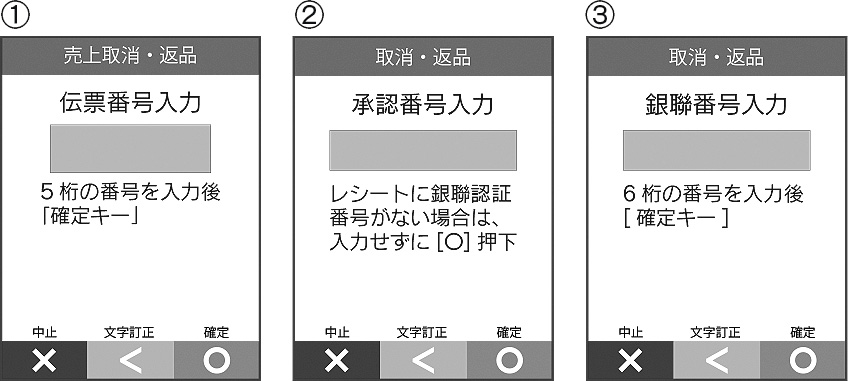
①-売上票の「伝票番号」を入力し「確定」を押します。
②-売上票の「承認番号」を入力し「確定」を押します。
③-売上票の「銀聯番号」を入力し「確定」を押します。
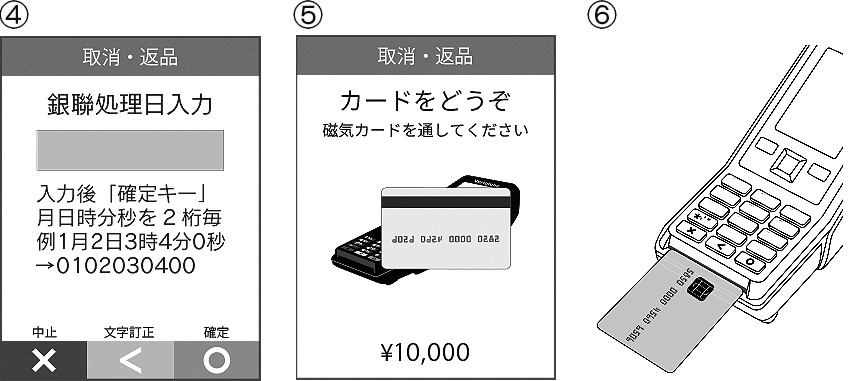
④-「銀聯処理日」を、10キーを使い入力します。
⑤-「カードをどうぞ」と表示がされます。
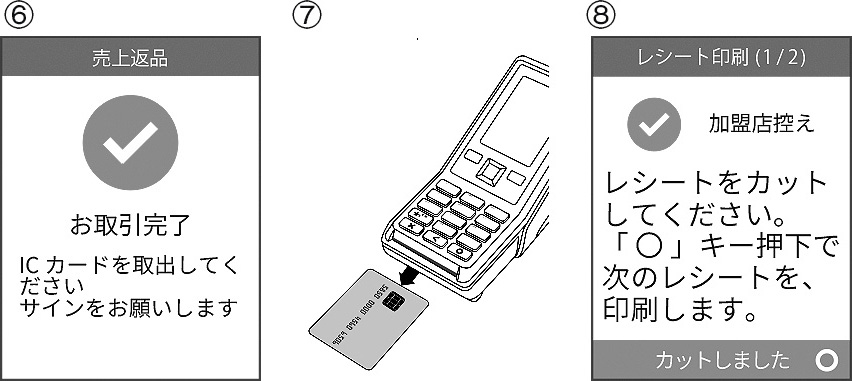
⑥-カードを挿入します。
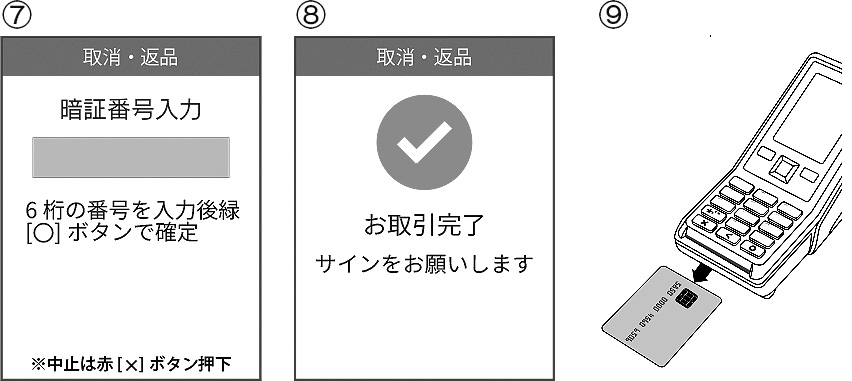
⑦-「暗証番号入力」と表示がされますので、お客様に端末で入力して頂きます。
⑧-「お取引完了」と表示がされます。
⑨- カードを抜取り、伝票の印字がされて完了です。
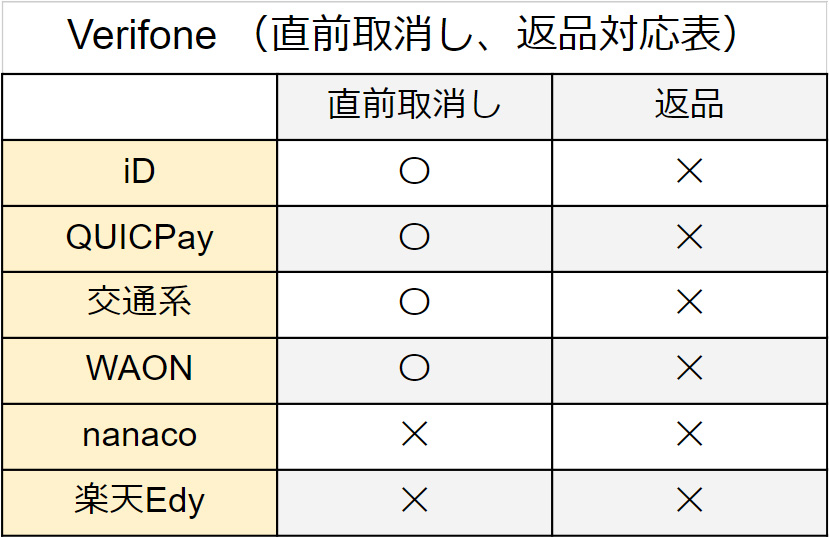
電子マネーはブランドにより、直前取消し、返品処理が不可の物がございますので、対応表を参照して、処理を行ってください。
処理が不可のブランドは、直前取消し、返品処理は「現金」で行ってください。
Verifoneでは、電子マネーによる返品不可です。
※「直前取消し」とは、決済処理の直後に取消す事で、間に違う決済を行うと処理できません。
①-BCPOS販売画面で「F2 伝返」を押します。
②-対象の取引を一覧から選択します。
③-「F10決定」を押し、対象の販売伝票を呼び出します。
④-販売画面で対象の伝票が呼び出しされていることを確認し、「小計」を押します。
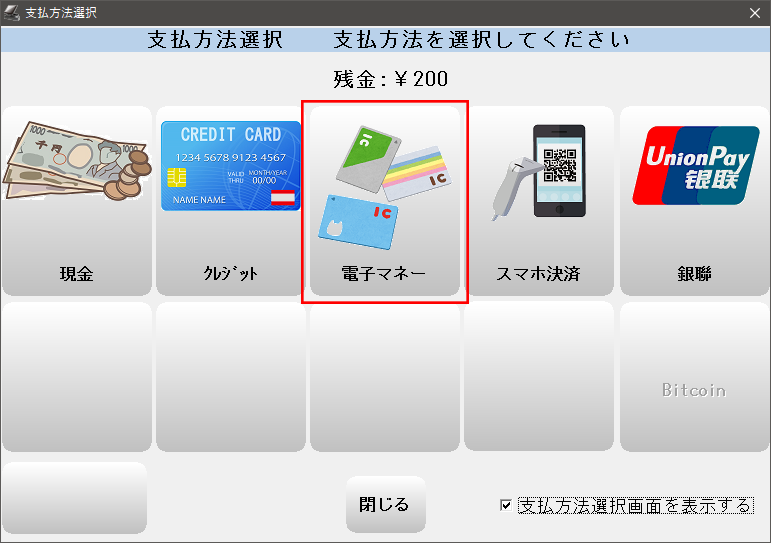
③-支払方法選択画面で「電子マネー」を押します。
④-販売した「ブランド」を選択します。
以降、端末の操作となります。
ご契約内容などによって表示画面が違う場合があります。
その場合は画面表示に従って操作してください。
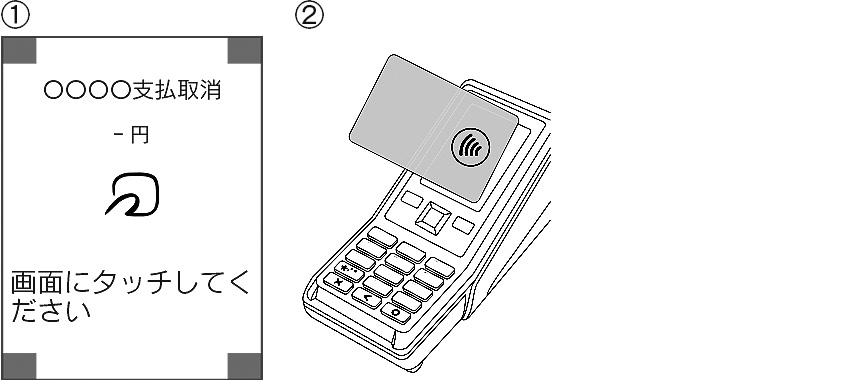
①-液晶画面に「[選択したブランド] 支払取消し」画面が表示されます。
②-電子マネーを端末の液晶部にタッチします。
伝票が印字されて終了です。
(ブランドにより伝票枚数が異なります)
①-BCPOS販売画面で「F2 伝返」を押します。
②-対象の取引を一覧から選択します。
③-「F10決定」を押し、対象の販売伝票を呼び出します。
④-販売画面で対象の伝票が呼び出しされていることを確認し、「小計」を押します。
⑤-「支払方法選択画面」でスマホ決済を押します。
以降、端末の操作となりますので表示画面に従ってください。