VEGA3000の運用
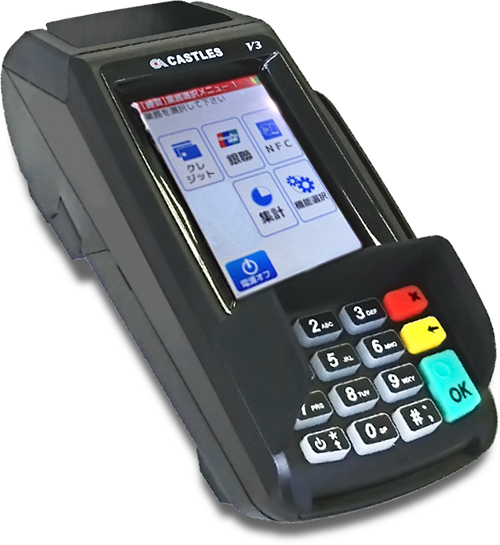
GMOゲートウェイサーバ接続のVEGA3000とBCPOSの連動マニュアルとなります。
※原則的に、端末の操作に関しては端末のマニュアルを参照してください
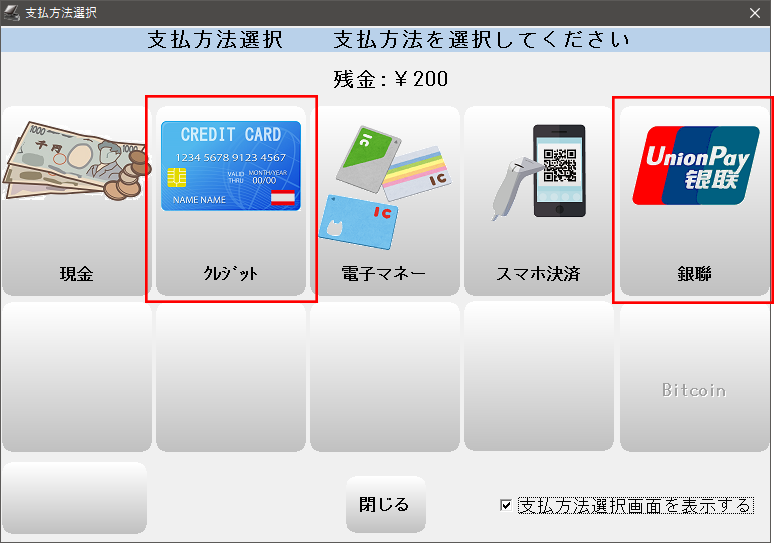
①-BCPOS販売画面で商品を呼び出し後、小計ボタンを押します。
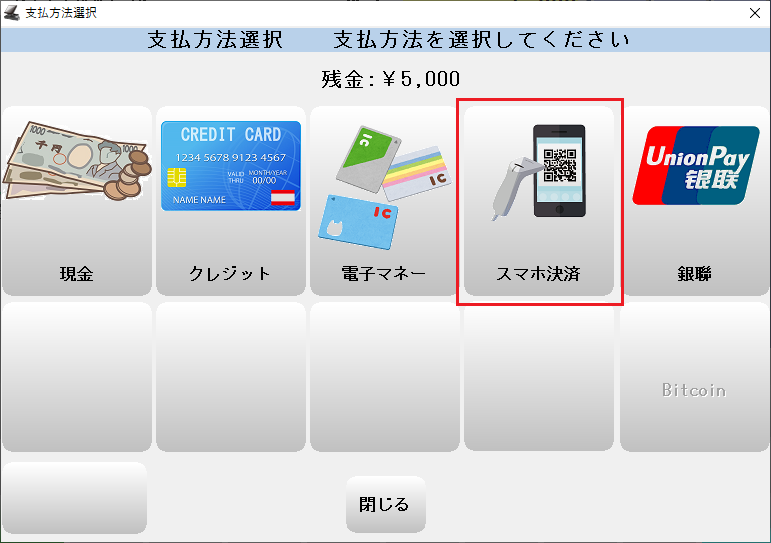
「支払方法選択画面」で「クレジット」または「銀聯」を選択します。
●販売の詳しい操作方法についてはこちら
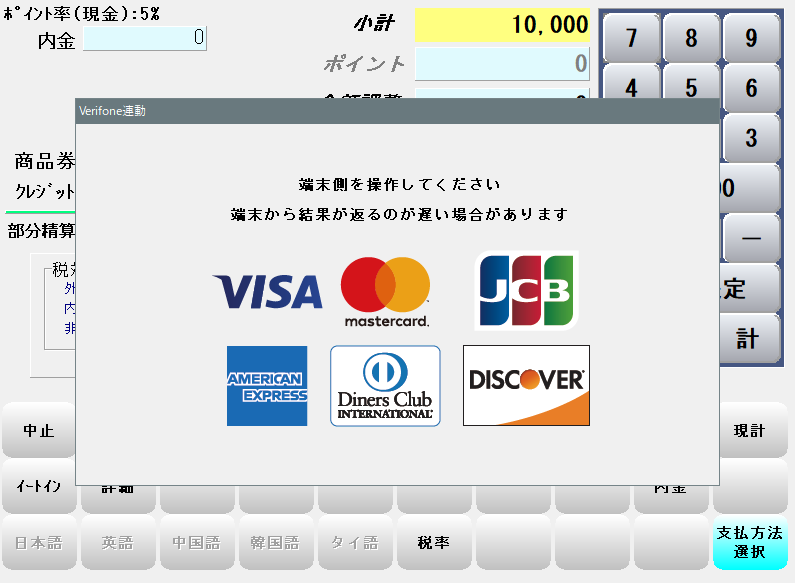
②-「端末側を操作してください」と表示され端末が起動します。
以降、端末の操作となります。
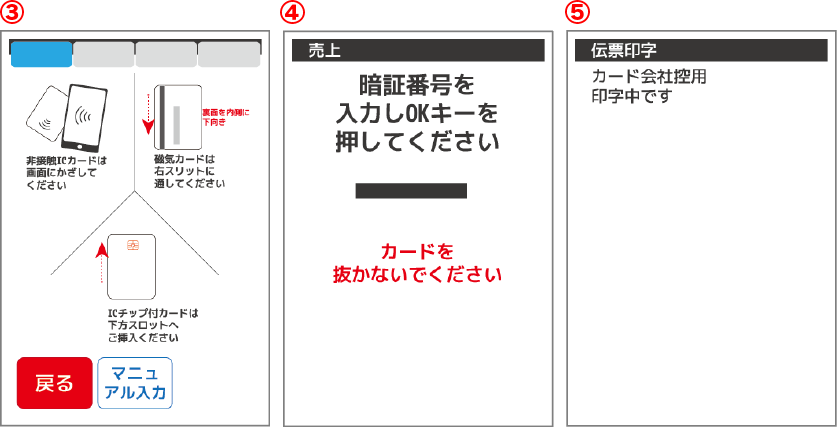
③-下記方法からカード読み取り方法を選び、操作を行ってください。
挿入操作
ICカードだがタッチ機能が無い場合。タッチ決済の限度額を超える場合。
タッチ操作
ICカード(タッチ機能あり)。
スライド操作
IC無しの磁気カードの場合は本体でスライドしてください。
④-「暗証番号入力」は、カードや契約状況により表示されますので、入力の案内が表示されましたら画面の案内にしたがって操作してください。
カードや契約状況により、ボーナス・分割・ボーナス併用・リボの選択画面が表示されます。
一括払い以外は、端末の表示に従って進めてください。
⑤- 伝票印字「カード会社控え」印字が終わったら切り取ります。
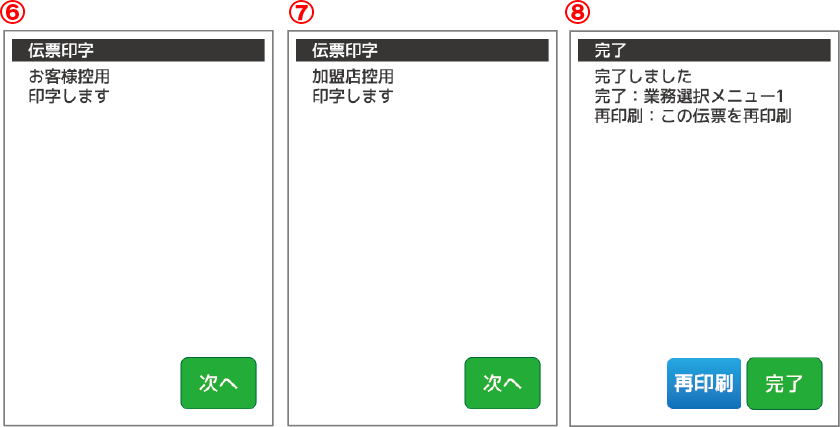
⑥- 伝票印字「お客様控え」印字が終わったら切り取ります。
⑦- 伝票印字「加盟店控え」印字が終わったら切り取ります。
⑧-「完了」ボタンを押して終了です。
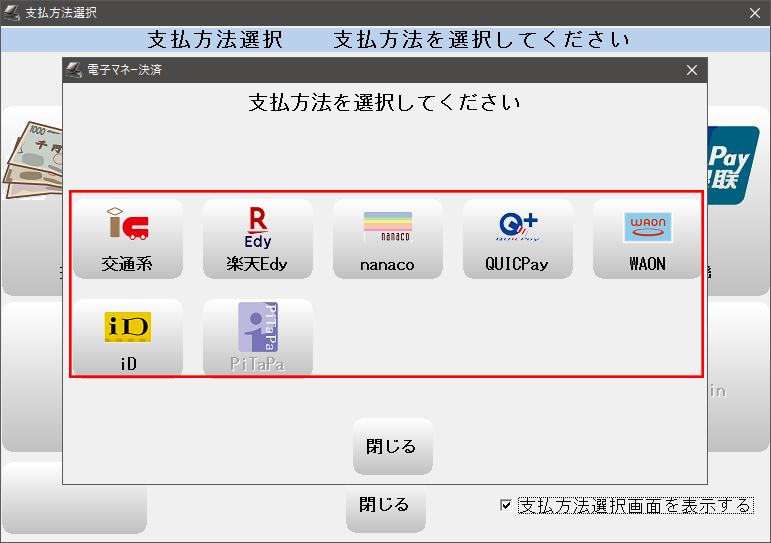
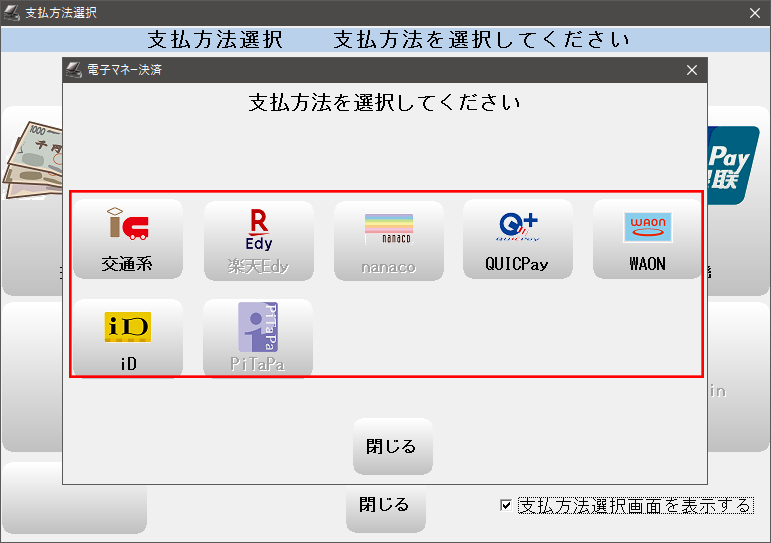
②-ブランド選択画面で「ブランド」を選択します。
以降端末側の操作となります。
端末側の指示にしたがって操作してください。
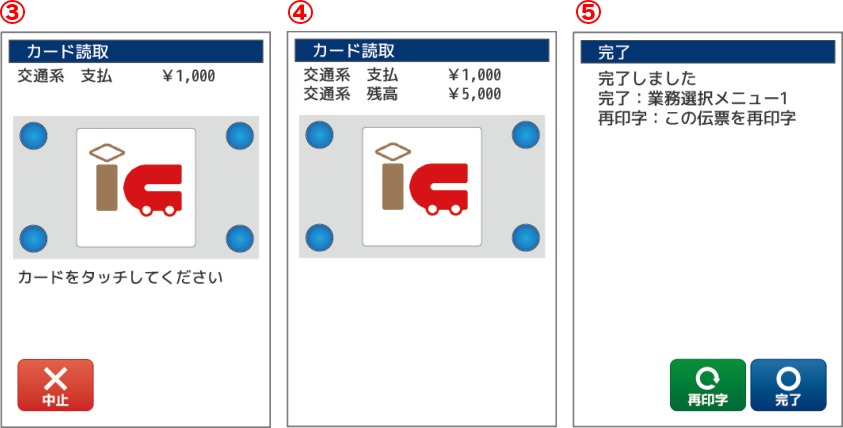
③-BCPOSで選択された「ブランド」を表示しますので、カードを「タッチ」します。
※画像は交通系の表示例
④-決済完了後、伝票が印字されます。各印字毎にレシートをカットしてください
交通系/楽天Edy/WAON/nanaco
レシートを1枚印字
レシートの発行が1枚のみですので、お客様控えが必要な場合、⑤-で再印刷で出力してください。
iD/QUICPay
レシート複数枚印字(お客様控え含む)
⑤-「完了」を押して終了です。
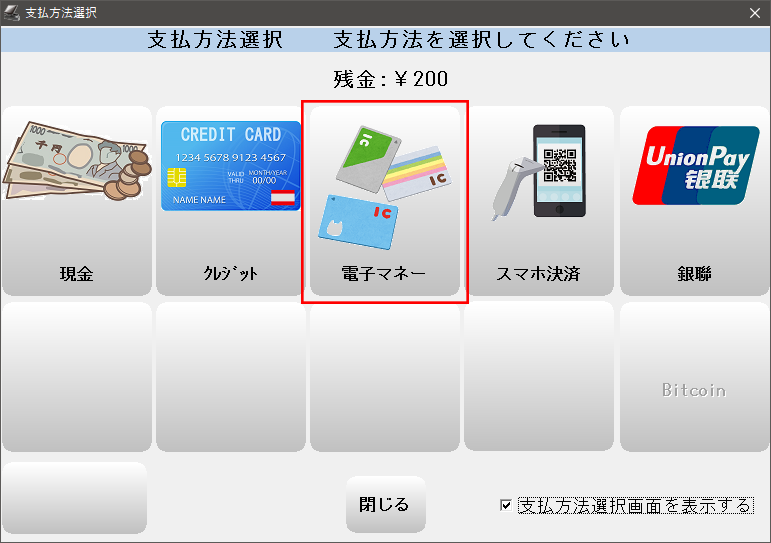
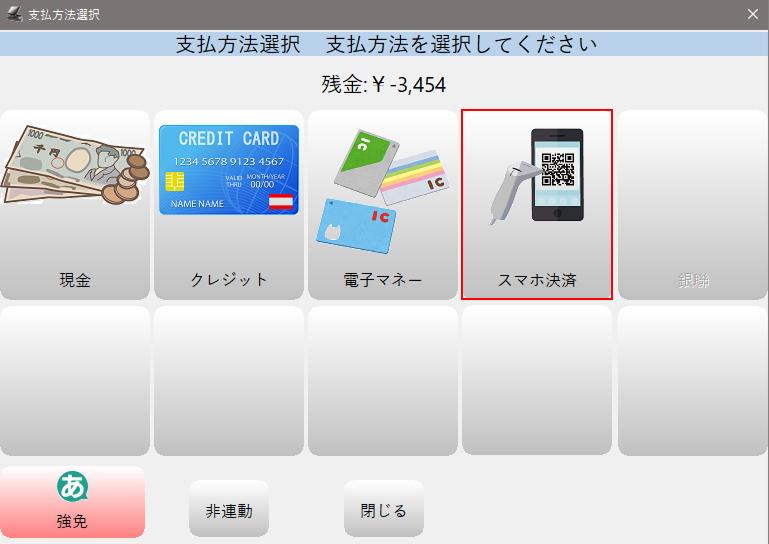
①-BCPOS販売画面で商品を呼び出し後、小計ボタンを押します。「支払方法選択画面」で「スマホ決済」を選択します。
●販売の詳しい操作方法についてはこちら
以降、端末の操作となりますので表示画面に従ってください。
クレジットカード全ブランド共通の「返品/取消操作」の説明です。
銀聯カードは操作方法が異なります。
●銀聯カードの返品/取消操作は「こちら 」をご参照ください。
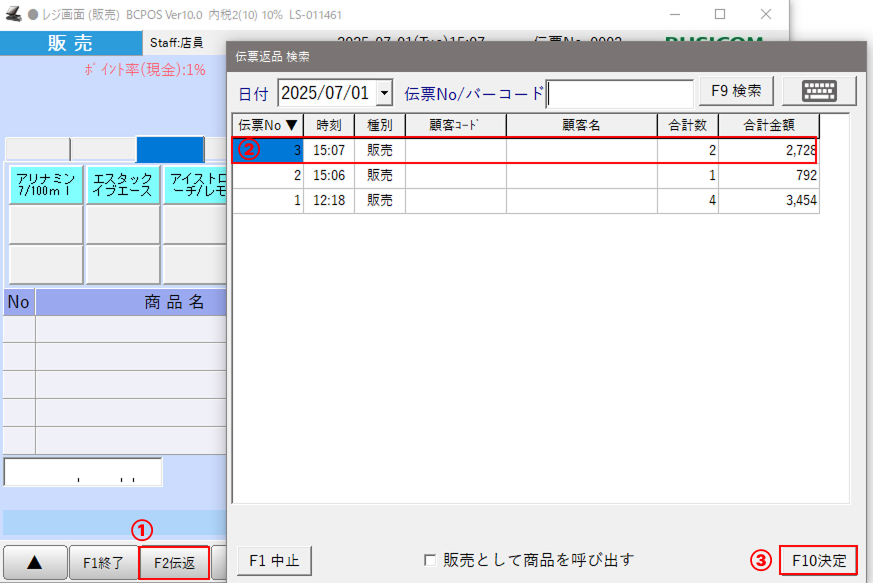
①-BCPOS販売画面で「F2 伝返」を押します。
②-対象の取引を一覧から選択します。
③-「F10決定」を押し、対象の販売伝票を呼び出します。
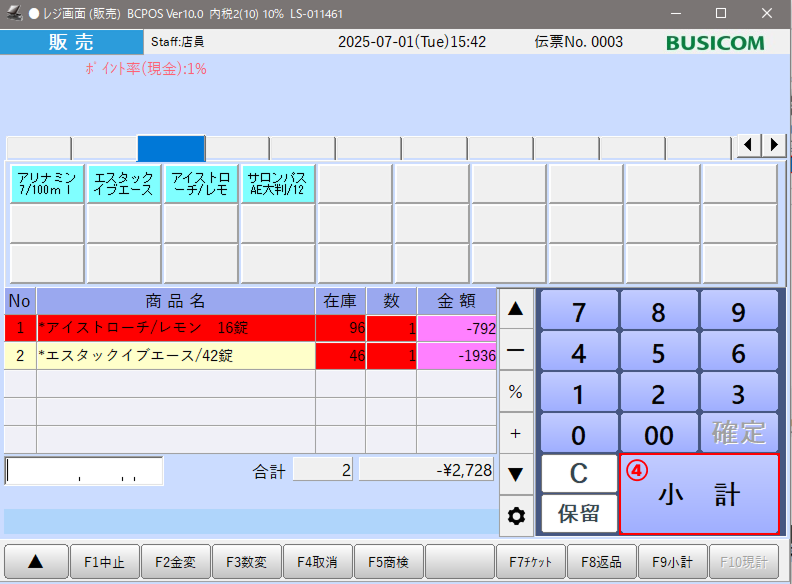
④-販売画面で対象の伝票が呼び出しされていることを確認し、「小計」を押します。
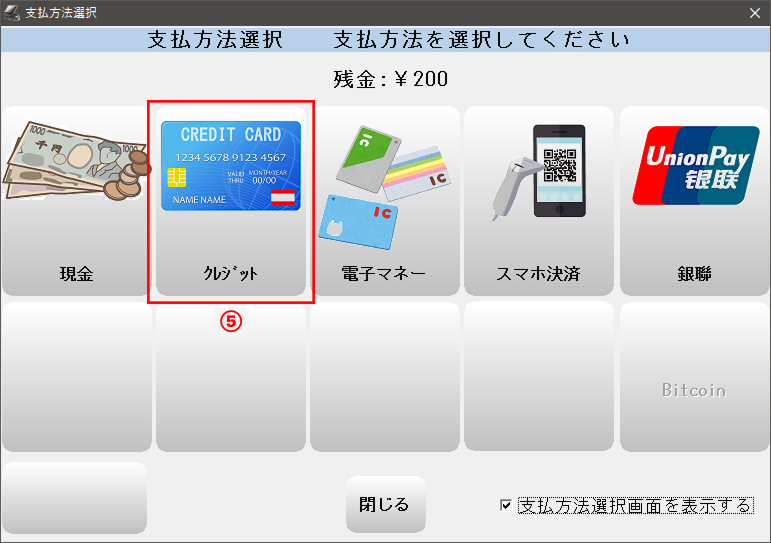
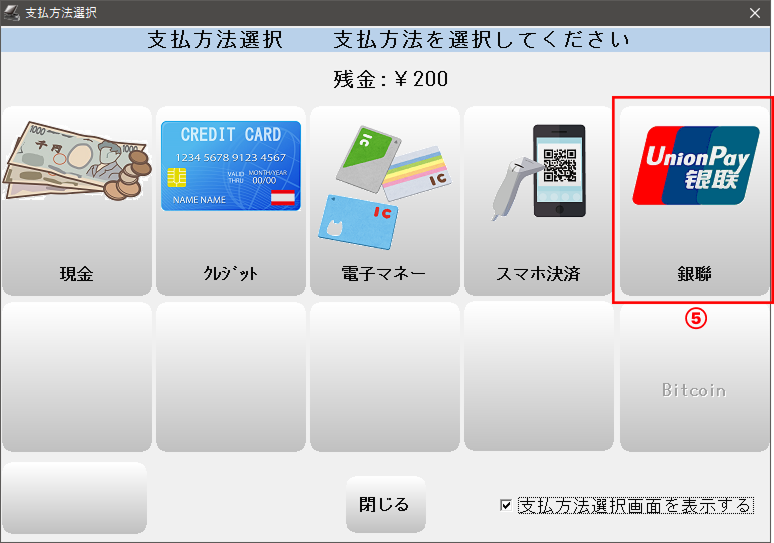
⑤-支払方法選択画面で「クレジット」を押します。
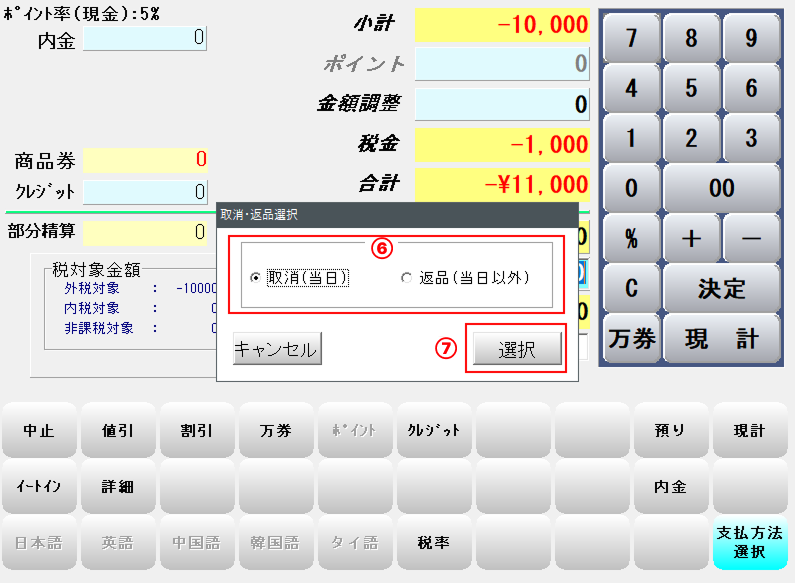
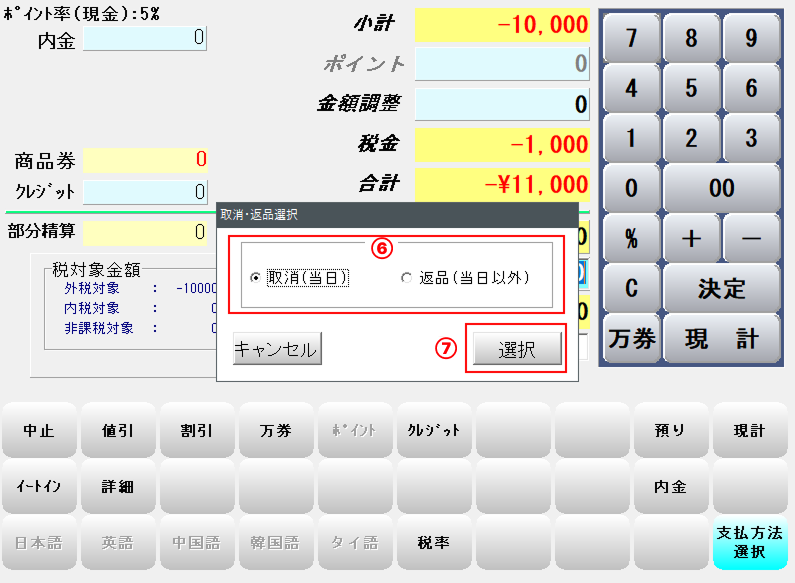
⑥-販売した日付「当日」または「当日以外」を選択します。
⑦-「選択」を押します。
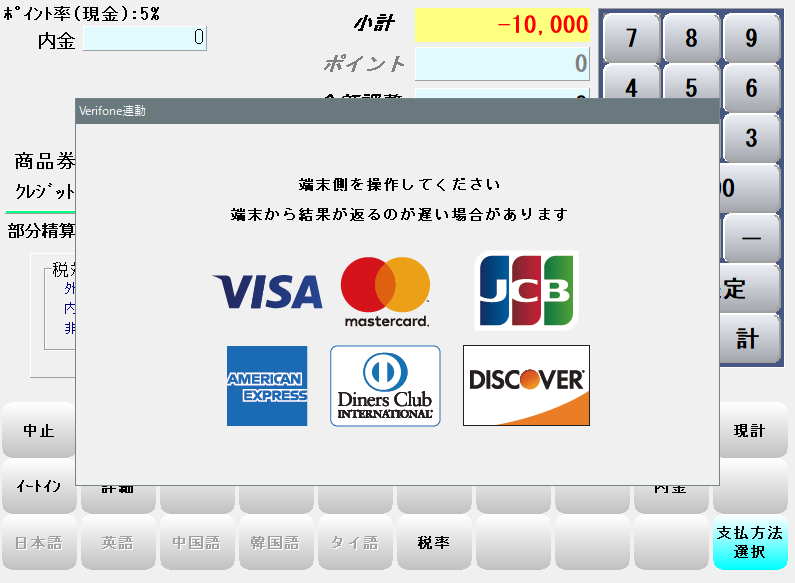
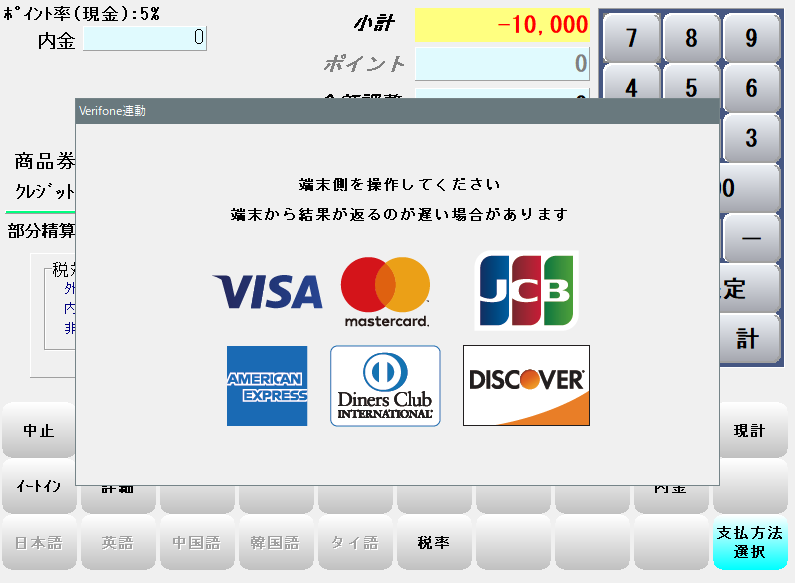
⑧-「端末側を操作してください」と表示されます。
以降、端末の操作となります。
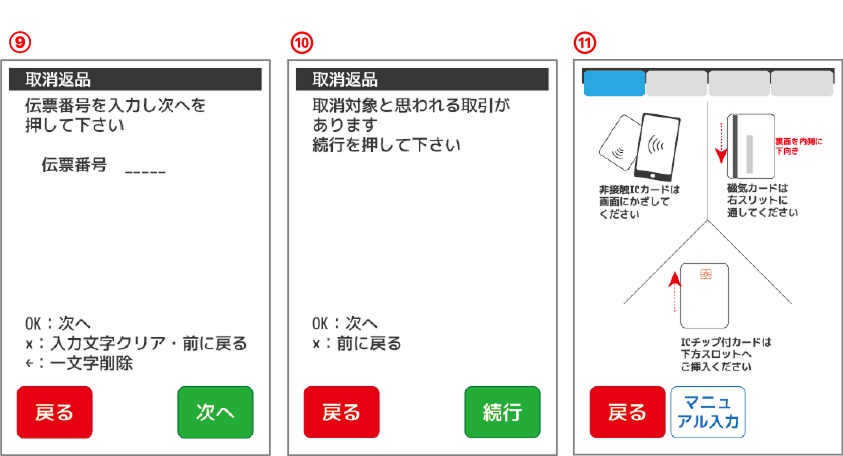
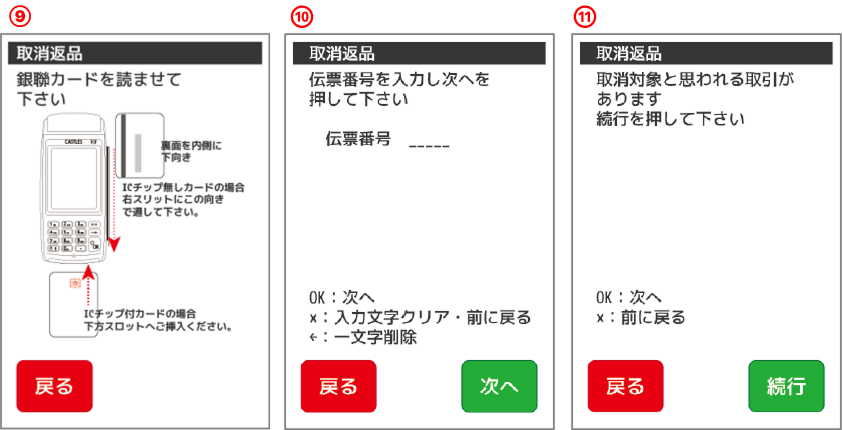
⑨-お客様控えの「伝票番号」を入力し「次へ」を押します。
⑩-「取引対象と思われる取引が・・・」と表示されますので「続行」を押します。
⑪- カードの読み取り(タッチ・挿入・スライド)を行います。
⑫-伝票印字がされます。「カード会社控え」「お客様控え」「加盟店控え」各印字毎に切り取り終了です。
①-BCPOS販売画面で「F2 伝返」を押します。
②-対象の取引を一覧から選択します。
③-「F10決定」を押し、対象の販売伝票を呼び出します。
④-販売画面で対象の伝票が呼び出しされていることを確認し、「小計」を押します。
⑤-支払方法選択画面で「銀聯」を押します。
⑥-販売した日付「当日」または「当日以外」を選択します。
⑦-「選択」を押します。
⑧-「端末側を操作してください」と表示されます。
以降、端末の操作となります。
⑨-銀聯カードをスライドさせます。
⑩-「伝票番号」を入力します。
⑪-「取引対象と思われる取引が・・・」と表示されますので「続行」を押します。
⑫-伝票印字がされます。「カード会社控え」「お客様控え」「加盟店控え」各印字毎に切り取り終了です。
| 支払方法 | 取消 | 返品 |
|---|---|---|
 |
〇 ※1 | - |
 |
||
 |
〇 | 〇 ※2 |
 |
||
 |
- | - |
 |
※1 直前取消のみ可
直前に決済したもの限定で取消可能。VEGA3000の取消画面に遷移し、返金金額を表示。VEGA3000端末の操作となります。
例)対象のお客様の決済直後であれば可能、別のお客様の処理が間に入ると取消不可。
※2 返品 期日制限あり
- 取消・返品不可
電子マネーでの取消・返品不可なので現金対応になります。
①-BCPOS販売画面で「F2 伝返」を押します。
②-対象の取引を一覧から選択します。
③-「F10決定」を押し、対象の販売伝票を呼び出します。
④-販売画面で対象の伝票が呼び出しされていることを確認し、「小計」を押します。
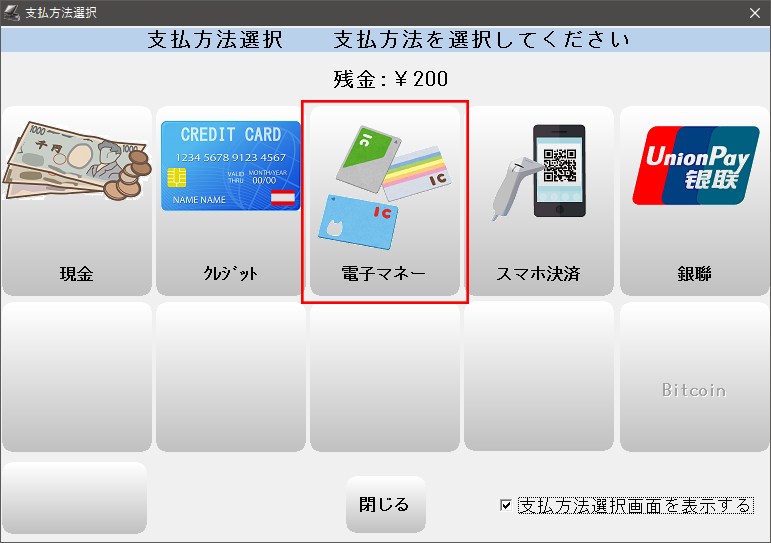
⑤-支払方法選択画面で「電子マネー」を押します。
⑥-販売した「ブランド」を選択します。
以降、端末の操作となります。
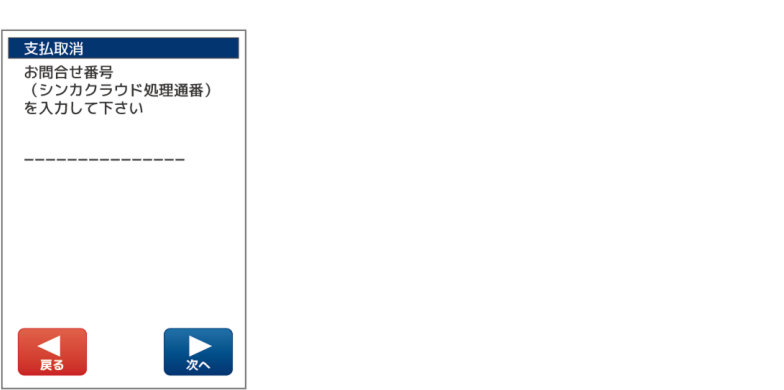
⑦-「お問合せ番号」を入力し「次へ」を押します。
※売上票の下14桁の番号です。
⑧-以降は画面に従って操作してください。
①-BCPOS販売画面で「F2 伝返」を押します。
②-対象の取引を一覧から選択します。
③-「F10決定」を押し、対象の販売伝票を呼び出します。
④-販売画面で対象の伝票が呼び出しされていることを確認し、「小計」を押します。
⑤-「支払方法選択画面」でスマホ決済を押します。
以降、端末の操作となりますので表示画面に従ってください。
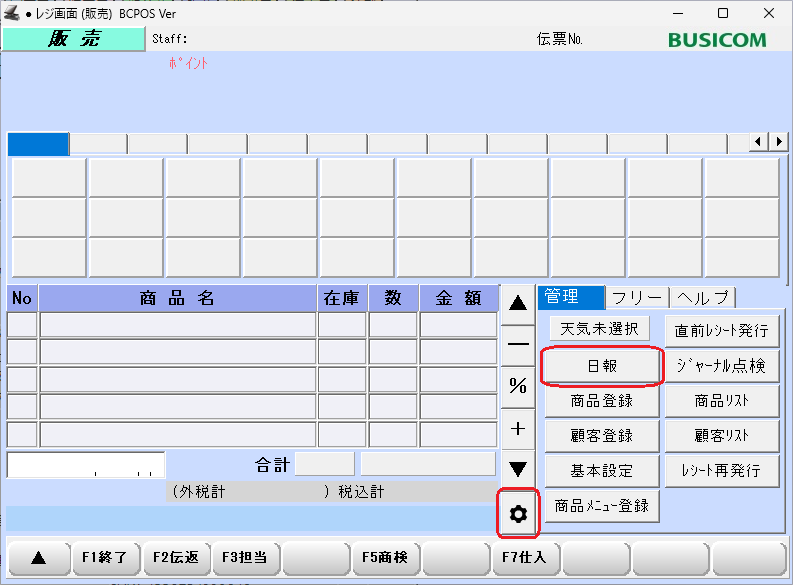
BCPOSのジャーナルプリンタから決済レシートを印刷する設定の場合、BCPOS日報画面から決済端末の日計処理を行う事が出来ます。
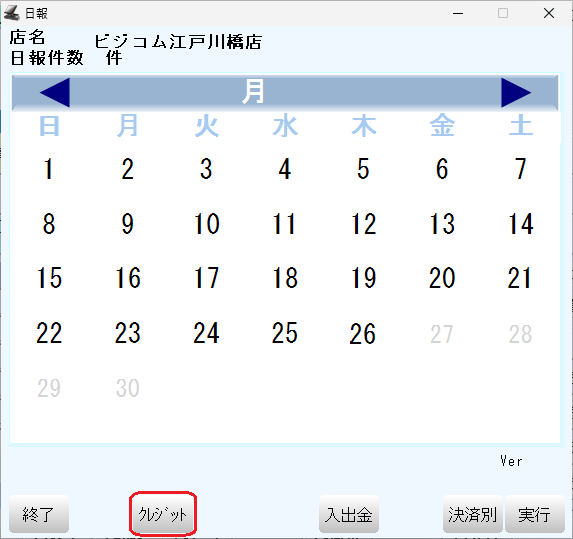
レジ販売画面、右下の歯車マークから「日報」を開きます。
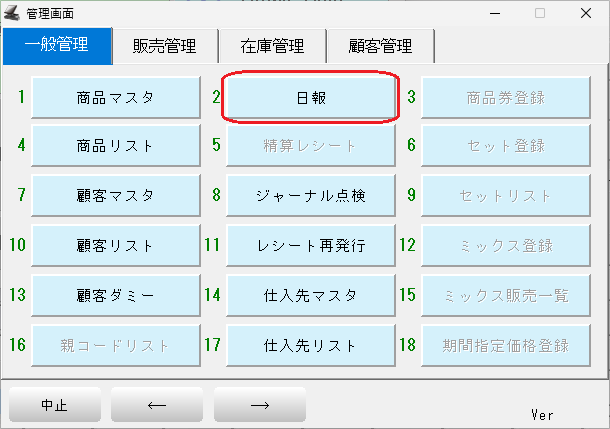
開始メニューから開く場合
「開始メニュー」>「F2管理画面」>「日報」
日報画面下部の「クレジット」を押します。
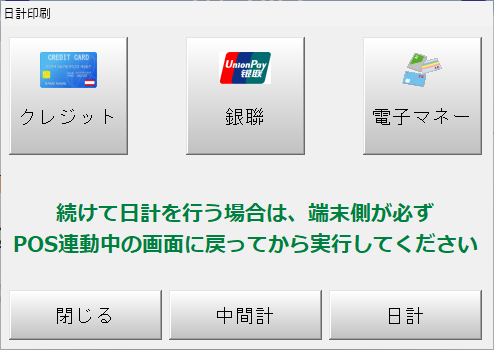
クレジット・銀聯・電子マネー毎に「中間計」または「日計」を行う事が出来ます。
クレジットの日計をする場合は「クレジット」を選択後に「日計」を押します。
まとめて行う事は出来ませんのでそれぞれで日計処理を行ってください。