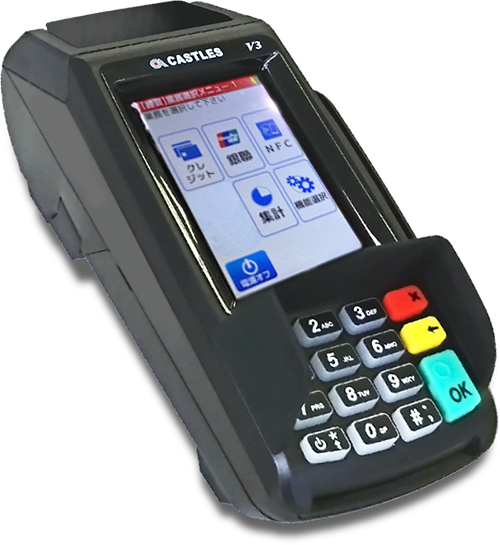
決済操作方法
クレジットカード決済方法
レジ側操作
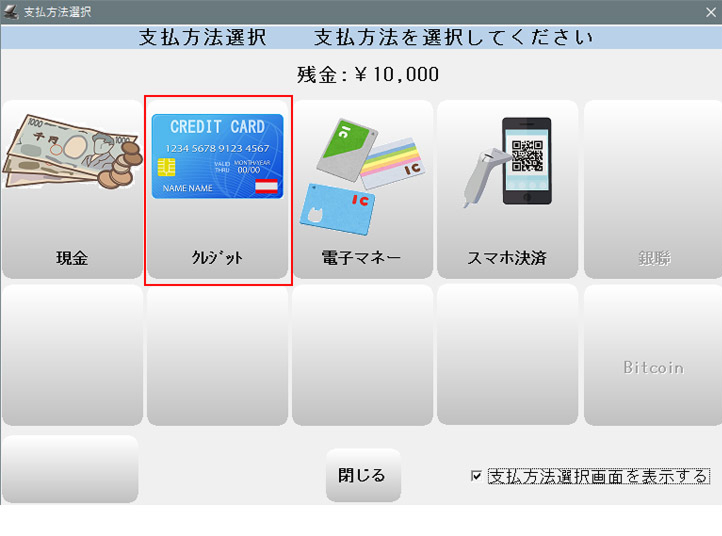
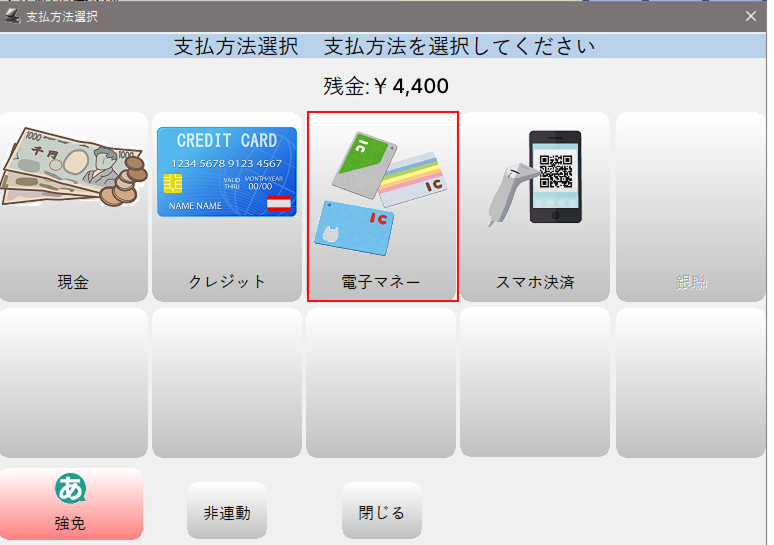
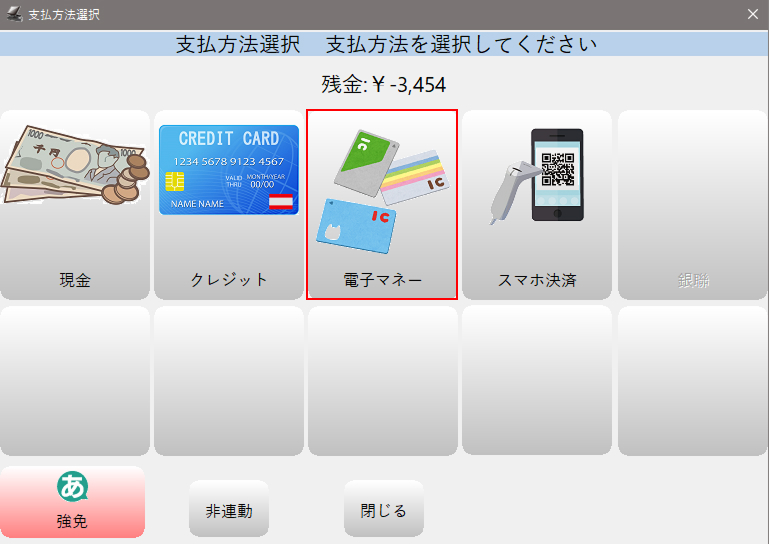
①-BCPOS販売画面で商品を呼び出し後、小計ボタンを押します。「支払方法選択画面」で「クレジット」を選択します。
●販売の詳しい操作方法についてはこちら
①-BCPOS販売画面で商品を呼び出し後、小計ボタンを押します。「支払方法選択画面」で「クレジット」を選択します。
●販売の詳しい操作方法についてはこちら
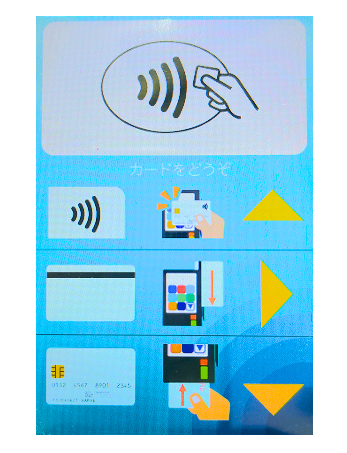
②-「カードをどうぞ」と表示されます。
③-下記方法から決済方法を選び、操作を行ってください。
① 挿入操作
ICカードだがタッチ機能が無い場合。タッチ決済の限度額を超える場合。
② タッチ操作
ICカード(タッチ機能あり)。
③ スライド操作
IC無しの磁気カードの場合は本体でスライドしてください。
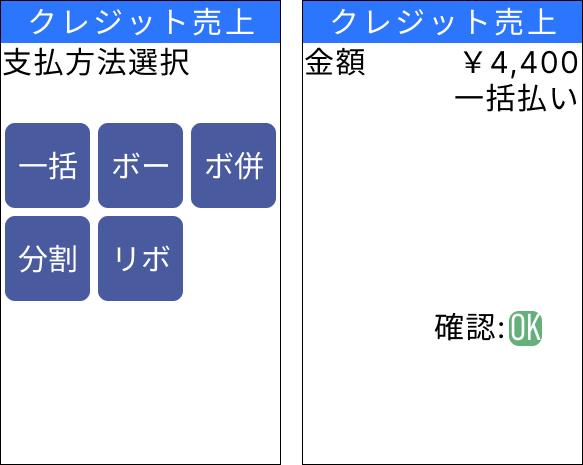
④-支払方法選択画面でご希望のお支払方法を選択し、確認画面で「OK」を押下します。
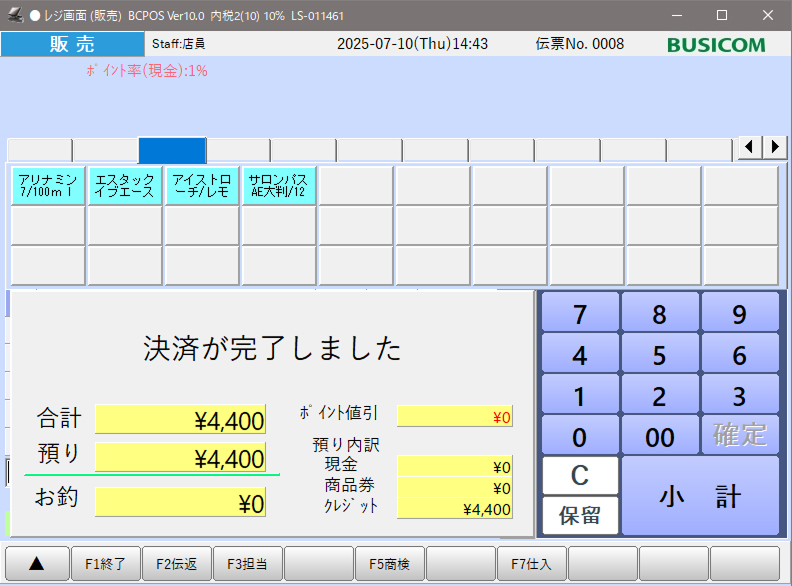
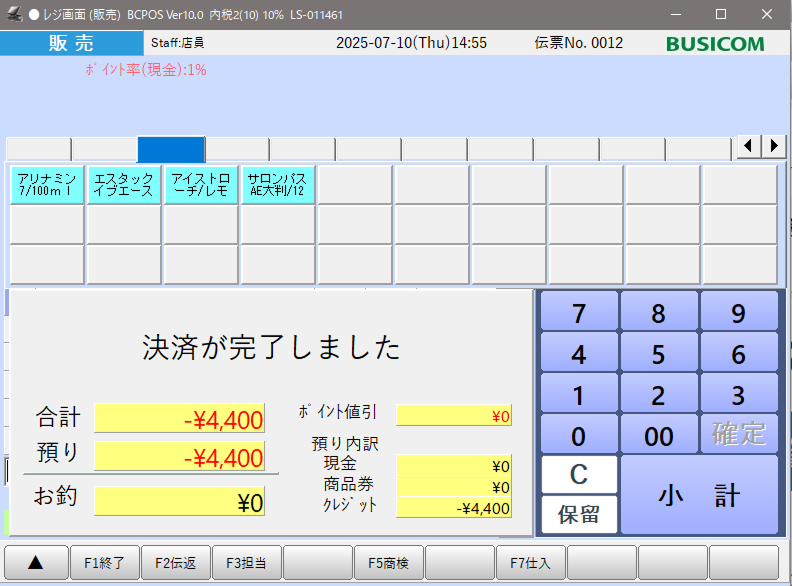
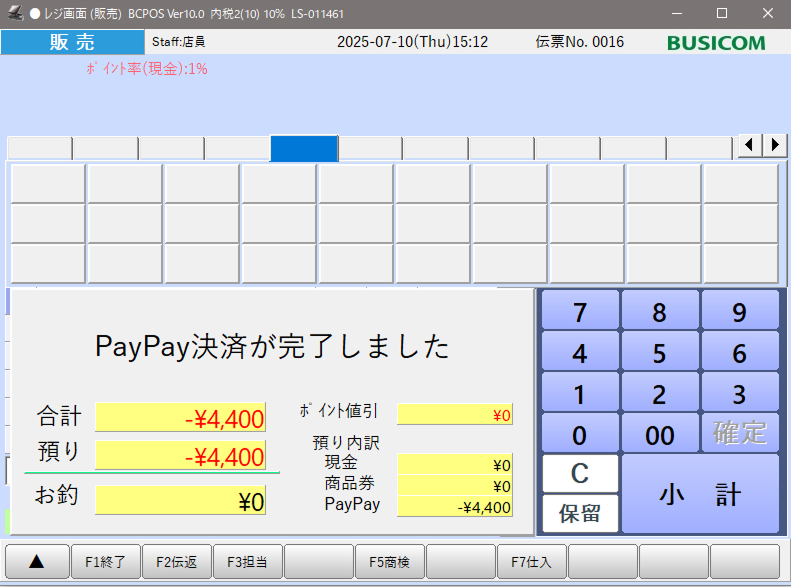
⑤-レシート印字され、レジ画面に「決済が完了しました」と表示されたら終了です。
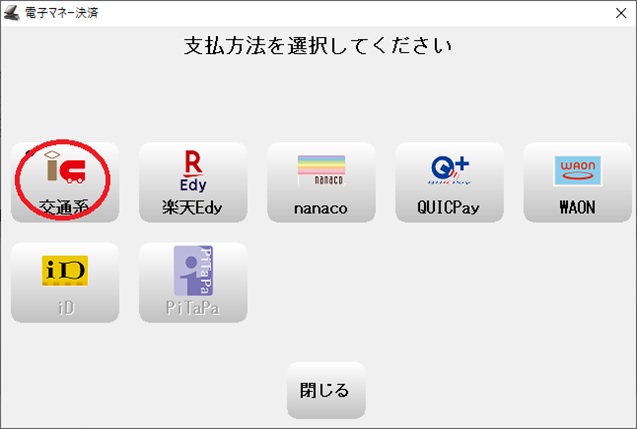
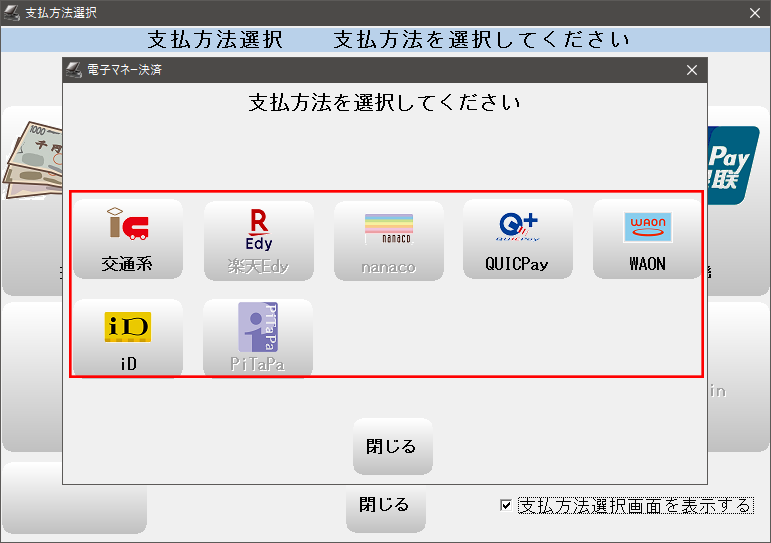
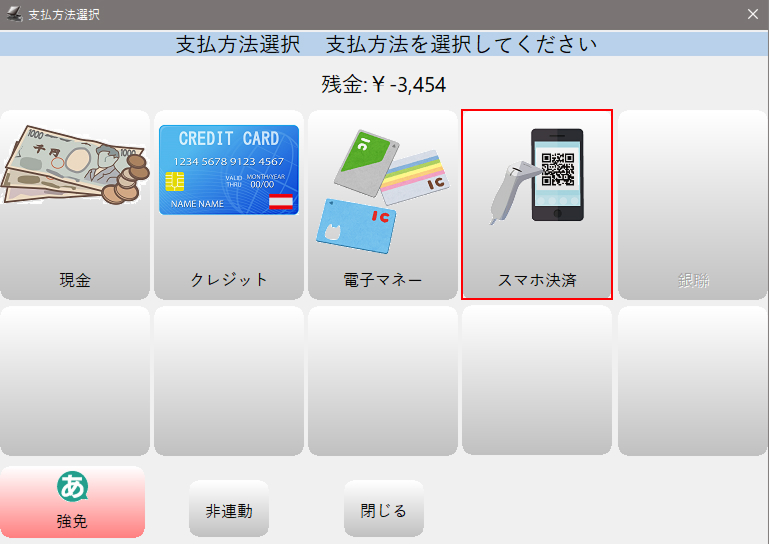
②-「支払方法を選択してください」と表示がされるので「ブランド」を選択します。
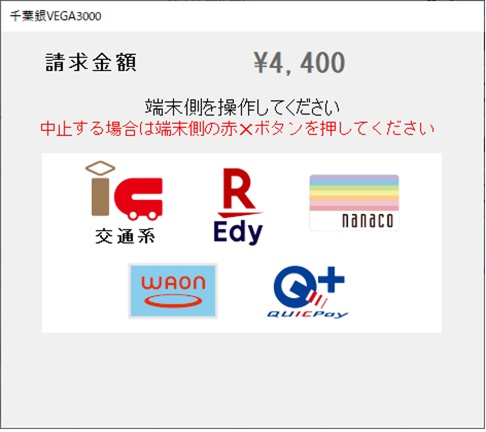
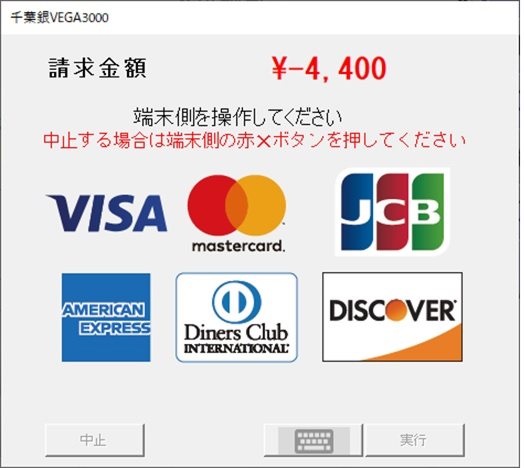
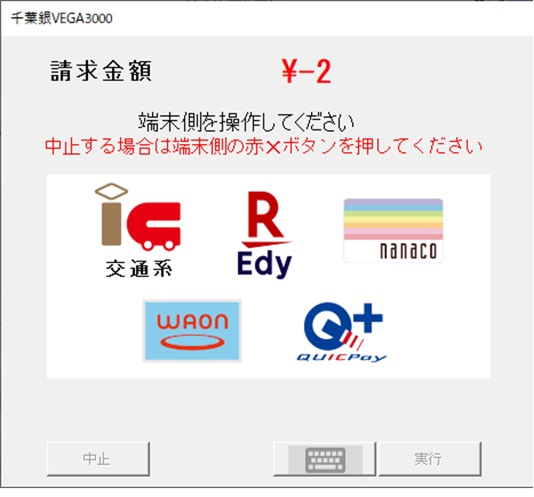
③-「端末側を操作してください」と表示がされます。
以降、端末の操作となります。
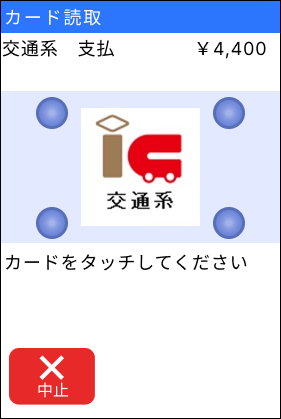
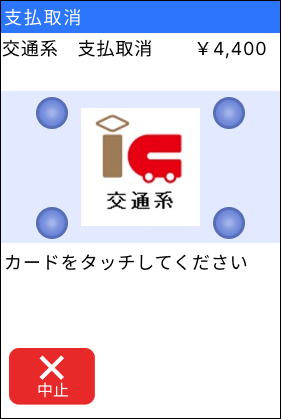
④-決済端末側に「カードをタッチしてください」と表示されますので、カードを読み取ってください。
⑤-決済端末でカードを読み取った後、レシートが印刷され、レジの販売画面に「決済が完了しました」と出たら取引完了です。
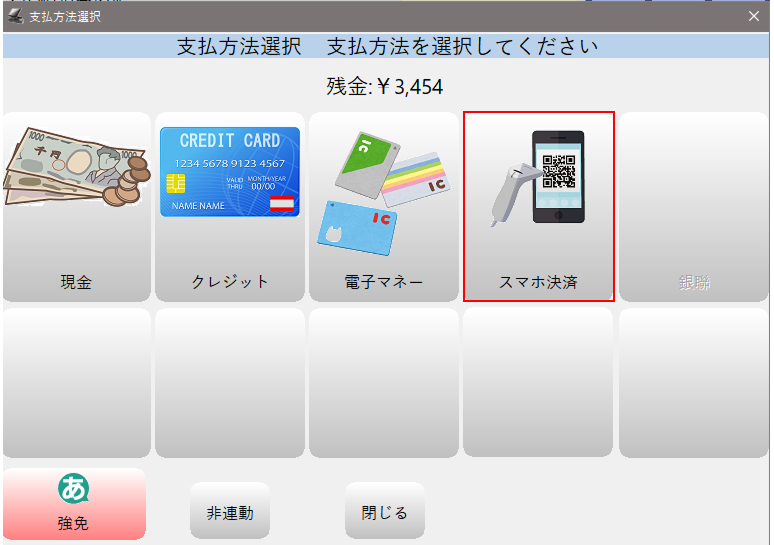
①-BCPOS販売画面で商品を呼び出し後、小計ボタンを押します。「支払方法選択画面」で「スマホ決済」を選択します。
●販売の詳しい操作方法についてはこちら
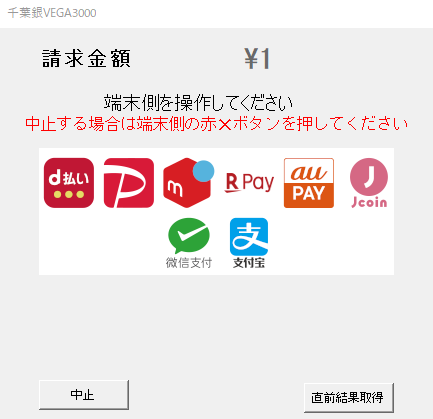
③-「端末側を操作してください」と表示がされます。
以降、端末の操作となります。
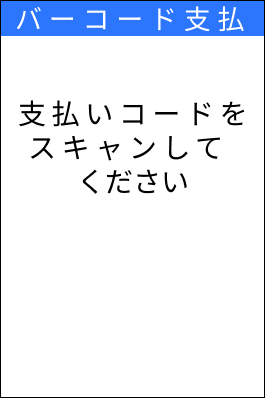
③-決済端末画面に「支払いコードをスキャンしてください」と表示されます。
④-お客様の端末に表示されたバーコードを、決済端末のバーコードリーダーで読み取ります。
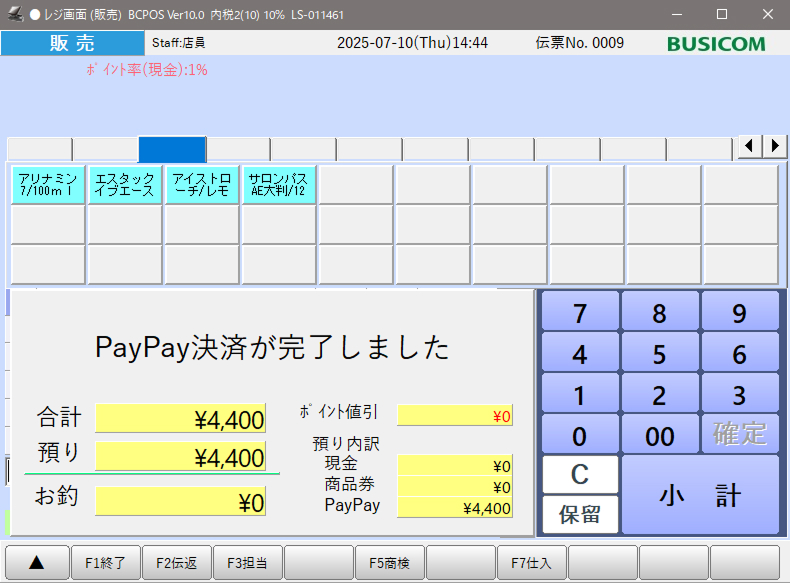
⑤-レシートが印刷され、レジの販売画面に「決済が完了しました」と出たら取引完了です。
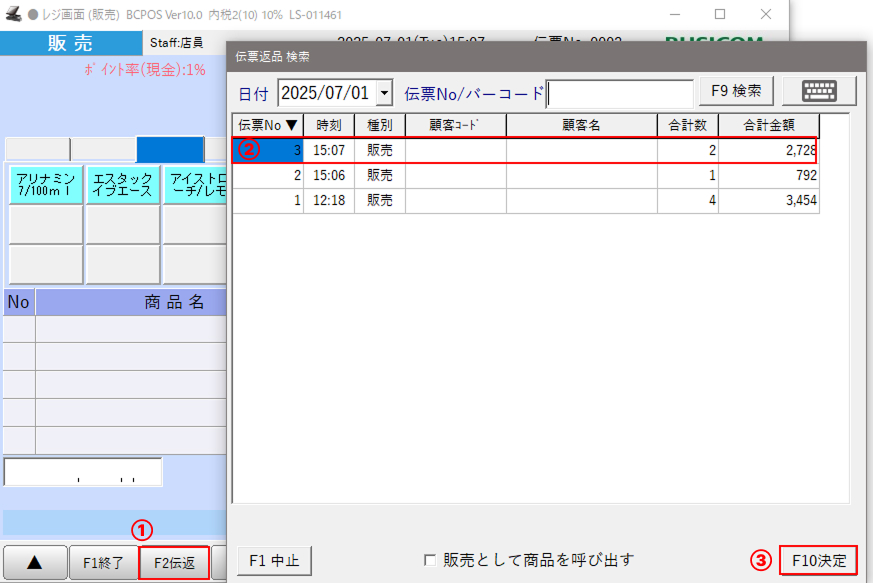
①-BCPOS販売画面で「F2 伝返」を押します。
②-対象の取引を一覧から選択します。
③-「F10決定」を押し、対象の販売伝票を呼び出します。
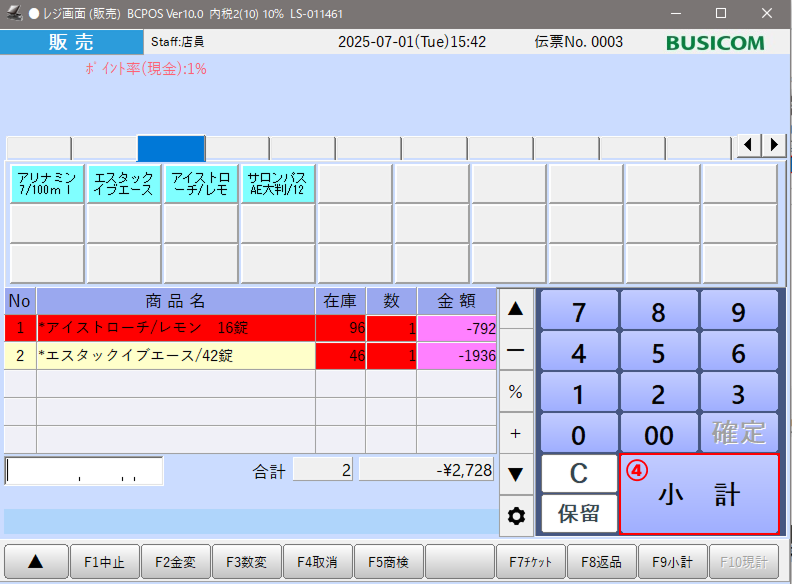
④-販売画面で対象の伝票が呼び出しされていることを確認し、「小計」を押します。
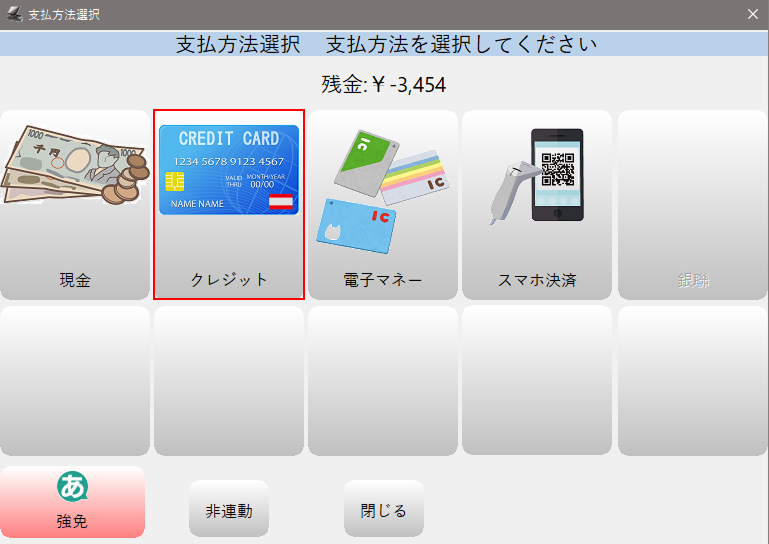
⑤-支払方法選択画面で「クレジット」を押します。
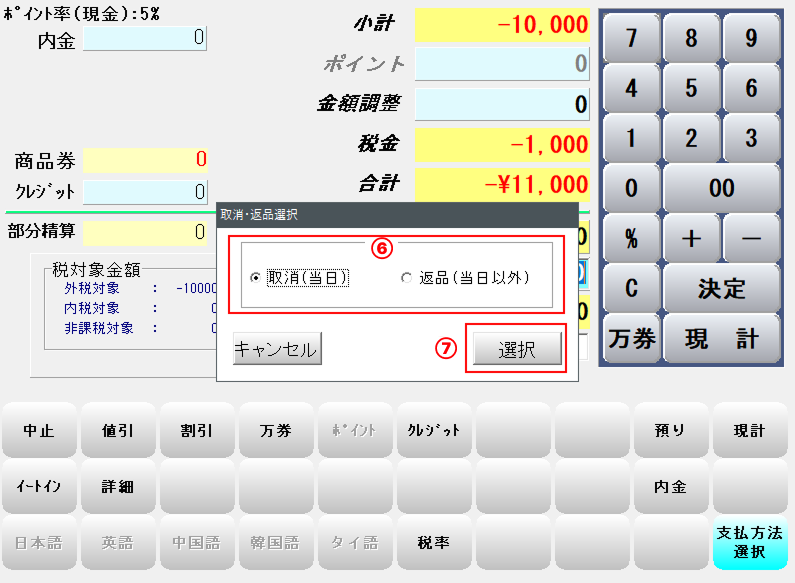
⑥-販売した日付「当日」または「当日以外」を選択します。
⑦-「選択」を押します。
⑧-「端末側を操作してください」と表示がされます。
以降、端末の操作となります。
⑨-決済端末側にカードの読み取り画面が出ます。
⑩-決済端末でカード読み取り後、レシートが印字されます。
レジ画面に「決済が完了しました」とメッセージが出たら返品完了です。
①-BCPOS販売画面で「F2 伝返」を押します。
②-対象の取引を一覧から選択します。
③-「F10決定」を押し、対象の販売伝票を呼び出します。
④-販売画面で対象の伝票が呼び出しされていることを確認し、「小計」を押します。
⑤-支払方法選択画面で「電子マネー」を押します。
⑥-販売した「ブランド」を選択します。
⑦-「端末側を操作してください」と表示されます。
以降、端末の操作となります。
⑧-決済端末側に「カードをタッチしてください」と表示されますので、カードを読み取ってください。
⑨-決済端末でカードを読み取った後、レシートが印刷され、レジの販売画面に「決済が完了しました」と出たら取引完了です。
①-BCPOS販売画面で「F2 伝返」を押します。
②-対象の取引を一覧から選択します。
③-「F10決定」を押し、対象の販売伝票を呼び出します。
④-販売画面で対象の伝票が呼び出しされていることを確認し、「小計」を押します。
⑤-「支払方法選択画面」でスマホ決済を押します。
⑥-決済端末画面に「支払いコードをスキャンしてください」と表示されます。
⑦-お客様の端末に表示されたバーコードを決済端末のバーコードリーダーで読み取ります。
⑧-読み取り後、レシートが印刷され、レジの販売画面に「決済が完了しました」と表示されたら取引完了です。
以上で返品処理が完了します。