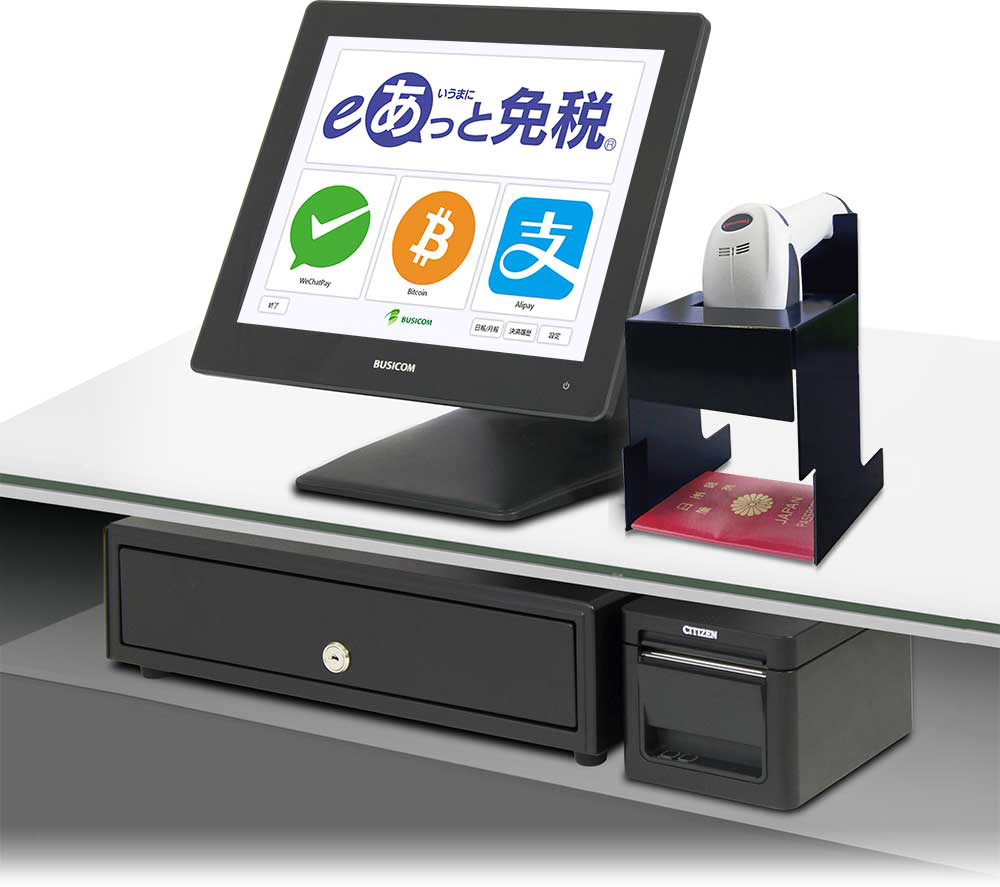
免税店向け操作
免税店向けの操作についての説明です。
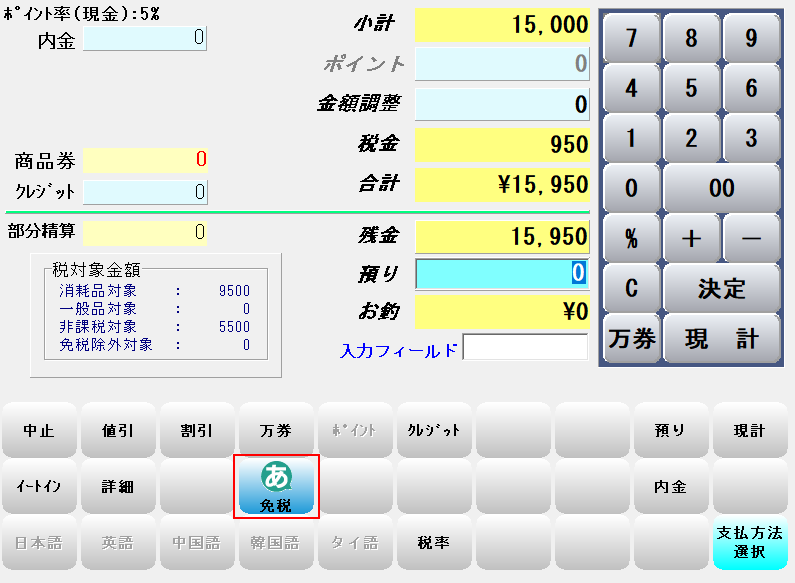
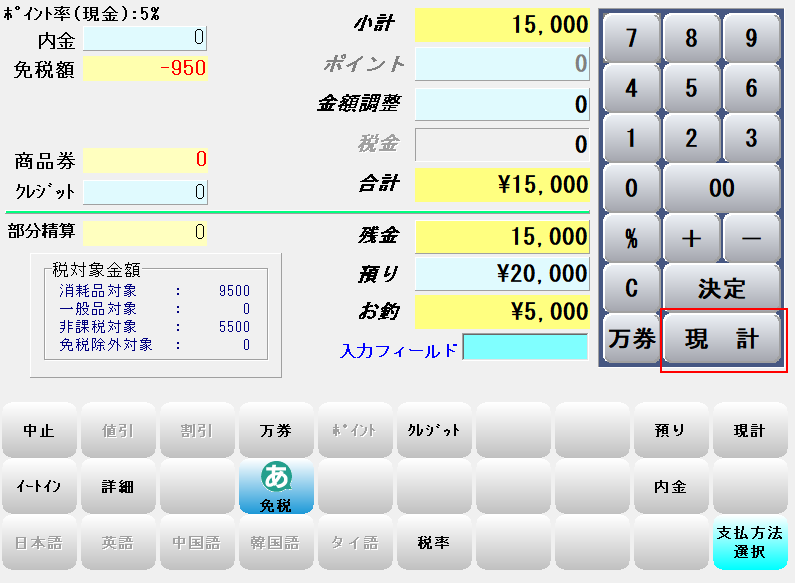
③-小計画面で「免税」ボタンを押します。
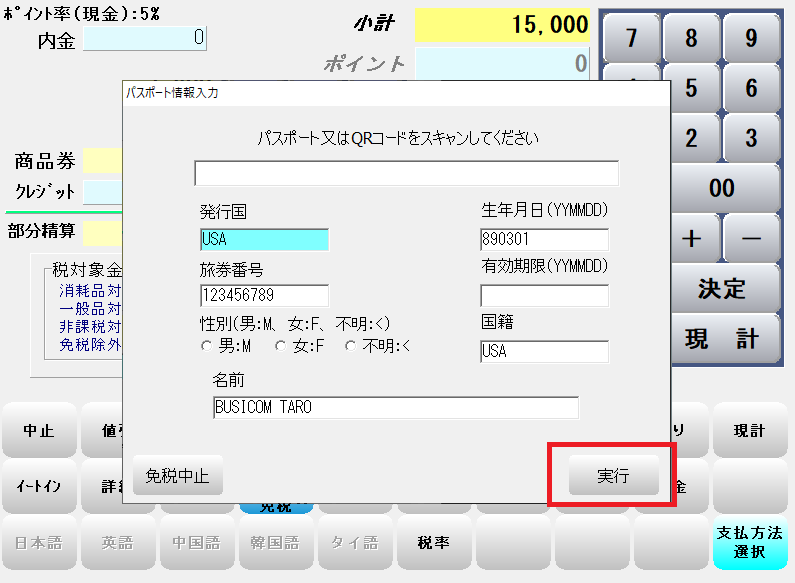
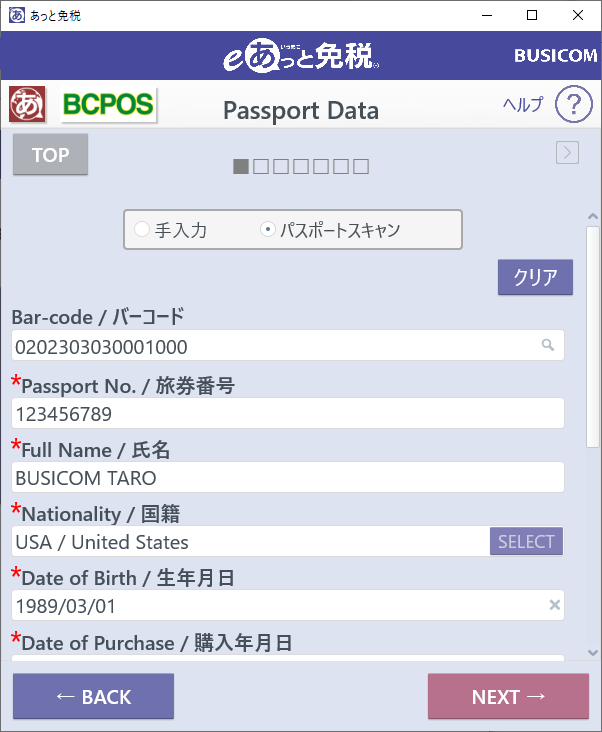
④-パスポート情報入力画面で「パスポート」または「QRコード」をスキャンします。
※購入者と免税者の同一確認、パスポートの有効性の確認を行います。
⑤-小計画面に戻りますので、各種方法で決済します。
●決済の詳しい操作方法についてはこちら
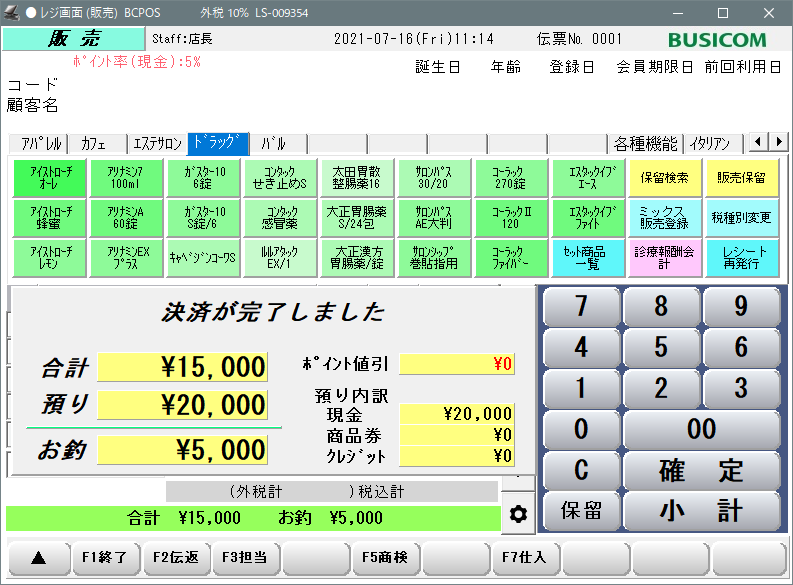
⑥-販売画面に戻ります。
以上で免税販売操作終了です。
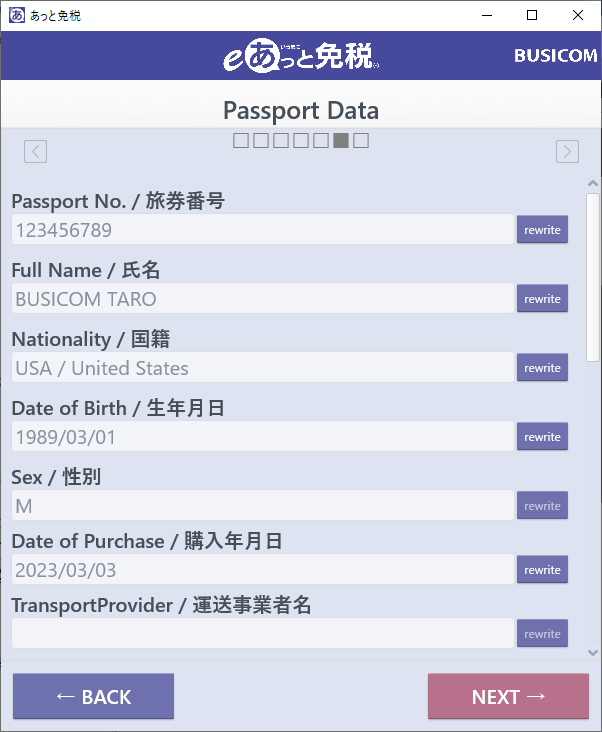
①-eあっと免税のパスポートデータ画面を表示「NEXT」を押します。
※BCPOSで読取ったパスポート情報を取込みます。
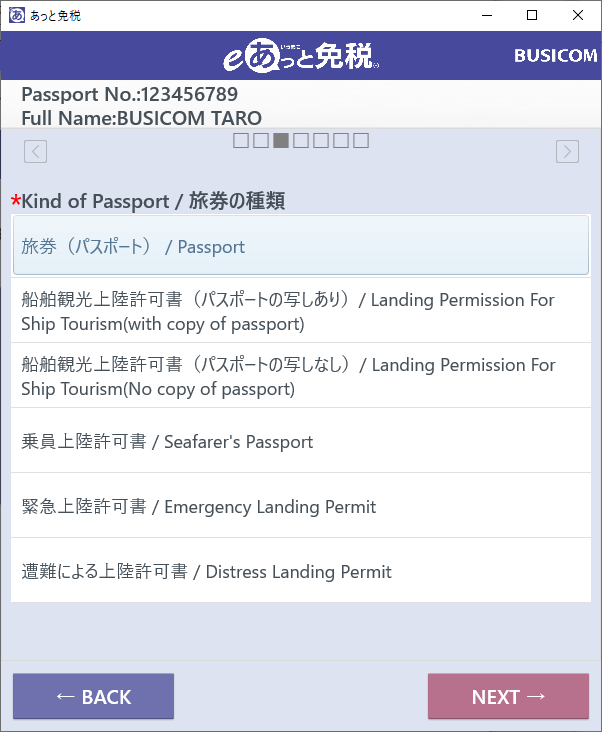
②-「旅券の種類」(必須項目)を選択し「NEXT」を押します。
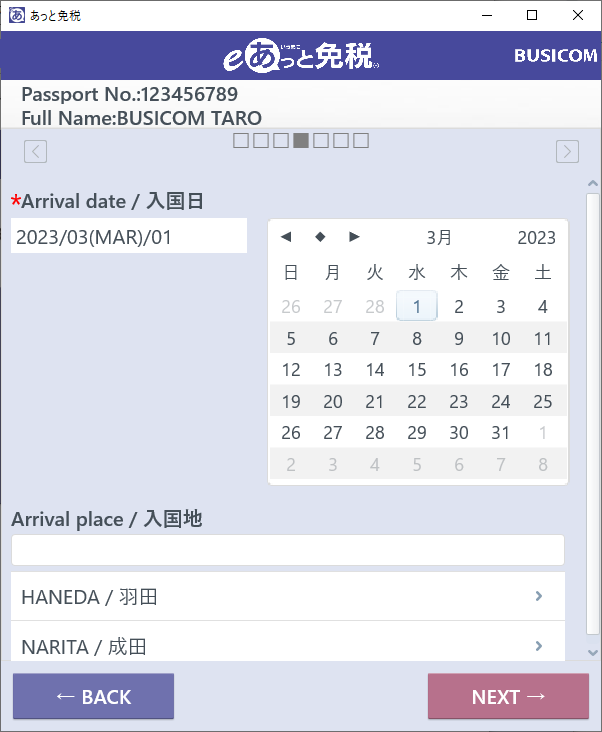
③-「入国日」(必須項目)を選択します。
④-「入国地」(任意)を選択し「NEXT」を押します。
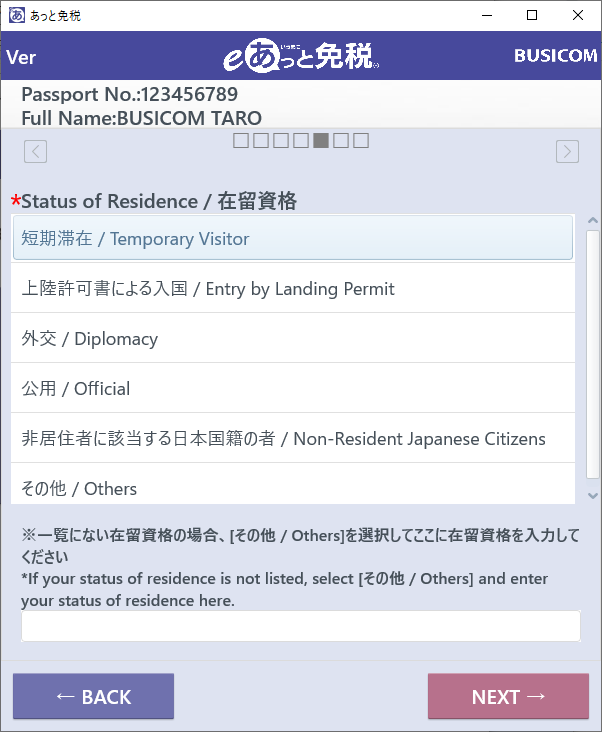
⑤-「在留資格」(必須項目)を選択し「NEXT」を押します。
⑥-確認画面を表示「NEXT」を押します。
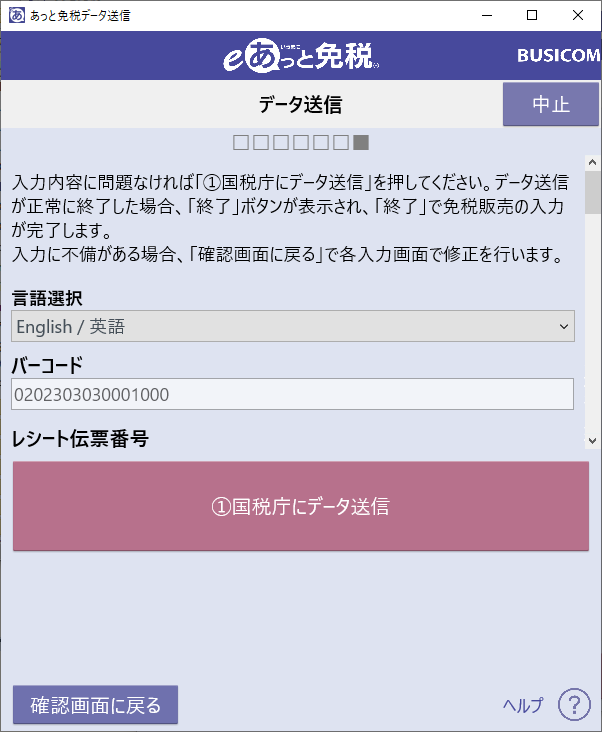
⑦-「電子連携」(国税庁にデータ送信)を押します。
「貼付け用リストを印刷」を押して出力します。
中身が見えない梱包をする場合は、品目および数量リストの添付、注意喚起文言の添付が必要です。
「購入記録票/誓約書印刷」を押して出力します。
購入者への説明義務のための書類を出力します。「書類をご一読ください」と口頭で伝えてください。
販売済みの免税品をキャンセルされた場合、国税庁に送った「免税販売データ」もキャンセルする必要があります。
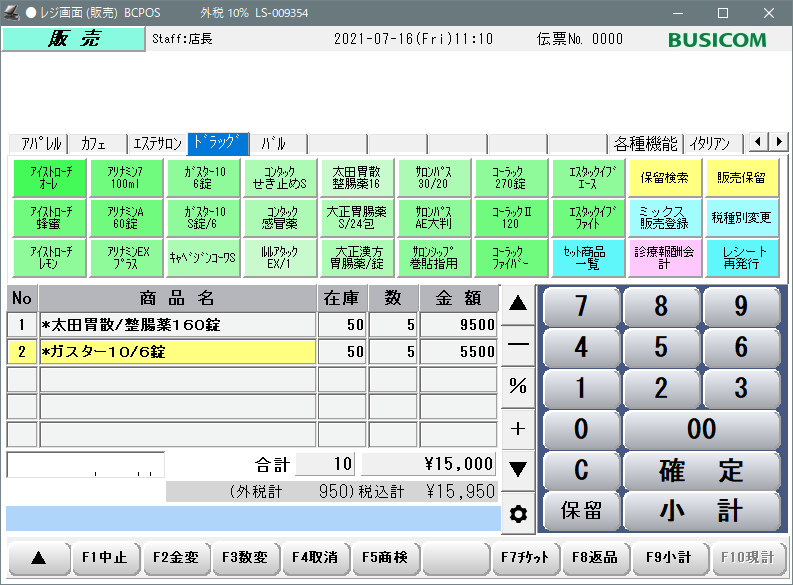
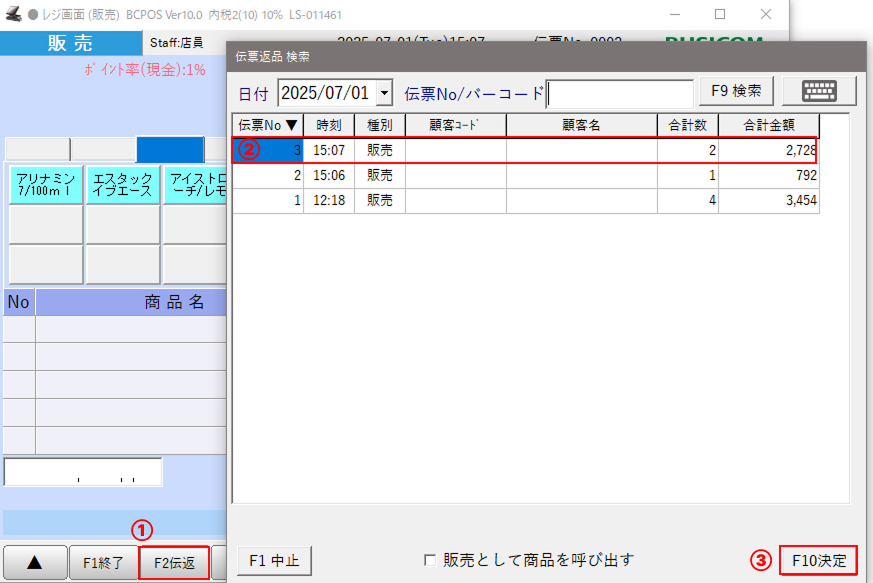
①-販売画面で「F2 伝返」を押します。
②-「日付」や「伝票No/バーコード」で「検索」して対象のレコードを押します。
③-「F10決定」を押し、対象の販売伝票を呼び出します。
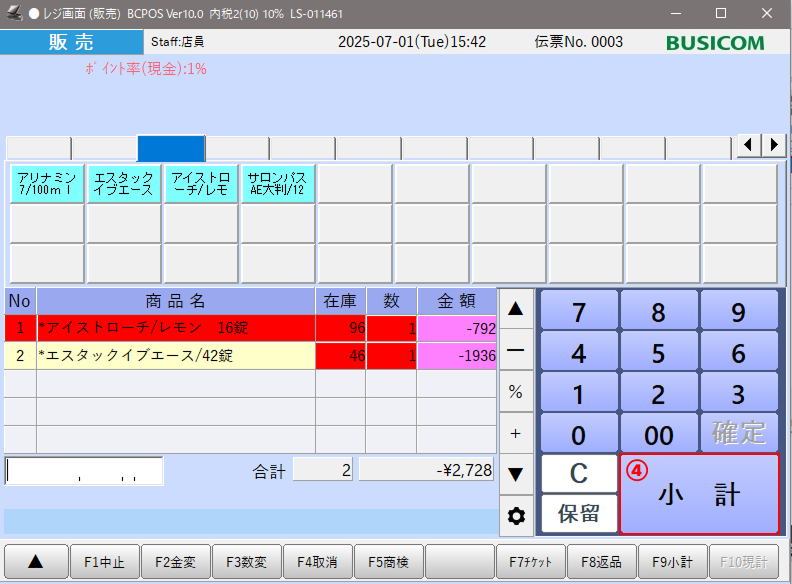
④-販売画面で対象の伝票が呼び出しされていることを確認し、「小計」を押します。
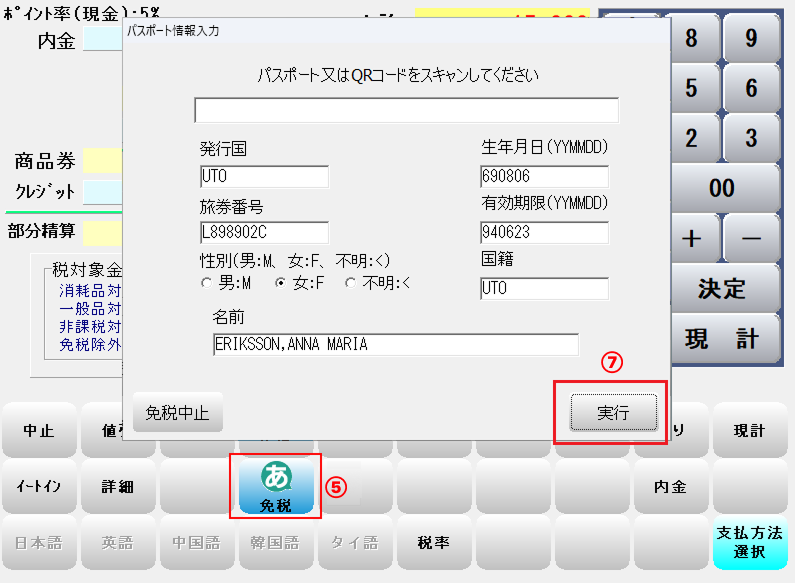
⑤-「免税」を押します。
⑥-パスポートをスキャンします。
⑦-「実行」を押します。
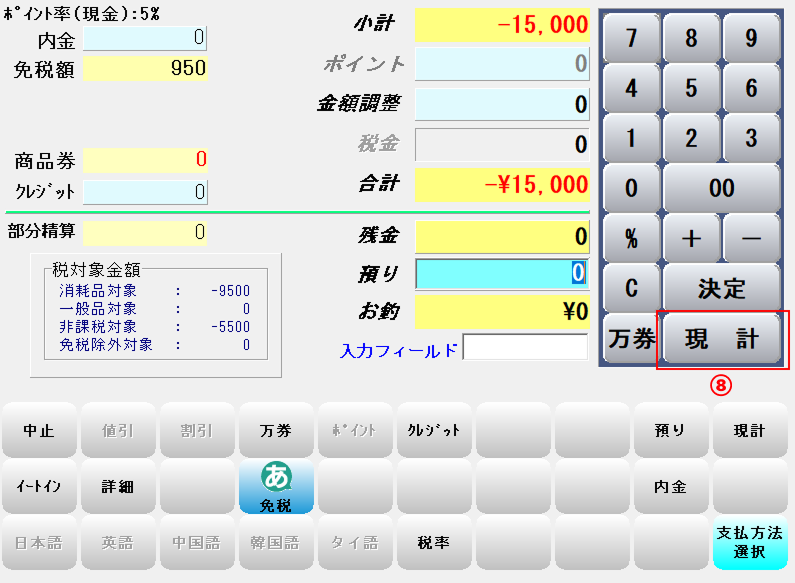
⑧-レシートを見て「現金」または「決済」を確認し、同じ処理を行い「現計」を押します。
※「現金」時は、返金します。
BCPOSの処理が終わると、eあっと免税が立ち上がり、BCPOSで読取ったパスポートの免税処理を表示します
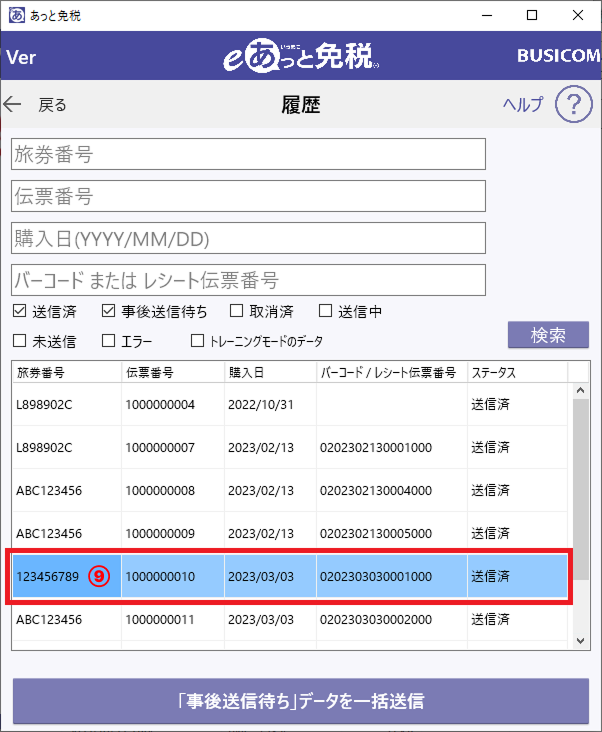
⑨-対象のレコードが表示されますので押します。
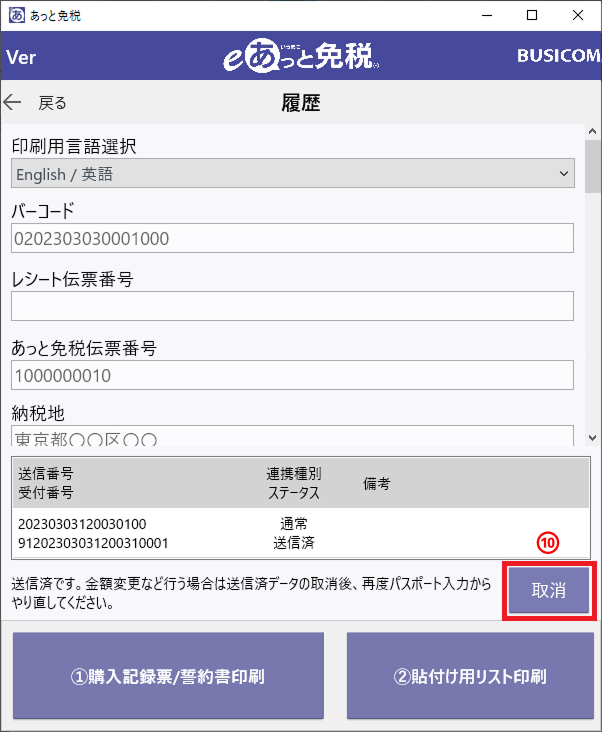
⑩-「取消」を押します。
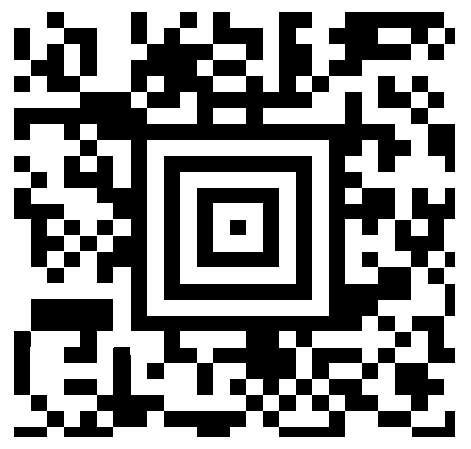
本機をパスポートの読取りだけに使用される場合は、こちらのQRコードをパスポートリーダーで読み取る(スキャンする)事で設定が変更されます。
また、パスポートとJANコードだけ、というように対象を少数シンボルに絞る場合もこの設定をベースに必要なシンボルを追加されると便利です。
ビジコムでは、本機をパスポートOCR用にカスタマイズして出荷しております。
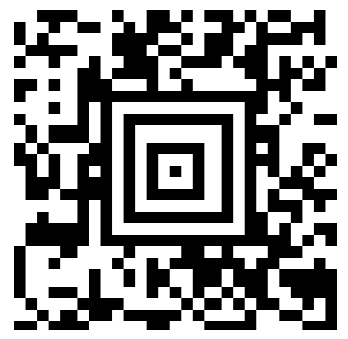
設定がおかしくなってしまった時など、本機の設定をお届け時の状態に戻す場合は、こちらのQRコードを読取る(スキャン)事で出荷時の状態に戻ります。
※お客様側で設定された内容はクリアされます。
※Honeywellのマニュアル内にある「工場出荷初期設定」とは異なります。
パスポート対応にはこちらの設定が必要です。
パスポートOCRと、Xenon1950標準のシンボル(バーコード・2次元コード)の読取りに対応します。
標準シンボルの詳細は、こちらのユーザーズガイドをご参照ください。