ハンディターミナル操作
このマニュアルは「在庫管理オプション」利用時のマニュアルです。
BCPOSからハンディへ「必要な商品マスタデータ」を抽出し、登録します。
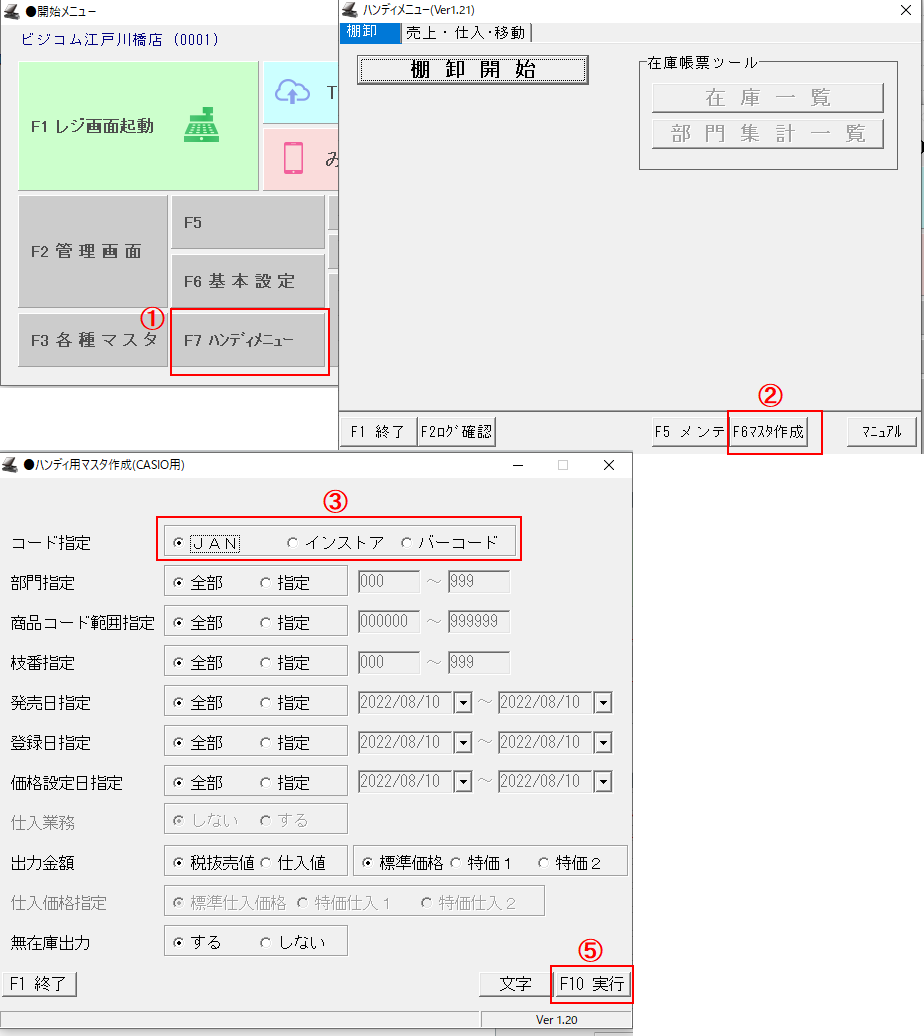
①-「F7 ハンディメニュー」を押します。
②-「F6 マスタ作成」を押します。
③-「コード指定」項目部分で、バーコードラベルで使用しているコードを選択します。
④-必要に応じてその他の項目を設定します。
⑤-「F10 実行」を押します。
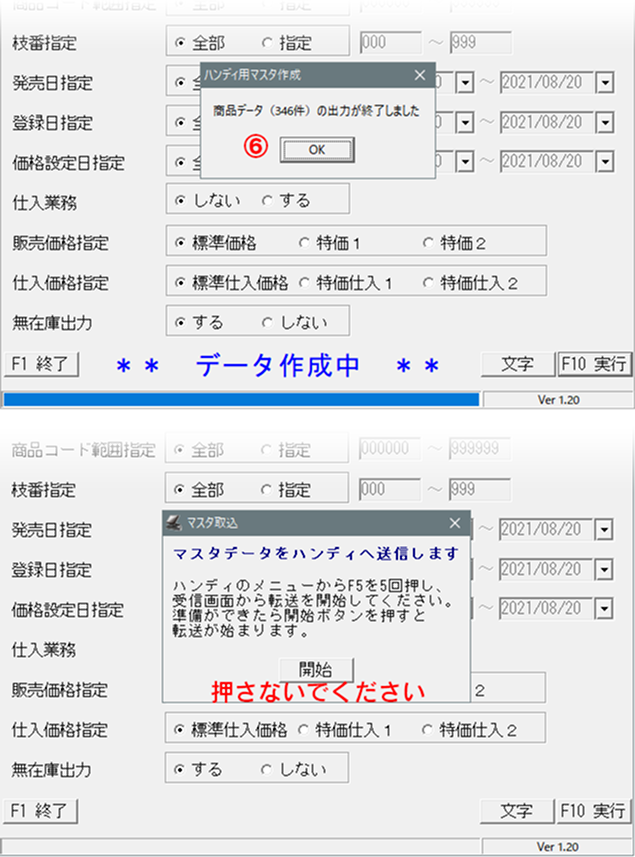
⑥-ハンディ用マスタ作成「商品データ(○○件)の出力が終了しました」と表示されますので「OK」を押してください。
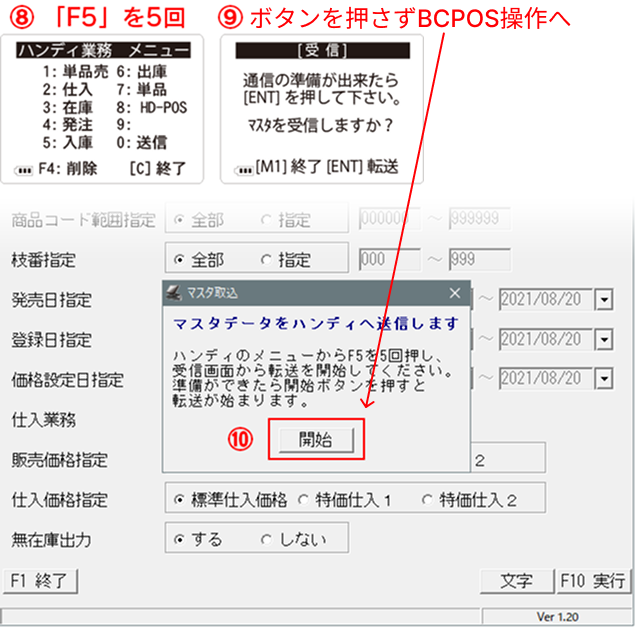
マスタ取込の画面がでます。
※「開始」ボタンはまだ押さないでください。
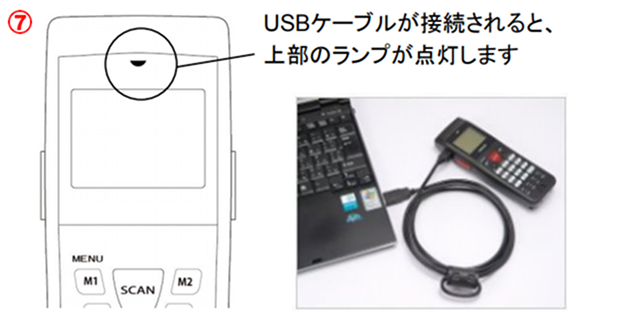
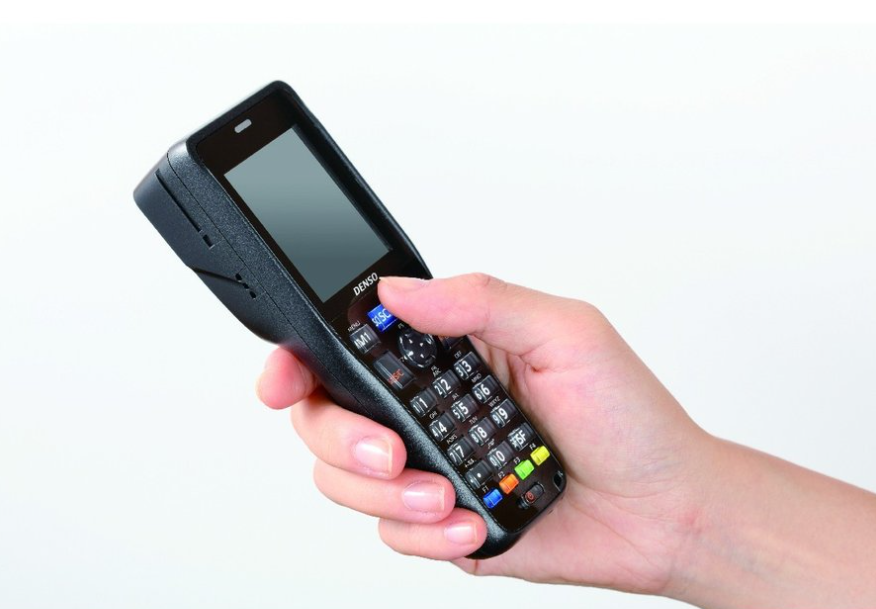
⑦-ハンディターミナルとPOSをUSBケーブルで接続します。
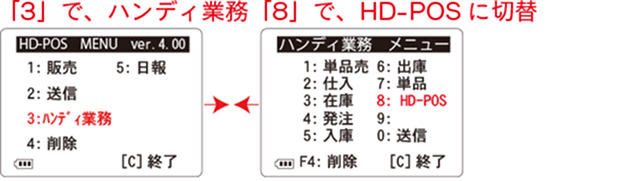
※画面が「HD-POS」の場合「3」を押してハンディ業務にします。
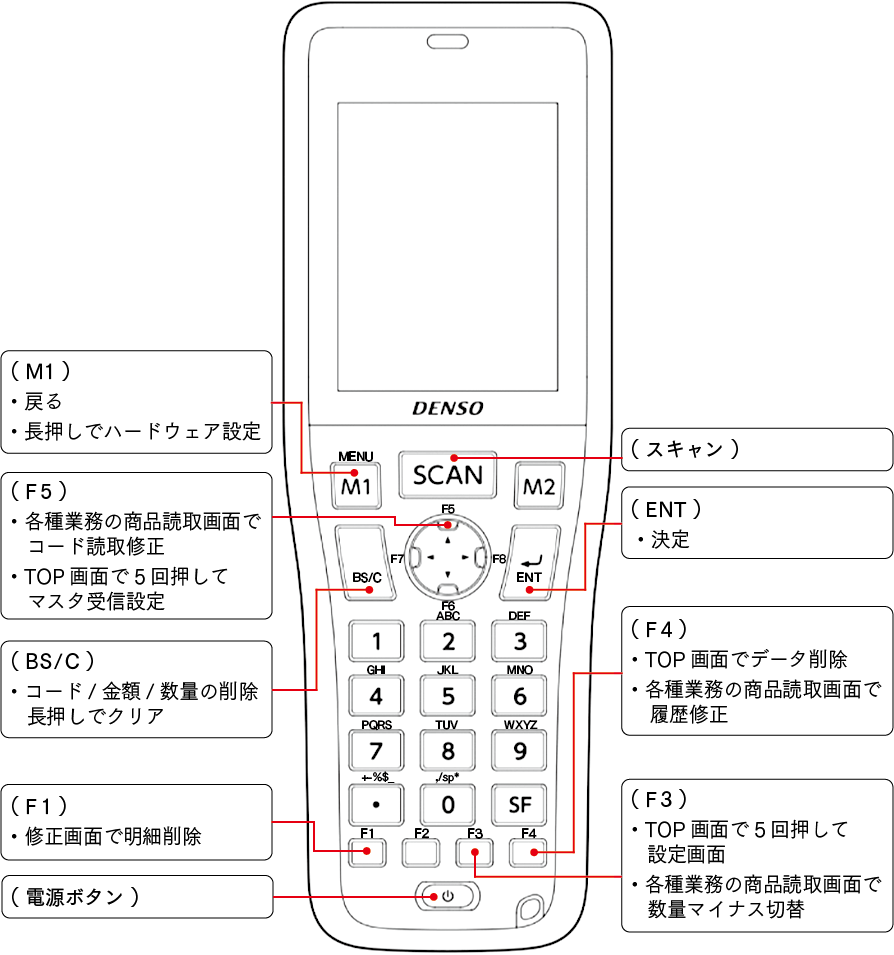
⑧-ハンディの「ハンディ業務メニュー」画面で「F5」を5回押します。
⑨-「受信」画面になり、「マスタを受信しますか」の画面が表示されます。
そのままの状態でBCPOS側の操作に移ります。
⑩-BCPOS画面の「開始」を押します。
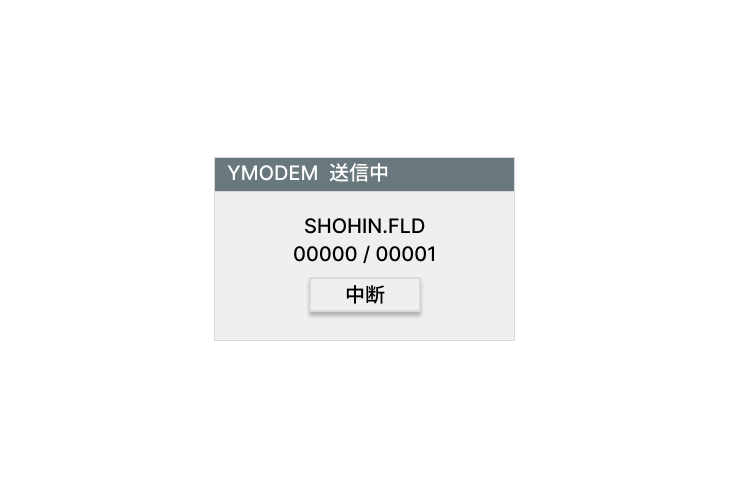
⑪-YMODEM送信中と表示されます。
※送信処理は、30秒間開いています。30秒の間に次項⑫の「ENT」を押す操作をして「商品マスタ受信」を行ってください。
HD-POSデータ受信を行う前に画面が消えた場合には、③~⑩の手順を繰り返してください。
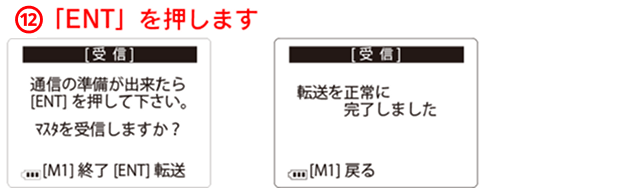
⑫-ハンディの「ENT」を押します。
「転送を正常に完了しました」の表示がされたらデータの転送完了です。
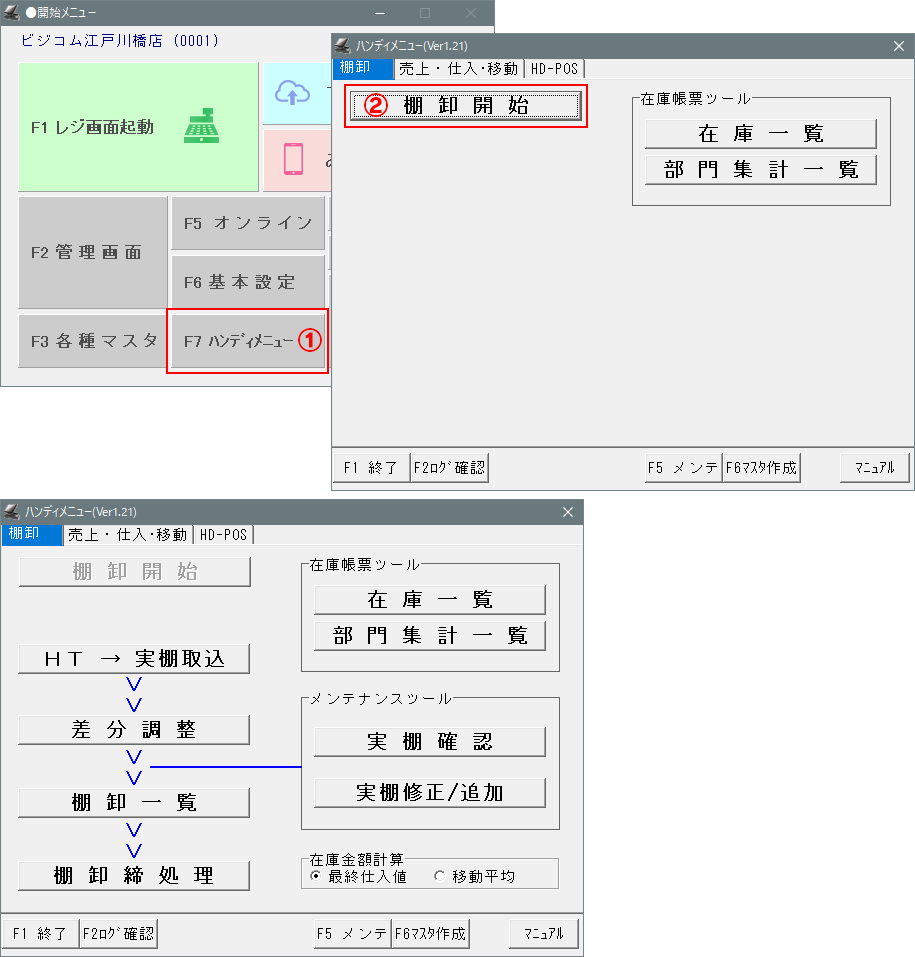
①-「F7 ハンディメニュー」を押します。
②-「棚卸開始」を押します。
「棚卸開始」ボタンを押す事で、棚卸し作業の開始時刻が記録されます。 これ以降に販売された商品は 「差分調整」機能で在庫数が調整されます。
※棚卸業務が「在庫金額計算」まで終わらないと、こちらの画面が表示された状態となります。
各種業務データの読取り,修正,削除,送信等、基本的に全て同じ操作方法です。 本章を参照して、他業務も同様の手順で操作してください。
【 営業時間内の棚卸注意点 】 「差分調整」は、営業中の棚卸しで在庫数を読取った後に、販売した商品の在庫数の調整を行いますが、同じ商品が2箇所以上にある場合には、最後に読取った時刻を基準として差分調整を行います。 この為、同一商品が二箇所以上にある場合には、可能な限り同一時刻で読取る必要があります。
BCPOSとハンディの日時がずれていると、営業を行いながら、棚卸しを行い販売された商品を調整する「差分調整」が正確に行えません。
必ず日時の確認を行ってください。
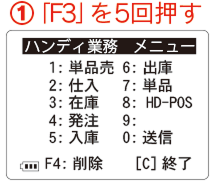
①-TOP画面で、ハンディの「F3」を5回押し、設定画面を呼び出します。
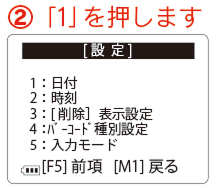
②-「設定」画面になったことを確認し「1」を押します。
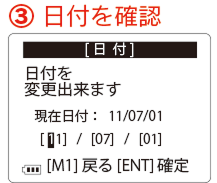
③-日付を確認し、ずれていたら合わせます。
テンキーを使い、現在の日付を入力します。項目ごとに「ENT」を押して決定してください。
④-同様に「設定画面」で「2」を押して時刻を確認、設定します。
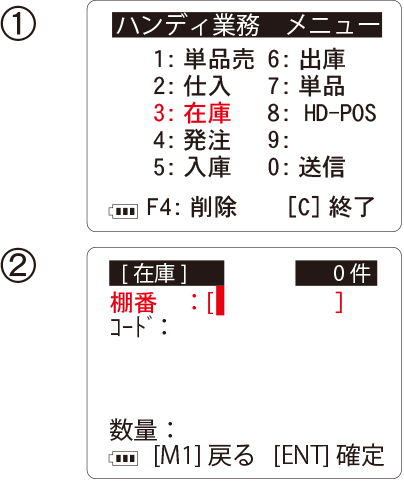
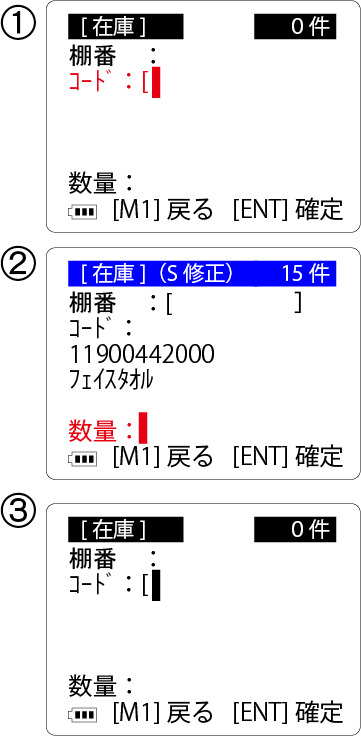
①-ハンディ業務TOPメニューで「3」を押します。
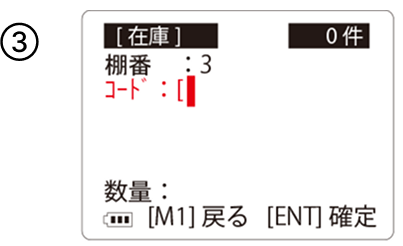
②-棚番を使用する場合は「数」を入れて「ENT」を押します。(棚番は変更しない限り、同じ棚番になります「M1」を押す事で変更できます)
※棚番を使用しない場合空白で「ENT」を押します。
棚番について
BCPOS取込み後、棚番検索により確認及び削除ができます。
(棚番は10文字までの英数字を入力可能)
※ハンディの「SF」で、文字入力を切り替えられます。
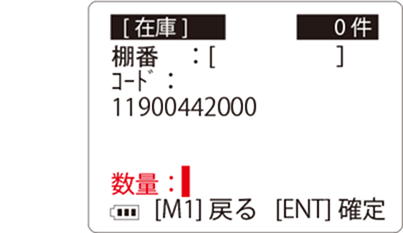
③-「コード」の欄にカーソルがある状態で商品コードをスキャンします。
読み取る商品を間違えた場合「M1」を押して戻ってください。
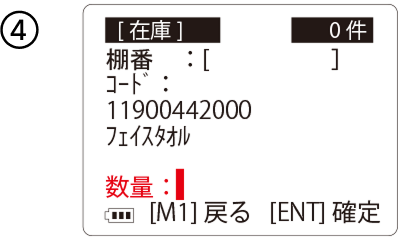
④-スキャンした商品が呼び出しされるので、「数量」の欄に「在庫数」を登録し、「ENT」を押します。
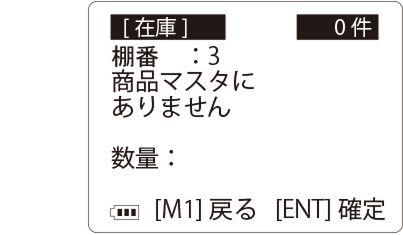
スキャンした商品がマスタに未登録だった場合
マスタに未登録商品は「商品マスタにありません」と表示されます。
商品マスタ未登録でも「在庫数」を登録できます。
数量の欄に「在庫数」を入力して下さい。
BCPOSに商品コードが登録されていないデータの場合には、未登録データとして一覧表示されます。
※BCPOSに登録が必要な場合は、データ転送前(ハンディメニュー「HT→実棚取込」前)にBCPOSへマスタ登録を行う事で商品マスタへ在庫を登録することができます。
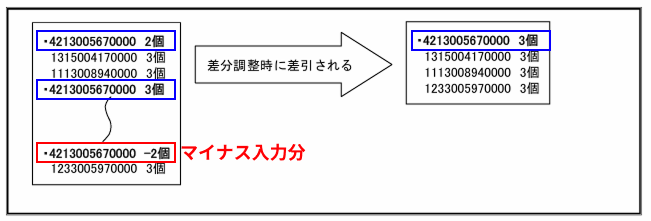
マイナスの数量の登録
数量にカーソルがあたっている時に「F3」を押すと、マイナスの数量として登録でき、後述の差分調整で差引いて調整されます。
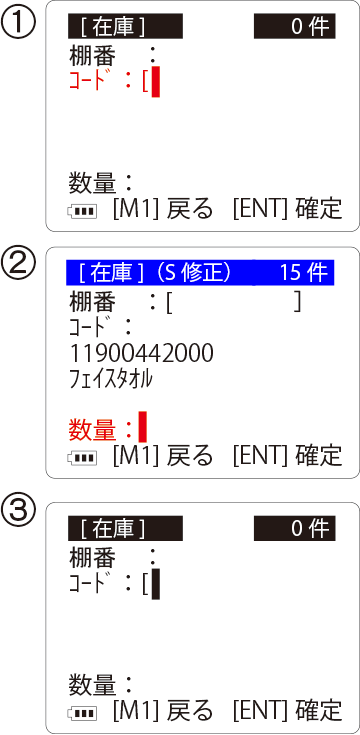
読み取り済みのデータ呼出には「履歴から探す」「スキャンで読み込み」の方法があります。
①-コードの欄にカーソルがあたっている時に「F5」キーを押すたびに、過去にさかのぼり、「F6」キーを押すたびに現在に戻ります。対象の[在庫](S修正)画面を選択してください。
②-[在庫](S修正)画面で「数量」を変更、または「F1」で削除します。
③-上記②で削除した場合は自動的に読み取り画面に戻ります。数量変更を行った場合は「M1」を押して戻ります。
①-コードにカーソルがあたっている時「F4」キーを押します。
②-[在庫](S修正)画面で、対象商品をスキャンします。
商品が呼び出されていることを確認し「数量」を変更、または「F1」で削除します。
③-上記②で削除した場合は自動的に読み取り画面に戻ります。数量変更を行った場合は「M1」を押して戻ります。
ハンディデータの転送の操作について説明します。
※1度ハンディーターミナルからデータ転送すると同じ手順でデータを転送する事ができなくなります。その場合はデータの再転送の操作を行ってください。
●データ再転送の操作方法はこちら
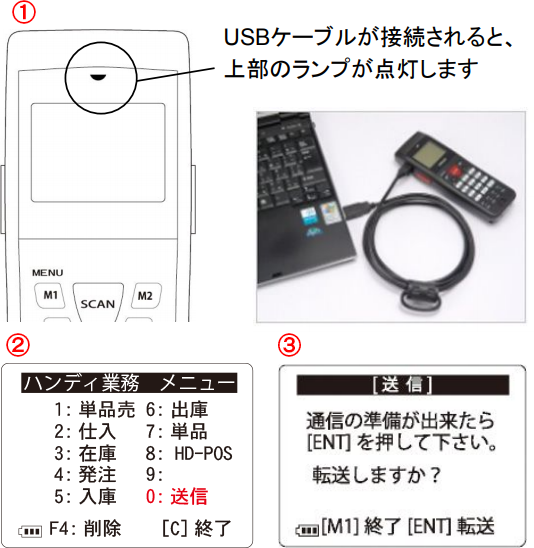
①-ハンディをBCPOSに接続します。
②-ハンディ業務メニューTOPで、テンキーの「0」を押します。
③-送信画面になりましたら、BCPOS側を操作します。
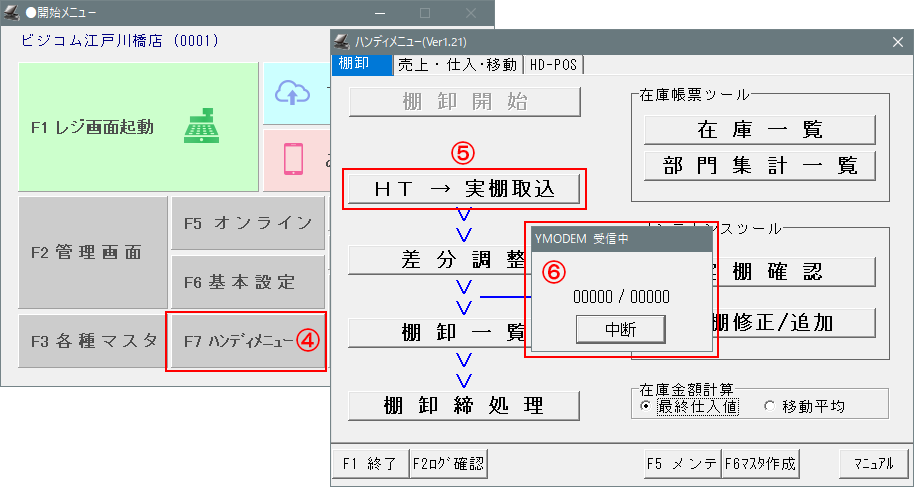
④-「F7 ハンディメニュー」を押します。
⑤-「棚卸開始」後のメニュー>「HT→実棚取込」を押します。
⑥-「YMODEM 受信中」と表示されますのでハンディを操作します。
⑦のハンディの受信処理は30秒以内で行ってください。
※HD-POSデータ送信を行う前に画面が消えた場合には、再度⑤から操作を行ってください。
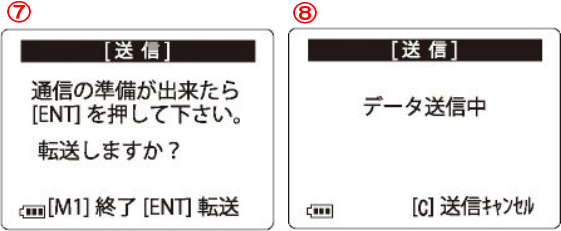
⑦-ハンディ画面で「ENT」を押します。
⑧-「データ送信中」と表示され転送が始まります。
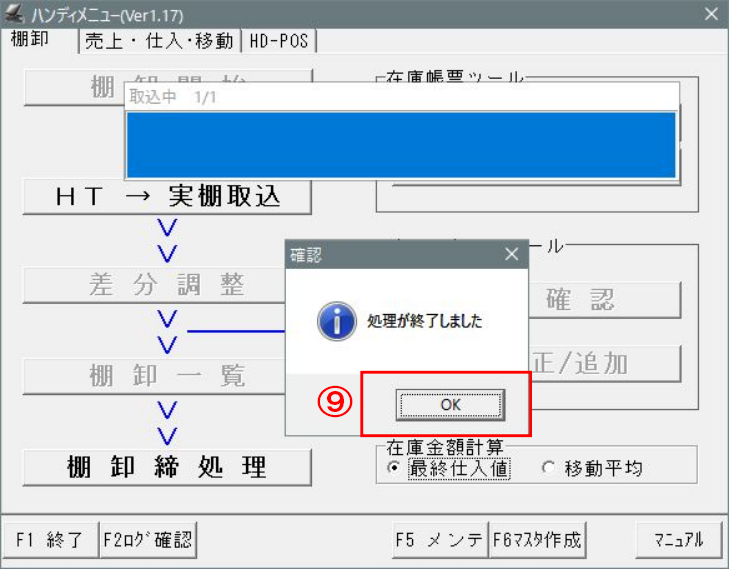
⑨-BCPOSのハンディメニューに「処理が終了しました」と表示されます。
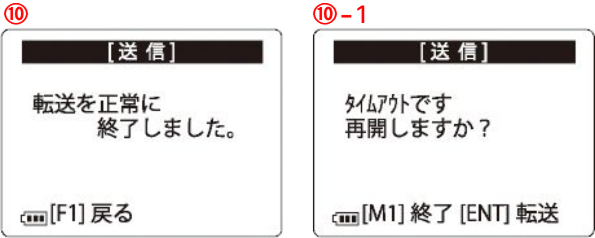
⑩-ハンディ側の画面に「転送を正常に終了いたしました」と表示されると終了です。
⑩-1「タイムアウトです。再開しますか」と表示された場合は「ENT」を押して再度転送をしてください。
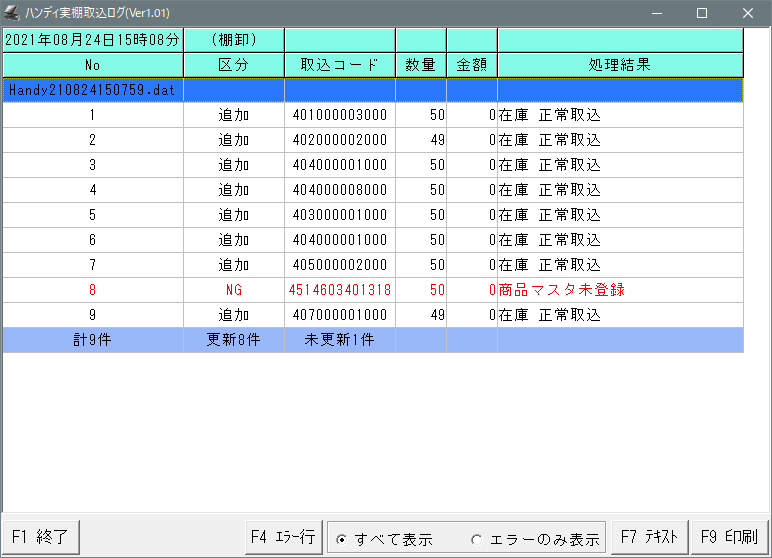
【 NGデータ 】
マスタ未登録商品がある場合「ハンディ実棚取込ログ」が表示されます。
商品マスタに未登録商品を登録してください。
※商品マスタに該当商品が無い場合、データが登録されません。
①-ハンディをBCPOSに接続します。
②-ハンディ業務メニューTOPで、テンキーの「0」を押します。
③-送信画面になりますので「F2」を押してください。
一度送信済みの場合に送信画面で「ENT」を押すと「実績データが[0]です」と表示されます。
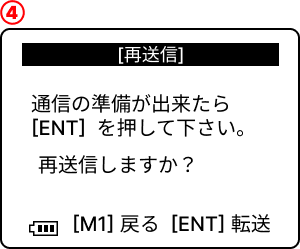
④-再送信画面になります。「ENT」で再送信して下さい。
前回送信後に次のスキャンを始めていた場合でも「F2」を押すことで再送信画面になりますので、前回送信した時点のデータを再送信可能です。
読取ったハンディの実棚データを表示します。
同一商品の複数回読取りは「追加」と表示し在庫は合算で登録されます。
※「実棚確認」でも確認できますが、「実棚確認」の画面では、同一商品の複数回読取りは「追加」として表示しません。
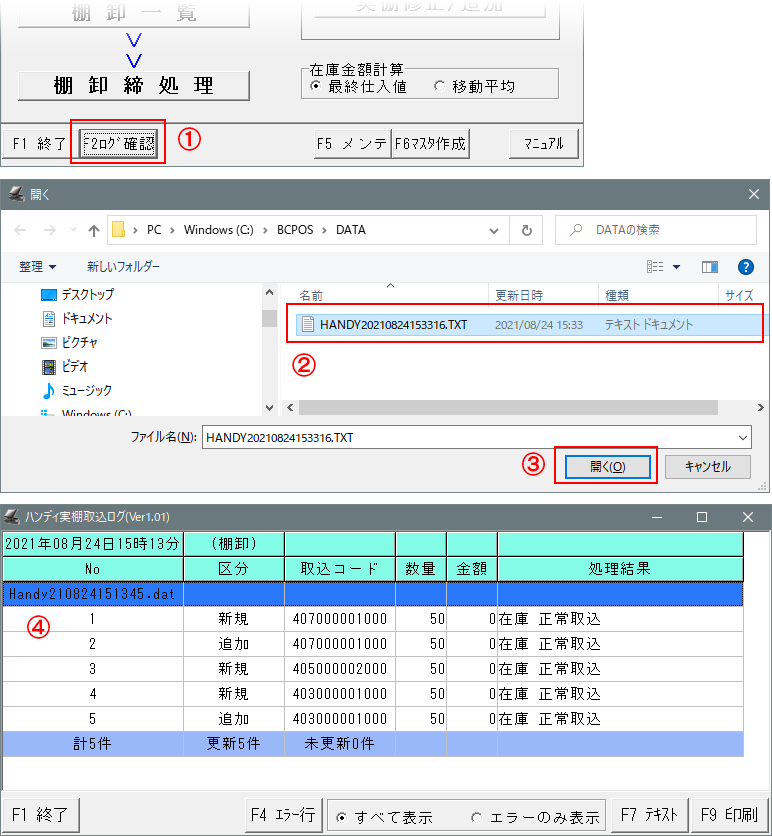
①-BCPOS「F7 ハンディメニュー」を開き、「F2 ログ確認」を押します。
②-対象のデータを選択します。
※複数台のハンディを使用している場合、ファイルを複数表示。
ファイル名は「HANDY+」(HT→実棚取込)を実行した日付「年 + 月 + 日 + 時 + 分 + 秒」で作成しています。
③-「開く」を押します。
④-ハンディの実棚データが表示されます。
営業中に棚卸を行うと、在庫読取り後に販売される商品もあります。
「棚卸開始」から「HT→実棚取込」までに販売された商品の在庫数を調整します。
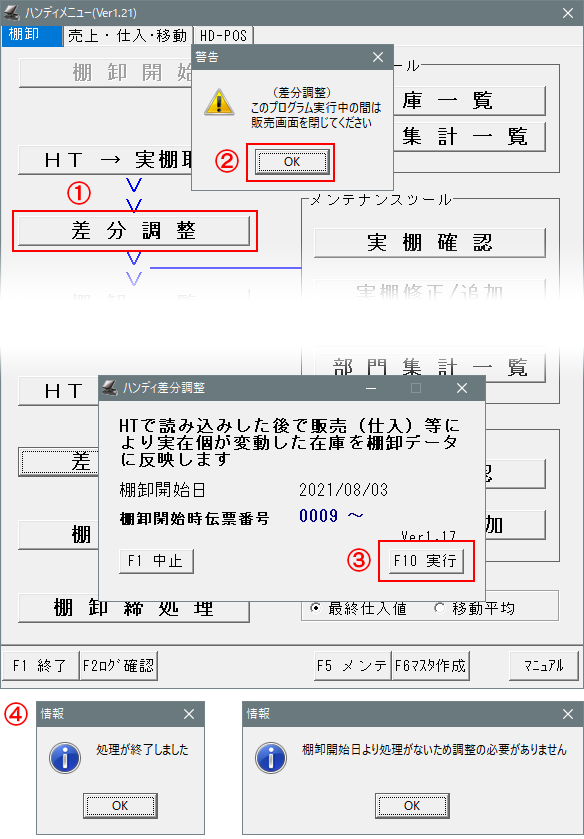
①-BCPOS「F7ハンディメニュー」>「棚卸開始」後のメニュー「差分調整」を押します。
②-「販売画面を閉じて下さい」と警告が出ますので、販売画面が閉じているか確認後「OK」を押します。
③-「棚卸開始」ボタンを押した時点の日付と伝票番号が表示されます。
表示内容に問題がなければ「F10実行」を押します。
④-下記のように表示がされます。
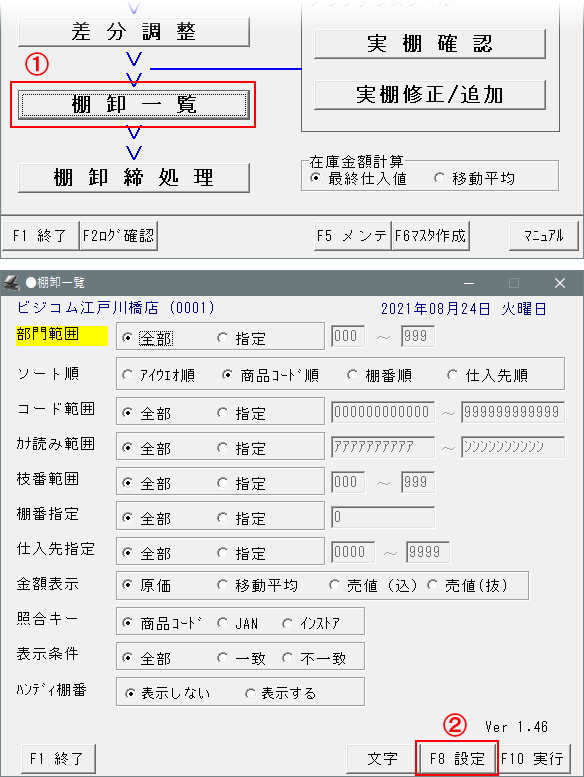
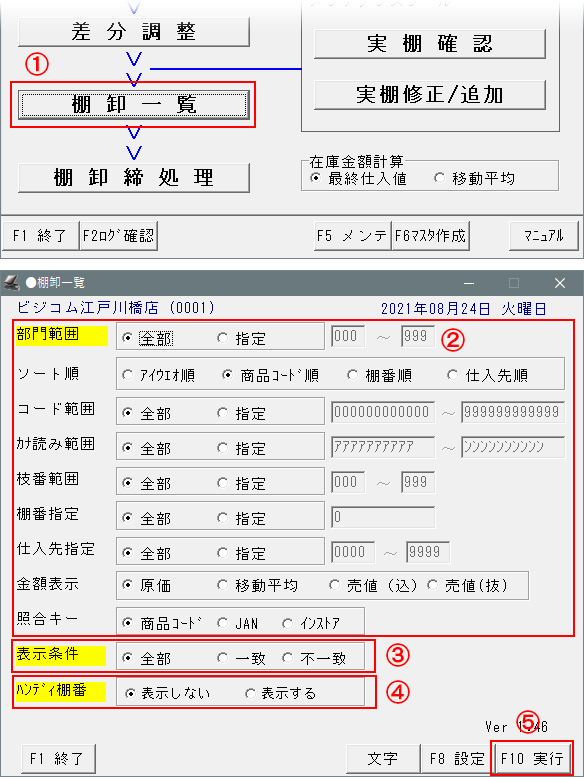
①-「棚卸一覧」を押します。
②-「F8 設定」を押します。
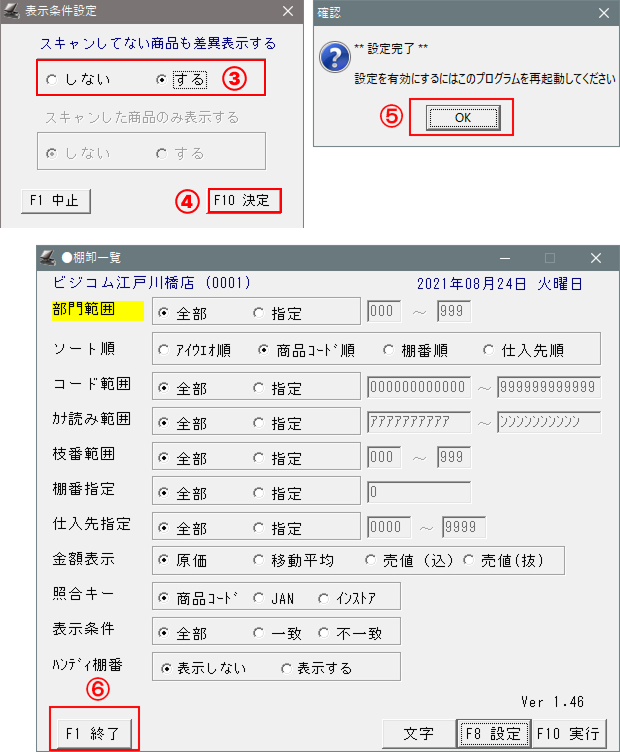
③-「スキャンしていない商品も差異表示する」を「する」に設定を変更します。
④-設定したら「F10 決定」を押します。
⑤-「OK」を押します。
⑥-設定を有効にする為に「棚卸一覧」を「F1 終了」を押して終了してください。
①-「棚卸一覧」を押します。
②-棚卸一覧で表示する内容について、枠内の各項目を設定します。
③-「表示条件」BCPOS上の理論在庫とハンディで読取った実在庫の、一致、不一致です。表示する項目を選択してください。
④-「ハンディ棚番」棚卸時にハンディで棚番を設定した場合有効です。
表示、非表示を選択してください。
⑤-「実行」を押します。
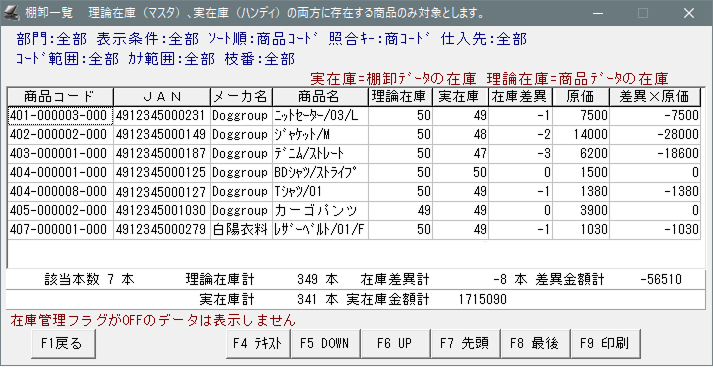
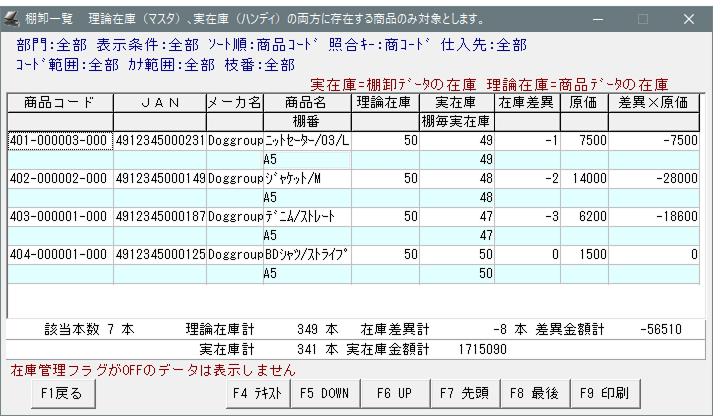
棚卸一覧表示例
(例)ハンディ棚番「表示しない」の表示
(例)ハンディ棚番「表示する」の表示(背景:水色部分で棚番表示)
必ず、差分調整後に行ってください。
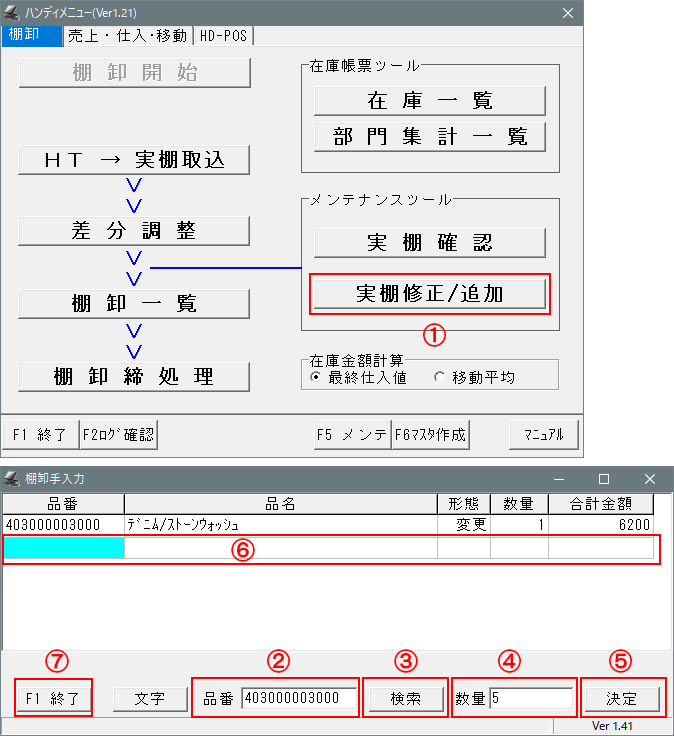
①-BCPOS「開始メニュー」>「F7ハンディメニュー」>「棚卸開始」後のメニュー「実棚修正/追加」を押します。
②-画面下部「品番」の欄に、修正/追加を行う商品の(商品/JAN/インストア/バーコード)何れかのコードを入力またはスキャンしてください。
③-「検索」を押すと上部に対象商品を表示します。
④-「数量」在庫数を入力します。(減らす場合はマイナス入力も可能です。)
⑤-「決定」で登録。
⑥-注)最終行に空白の行が追加されている事が登録の条件です。空白行のある状態で「決定」ボタンを押して下さい。
⑦-「F1 終了」をおして閉じます。
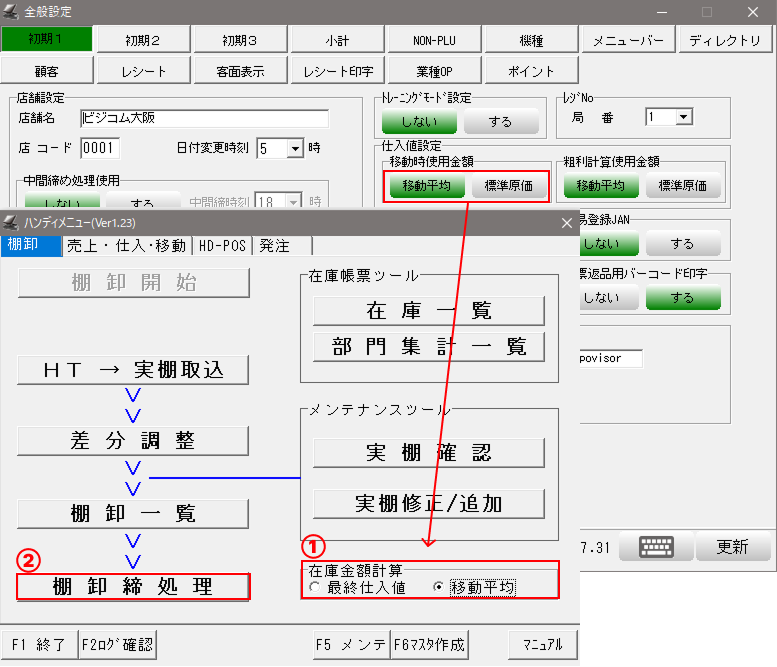
①-「在庫金額計算」の欄で下記の内容を参考に、該当する項目を選択します。
「開始メニュー」>「F6 基本設定」>「F2 全般設定」>「初期1」タグ>「仕入値設定」と合わせて下さい。
仕入値設定「移動平均」→ 在庫金額計算「移動平均」を選択。
仕入値設定「標準原価」→ 在庫金額計算「最終仕入値」を選択。
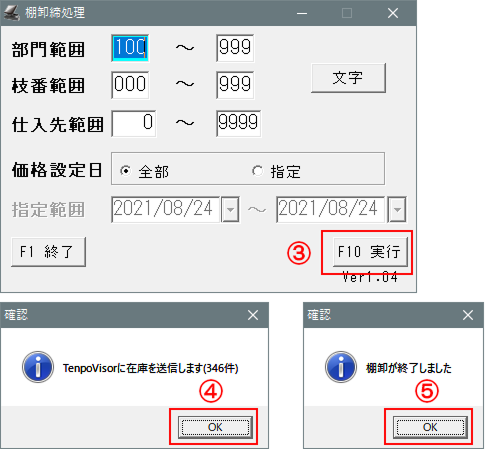
②-「棚卸締処理」を押します。
③-「F10 実行」を押します。
④-Tenpovisor利用時「OK」を押します。(Tenpovisorを利用していない場合非表示)
⑤-「OK」を押して棚卸を終了します。
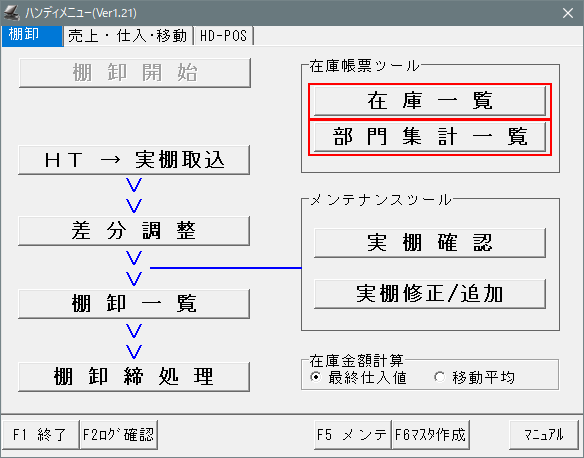
ハンディメニューからは「在庫一覧」と「部門集計一覧」を見る事ができます。
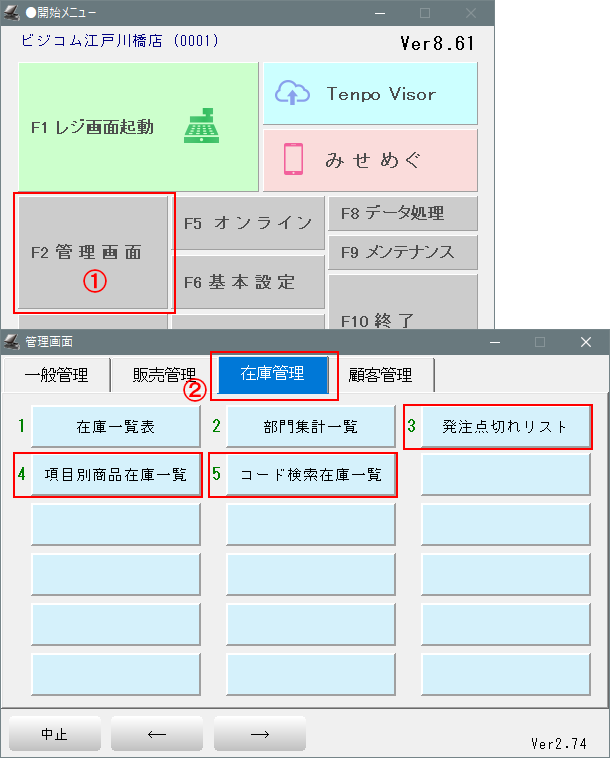
※「開始メニュー」>「F2 管理画面」>「在庫管理」タグからも見る事ができます。
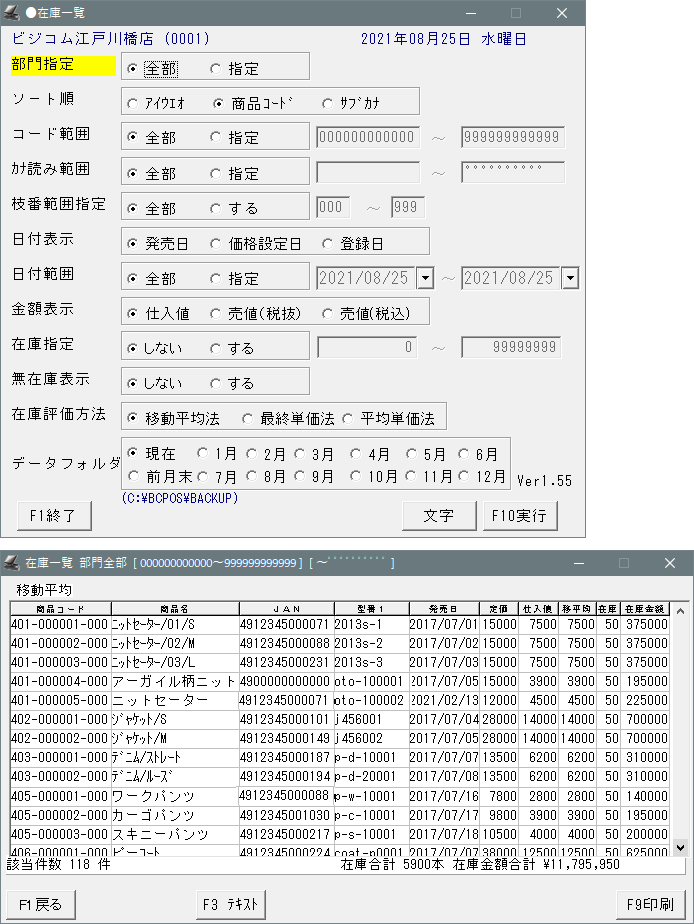
開始メニュー「F7 ハンディメニュー」>「棚卸」タグ内の「在庫帳票ツール」で「在庫一覧」を選択します。
各条件指定をして「F10 実行」を押し、帳票出力します。
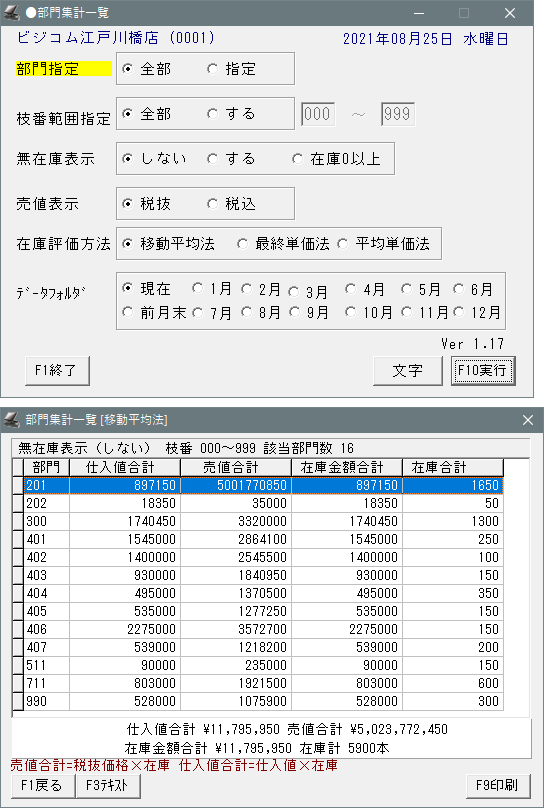
開始メニュー「F7 ハンディメニュー」>「棚卸」タグ内の「在庫帳票ツール」で「部門集計一覧」を選択します。
各条件指定をして「F10 実行」を押し、帳票出力します。
①-「開始メニュー」>「F2 管理画面」>「在庫管理」タグを開きます。
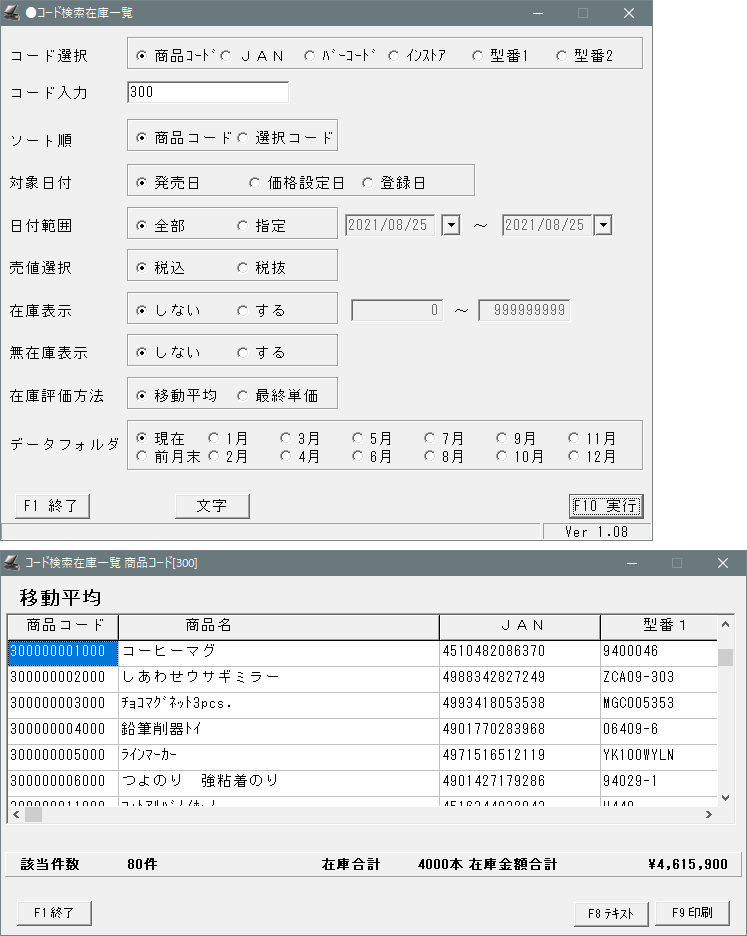
②-「発注点切れリスト」「項目別商品在庫一覧」「コード検索在庫一覧」が見られます。
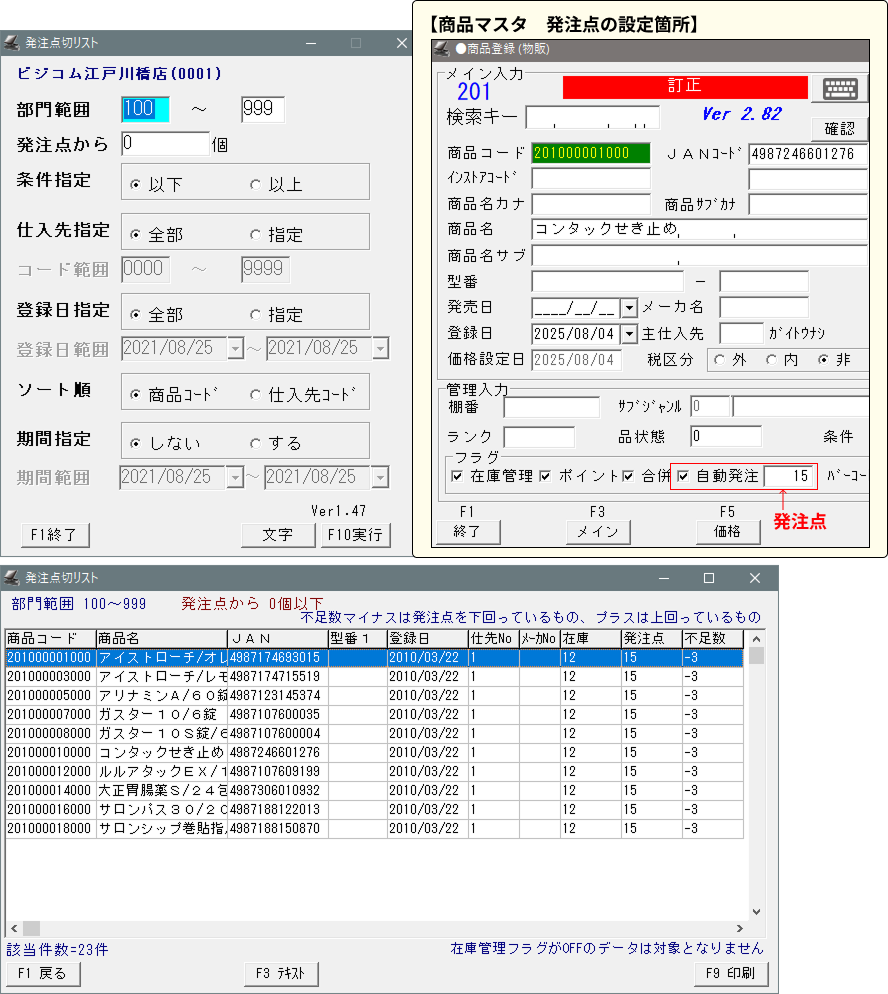
商品マスタで登録した数量を割り込んだ、在庫数を一覧表示します。
画像例では発注点から0個以下で指定しているので、発注点で指定した数より在庫が少ない商品が抽出されています。
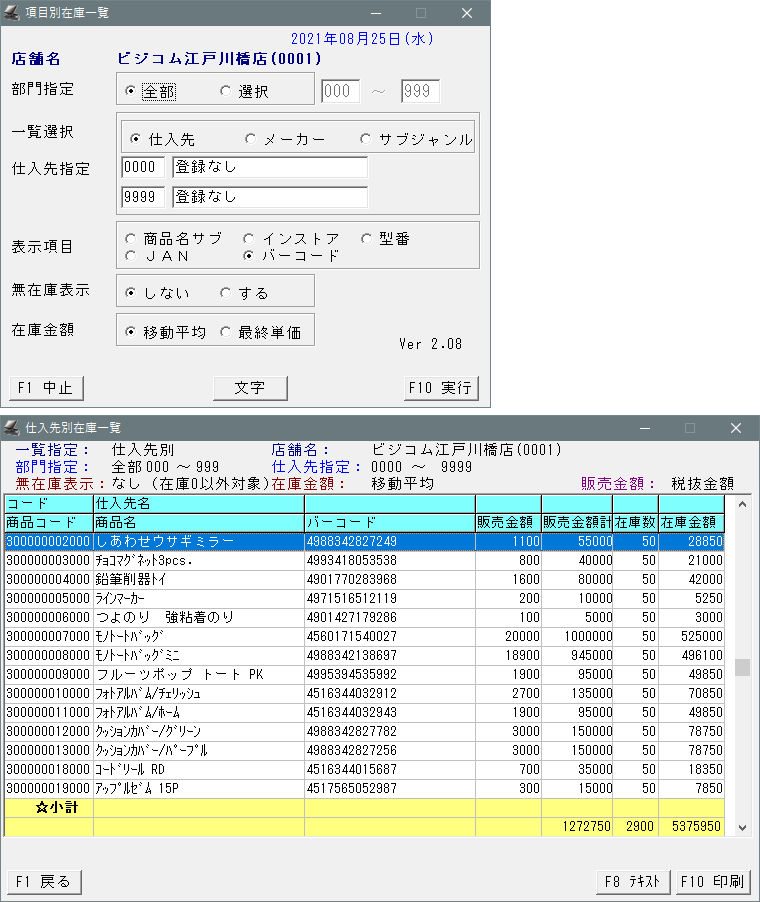
項目別の在庫一覧を表示します。
仕入先・メーカー・サブジャンルなど各項目や範囲を指定した在庫一覧が表示可能です。
各種コードから在庫数を一覧表示します。