商品マスタ登録
商品マスタに商品の情報を登録する方法を説明します。
商品マスタ登録方法は下記の方法があります。
※商品マスタには100万件以上登録可能です(動作はパソコンのスペックに左右されます)
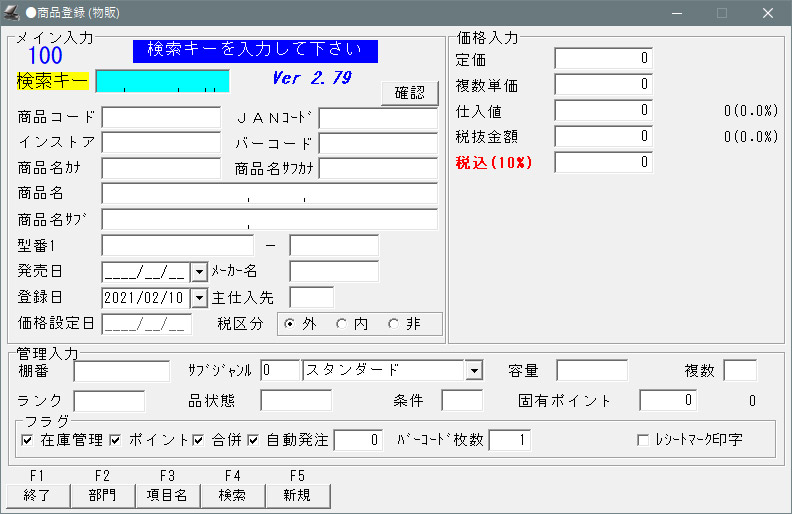
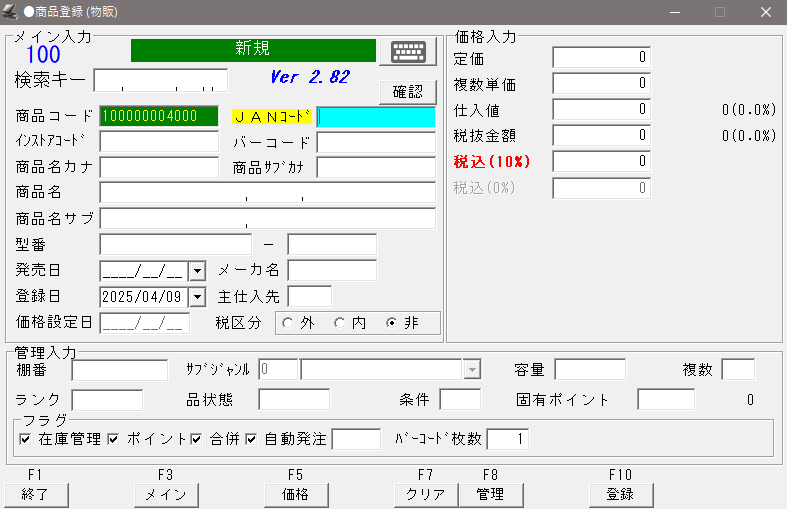
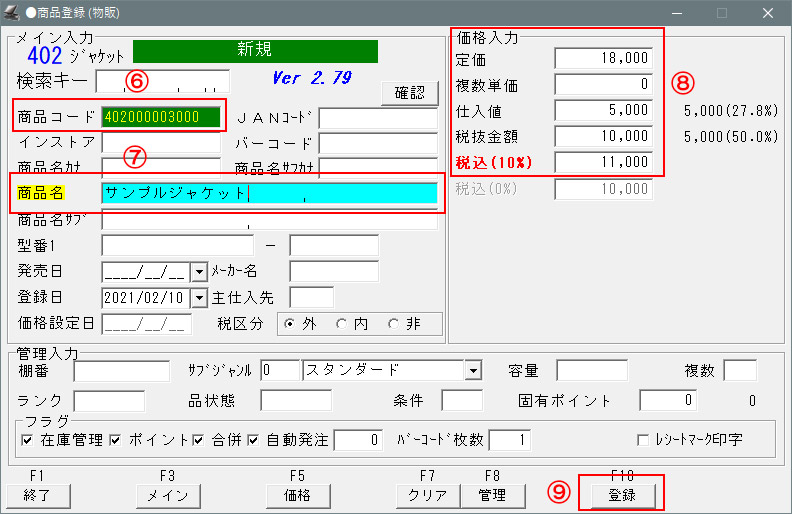
メイン入力欄
| 項目 | 内容 | |
|---|---|---|
| 商品コード *必須入力 |
BCPOSで商品を管理する上で、必ず使用するユニークなコード。 12 桁で構成され、先頭3 桁に部門コードを持たせることで部門管理等が行えます。 |
※ラベル印字の際に、JAN コードまたは商品コードをバーコードとして印字するか選択が可能となります。 (初期値は商品コード) |
| JAN コード | 商品に印刷されているJAN と呼ばれるバーコードを登録してください。 バーコードリーダがあれば商品のバーコードのスキャンでも登録可能。 |
|
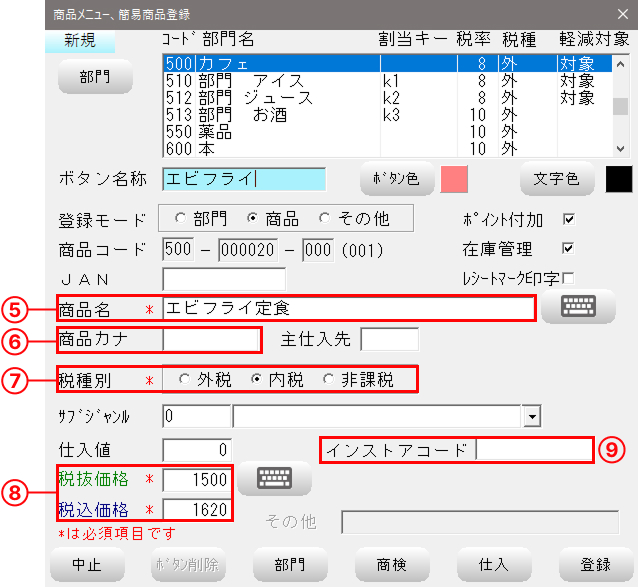
| インストアコード | 店舗にて独自のバーコード等を発行している、特殊な場合に登録します。 インストアコードは半角英数字とアルファベットで13 桁まで登録可能。 ( 記号は登録不可。例: ‐ ( ハイフン)/( スラッシュ) 等) |
このコードを使用する場合、JAN コードまたはバーコードとの重複を避けるよう桁数やコード体系をルールづける必要があります。 ※必ずこのコードを入れた後、POS画面で商品を呼び出せるかどうかの動作確認をしてください |
| 商品名 | 販売画面、及びレシートに出てくる商品の名前です。 ※商品名は半角40 字まで入力可能ですが、レシート印字は半角25 字までとなります。 ※商品名はラベル印字の際の必須印字項目となります。 |
|
| 商品名カナ | 商品名のカナ読みです。( ※必ず半角のカタカナで入力してください) 商品検索に使用するほか、カスタマディスプレイに一部表示されます。 |
|
| 商品名サブ | 商品名のサブタイトルです。 販売画面の明細フィールドに表示されますが、不要の場合は入力しなくてもかまいません。 ※ラベル印字の際に印字項目として選択が可能となります。 |
|
| 商品名サブカナ | 商品名のサブタイトルカナ読みです。( ※必ず半角のカタカナで入力してください) 商品検索に使用しますが、不要の場合は入力しなくてもかまいません。 |
|
| 型番 | 商品の型番等を入力してください。( 型番入力欄左側が型番1、右側が型番2 となります。) 商品の検索に使用できますが、不要な場合は入力しなくてもかまいません。 ※型番1 はラベル印字の際に印字項目として選択が可能となります。 |
|
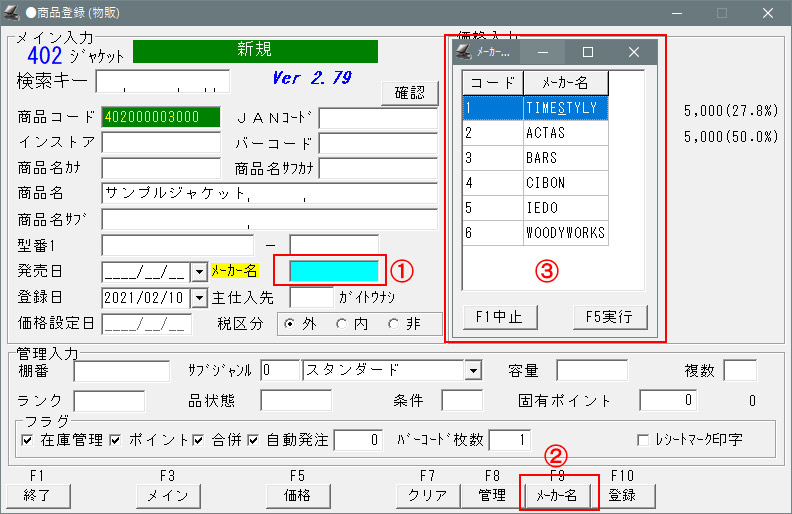
| メーカー名 | メーカー名を入力してください。 不要の場合は入力しなくてもかまいません。 |
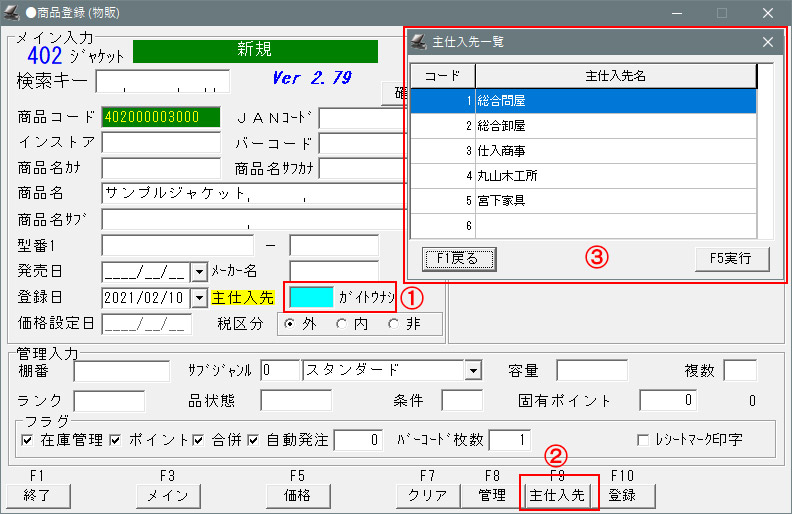
メーカー名・主仕入先共に、入力フィールドがブルーに反転している場合に、商品マスタ下部に[ F9 メーカー ][ 仕入先 ] ボタンが表示されます。 ボタンを押す事で、入力補助の「メーカー」「 仕入先」一覧を表示します。 |
| 主仕入先 | 主要仕入先名を入力してください。 不要の場合は入力しなくてもかまいません。 |
|
| 発売日 | 商品の発売日を登録してください。(自由設定) | |
| 登録日 | 新規で登録された日付が自動的に入ります。(自由設定) | |
| 価格設定日 | 商品の金額を変更すると自動的に日付が変更されます。( 自動設定、変更不可) | |
| 税区分 | 商品の税区分を選択します。消費税設定の税区分、部門の税区分の如何に関わらず、設定した税区分をこの商品に適用します。 ※税区分のデフォルト設定は、消費税設定の如何に関わらず、該当部門の税設定となります。 |
|
価格入力欄
| 定価 | 本体価格を入力します※ラベル印字の際に印字項目として選択が可能となります。 |
| 複数単価 | 管理入力項目の[ 複数 ] 欄の使用と連動します。 売価500 円の商品を3 個まとめて購入すると、本来1500 円を1200 円とするような、同一商品を複数購入した際に、設定金額を適用する機能で「複数単価」に適用金額を入力します。 ( この単価を適用する個数設定は管理入力項目の「複数」の欄に入力してください。) ( 例: 3 個1200 円の場合 → 複数単価欄に1200 円、管理入力項目「複数」に「3」を入力します。) |
| 仕入値 | 仕入価格を入力します。 |
| 税抜金額 | 税表示が【税抜】販売時の標準売価 税抜金額を入力します。 |
| 税込金額 | 税表示が【税込】販売時の標準売価 税込金額を入力します。( 消費税を含む総額金額) 税抜金額を入力し[ Enter ] キーを押すと自動的に税込金額が計算されて表示されます。※手動入力可能 |
| セールス仕入 | [ 基本設定 ]>[ 全般設定 ]>[ 初期3 ] → [ 価格設定 ] > 「仕入価格」& 「販売価格」で、使用する「セールス価格1or2」や「セールス売価1or2」を選択すると、「商品マスタ」の「価格入力」の部分に入力欄が追加され登録が可能となります。 ※セールス価格1or2、セールス売価1or2 の設定をしても、商品マスタでセールス価格・売価の入力が無く0 円の場合には、標準単価が適用されます。 |
| セールス売値 |
管理入力欄
| 棚番 | 商品の棚の番号を入力します。 数字、アルファベットで入力してください。 |
| サブジャンル | [ F3 各種マスタ ] の[ 部門サブ ] タブで登録されたサブジャンルが選択できます。 ※ラベル印字の際に印字項目として選択や、オプションの集計が可能となります。 |
| 容量 | ※現在利用できません。 |
| 複数 | ここに入力した数字と前項の[ 複数単価 ] に入力した金額が連動します。 (例: 3 個1200 円の場合 → 複数単価欄に1200 円、管理入力項目「複数」に「3」を入力します。) |
| ランク | 商品のランクを入力してください。( ※リサイクルオプション利用時に使用します) |
| 品状態 | 基本的に使用しません。(※連動ソリューション等で使用します。) |
| 条件 | セット販売機能を使用する場合は「 1 」を入力します。 |
| 固有ポイント | 通常のポイント率ではなく、その商品に特定のポイントをつけたい場合に使用します。 ここに0 以外の数字が入っている場合は固有ポイントが設定されているとみなされ、通常のポイント計算は適用されずに、入力された数値分をポイント数として付与します。 この設定は[ポイント設定 ] → [ 固有ポイントを%で表示する ] を選択すると%表示されます。 |
| 在庫管理 | 商品の在庫を管理します。 チェックを外された商品は販売画面上で在庫表示しません。 (フラグ変換ツールで一括処理が可能です。メンテナンス>商品ユーティリティー>フラグ変換) |
| ポイント | 商品にポイントを付加します。販売画面の商品名の前に*印が付きます。 チェックを外された商品はポイント付加計算の対象外となります。 |
| 合併 | テキストデータ合併時に上書きします。 チェックを外された商品は合併時に上書されません。 |
| 自動発注 | 在庫管理オプション利用時に、発注点切れリストで使用する数値。 |
| バーコード枚数 | 仕入時に一度に発行するバーコード枚数を決定します。 注)仕入数x設定値=発行枚数 ( ※バーコードを発行する場合は必ず数値を入力してください。) |
| レシートマーク印字 | セルフメディケーション対応商品の場合、チェックを入れる事で、レシート印字の際に、商品名の先頭に★印が印字されます。 |
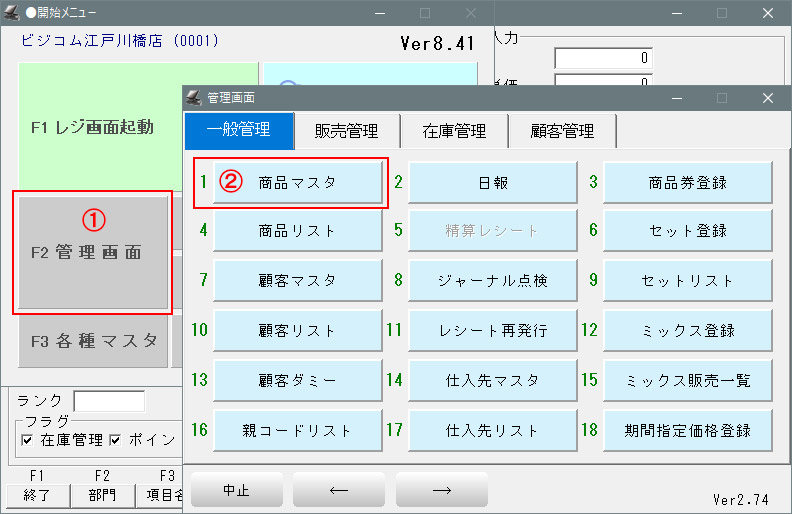
①-「開始メニュー」>「F2 管理画面」を開きます。
②-「商品マスタ」を押します。
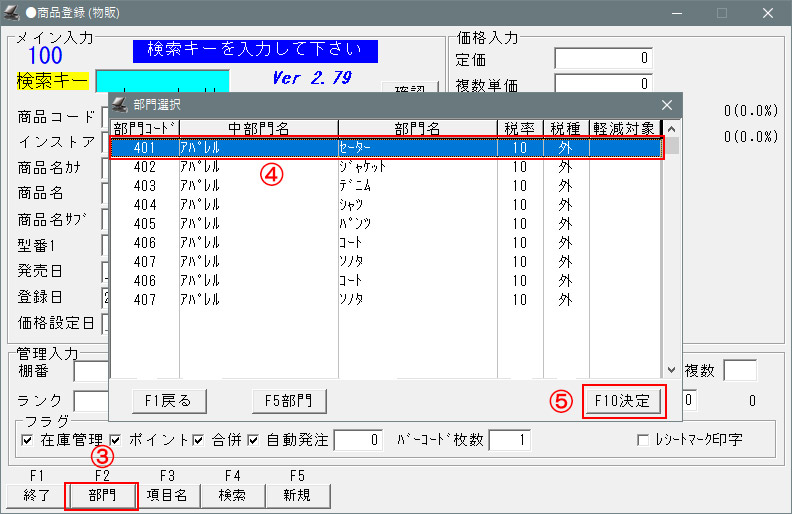
③-画面下部の「F2 部門」を押します。
④-表示された「部門選択」画面の一覧から、登録する部門を選択します。
⑤-「F10 決定」を押します。
⑥-商品コードは自動で入力されます。
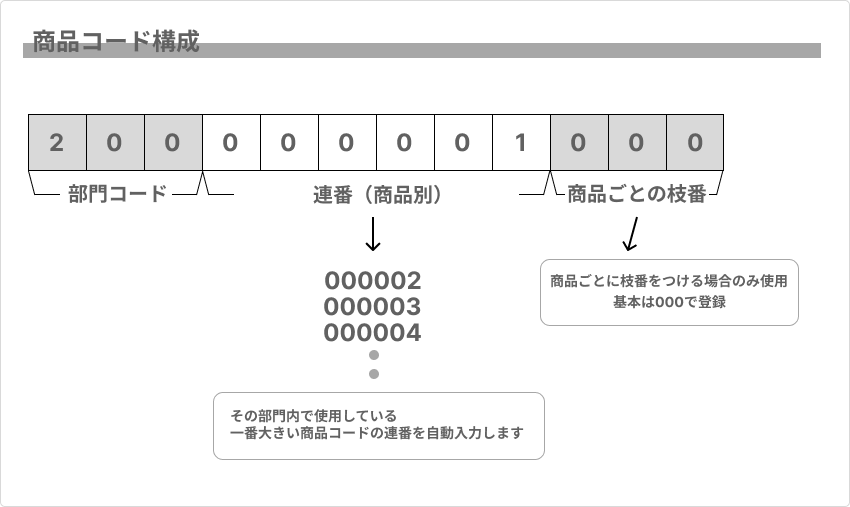
※部門内で使用されていない商品コードの連番を自動入力します。
⑦-商品名を入力します。
⑧-価格を入力します。
※現在用意している価格(税込/税抜き)どちらかを入力し「Enter」を押すと自動計算されます。
ここまでが、最低限の入力項目となります。
他項目は、必要に応じて入力してください。
⑨-「登録」を押して終了します。
商品コードの構成について
商品コードは12桁で構成されており、先頭3桁は部門のコードになります。
部門選択すると、部門内の連番(商品別)部分が自動的に入力されるようになっています。
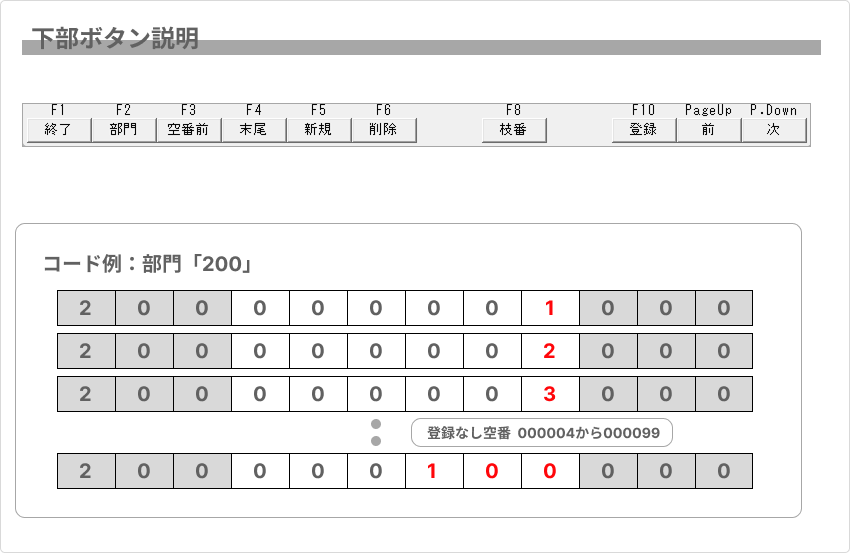
部門選択後の下部ボタンの説明
| 項目名 | 内容 |
|---|---|
| F3 空番前 | 手入力で商品コードの採番を行うなどで登録のコードが飛んでいる場合は、「F3 空番前」を押す事で空番になっているコードから採番されるので空番の穴埋めが可能です。 画像例の場合:「200 000099 000」が表示されます。 (データ削除したコードを2重で使用すると、削除した商品と登録した商品のデータ(販売・在庫等)が混在してしまうので注意してください) |
| F4 末尾 | 登録を行う部門で使用している最大の商品コードを表示します。 画像例の場合:「200 000100 000」の登録画面が呼び出されます。 |
| PageUp 前 | 登録されている商品マスタ(商品コード昇順)で、現在開いているコードのひとつ前の商品マスタを開きます。 |
| P.Down 次 | 登録されている商品マスタ(商品コード昇順)で、現在開いているコードの次の商品マスタを開きます。 |
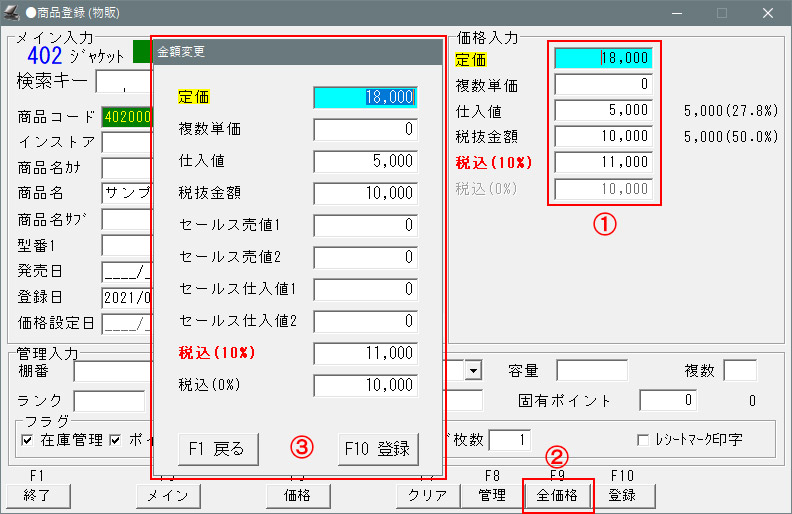
①-カーソルが価格入力欄にあることを確認します。
②-「全価格」ボタンが表示されますので、ボタンを押します。
③-全ての価格入力が可能な入力欄が表示されます。
①-カーソルがメーカー名入力欄にあることを確認します。
②-「メーカー名」ボタンが表示されますので、ボタンを押します。
③-メーカーの一覧が表示されますので、メーカーを選択し「F5実行」を押すことで入力が可能です。
「メーカー名」項目の内容登録に関しては
下記をご参照ください。
①-カーソルが主仕入先入力欄にあることを確認します。
②-「主仕入先」ボタンが表示されますので、ボタンを押します。
③-主仕入先の一覧が表示されますので、仕入先を選択し「F5実行」を押すことで入力が可能です。
「仕入先」項目の内容登録に関しては
下記をご参照ください。
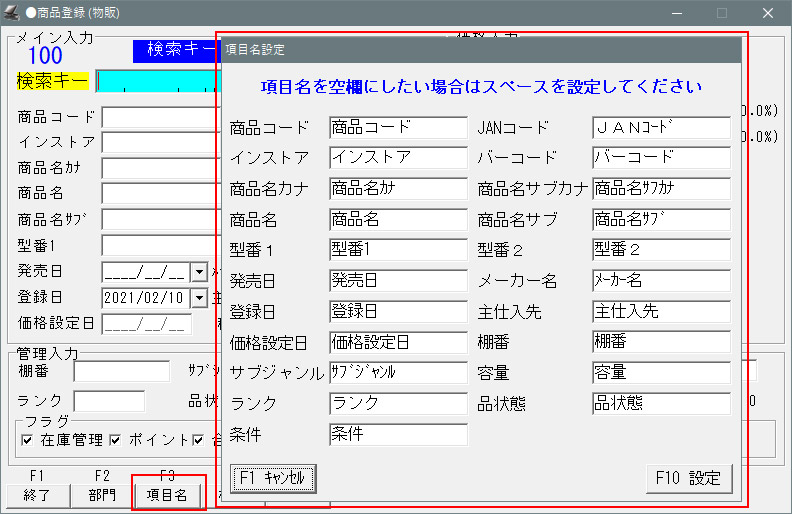
商品呼出ししていない状態で「項目名」を押します。
商品マスタ登録フォームの、各項目名を変更できます。
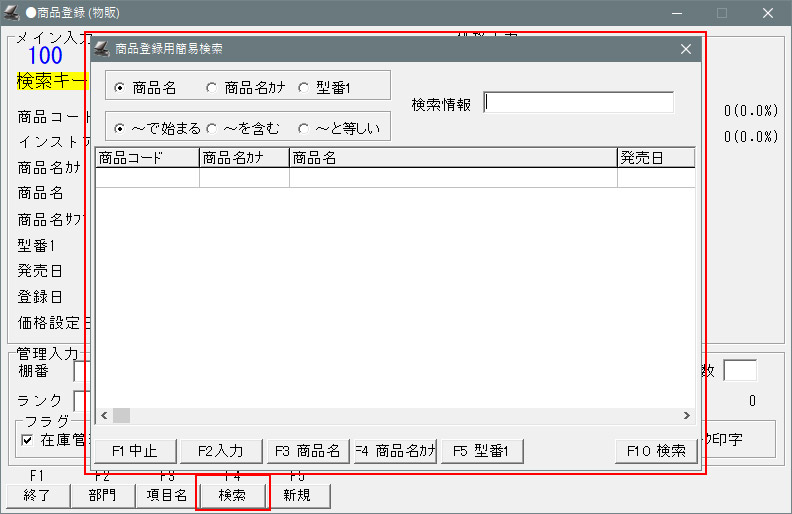
登録されている商品を、商品名・カナ・型番1 で、検索できる簡易検索画面を表示します。
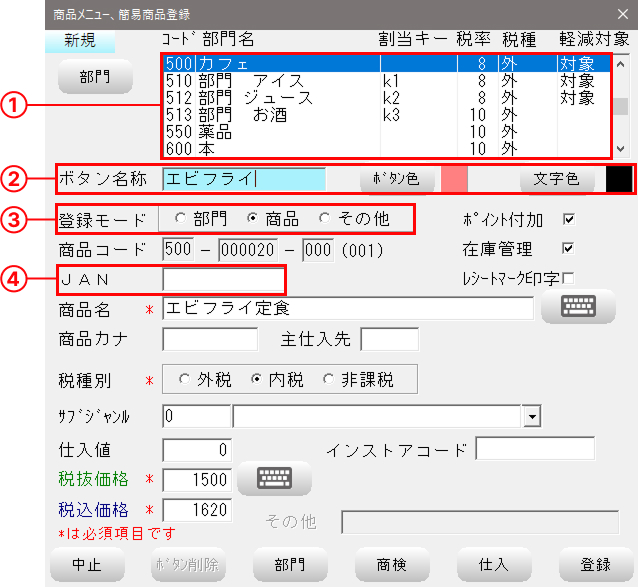
単品(PLU)の商品マスタとメニューボタンの登録を同時に行います。
※バーコードがある商品は、メニューボタン登録をしなくてもバーコードリーダーでスキャンしても販売が可能です。
*印は、入力必須項目となります。
レジ画面で、登録したい空白のメニューボタンを2回押します。(ダブルクリック)商品メニュー商品登録(図参照)が表示されます。
登録したい部門を選択します。
注)現在の画面で選択されている部門にPLU登録する場合、現在の部門を2回押します。(ダブルクリック)
※商品が軽減税率対応の場合「軽減対象」に☑が入っている部門を選択します。
税抜価格/税込価格を入力します。
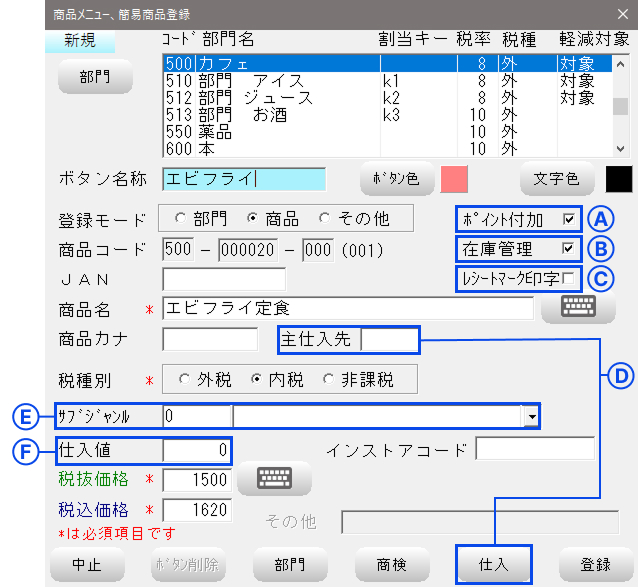
仕入を行わないで、販売を開始すると「在庫がありません」と表示されますが、販売は可能です。
在庫管理をしない場合「在庫管理」の☑を外してください。
登録が終わりましたら右下部の「登録」ボタンを押して、登録します。
顧客管理、在庫管理、セルフメディケーション対応、Tenpovisorオプション利用時は、こちらの設定も行ってください。
設定しておくと、オプションのTenpovisor契約で、仕入先別に集計(売上・・等)が可能となります。
画面下部「仕入」ボタンから仕入先マスタから検索が可能です。
新規に「仕入先マスタ」に仕入先を登録する場合は下記をご参照ください。
オプションのTenpovisor契約で、部門をまたいでの集計が可能となります。
「開始メニュー」>「F3各種マスタ」>「サブジャンル」タグからサブジャンルの登録が可能です。
登録されたサブジャンルがリストから選択できるようになります。
新規に「サブジャンル」を登録する場合は下記をご参照ください。