仕入先マスタ登録
仕入先マスタに仕入先の情報を登録する方法を説明します。
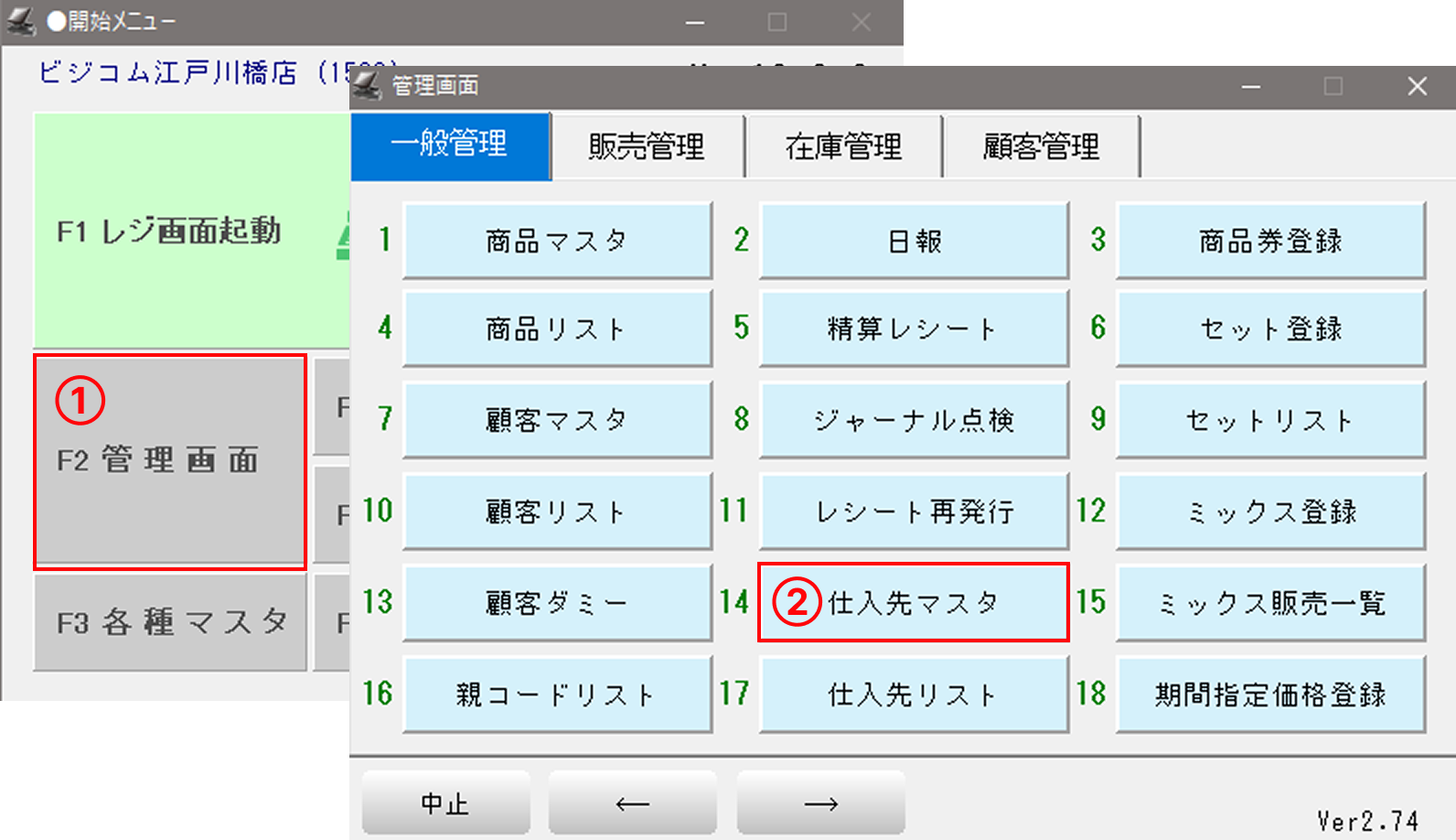
①-「開始メニュー」>「F2管理画面」を開きます。
②-「仕入先マスタ」を開きます。
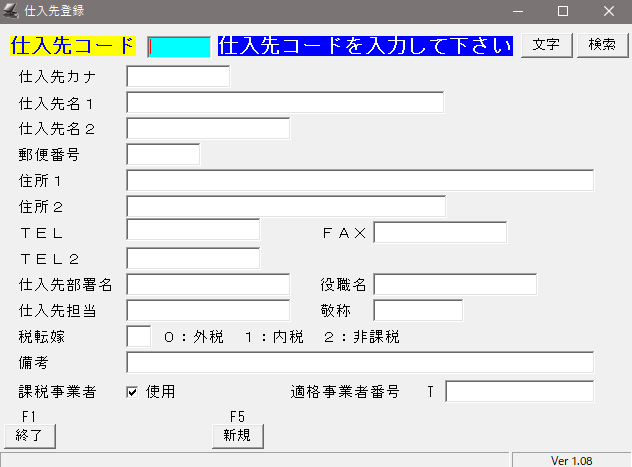
仕入先登録画面が開き、仕入先の登録を行うことができます。
| 項目 | 説明 |
|---|---|
| 仕入先コード | 仕入先コードを入力します。 検索をしたい場合はコード番号を入力して右側の「検索」ボタンを押してください。 |
| 仕入先カナ | 仕入先名のフリガナをカタカナで入力します。 |
| 仕入先名1 | 仕入先の名前を入力します。 |
| 仕入先名2 | 他に仕入先の名前があれば入力します。 |
| 郵便番号 | 郵便番号を入力します。 |
| 住所1 | 仕入先の住所を入力します。 |
| 住所2 | 他に仕入先の住所があれば入力します。 |
| TEL | 電話番号を入力します。(ハイフンなしで) |
| TEL2 | 他に電話番号があれば入力します。(ハイフンなしで) |
| FAX | FAX番号を入力します。(ハイフンなしで) |
| 仕入先部署名 | 仕入先の部署名があれば入力します。 |
| 役職名 | 役職名を入力します。 |
| 仕入先担当 | 仕入先の担当者を入力します。 |
| 敬称 | 敬称を登録できます。 |
| 税転嫁 | 仕入商品に対する税転嫁を選択します。 |
| 課税事業者 | 課税事業者の場合はチェックをいれます。 詳しくはこちら |
| 適格事業者番号 | 適格請求書(インボイス)発行事業者の登録を受けた者に発行される番号を登録します。 詳しくはこちら |
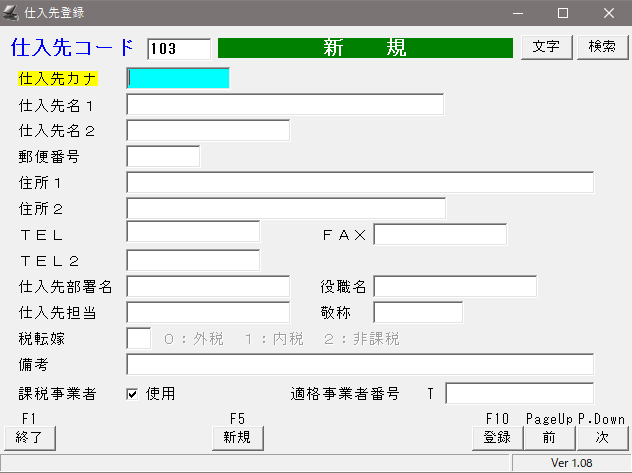
①-「F5 新規」ボタンを押下して「新規登録画面」を開きます。
仕入先コードの最終空番が自動検索されて検索キー欄にコードが表示されます。
画面上部に「新規」の表示がでているか確認してください。
任意の仕入先コードを設定することも可能です。
仕入先コードに任意の番号を割り当てる場合には、仕入先コード入力ボックスに番号を入力し[ Enter ]キーを押してください。
コード番号の入力可能桁数は4桁までで “1” ~“ 9999” です。
②-入力が必要な項目へ移動しながら、必要な情報を入力してください。
③-入力が完了したら「F10登録」を押して登録をしてください。
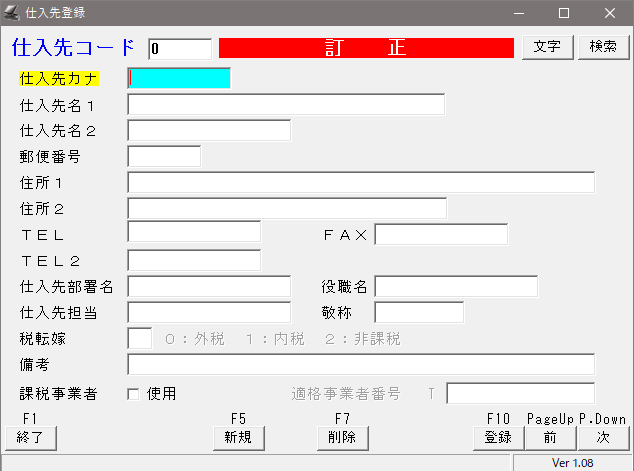
①-登録済みの仕入先情報を呼び出します。
仕入先コードの欄にコードを入力して、呼び出してください。
画面上部に「訂正」の表示がでているか確認してください。
②-呼び出した情報の訂正したい部分を選択し、訂正します。
③-訂正が終わったら、「F10登録」を押して登録します。