顧客登録
顧客マスタに顧客の情報を登録する方法、顧客カルテの登録、会員カードへの顧客登録などについて説明します。
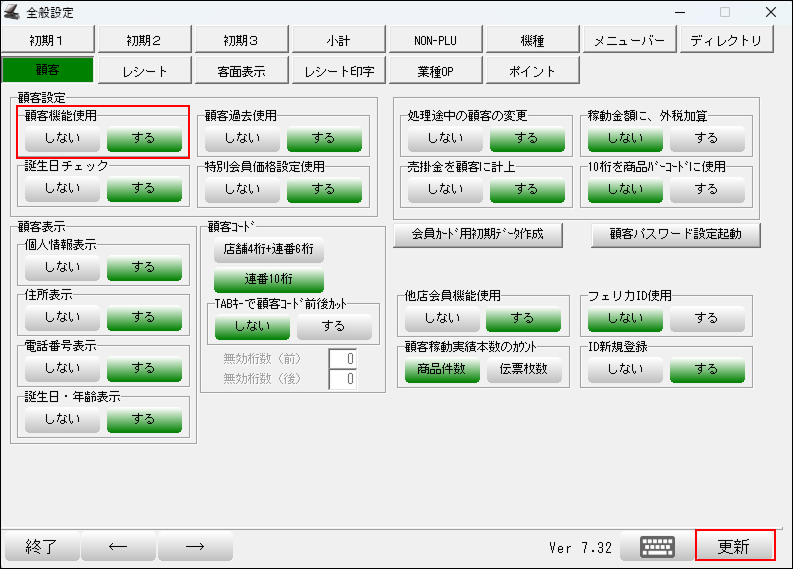
「顧客マスタ」「顧客カルテ」「会員カード」等の顧客情報をつかった管理を行う場合、顧客機能の使用を「する」設定する必要があります。
「開始メニュー」>「F6基本設定」>「F2全般設定」>「顧客」タグの「顧客機能使用」を「する」にしてください。
「更新」ボタンを押して、設定を更新してください。
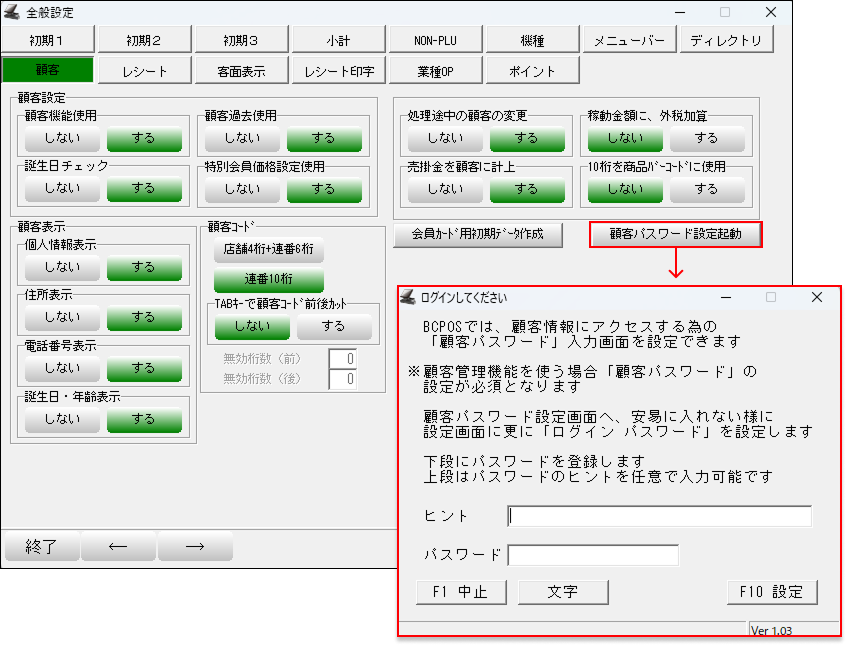
BCBOSでは顧客情報にアクセスする為の「顧客パスワード」入力画面を設定できます。
また顧客パスワード設定画面へ、安易に入れない様に設定画面に更に「ログインパスワード」を設定します。
「開始メニュー」>「F6基本設定」>「F2全般設定」>「顧客」タグの「顧客パスワード設定起動」からパスワードの設定を行います。
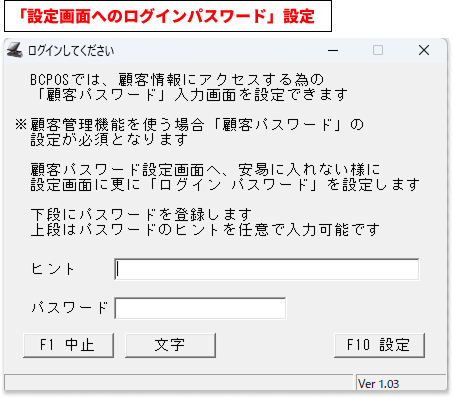
設定画面へのログインをするパスワードを設定します。
入力例)
ヒント:お店をオープンした年は?
パスワード:1980
入力が終わったら、「F10 設定」を押下します。
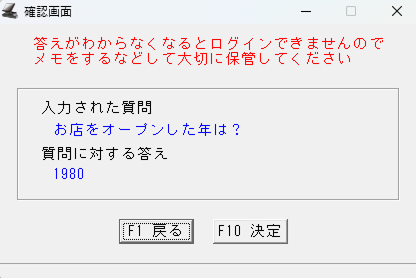
設定したパスワードのヒント、パスワードの確認画面が出てきます。
答えがわからなくなるとログインが出来なくなってしまうので、メモをするなどして大切に保管してください。
問題なければ「F10決定」のボタンを押して決定してください。
顧客パスワード設定画面が開きますので、次項の「顧客パスワード設定」を行ってください。
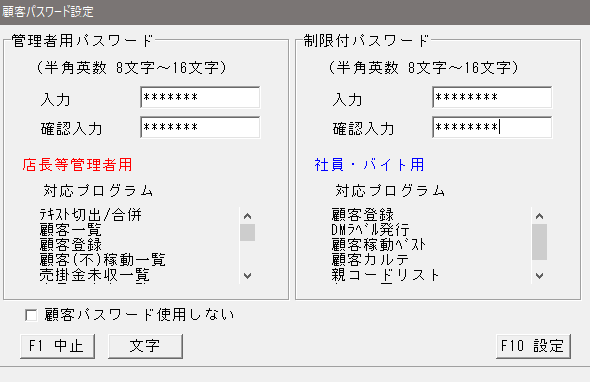
顧客パスワード設定では、操作権限に応じて以下の2種類のパスワードを設定できます。
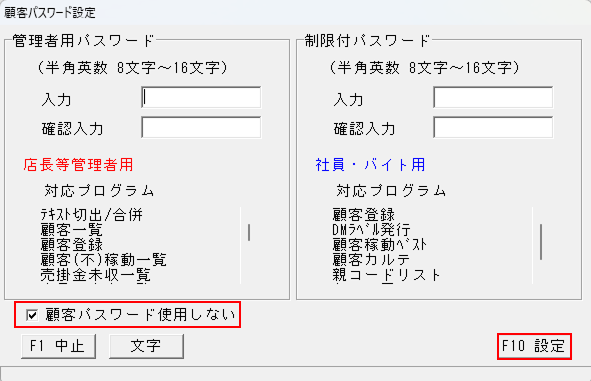
※顧客パスワード使用(顧客情報にアクセスする際のパスワードを求める表示)を解除したい場合は、設定画面左下の「顧客パスワードを利用しない」にチェックをしてください。
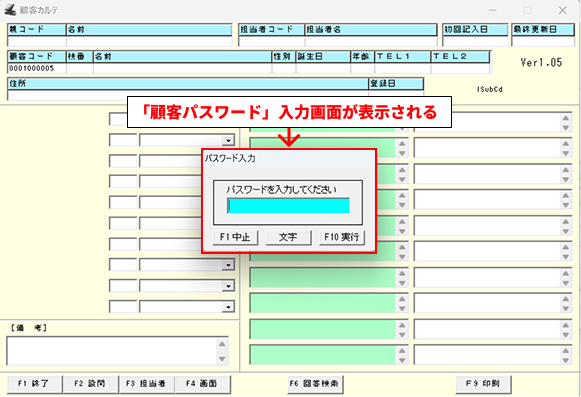
パスワードの設定が完了すると、顧客マスタ登録や顧客情報の閲覧などの顧客情報にアクセスする際にパスワード入力を求める画面が表示されるようになります。
顧客管理のパスワードを入力し、F10実行ボタンを押してください。
顧客パスワード使用(顧客情報にアクセスする際のパスワードを求める表示)を解除したい場合は、「顧客パスワードを利用しない」にチェックをし、設定画面右下の「F10設定」を押してください。
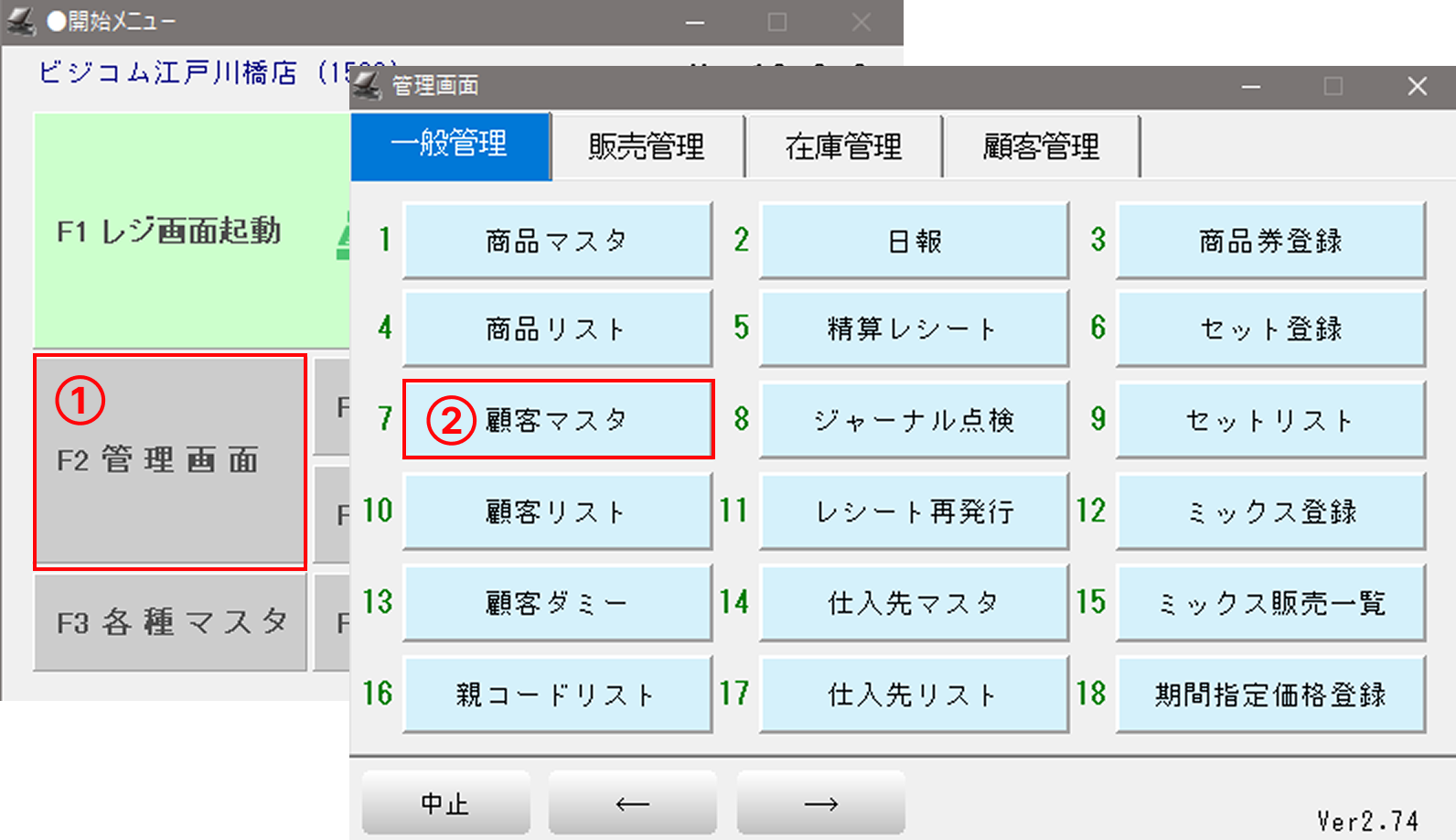
①-「開始メニュー」>「F2管理画面」を開きます。
②-「顧客マスタ」を押して顧客マスタを開きます。
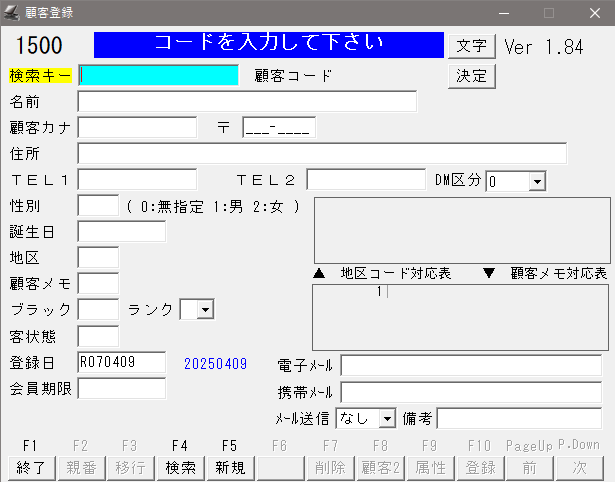
顧客登録画面が開き、顧客の登録を行うことができます。
※ポイント共有オプションを利用予定のあるお客様は別途お問い合わせください。
| 入力項目 | 説明 |
|---|---|
| 名前 | お客様の名前を入力します。 |
| 顧客カナ | お客様の名前のフリガナを半角カタカナで入力します。 |
| 〒 | 郵便番号を入力します。 |
| 住所 | 住所を入力します。 |
| TEL1 | 電話番号を入力します。(ハイフンなしで) |
| TEL2 | 他に電話番号があれば入力します。(ハイフンなしで) |
| DM区分 | ダイレクトメールの区分分けができます。0~9で設定可能です。 「開始メニュー」>「F2管理画面」>「顧客管理」タグ内の「DMラベル発行」「カルテ用DM」などで使用。 |
| 性別 | 0:無指定 1:男性 3:女性 数字で入力します。 |
| 誕生日 | 誕生日は西暦、もしくは和暦で入力します。 (-ハイフンや/スラッシュ不要) 和暦の場合は、H:平成 S:昭和 T:大正 M:明治を入力。 |
| 地区/顧客メモ | 「開始メニュー」>「F3各種マスタ」で設定した「地区」「顧客メモ」から必要なものを選択します。 |
| ブラック | レンタル業務オプションをご利用の場合のみ使用します。 |
| ランク | 「開始メニュー」>「F6基本設定」>「F2全般設定」>「ポイント」タグ>「顧客ランク追加ポイント」と連動します。 |
| 客状態 | この欄には入力しないでください。 会員カード紛失等により会員コードが他のコードに移行された顧客の旧コードであることを示す内容が表示されます。 |
| 登録日 | デフォルトで自動的に、入力した日の日付が入っています。それ以外の日付を登録したい場合は直接入力してください。 |
| 会員期限 | 顧客ごとに会員期限を入力します。 |
| 電子メール | E-mailアドレスを入力します。 |
| 携帯メール | 携帯のE-mailアドレスを入力します。 |
| メール送信 | プルダウンメニューの中から、どちらのメールアドレスにメールを送信するか、もしくは両方に送信するかを選択します。 (送信には別ソフトが必要になります。) |
| 備考 | 必要であれば入力してください。 |
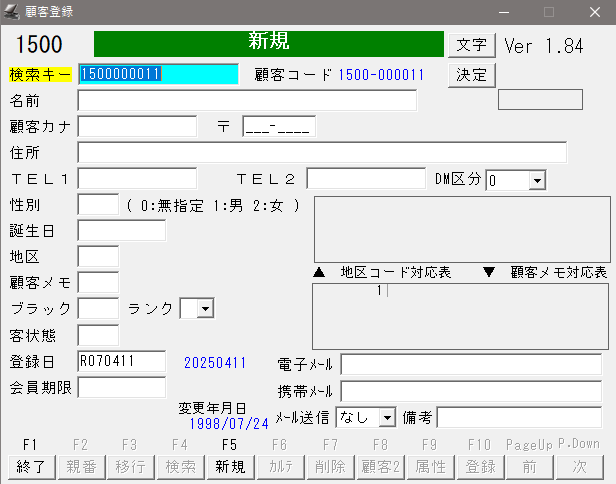
①-「F5 新規」ボタンを押下して「新規登録画面」を開きます。
顧客コードの最終空番が自動検索されて検索キー欄にコードが表示されます。
画面上部に「新規」の表示がでているか確認してください。
②-入力が必要な項目へ移動しながら、必要な情報を入力してください。
③-入力が完了したら「F10登録」を押して登録をしてください。
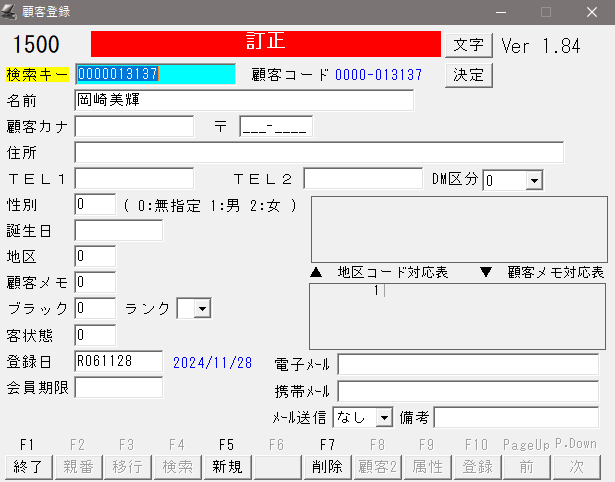
①-登録済みの顧客情報を呼び出します。
検索キーの欄に顧客コードを入力して、呼び出してください。
画面上部に「訂正」の表示がでているか確認してください。
顧客コードが不明の場合はページ下部の「F4検索」で検索してください。
次項「顧客情報の検索」参照。
②-呼び出した情報の訂正したい部分を選択し、訂正します。
③-訂正が終わったら、「F10登録」を押して登録します。
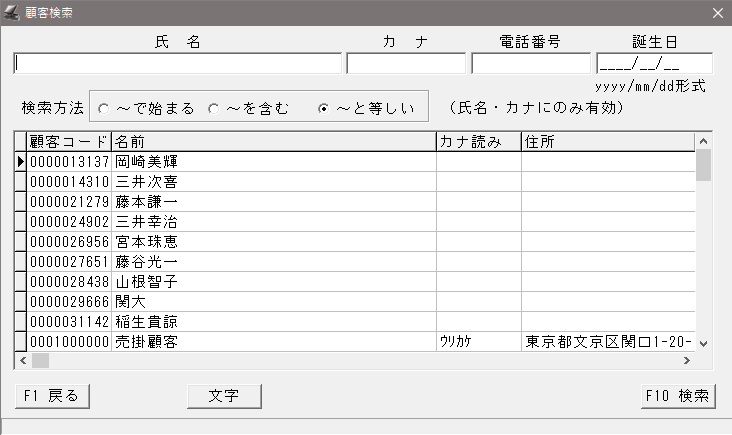
顧客登録画面「F4検索」から検索画面を開き、顧客情報を検索できます。
①-「名前」「顧客カナ」「TEL1」「誕生日」のいずれかに検索条件を入力し、検索方法を「~で始まる」「~を含む」「~と等しい」の3種の中から選択してください。
②-入力後「F10検索」を押すことで、検索条件に合致する顧客がリストアップされます。
③-リストの中から呼び出したい顧客を選択し顧客マスタを表示させます。
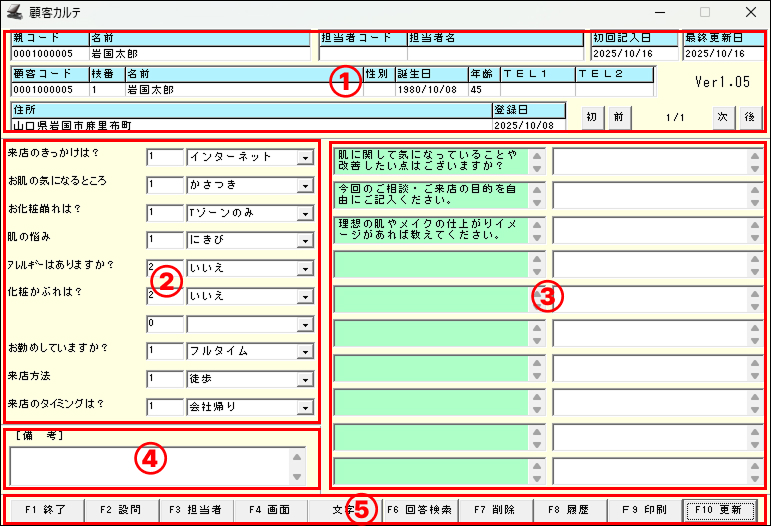
お客様についての情報を顧客カルテにまとめて記録することができます。
お店の運用に合わせて自由な質疑応答(設問)の設定が可能です。
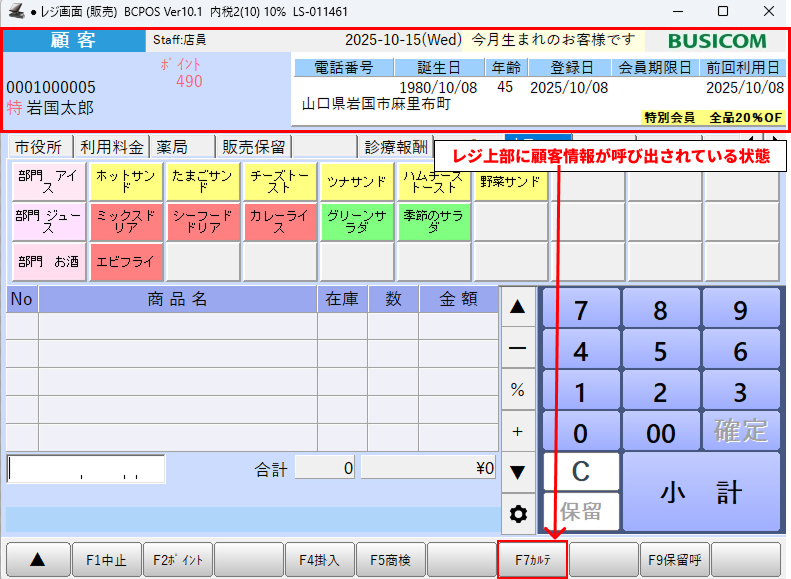
販売画面で顧客呼出し中(「SF5客検」から)の時に、「F7カルテ」から顧客カルテを呼び出します。
| ボタン | 説明 |
|---|---|
| F1 終了 | カルテ画面を終了します。 |
| F2 設問 | 設問の設定を行います。 |
| F3 担当者 | 画面上部の担当者にカーソルが移動します。 |
| F4 画面 | 画面の設定を行います。 |
| F6 回答検索 | テキスト解答欄の検索を行います。 |
| F7 削除 | 回答のみ削除します。 |
| F8 履歴 | 顧客の購買履歴を表示できます。 |
| F8 履歴 | 顧客の購買履歴を表示できます。 |
| F9 印刷 | カルテの印刷ができます。 |
会員カードを使用して顧客登録を行う場合、事前に顧客のダミー登録などが必要です。
会員番号(顧客コード)の先頭4桁は店舗番号として利用します。
店舗が増えた場合を考慮して、1店舗目は0001番で運用してください。(顧客コードは下6桁で、約100万人の管理が可能です。)
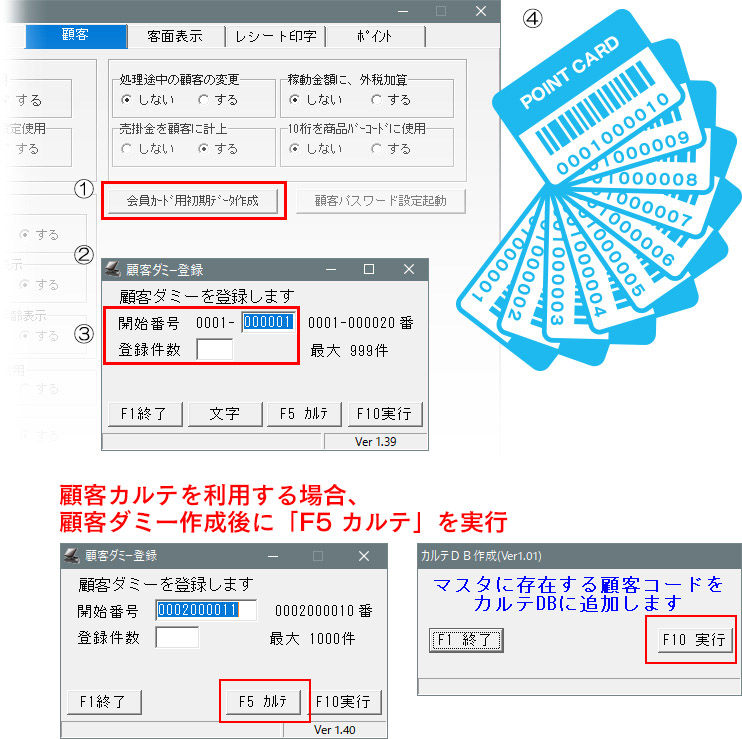
①-「開始メニュー」>「F6基本設定」>「F2全般設定」>「顧客」タグで「会員カード用初期データ作成」を押します。
②-顧客ダミー登録が開きます。
※顧客ダミーとは、顧客マスタの顧客コードを予約する機能です。
顧客マスタに顧客コードのみを仮登録し、後から詳細情報「顧客名・電話番号・住所・・・等」を登録します。
③-作成するカードの枚数分を登録します。(1回で999枚分までとなるので、超える場合複数回に分けて登録)
※開始番号は、最終連番から開始されます。
顧客カルテを利用する場合
カルテ側にも顧客ダミーの設定を行うために「F5 カルテ」を実行してください。
④-顧客ダミーで作成したコード分の、会員カード(ポイントカード)を作成します。
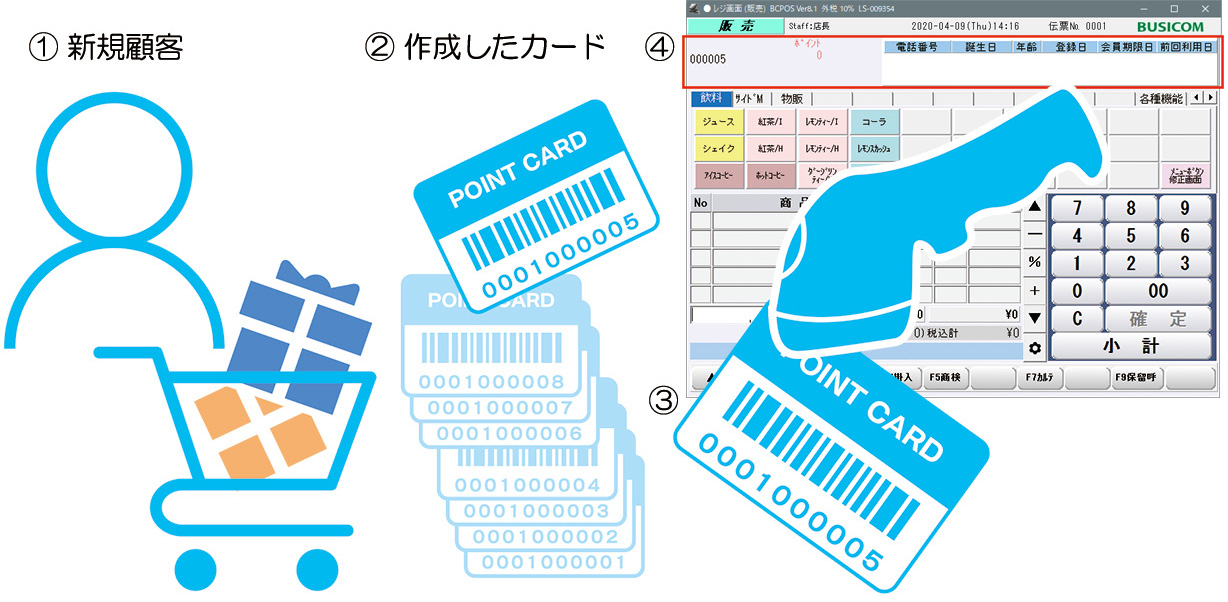
前項で、会員カードを作成し、新規顧客のマスタ登録の準備が整いましたので、下記は、実際に店舗での運用方法となります。
①-新規の顧客 (顧客マスタ未登録) が来店します。
②-作成した会員カードから、任意のカードを1枚取出します。
③-取出したカードをスキャンまたは、コード入力します。
④-レジ画面に、顧客コードだけが呼び出されます。
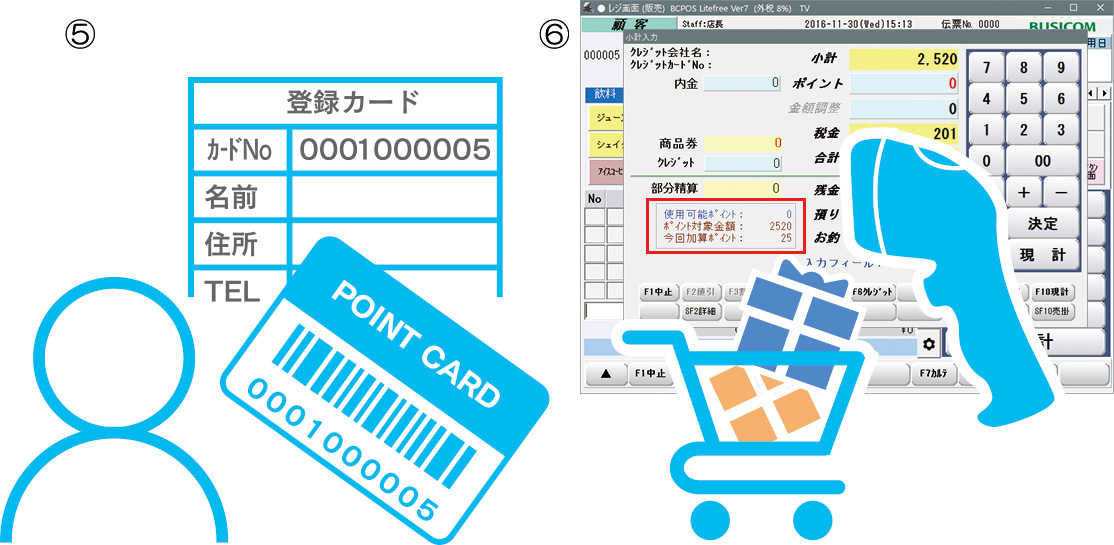
⑤-前述の③で読取った会員カードはお客様へお渡しします。
※顧客マスタに名前やTEL等の登録を行う場合、会員カード番号を記入した顧客登録用カードを渡し、お客様の記入後回収します。
⑥-レジ操作を行い会計します。
お会計が終了したら、ポイント設定で行ったポイント付与率で、渡したカードへポイントが付与されています。
ポイント付与の設定は下記をご参照ください。
手が空いた時間や、お店の閉店後に顧客マスタ登録を行います。
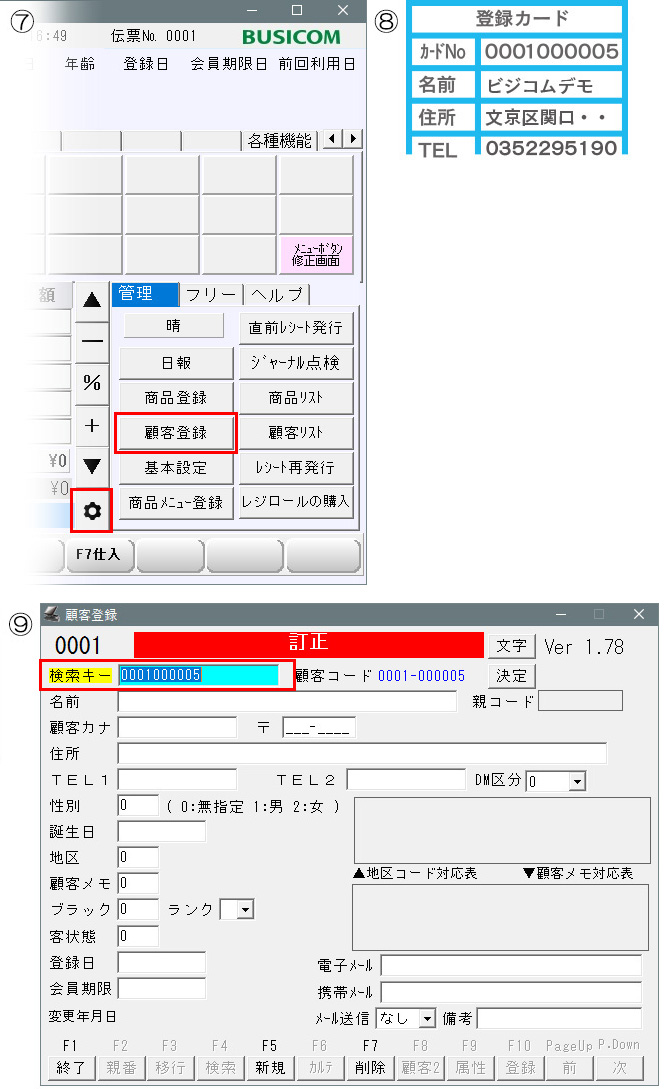
⑦-レジ画面の歯車を押して「顧客登録」を押します。
⑧-お客様から回収した「登録カード」を用意します。
⑨-検索キーに登録カードの「カードNo(お客様に渡した会員カードの番号)」を入力します。
顧客ダミー登録で、会員番号は登録済みですので「訂正」画面が開きます。
⑩- ⑧の「登録カード」を参照し顧客マスタ登録を行います。