インボイス制度
適格請求書(インボイス)に対応するための操作説明です。
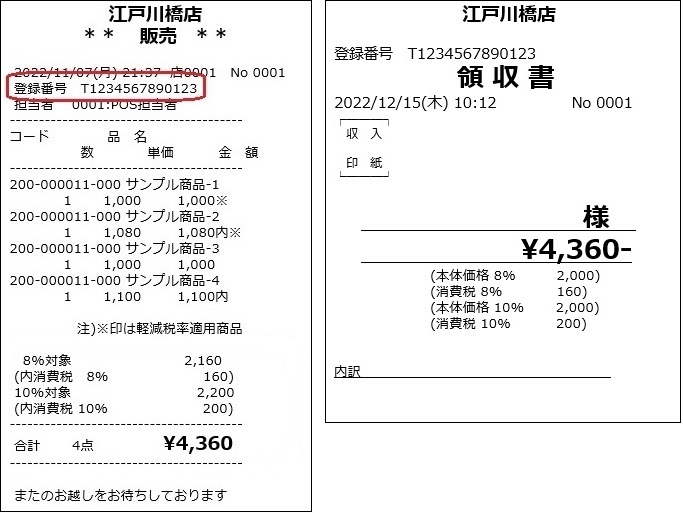
レシートに登録番号を印刷する事でインボイス制度(適格簡易請求書)に対応出来ます。
※事前に適格請求書発行事業者登録を所轄税務署で行ってください。
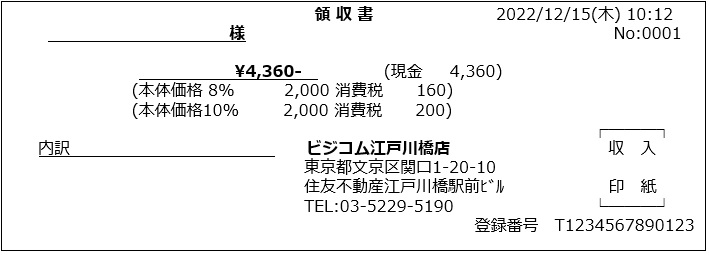
領収書を適格請求書として利用する場合、内訳欄に取引内容(軽減税率対象品目の場合はその旨も記載)が必要となります。
販売レシートを適格簡易請求書とする場合は、別途領収書の発行は不要です。
インボイス設定は登録番号を入力する事で完了します。
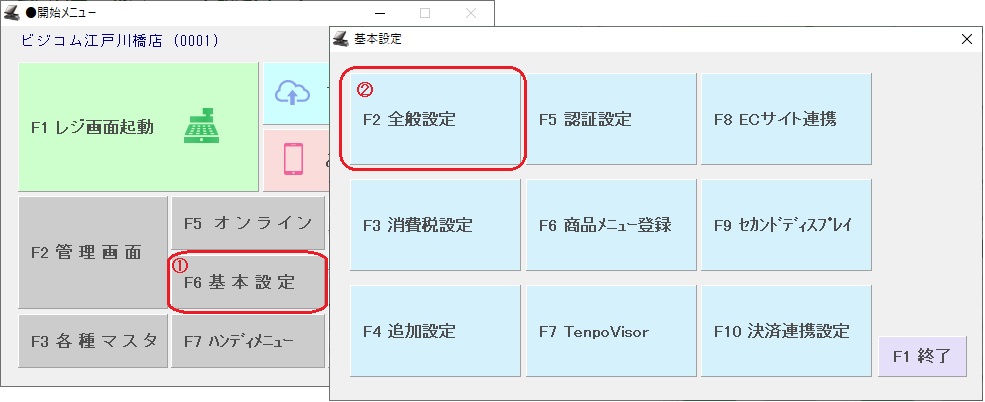
①- 開始メニュー「F6 基本設定」を押します。
②-「F2 全般設定」を押します。
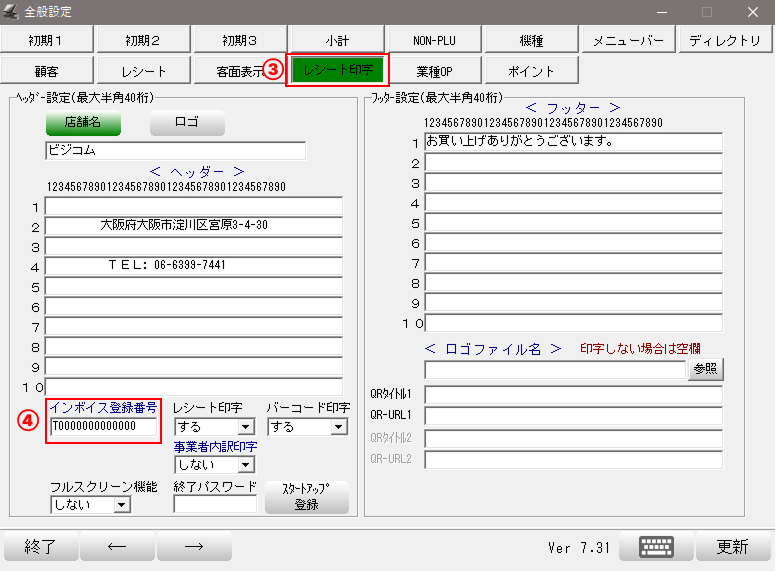
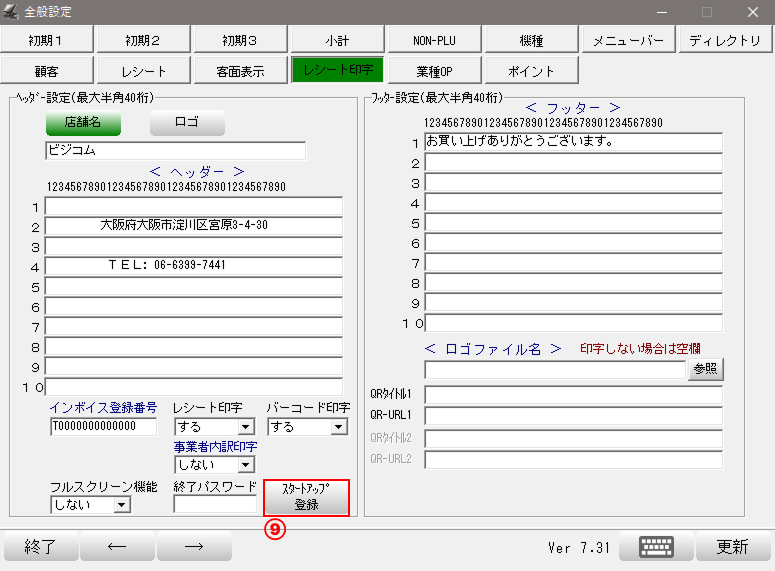
③- 全般設定「レシート印字」タグを押します。
④- インボイス登録番号を入力します。
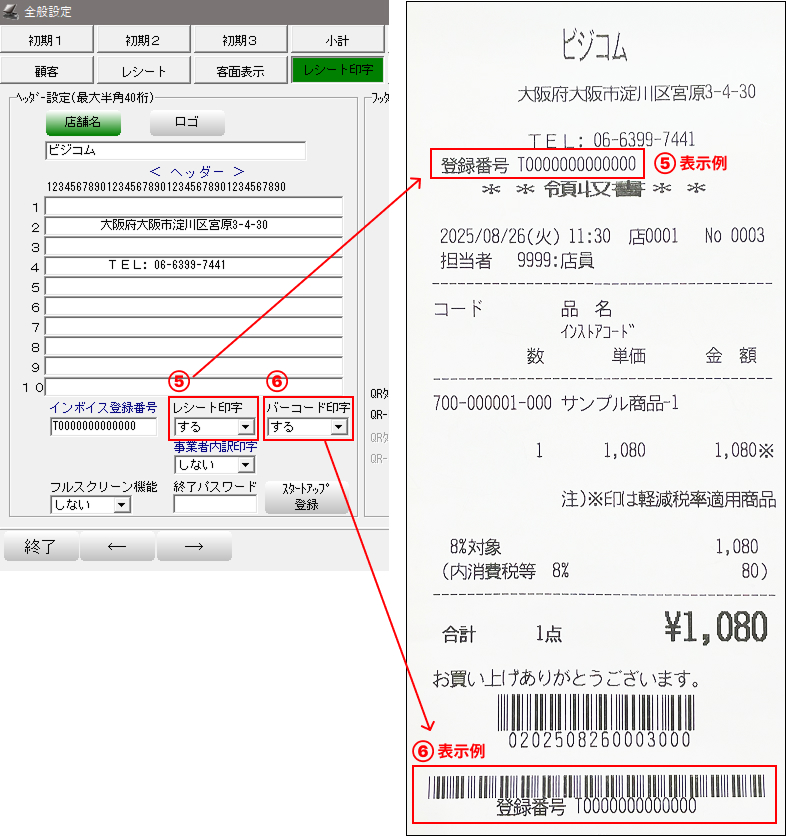
⑤- インボイス登録番号を通常レシートの上部分に印字する設定を「する」に変更します。
⑥- インボイス登録番号のバーコードを印字する場合は「する」に変更します。
※「事業者内訳印字」を「する」にしている場合はバーコード表示は通常レシートと別に発行する「適格簡易請求書レシート」(課税事業者)の下部に印刷されます。
※バーコード印字はVer8.7以上の機能になります。
※レシート幅58mmには対応していません。
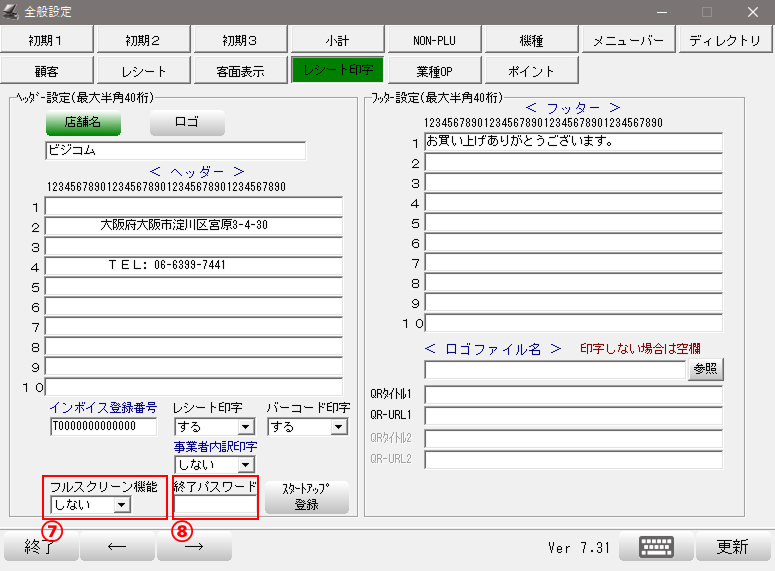
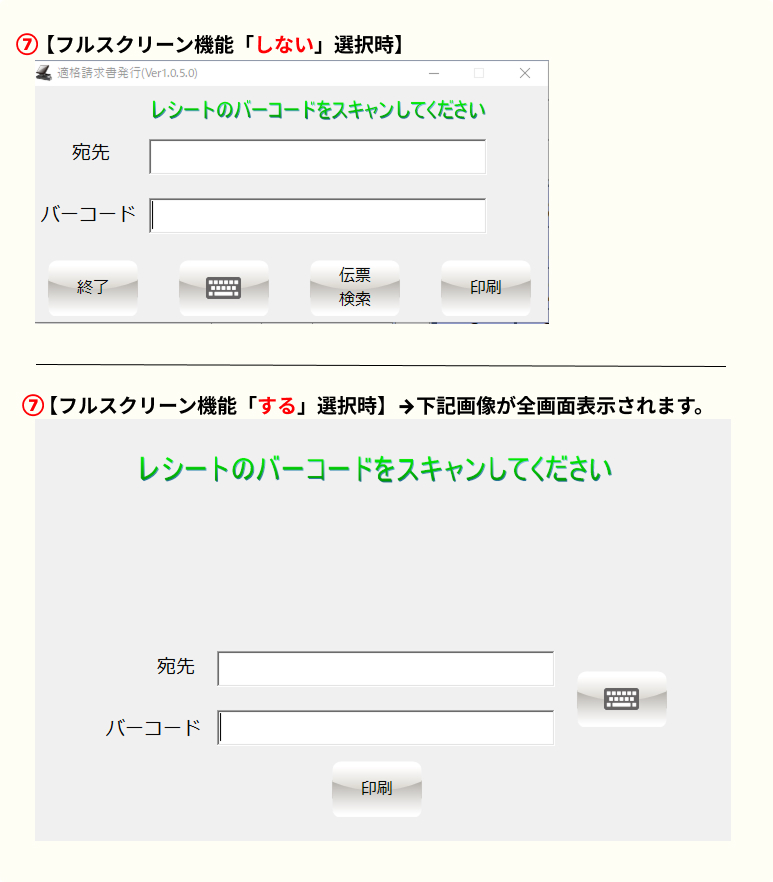
⑦-「フルスクリーン機能」を選択できます。
「する」を選択した場合は、「適格請求書発行」の画面がフルスクリーン(全画面)で表示されます。
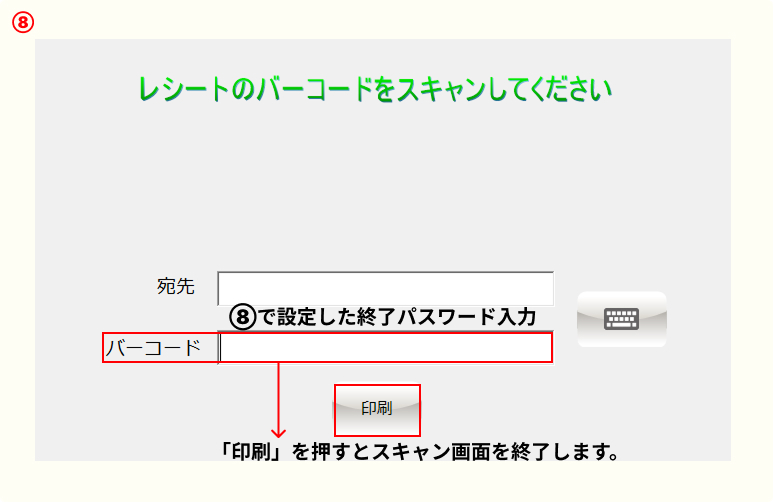
⑧-「フルスクリーン機能」を「する」にした場合に画面を終了させるパスワードを登録します。
「フルスクリーン機能」使用時は「終了」ボタンが表示されません。
適格請求書発行の画面を終了させる場合は、スキャン画面のバーコード入力欄にパスワードを入力し、「印刷ボタン」を押してください。
⑨-「スタートアップ登録」を押すとスタートアップの登録がされます。登録時はパソコン起動時に「適格請求書発行」画面が自動的に表示されるようになります。
スタートアップ解除方法
登録後は「スタートアップ登録」ボタンの表示は「スタートアップ解除」に変わります。登録解除するには「スタートアップ解除」ボタンを押して下さい。
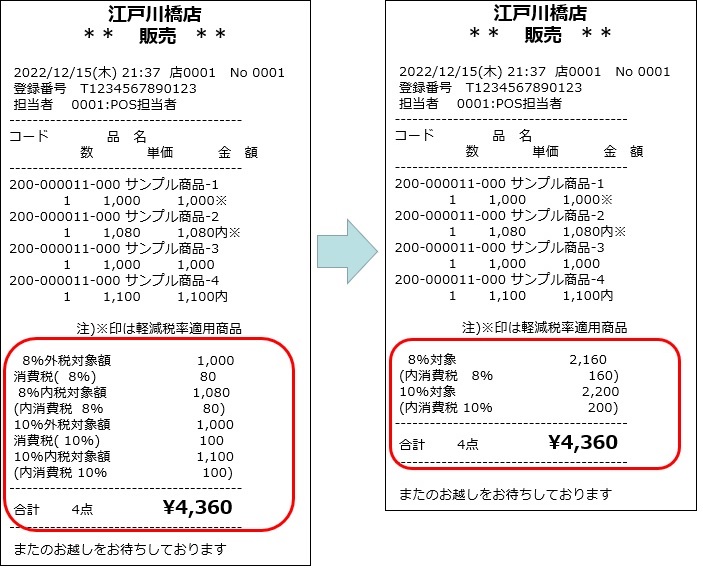
インボイス制度では消費税の計算を外税または内税のどちらかに統一する必要があります。
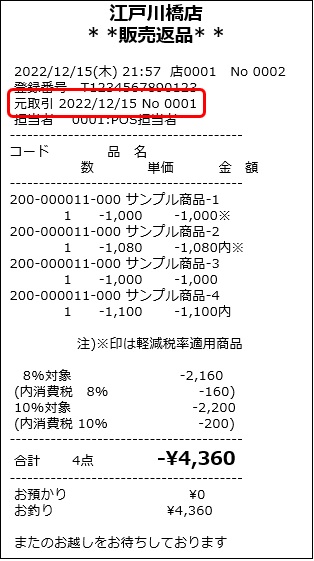
インボイス制度では返品処理時に発行するレシートへ「対価の返還等の基となった取引を行った年月日」の記載が義務付けられています。
BCPOSでは「伝票返品(伝返)」から返品すると対象伝票の取引元日付と伝票番号を自動で印刷します。
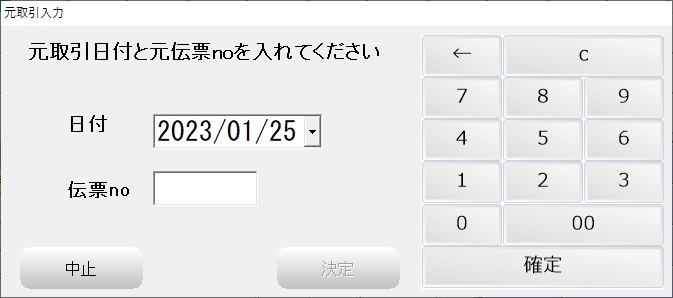
単品返品を行う場合は小計時に日付と伝票番号を入力する画面が表示しますのでそれぞれ入力して返品を行ってください。
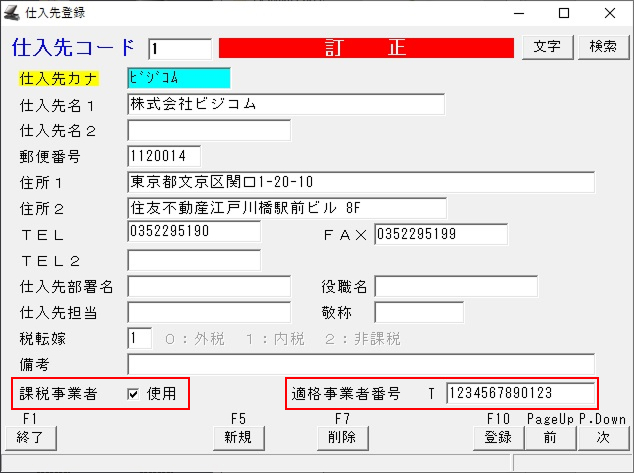
仕入先マスタに課税事業者のチェック項目とインボイス登録番号を登録できます。
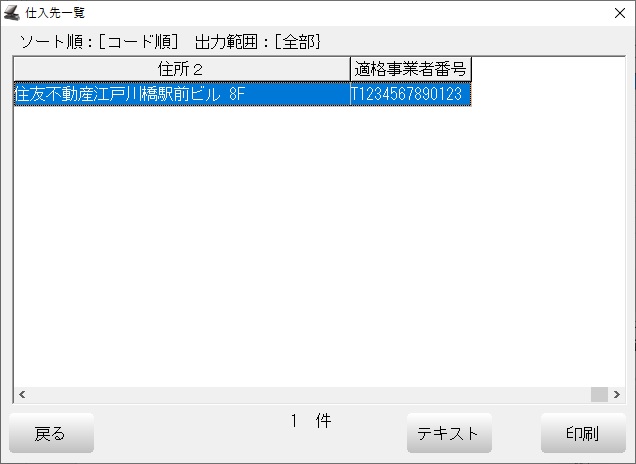
仕入先リストから仕入先を表示した際に課税事業者の場合は登録番号を表示します。
仕入先リストからダウンロードしたテキストファイルにも課税事業者フラグと登録番号が出力されます。
開始メニュー>「F2管理画面」>「14 仕入マスタ」を開き、下記のように設定してください。
仕入先マスタの詳しい登録方法は下記をご参照ください。
インボイス制度では販売元の適格事業者登録番号の印字が必須ですが、委託販売では異なる生産者の商品を取り扱いする為、生産者別の適格請求書発行が必要となります。
いくつか対策が発表されましたが、BCPOSでは「媒介者交付特例」の制度に従ってレシート発行を行います。
※媒介者交付特例とは、生産者の代わりに委託者が適格請求書を発行出来る仕組みです。
販売者と委託者それぞれが適格請求書発行事業者である事が条件となります。
販売者がインボイスの発行を求められた場合、以下のように対応します。
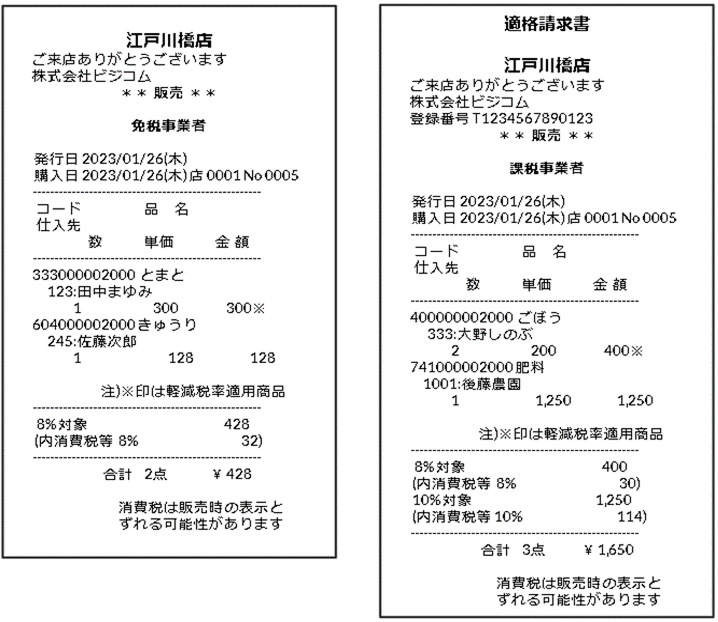
通常のレシートとは別に
をそれぞれ印刷して提供します。
通常のレシートには「課税事業者の商品」と「免税事業者の商品」が混在しているため、税区分ごとにレシートを分けて印刷する必要があります。
下記で設定する「商品メニューボタン」より「適格簡易請求書レシート」(課税事業者)と「取引内容レシート」(免税事業者)を印刷してください。
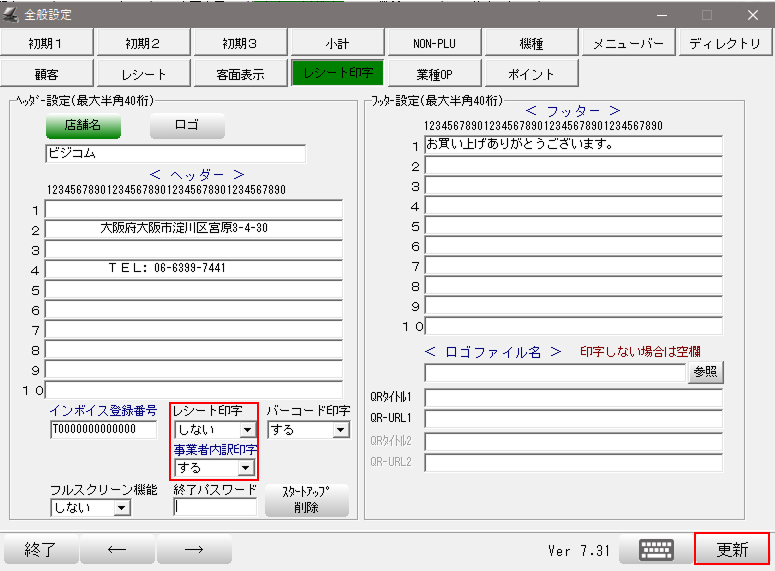
①-開始メニュー「F6基本設定」から「F2全般設定」を開いて「レシート印字」を開きます。
画面下部の項目について下記のように選択してください。
| 項目名 | 選択内容 |
|---|---|
| レシート印字 | しない |
| 事業者内訳印字 | する |
右下の「更新」を押して変更内容を更新します。
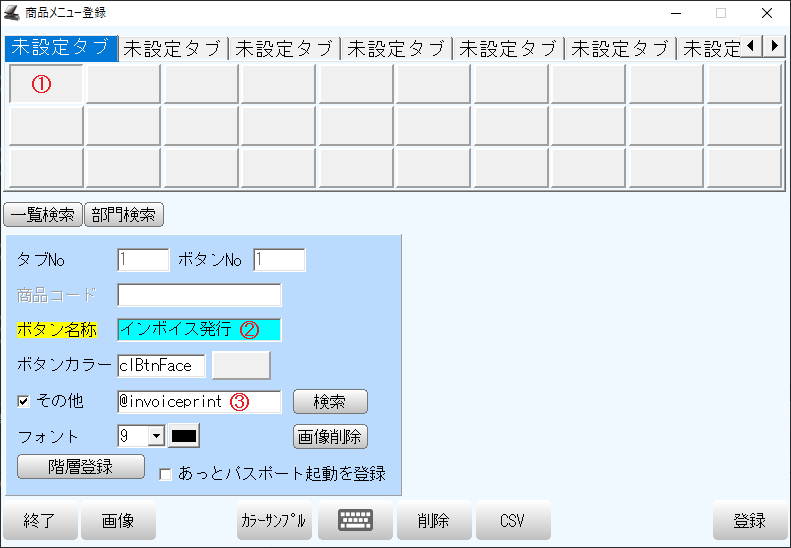
③-開始メニュー>「F6基本設定」>「F6商品メニュー登録」を開きます。
ボタン登録したい場所①を押します。
「ボタン名称②」にボタンに表示する文言を入力します。
「その他③」の先頭にチェックを入れて「@invoiceprint」を入力します。
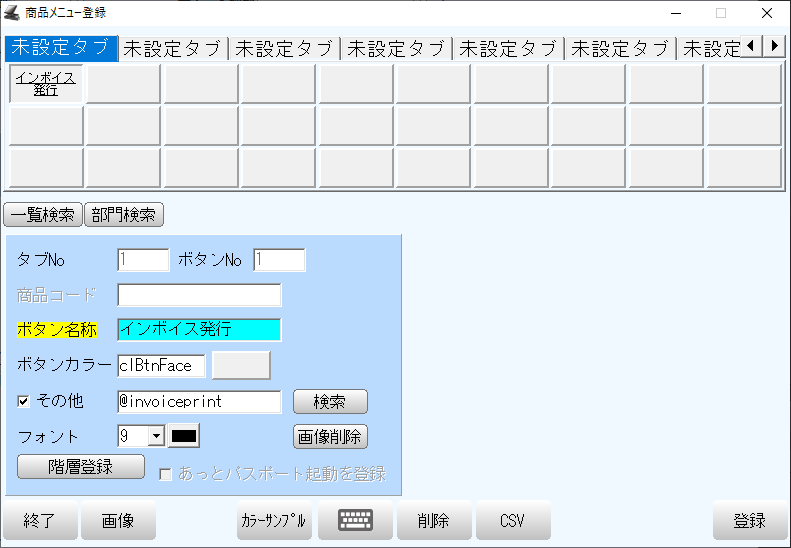
右下の「登録」を押して入力内容を登録します。
「ボタン名称」に入力した内容が画面上部の選択した箇所に表示されます。
フォントサイズやボタンカラーなどお好みで変更してご利用ください。
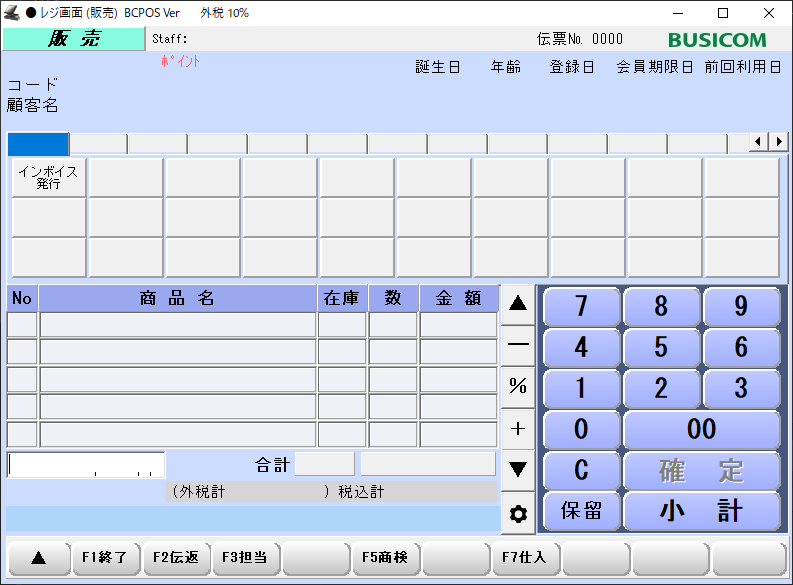
レジの販売画面に作成したボタンが表示されます。
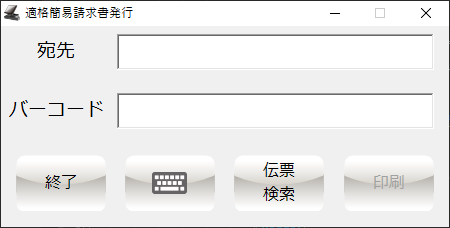
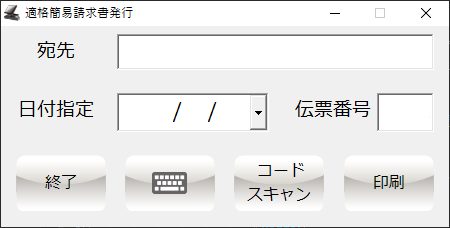
レジでお会計後、上記ボタンを押すと「適格簡易請求書発行」画面が開きます。
適格簡易請求書発行画面では「バーコードスキャン」と「伝票検索」で印刷ができます。
「コードスキャン」「伝票検索」ボタンで「バーコードスキャン」と「伝票検索」の画面切り替えが出来ます。
販売時に印刷されたレシート下部のバーコードを読み取ってください。
※バーコードスキャン画面になっていない場合は下のボタンで「コードスキャン」を押し、画面を切り替えてください。
日付と伝票番号を入力してください。
※伝票検索画面になっていない場合は下のボタンで「伝票検索」を押し、画面を切り替えてください。
※フルスクリーン機能を選択時は「伝票検索」への切り替えはできません。
※宛先の入力は任意なので必要な場合は入力を行ってから印刷をしてください。
「印刷」を押すと適格簡易請求書レシートが印刷されます。
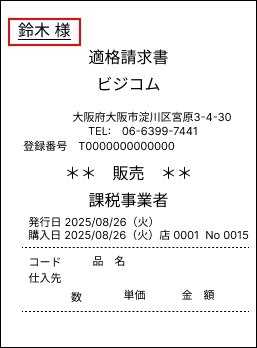
レジ販売処理時に「SF5客検」で顧客呼び出しをした場合、宛名に顧客名が印字されます。
ポイント共有オプションをご利用の場合、他店で登録された顧客も宛名印字出来ます。
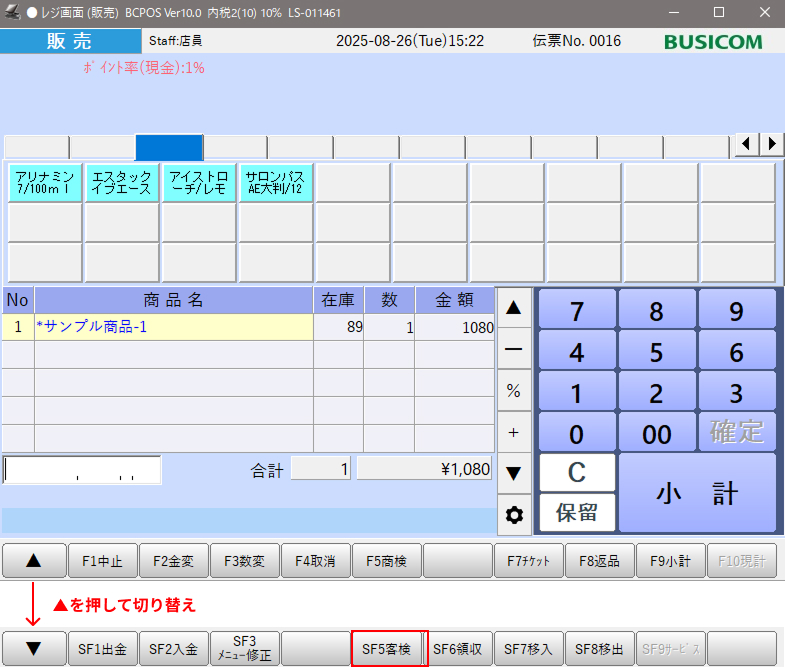
①-レジ販売画面の下部の「▲」を押して「▼」に変更すると「SF5客検」ボタンが表示されますので、「SF5客検」ボタンを押してください。
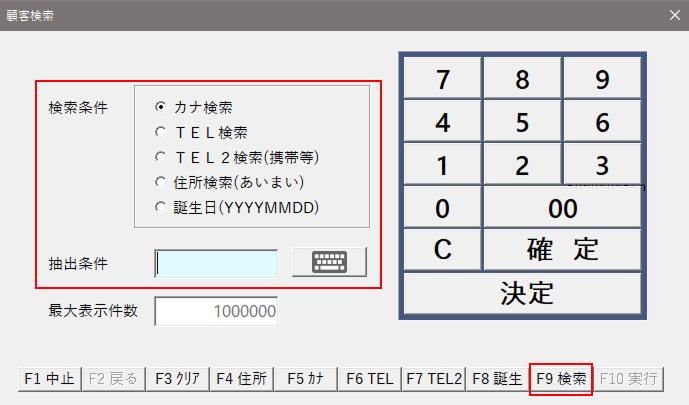
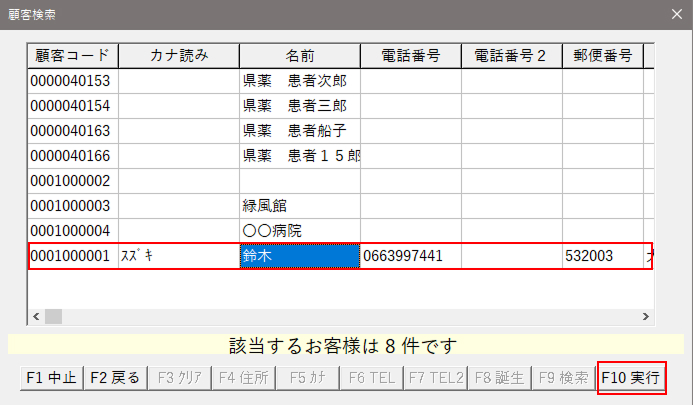
②-「顧客検索画面」が開きますので、抽出条件を設定し「F9検索」を押して下さい。
※条件指定なしで「F9検索」を押すと、登録された全データが表示されます。
③-宛先として表示させたい顧客名を選択し「F10実行」ボタンを押します。
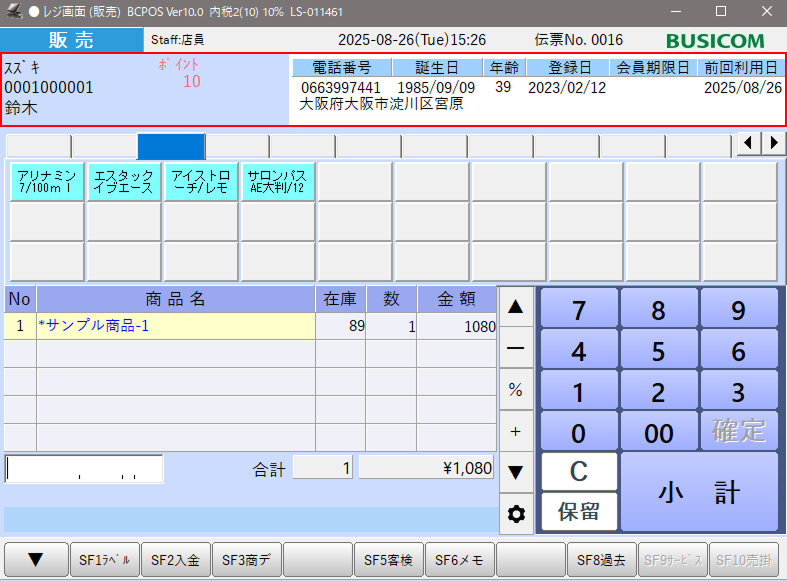
④-③で選択した顧客の情報がレジ上部に表示されます。
⑤-レジ販売処理後、レシート上部に顧客名が印字されます。