ミックス登録
ミックス販売時のミックスの登録画面について説明します。
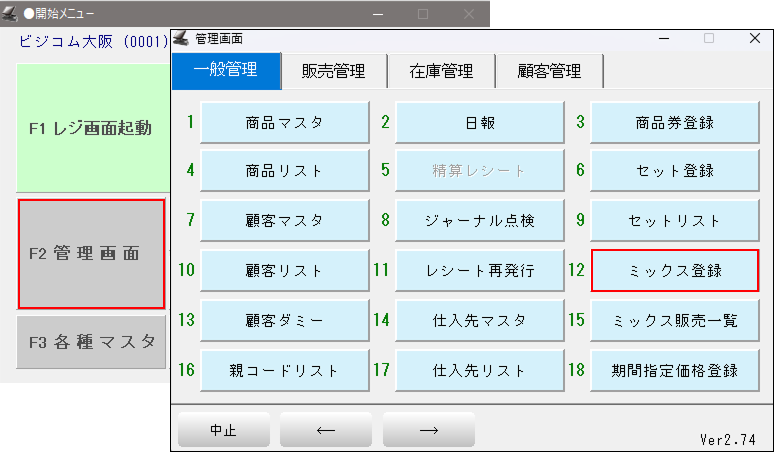
「開始メニュー」 > 「F2 管理画面」 > 「ミックス登録」を開きます。
「ミックス登録」は、BCPOSの設定で「開始メニュー」>「F6基本設定」>「F4追加設定」>「その他追加設定」タグ>「ミックス販売使用」を「する」にした場合に使用できます。
「ミックス販売」の詳しい内容は下記をご参照ください。
| 項目 | 説明 |
|---|---|
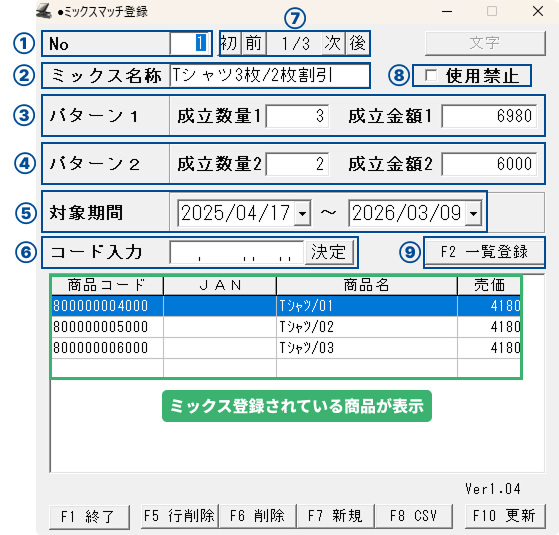
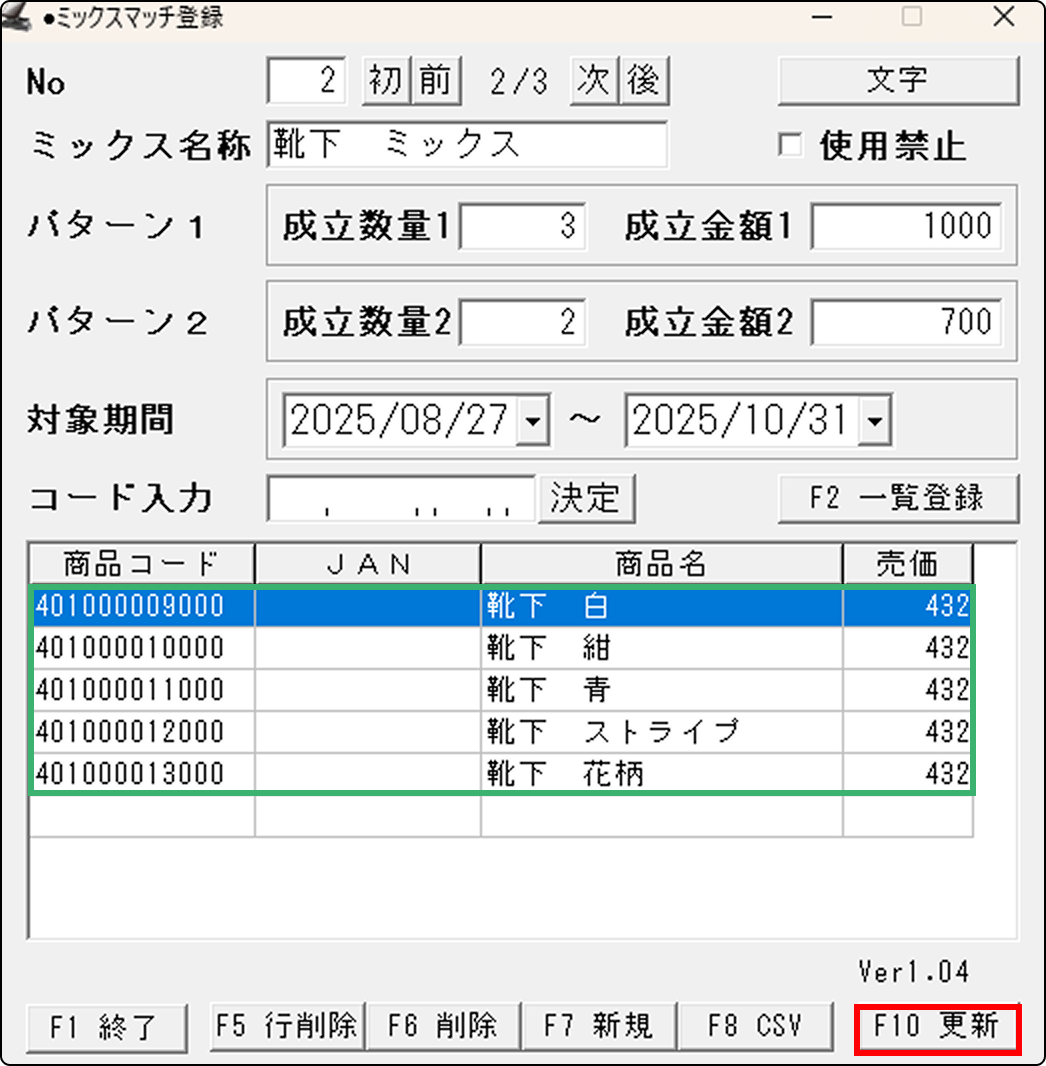
| ①No | ミックスパターン登録のNo。入力した数字に登録可能。最大99まで登録可。 |
| ②ミックス名称 | ミックス販売時にレシートに印字される名称。 |
| ③パターン1 | 登録された商品(緑枠内)商品が「成立数量 1」で設定した数量分販売されるとパターンが成立し、「成立金額 1」で設定した金額で販売される。 画像例)緑枠内の商品が3点購入されると、3個6,980円で販売される。 |
| ④パターン2 | 登録された商品(緑枠内)商品が「成立数量 2」で設定した数量分販売されるとパターンが成立し、「成立金額 2」で設定した金額で販売される。 画像例)緑枠内の商品が2点購入されると、2個6,000円で販売される。 |
| ⑤対象期間 | ミックス販売パターンを使用する期間の設定。 |
| ⑥コード入力 | ミックス販売する商品登録のためのコードの入力欄。 ③、④の登録欄でパターンの登録をするとコード入力欄が有効になります。一旦青枠部分の必要項目を入力し「F10更新」で登録したあとに入力してください。 「商品コード」「JANコード」「インストアコード」「バーコード」のいずれかを入力して、入力欄横の「決定」を押してください。 ミックス商品として登録されると緑枠部分に表示されます。 |
| ⑦ページ | ミックス登録のパターンをページ送りできます。
|
| ⑧使用禁止 | チェックを入れると、ミックス販売パターンが使用禁止となります。 |
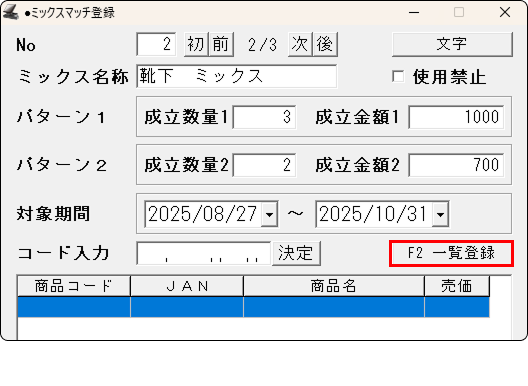
| ⑨F2 一覧登録 | 商品マスタ一覧からミックスマッチ登録ができます。 詳しい登録方法はこちら |
| 緑枠内 ミックス登録商品 | ミックス登録した商品の一覧が表示されます。 |
| ボタン表示名 | 説明 |
|---|---|
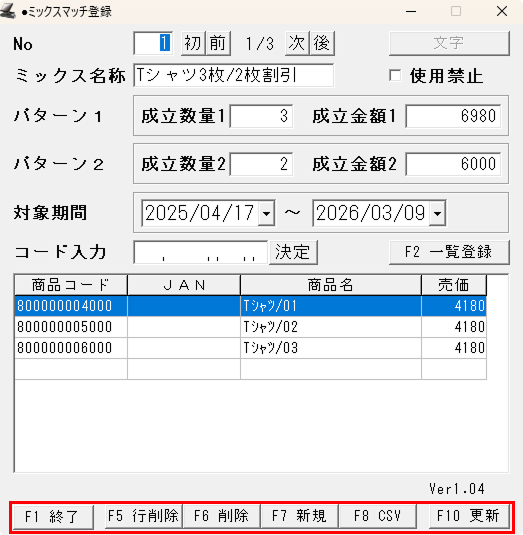
| F1 終了 | ミックスマッチ登録画面を閉じ、終了させます。 |
| F5 行削除 | ミックスマッチ登録内容の各レコードを選択し(選択時:青背景)、「F5 行削除」ボタンを押すと選択しているレコードを削除できます。 |
| F6 削除 | 表示されているミックスマッチ登録を削除します。 (画像例の時に「F6 削除」を押すと、表示されているNo1で設定された設定が削除される。) |
| F7 新規 | 新規登録用のミックスマッチ登録画面を表示します。 |
| F8 CSV | CSVファイルの取り込み、切り出しを行います。 |
| F10 更新 | 登録を行ったミックスマッチの更新を行います。 |
「ミックスマッチ登録」の際、ミックス商品は、商品一覧からも登録が可能です。
①-「ミックスマッチ登録」画面の「F2 一覧登録」を押してください。
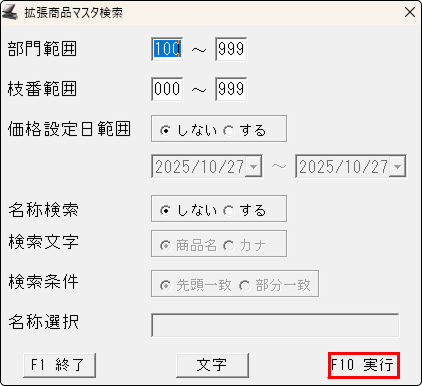
②-「拡張商品マスタ検索」画面が開きますので、商品マスタを表示する範囲等の設定をして「F10実行」を押します。
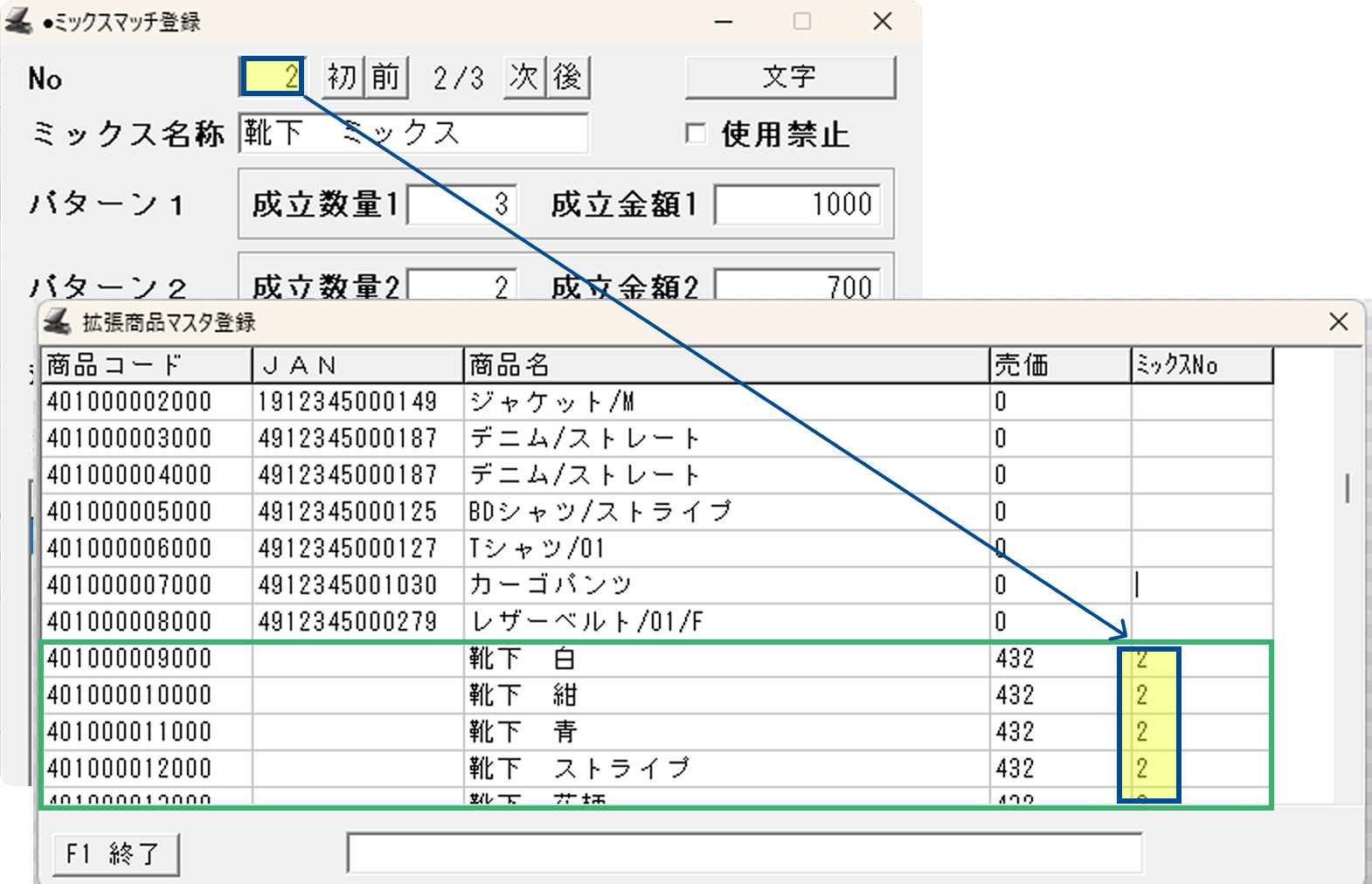
③-「拡張商品マスタ」の中から、ミックス登録したい商品を選び、「ミックスNo」の欄に登録するミックスのNoを入力します。
入力後、「F1終了」を押します。
④-指定したNoのミックスマッチ登録にミックス商品として登録がされ、緑枠部分に表示されます。
「F10 更新」で登録データを更新してください。