期間指定価格
期間指定価格の登録画面について説明します。
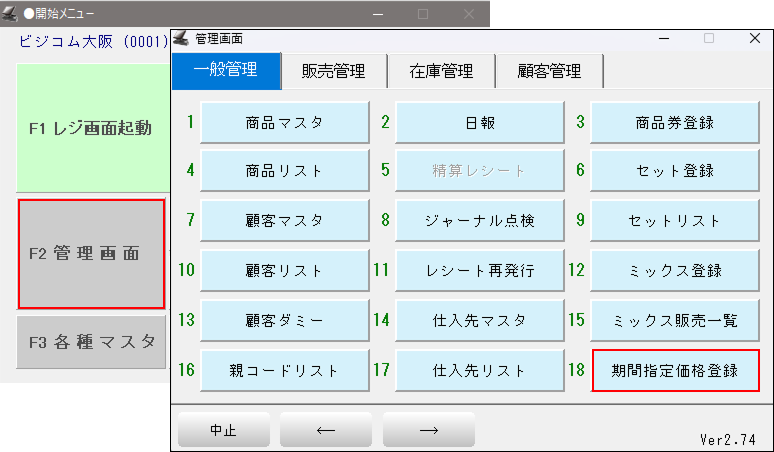
「開始メニュー」 > 「F2 管理画面」 > 「期間指定価格登録」を開きます。
「期間指定価格登録」は、BCPOSの設定で「開始メニュー」>「F6基本設定」>「F2全般設定」>「初期3」タグ>「期間指定価格使用」を「する」にした場合に使用できます。
「期間指定販売」の詳しい内容は下記をご参照ください。
| 項目 | 説明 |
|---|---|
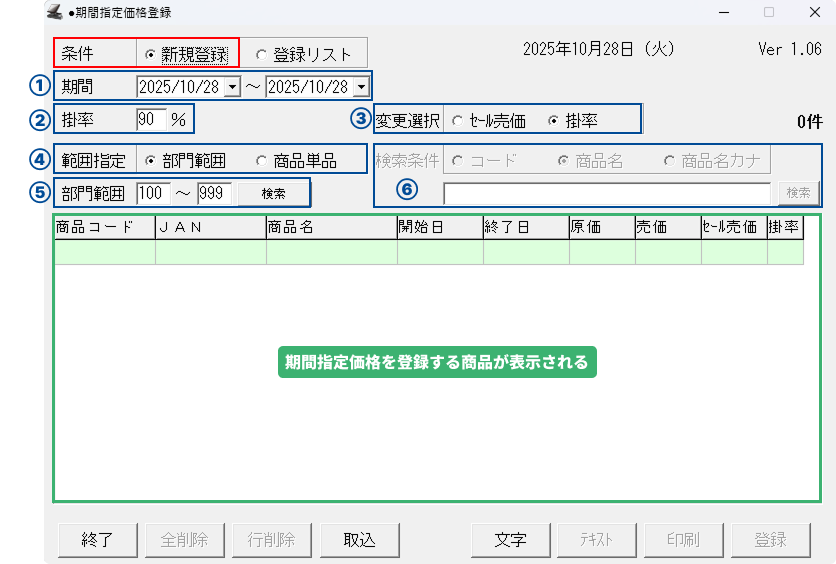
| ①期間 | 期間指定価格を適用する開始日と終了日を入力してください。 設定された期間内のみ、指定した価格が有効になります。 |
| ②掛率 | 商品を選択したときに自動的に反映される「掛率」の初期値を設定する欄です。ここで設定した掛率は、③で「掛率」を選択し、個別の商品ごとに掛率を再設定することが可能です。 |
| ③変更選択 | 呼び出した商品について、「セール売価」または「掛率」のどちらを変更するかを選択できます。 選択した項目の入力欄が有効になり、値の変更が可能になります。 |
| ④範囲指定 | 商品の呼び出し方法として、「部門範囲」または「商品単品」のいずれかを選択できます。
|
| ⑤部門範囲 | この項目は、④で「部門範囲」を選択した場合にのみ使用できます。 商品マスタに登録されている部門を指定して「検索」ボタンを押すことで、対象商品を絞り込むことができます。 |
| ⑥検索条件 | この項目は、④で「商品単品」を選択した場合にのみ使用できます。 「コード」「商品名」「商品名カナ」のいずれかを選択し、該当する値を入力したうえで、「検索」ボタンを押してください。 |
| 緑枠内 期間指定価格登録商品 | 期間指定価格を登録する対象商品の一覧が表示されます。 商品を呼び出した後、不要な商品は削除し、期間指定価格を登録する商品だけが表示されるようにしてください。 |
| 項目 | 説明 |
|---|---|
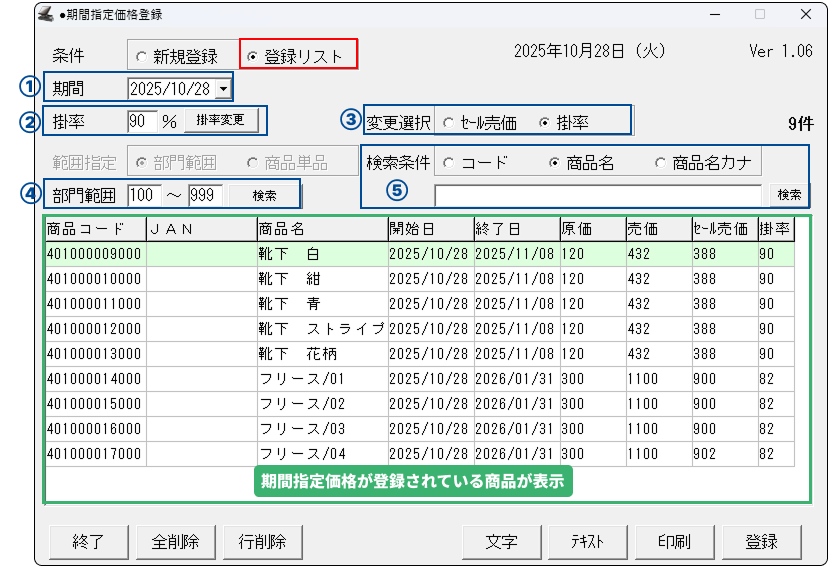
| ①期間 | 期間指定価格がすでに登録されている商品を、指定した日付に基づいて表示するための日付を選択します。 選択した日付に期間指定価格が設定されている商品だけが一覧に表示されます。 |
| ②掛率 | 「掛率」を設定する欄です。 任意の掛率を入力し、「掛率変更」ボタンを押すことで、緑枠内に表示されている商品の掛率を一括で変更できます。 一括変更後も③で「掛率」を選択し、個別の商品ごとに掛率を再設定することが可能です。 |
| ③変更選択 | 呼び出した商品について、「セール売価」または「掛率」のどちらを変更するかを選択できます。 選択した項目の入力欄が有効になり、値の変更が可能になります。 |
| ④部門範囲 | 部門を指定して「検索」ボタンを押すことで、緑枠に表示された登録リストから対象商品を絞り込むことができます。 |
| ⑤検索条件 | 検索条件を指定して「検索」ボタンを押すことで、緑枠に表示された登録リストから対象商品を絞り込むことができます。 「コード」「商品名」「商品名カナ」のいずれかを選択し、該当する値を入力したうえで、「検索」ボタンを押してください。 |
| 緑枠内 期間指定価格登録商品 | ①「期間」~⑤「検索条件」で指定された内容に基づき、期間指定価格を登録する商品の一覧が緑枠内に表示されます。 |
| ボタン表示名 | 説明 |
|---|---|
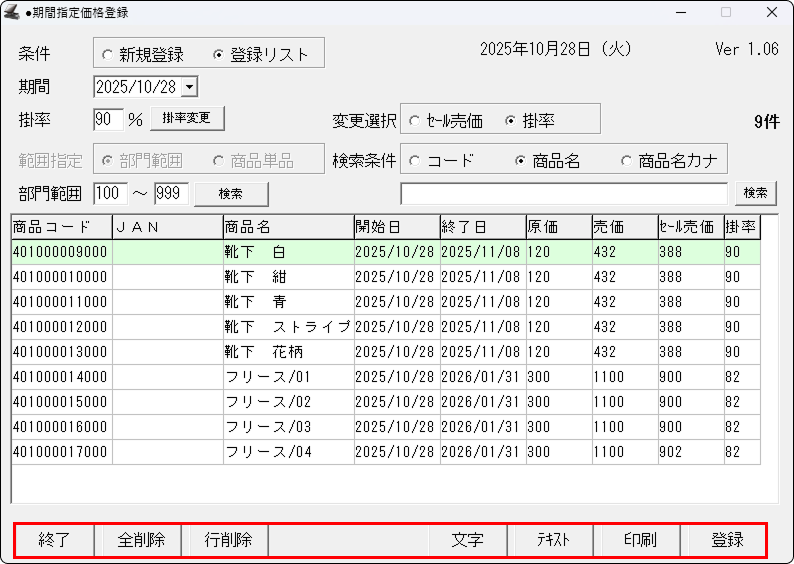
| 終了 | 期間指定価格登録画面を閉じて、処理を終了します。 |
| 全削除 | 緑枠内に表示されているすべての商品の期間指定価格登録を削除します。 |
| 行削除 | 緑枠内に表示されている商品のうち、選択された行(青背景)の期間指定価格登録を削除します。 |
| 文字 | 画面上に文字入力用のキーボードを表示します。 |
| テキスト | 「テキストファイル作成」画面を表示します。各項目を設定し、実行することでテキスト形式のファイルが出力されます。 |
| 印刷 | 印刷設定画面を表示します。 |
| 登録 | 緑枠内に表示されている期間指定価格の内容を登録します。 |