顧客メモ
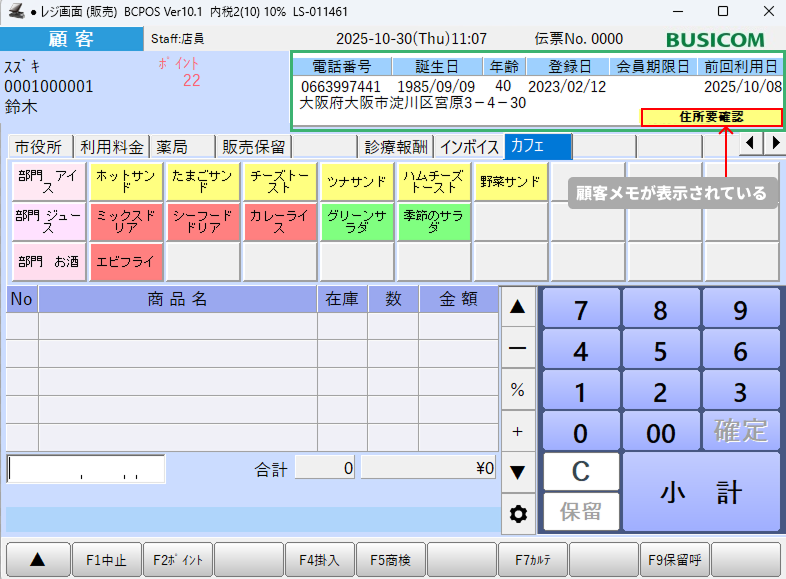
顧客メモ登録画面について説明します。
顧客に対してメモを登録できる機能です。
顧客情報を呼び出した際に、顧客メモが表示されます。
来店時に確認したい内容や、特別なお客様への対応が必要な場合の情報などを記録しておくことで、スムーズな接客が可能になります。
※メモは全角10文字まで登録可能です。
※顧客情報は会員カードを読み込んだ際や、販売画面「SF5客検索」から呼出しができます。
顧客機能に関して詳しくは下記をご参照ください。
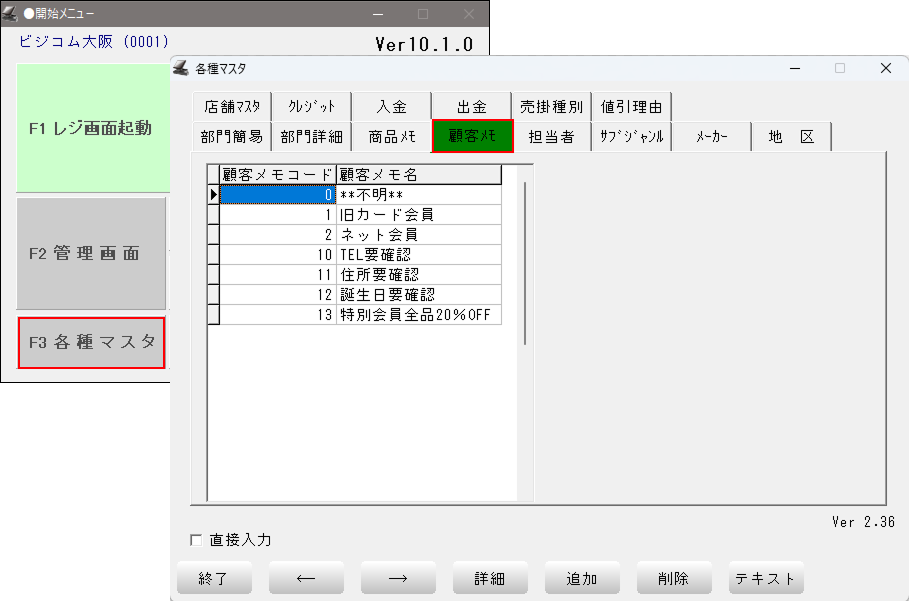
「開始メニュー」 > 「F3 各種マスタ」 > 「顧客メモ」 タブを開きます。
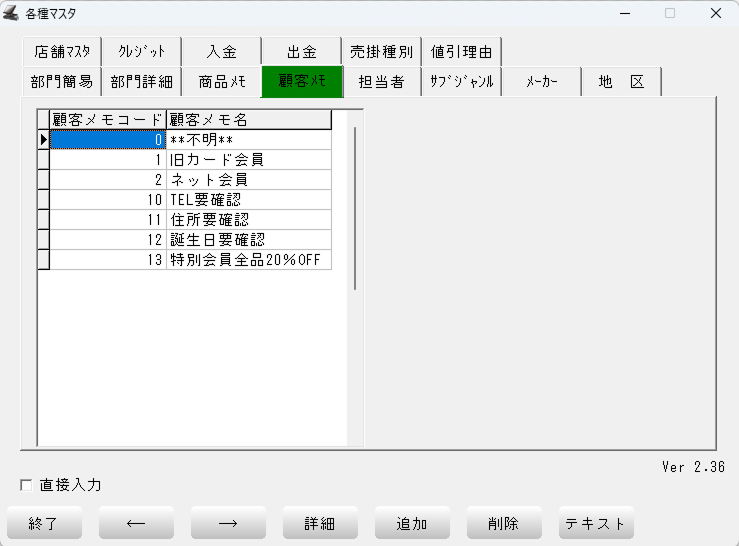
顧客メモ機能で使用する項目を登録できます。
購入時に特定のサービスを付加する、次回来店時の確認事項などメモとして表示したい内容を登録します。
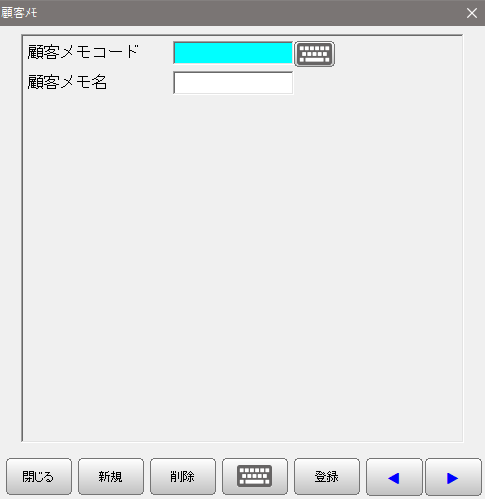
| 項目 | 説明 |
|---|---|
| 顧客メモコード | BCPOSへの登録コードです。任意の数字を設定してください。 |
| 顧客メモ名 | メモの内容を入力します。 |
前項の顧客メモマスタ画面の下部にある「詳細」ボタンを押すことで、選択中の商品メモに対応する編集画面を開くことができます。
また、顧客メモマスタの入力画面上で、入力項目欄をダブルタップすることでも編集画面を表示できます。
編集画面を開かずに直接入力したい場合は、前項「顧客メモ」マスタの左下「□ 直接入力」にチェックをいれてください。
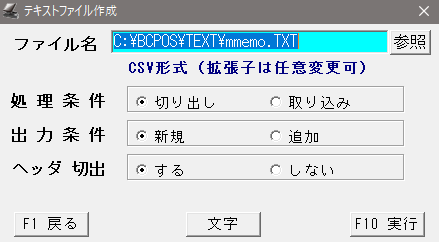
顧客メモマスタ画面の下部にある「テキスト」ボタンを押すことで、顧客メモの内容をテキスト形式で保存したり、テキストファイルから取り込むことができます。