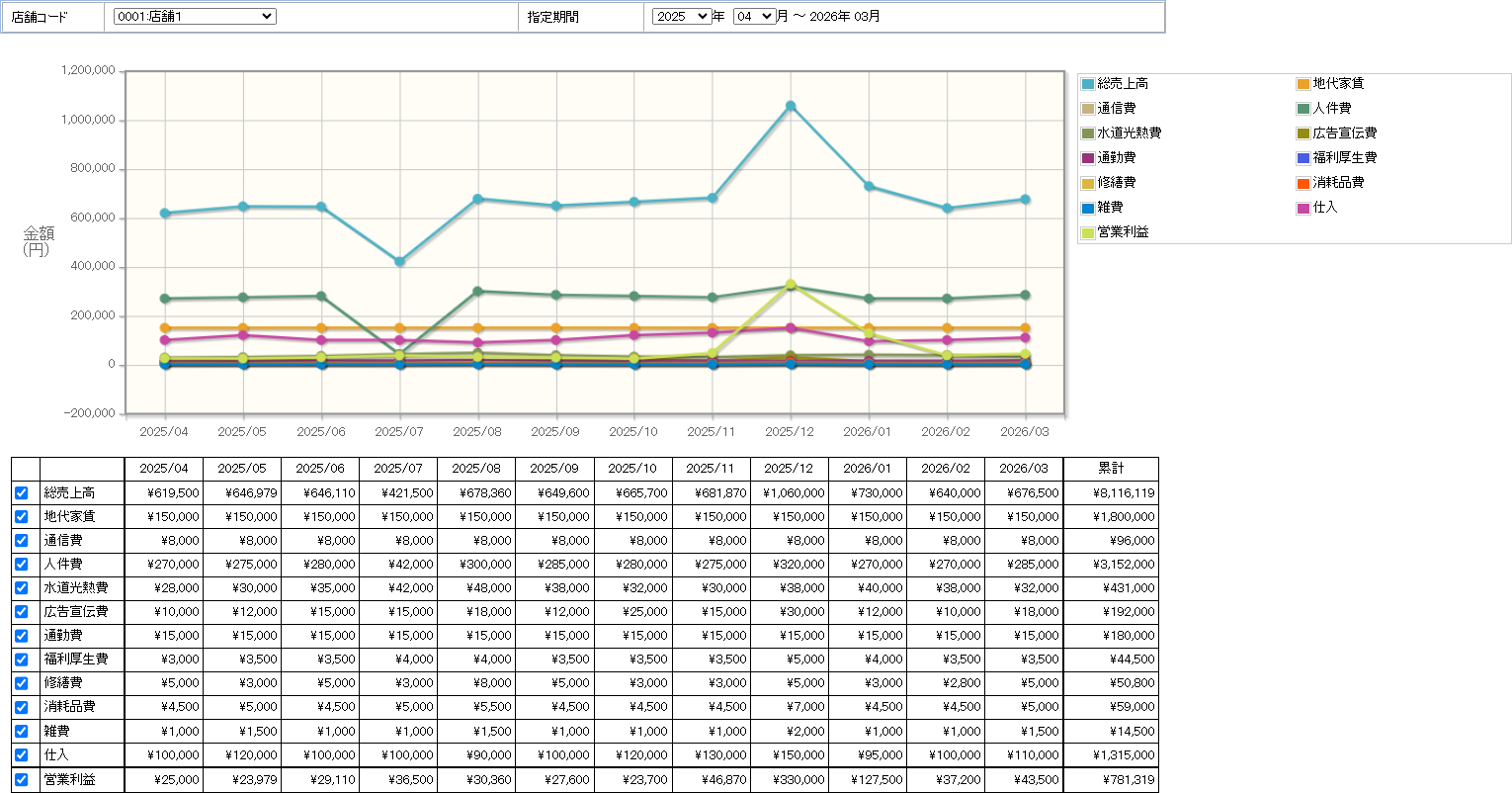
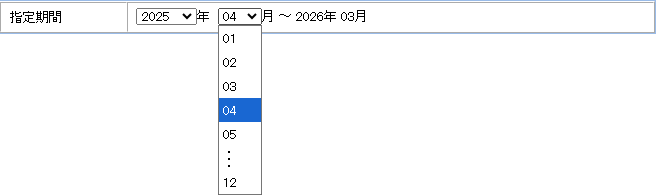
売上明細管理 - 経費グラフ表示 指定した店舗の売上、各種経費、営業利益の推移をグラフおよび一覧で確認することができます。
画面項目説明
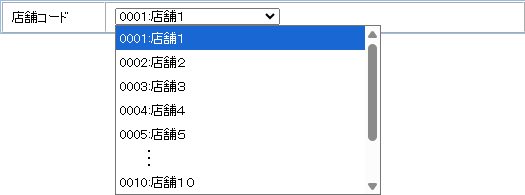
店舗コード
表示する店舗をプルダウンから選択します。
経費グラフ
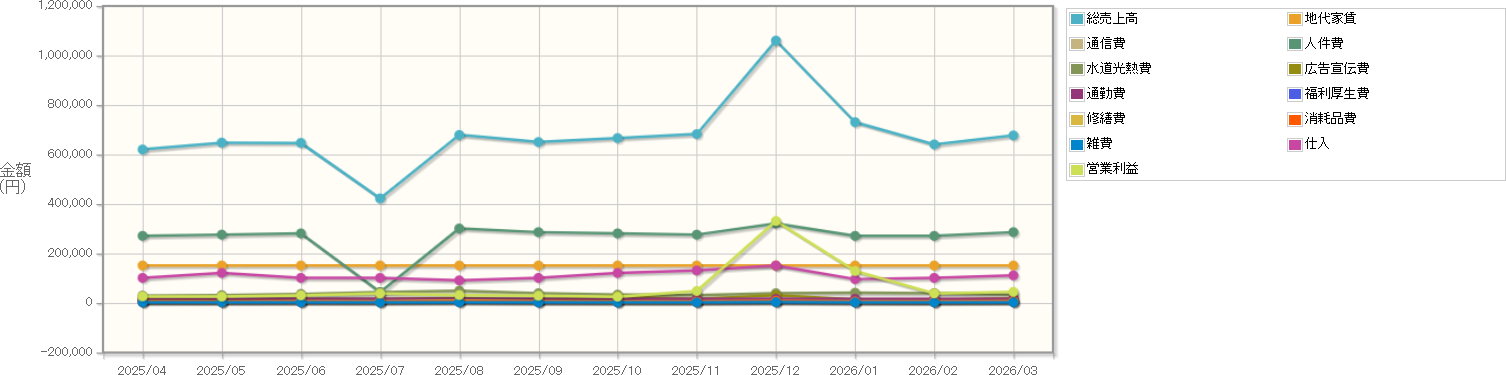
売上や経費の推移を折れ線グラフで表示します。
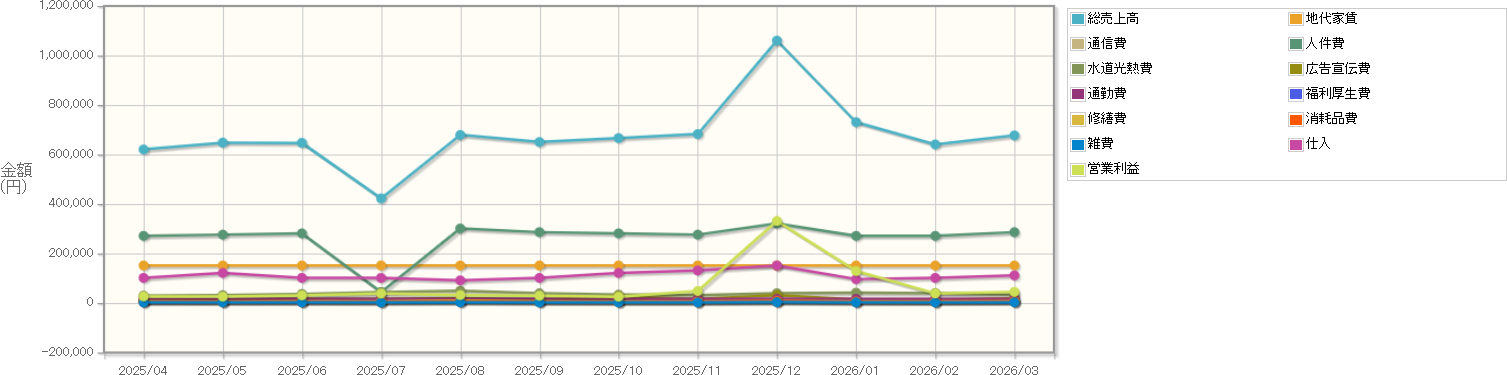
グラフ右側には、登録されている経費科目が色別に表示されます。科目名をクリックすると、該当する科目のグラフ表示/非表示を切り替えることができます。 なお、総売上高と営業利益は初期状態でグラフに表示されます。
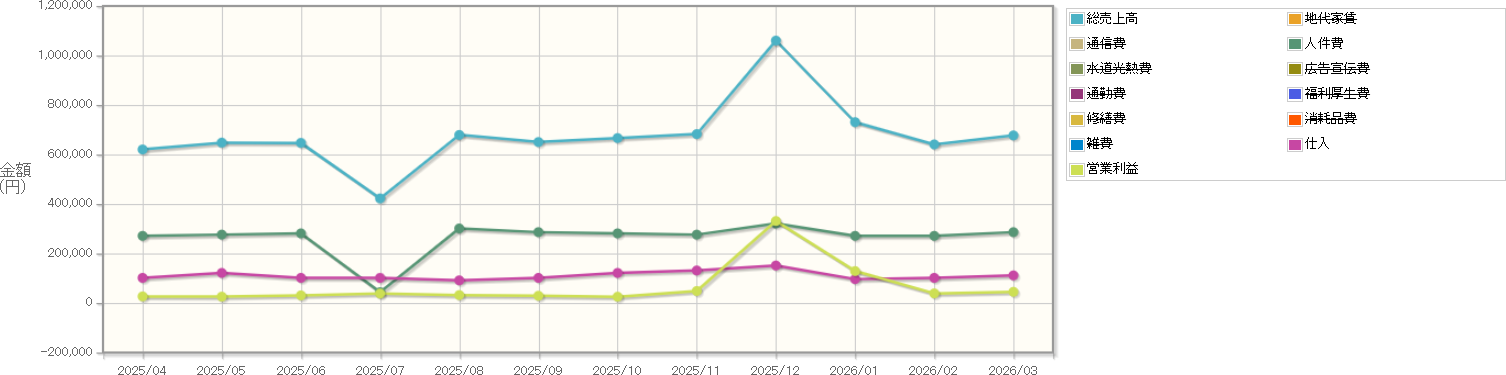
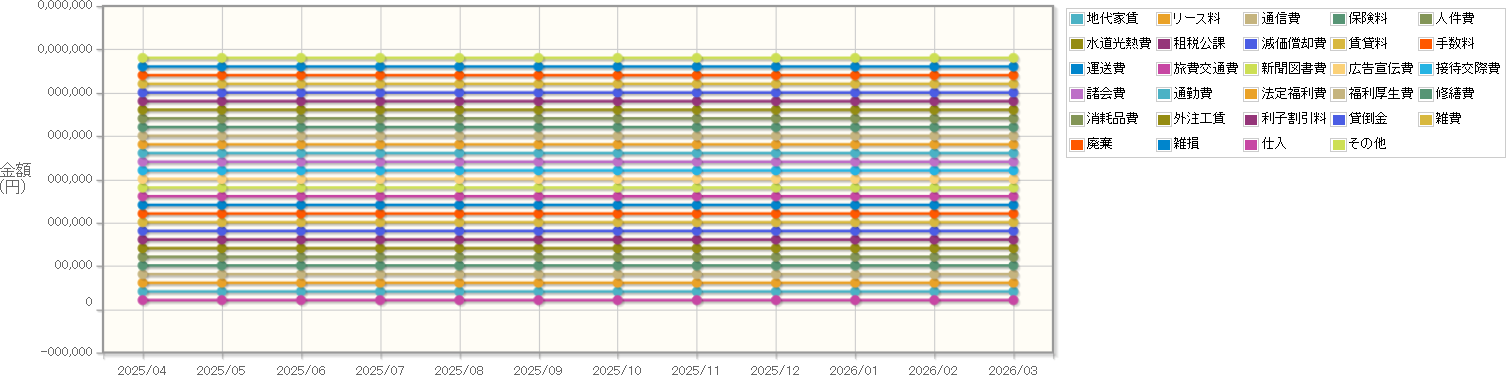
上図では11科目のみを表示していますが、 経費入力で科目の種類を増やすことで全29科目をグラフに表示することもできます。
経費一覧
選択した店舗・期間の経費および営業利益を月ごとに一覧表示します。各行には経費科目ごとの金額が表示され、最下部には営業利益が表示されます。
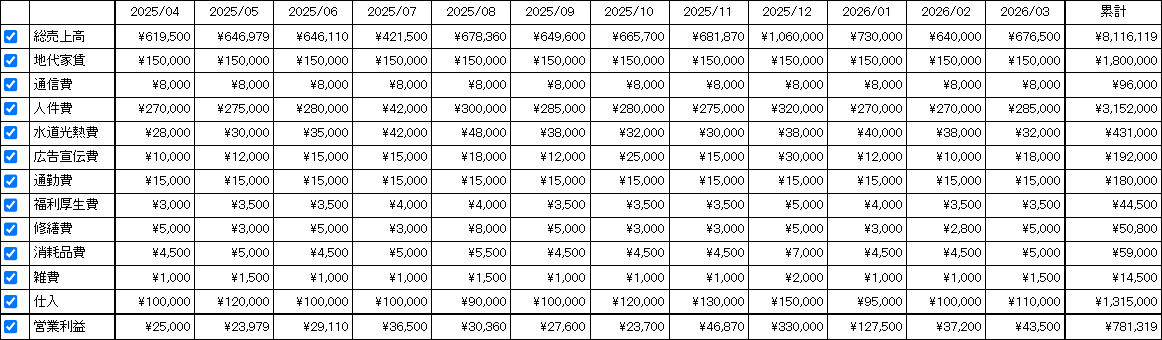
選択した店舗・期間の売上、経費、営業利益を月別に表示します。 右端の「累計」には表示期間中の合計金額が表示されます。また、左側のチェックボックスでグラフに表示する項目を切り替えることができます。
チェックボックスによる経費グラフの表示切り替え
一覧の科目名左側にあるチェックボックスは、経費グラフの表示内容と連動しています。 初期状態ではすべての項目にチェックが入っており、すべての科目がグラフに表示されます。チェックを外すと、その科目はグラフおよびグラフ右側の科目一覧から非表示になります。
経費グラフ右側の科目名をクリックした場合は折れ線のみが非表示になりますが、一覧のチェックボックスを使用した場合はグラフ自体が再描画され、非表示にした科目は表示対象から除外されます。
経費グラフ初期表示(一覧の「総売上高」から「営業利益」まで全てチェックが入っている)
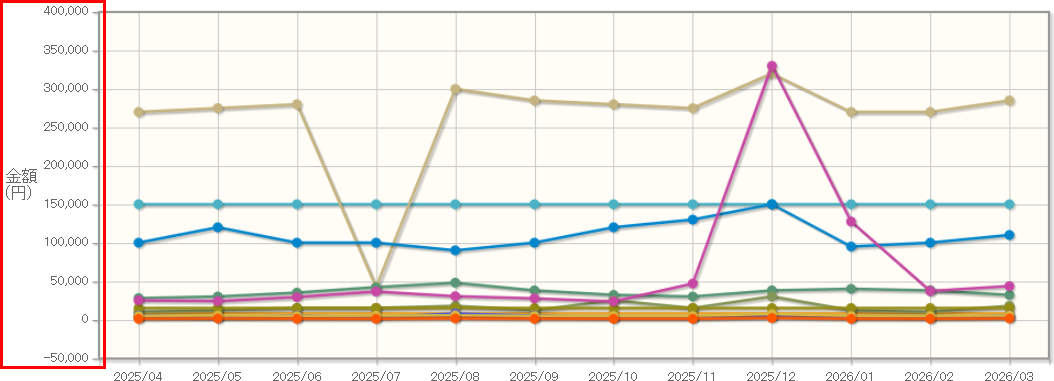
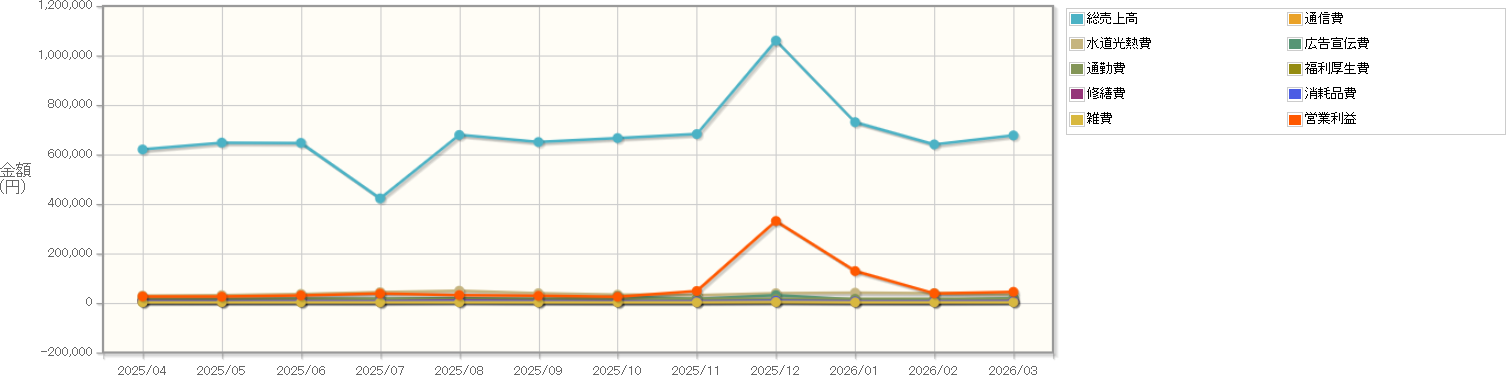
「地代家賃」「人件費」「仕入」のチェックを外したグラフ
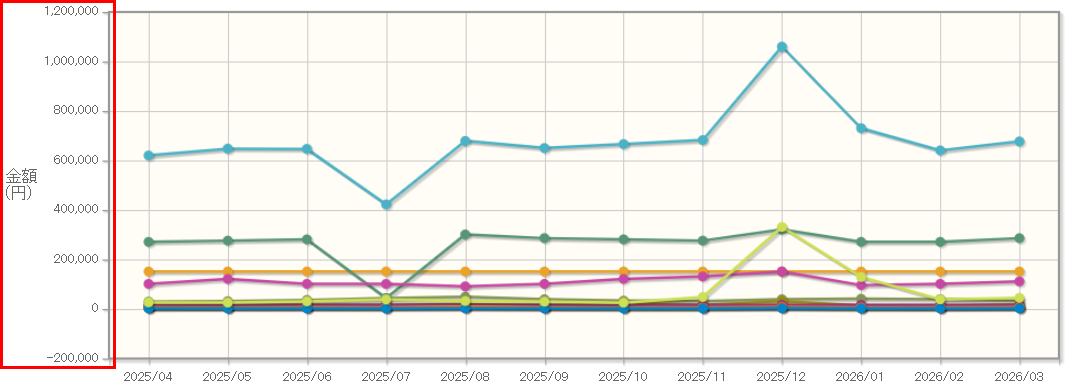
累計金額が大きい「総売上高」のチェックを外すと、グラフの縦軸の「金額(円)」が自動的に調整されるため、他の項目の金額差や推移を確認しやすくなります。
総売上高
総売上高