簡易経費入力 各店舗の経費を入力します。リース料、通信費、給料賃金などの科目ごとに経費を登録でき、店舗別の経費を簡易的に管理することができます。
経費入力方法・表示項目
店舗コード登録必須
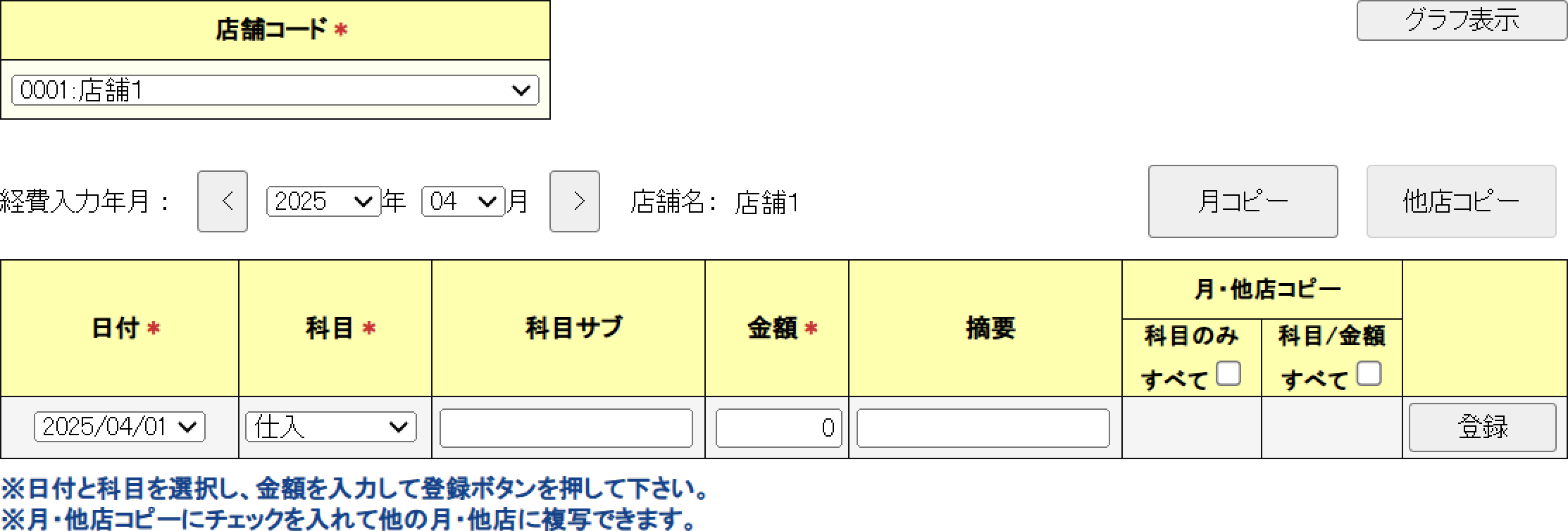
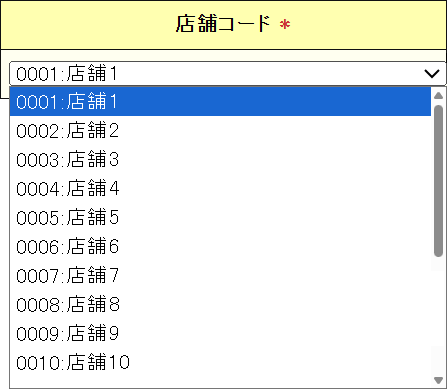
経費を入力する店舗を選択します。プルダウンから対象店舗を選択してください。
※注意 ログイン中のユーザーの所属店舗とは異なる店舗を選択した場合、登録済みの経費一覧は参照できますが、追加・変更・削除・コピーは行えません。 経費を登録・編集する場合は、対象店舗と同じ所属店舗コードのユーザーID、または本部(9999)もしくは所属店舗コード未設定のユーザーIDでログインしてください。 ユーザーのに設定されている所属店舗コードは各種マスタ - ユーザー一覧(ユーザID一覧)で確認出来ます。
経費入力年月日、店舗名
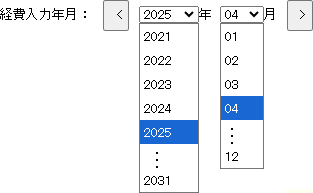
経費を入力する年月を選択します。プルダウンから対象の年と月を選択してください。 をクリックすると、選択中の年月の前月または翌月へ切り替えることができます。
経費入力年月の右側には、店舗コードで選択中の店舗名が表示されます。

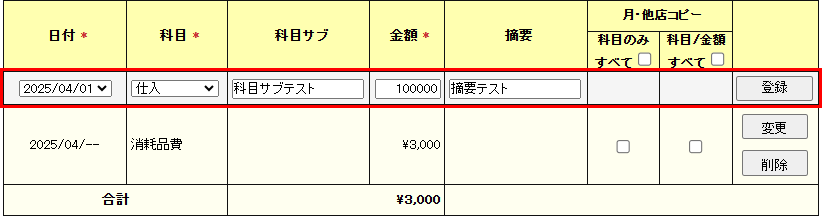
日付登録必須
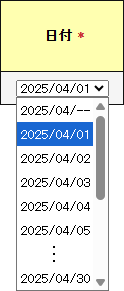
登録する経費の入力日付をプルダウンから選択します。経費入力年月日で選択した年月の日付から対象の日付を指定してください。特に指定する日付がない場合は、「ーー」を選択してください。 なお、「ーー」を選択して登録した経費も、該当月の集計に含まれます。
科目登録必須
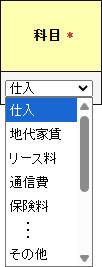
経費の種類を分類するための科目(項目)をプルダウンから選択します。
| 仕入 | 商品の仕入れにかかった費用です。 |
|---|---|
| 地代家賃 | 店舗や事務所などの賃借料です。 |
| リース料 | 機器や設備を借りて利用するために毎月支払う費用です。 |
| 通信費 | 電話代やインターネット利用料などの費用です。 |
| 保険料 | 各種保険の契約にかかる費用です。 |
| 人件費 | 従業員への給与や賞与などの費用です。 |
| 水道光熱費 | 水道代、電気代、ガス代などの費用です。 |
| 租税公課 | 税金や各種公的な負担金です。 |
| 減価償却費 | 高額な設備や備品の取得費用を分割して計上する費用です。 |
| 賃貸料 | 機器や設備などのレンタル費用です。 |
| 手数料 | 振込手数料や決済手数料などの費用です。 |
| 運送費 | 荷物の配送や運搬にかかった費用です。 |
| 旅費交通費 | 出張や移動にかかった交通費・宿泊費などです。 |
| 新聞図書費 | 新聞、書籍、雑誌などの購入費用です。 |
| 広告宣伝費 | チラシや広告掲載など販促活動にかかった費用です。 |
| 接待交際費 | 取引先との会食や贈答などにかかった費用です。 |
| 諸会費 | 団体や組合などへ支払う会費です。 |
| 通勤費 | 従業員の通勤にかかる交通費です。 |
| 法定福利費 | 会社負担分の社会保険料などの費用です。 |
| 福利厚生費 | 従業員向けの福利厚生にかかった費用です。 |
| 修繕費 | 設備や備品の修理・メンテナンス費用です。 |
| 消耗品費 | 文具や日用品など比較的少額な備品の購入費用です。 |
| 外注工賃 | 外部業者へ業務を依頼した際の費用です。 |
| 利子割引料 | 借入金の利息や手形割引料などの費用です。 |
| 貸倒金 | 回収不能となった売掛金などの損失です。 |
| 雑費 | 他の科目に該当しない少額の費用です。 |
| 廃棄 | 商品や材料を処分した際の費用です。 |
| 雑損 | 他の科目に該当しない損失です。 |
| その他 | いずれにも該当しない費用です。 |
科目サブ
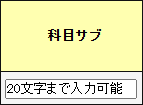
登録する経費の科目に関する補足情報やメモを入力できます。 全角・半角にかかわらず、20文字まで入力可能です。
金額登録必須
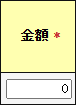
登録する経費の金額を半角数字で入力します。 入力できる金額は ¥99,999,999 までです。
摘要
登録する経費の摘要を入力します。全角・半角にかかわらず、20文字まで入力可能です。 経費の内容や用途を簡潔に記録するための項目になるので、何に対する支出なのかが分かる内容を入力してください。 (例:インターネット利用料、事務用品購入代など)
月・他店コピー
月コピーまたは他店コピーの対象とする経費を選択するためのチェックボックスです。
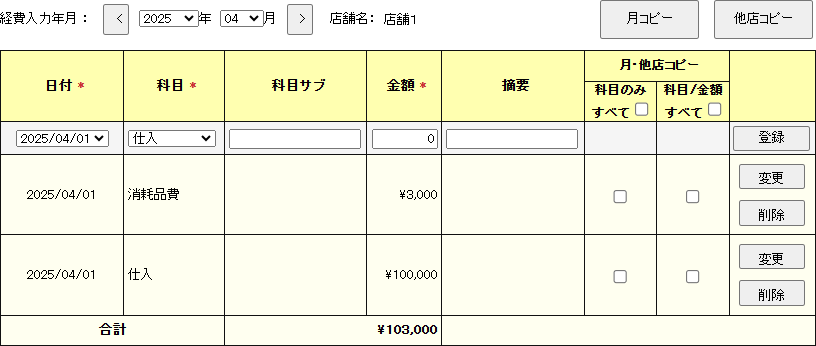
月コピー
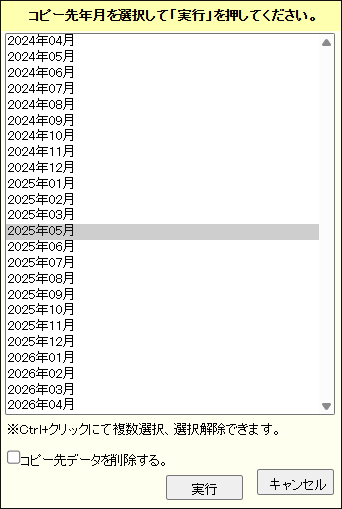
選択している年月の経費を同一店舗の別の月へコピーする場合は、画面右上のをクリックします。 コピー先年月の選択画面が表示されますので、コピー先年月を選択してください。なお、現在入力中の年月は選択肢に表示されません。
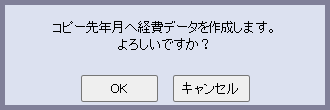
をクリックすると確認ダイアログが表示されます。 をクリックすると、選択した年月の同じ日付に経費がコピーされます。 (コピー先年月の同じ日付に 日付・科目・科目サブ・金額・摘要 がすべて同じ経費が登録されている場合でも、上書きは行われません。) 確認ダイヤログのをクリックすると、コピー処理は実行されず、コピー先年月の選択画面を閉じます。
※コピー先データを削除する
チェックを付けた状態でをクリックすると、 コピー先に既に登録されている経費はすべて削除され、コピー元の内容で上書きされます。ご注意ください
他店コピー
※他店コピー機能は所属店舗コードが「9999」のユーザーのみ利用できます。所属店舗コードは各種マスタ - ユーザー一覧(ユーザID一覧)から確認出来ます。
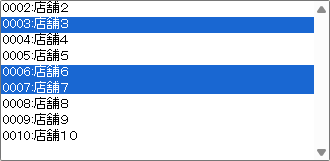
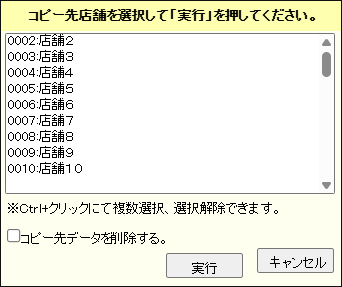
選択している年月の経費を他店へコピーする場合は、をクリックします。 自店以外の店舗が表示された一覧から、コピー先の店舗をクリックして選択してください。 (Ctrl+クリックで複数の店舗を選択できます。また、選択済みの店舗をCtrl+クリックすると選択を解除できます。)
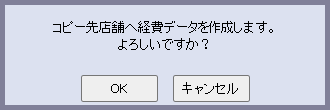
をクリックすると確認ダイアログが表示されます。をクリックすると、選択したコピー先店舗に経費がコピーされます。 (コピー先の店舗に 日付・科目・科目サブ・金額・摘要 がすべて同じ経費が登録されている場合でも、上書きは行われません。) 確認ダイヤログのをクリックすると、コピー処理は実行されず、コピー先店舗の選択画面を閉じます。
※コピー先データを削除する
チェックを付けた状態でをクリックすると、 コピー先に既に登録されている経費はすべて削除され、コピー元の内容で上書きされます。ご注意ください
| 経費の登録・変更・削除 | |
|---|---|
| 登録 | |
|
をクリック後、入力した経費が一覧に表示されると登録完了です。登録された経費は日付順に並び替えられます。 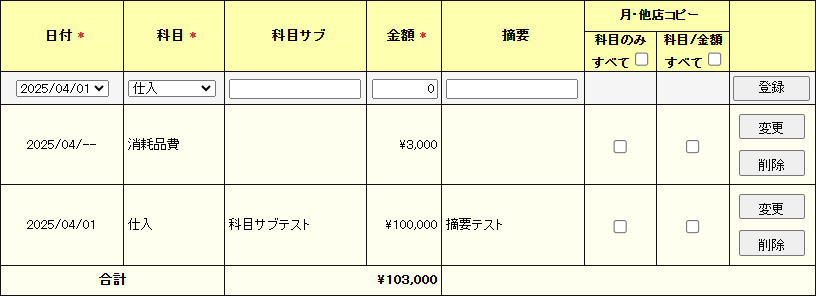
|
|
| 変更 | |
|
変更したい経費の行のをクリックすると、その行が編集用の入力欄になります。 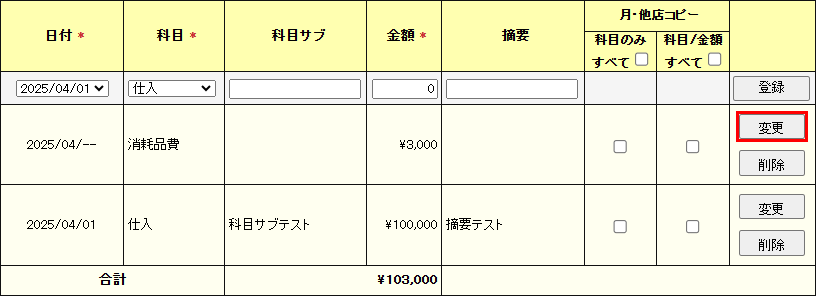
内容を変更し、をクリックすると変更内容が保存されます。なお、日付を変更した場合は変更後の日付に応じて一覧が並び替えられます。 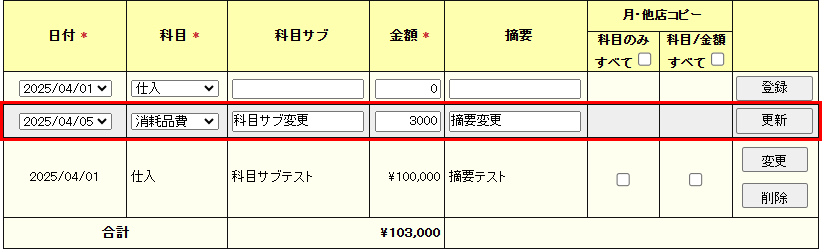
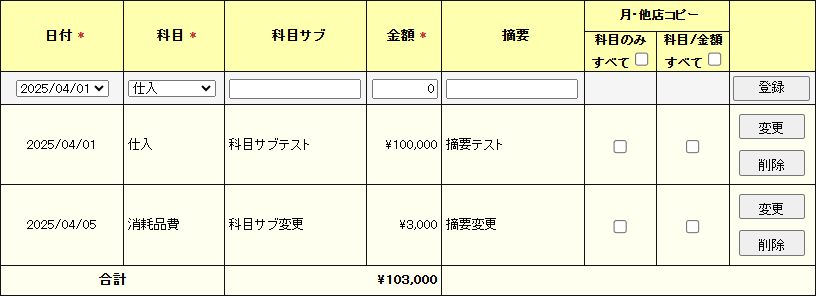
|
|
| 削除 | |
|
削除したい経費の行のをクリックすると、削除確認のダイアログが表示されます。 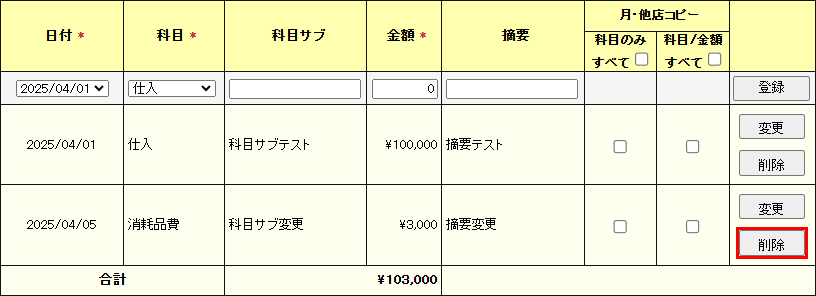
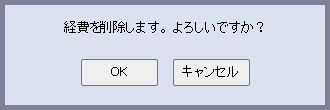
をクリックすると経費が削除されます。をクリックすると削除は行われません。 |
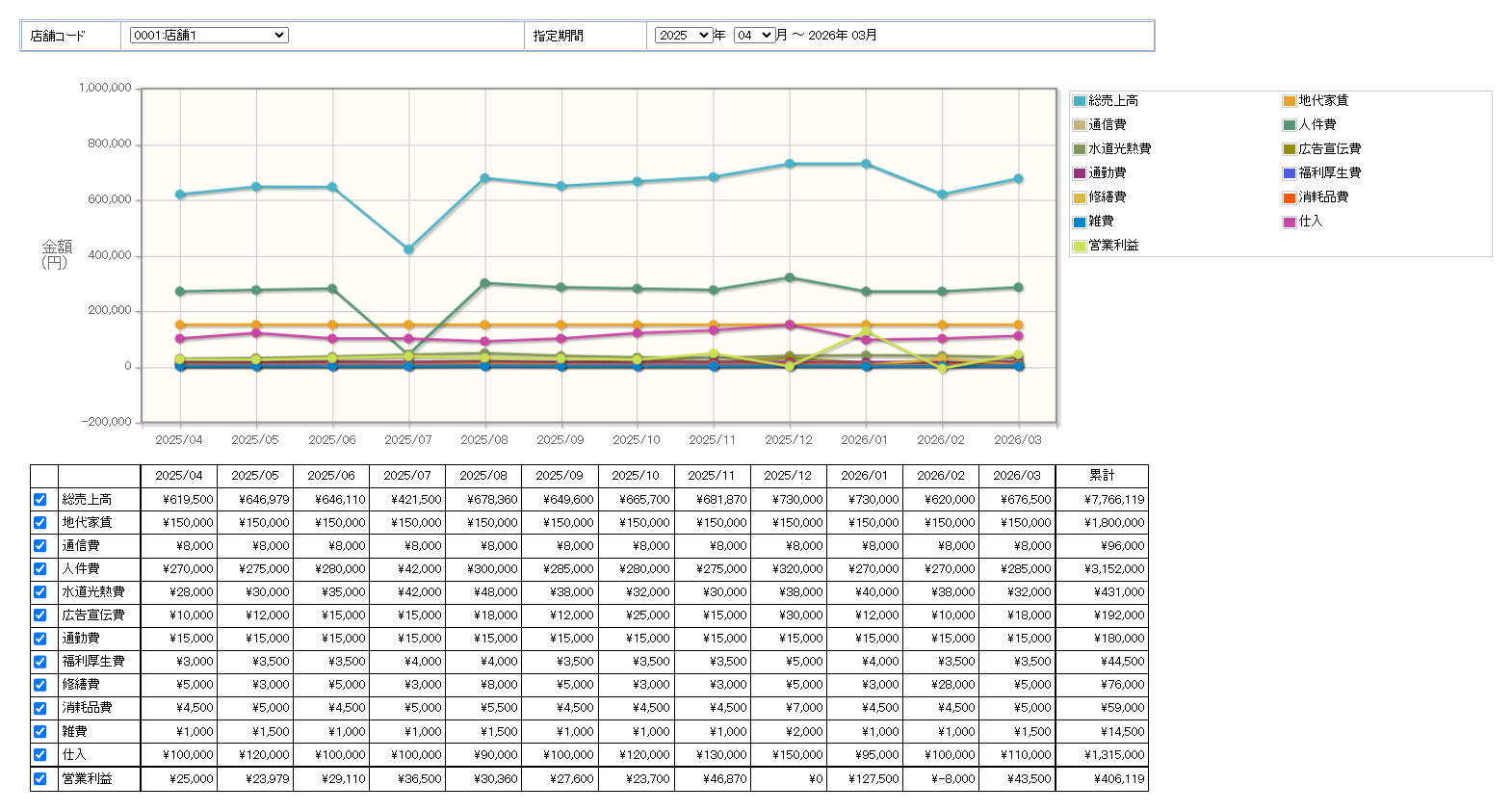
グラフ表示
をクリックすると、店舗ごとの売上、経費および営業利益の推移をグラフと一覧表で確認できる売上明細管理 - 経費グラフ表示画面を表示します。 他店舗のグラフおよび一覧についても、所属店舗コードに関わらず閲覧できます。