TenpoVisorユーザーガイド

  • TOP
  • FAQ
  • その他の製品
    マニュアル・FAQ
  • BCPOS
  • eあっと免税
  • リアレジ
  • BCPOS FAQ
  • eあっと免税 FAQ
  • リアレジ FAQ
  • みせめぐ FAQ

顧客ベスト 期間および店舗コードを指定することで指定した条件に該当する期間内の顧客ベスト(利用上位顧客)を表示できます。

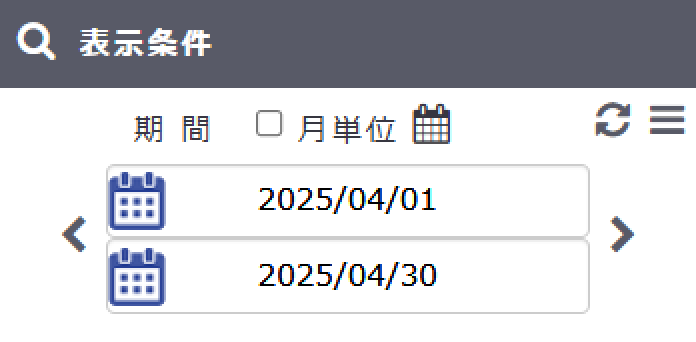
表示条件

期間

表示する期間を指定します。

月単位 月単位で期間の範囲を指定します。
再検索
時期単位で指定可能
カレンダーから期間を選択 カレンダーから期間を選択
表示条件

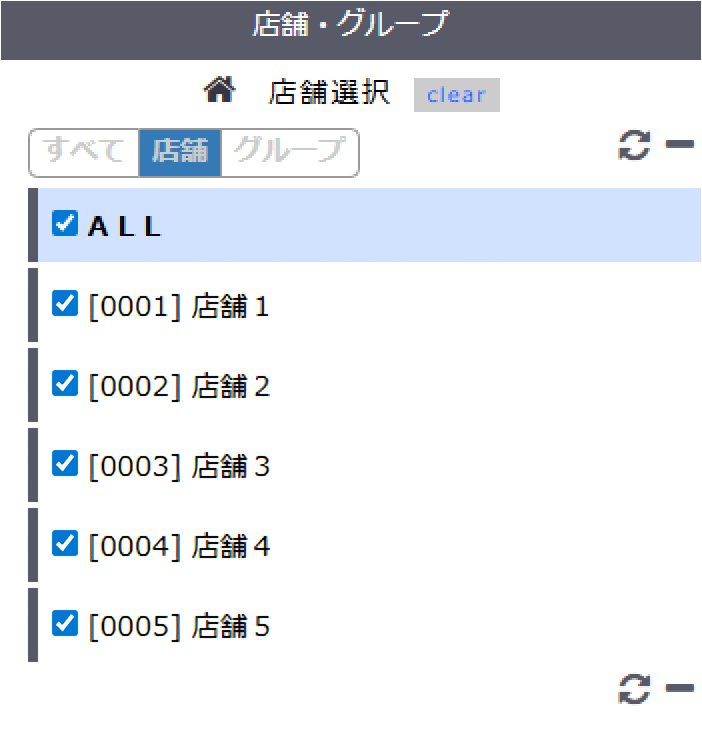
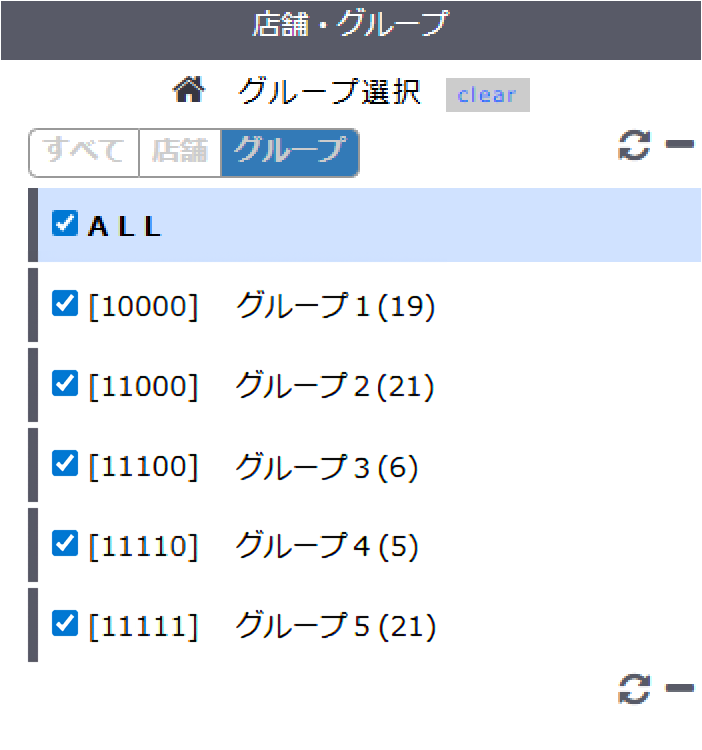
店舗・グループ選択

「すべて」「店舗」「グループ」から1つを選択し、店舗またはグループはチェックで表示対象を指定できます。(同時選択不可)
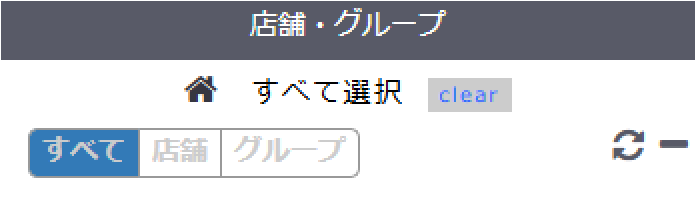
店舗、グループすべて選択した状態

すべて

店舗を選択

店舗指定

グループを選択

グループ選択
clearボタン 選択の状態を初期値に戻します。
再検索
一覧を閉じます 一覧を閉じます。
ALL チェックを入れると全選択、チェックを外すと全選択の解除。

キーワード

顧客ベスト一覧に表示する内容をキーワード検索で絞り込むことが可能です。 顧客コード・顧客名・顧客カナが検索対象となります。
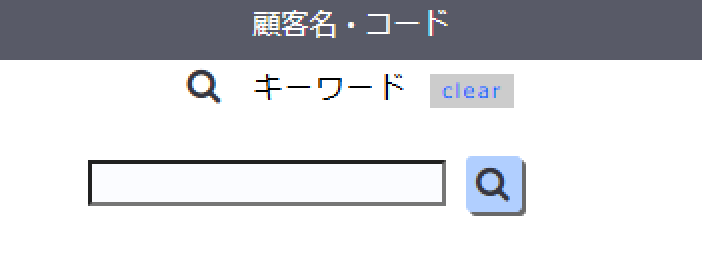
キーワード検索

顧客ベスト

上部リンク

  • 顧客リスト
  • 顧客ベスト
  • 顧客カルテ
  • CSV取込

検索結果上部に表示されるリンクから別の内容の画面へ移動することができます。ることができます。

CSV取込

検索結果上部に表示されるCSV取込をクリックすると、各種マスタ情報のCSV取込画面へ移動するためのリンクボタンが表示されます。

  • 商品CSV取込を表示します。商品マスタ
  • 顧客カルテCSV取込を表示します。顧客カルテ
  • メーカーCSV取込を表示します。メーカーマスタ
  • サブジャンルCSV取込を表示します。サブジャンル
  • カテゴリCSV取込を表示します。カテゴリ
  • 大部門マスタCSV取込を表示します。大部門マスタ
  • 顧客CSV取込を表示します。顧客マスタ
  • 部門CSV取込を表示します。部門マスタ
  • 仕入先CSV取込を表示します。仕入先マスタ
  • 発注点CSV取込を表示します。発注点マスタ
  • 商品メニューCSV取込を表示します。商品メニュー
  • 中部門マスタCSV取込を表示します。中部門マスタ

パネルに検索条件を表示

表示条件で店舗またはグループを選択し、画面上部のパネルに検索条件を表示にチェックを入れると一覧に指定した店舗またはグループが横並びで表示されます。

店舗を表示

一覧に選択した店舗を表示

グループを表示

一覧に選択したグループを表示

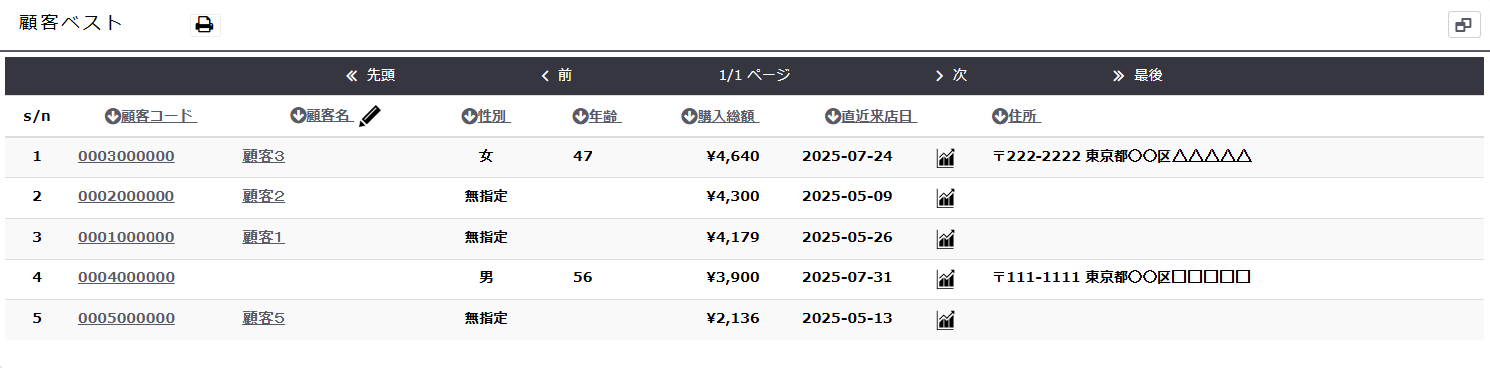
顧客ベスト一覧

顧客ベスト一覧
このグラフ/表を印刷します。 このグラフ/表を印刷します。 このパネルの場所を上下に移動します。 ドラッグアンドドロップでこのパネルの場所を範囲内に移動できます。
s/n 集計した顧客の順位を表示します。 集計単位の値が同じ場合は、同一の順位で表示されます。
顧客コード 集計した顧客の顧客コードを表示します。 項目名をクリックすると、一覧を顧客コードの昇順で並び替えます。顧客コードをクリックすると、その顧客の顧客情報画面へ移動します。
顧客名 集計した顧客に登録されている顧客名を表示します。 項目名をクリックすると、顧客名で並び替えて表示します。顧客名が未登録の顧客は一覧に表示されません。 顧客名をクリックすると、顧客カルテ情報表示画面へ移動します。
性別 集計した顧客に登録されている性別を表示します。項目名をクリックすると、性別ごとに並び替えて表示します。
年齢 集計した顧客に登録されている年齢を表示します。 項目名をクリックすると、降順(年齢が高い順)で並び替えます。年齢が未登録の顧客は一覧に表示されません。
購入総額 集計した顧客の購入総額を表示します。項目名をクリックすると、購入総額の多い順に並び替えます。
直近来店日 集計対象の顧客が最後に来店した日付を表示します。項目名をクリックすると、直近来店日の新しい順に並び替えます。
住所 集計した顧客に登録されている住所を表示します。項目名をクリックすると、住所ごとに並び替えます。住所が未登録の顧客は一覧に表示されません。
  • 運営会社
  • プライバシーポリシー
Copyright©2026 BUSICOM All Rights Reserved.